
Energiesparmodus in Windows 11 und Windows 10 richtig einstellen und verwenden: Schritt-für-Schritt-Anleitung für Laptop, PC und Tablet – so sparen Sie effektiv Strom.
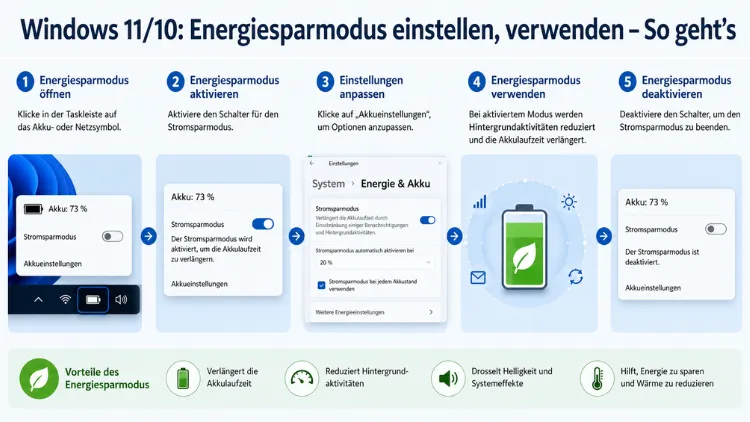
Der Energiesparmodus in Windows 11 und Windows 10 reduziert den Stromverbrauch Ihres Computers gezielt und verlängert bei Laptops spürbar die Akkulaufzeit. Zudem schont er Hardware und senkt Energiekosten.
In dieser Anleitung erfahren Sie, wie Sie den Energiesparmodus in beiden Betriebssystemen einstellen, anpassen und optimal nutzen – Schritt für Schritt, für Laptops und Desktop-PCs.
Was ist der Energiesparmodus unter Windows?
Der Energiesparmodus – auch Standbymodus oder Sleep-Modus genannt – ist eine integrierte Funktion in Windows 11 und Windows 10, die den Betrieb des Computers erheblich verlangsamt, sobald keine Eingaben erfolgen. Dabei senkt das Betriebssystem die Leistung einzelner Komponenten, zum Beispiel des Prozessors, des Bildschirms oder der Festplatte. Gleichzeitig bleiben alle geöffneten Programme und Dokumente im Arbeitsspeicher erhalten. Deshalb können Sie die Arbeit innerhalb weniger Sekunden genau dort fortsetzen, wo Sie aufgehört haben.
Grundsätzlich unterscheidet Windows dabei zwischen drei Hauptzuständen:
Energiesparmodus (Standbymodus): Der Computer verbraucht sehr wenig Strom, bleibt jedoch eingeschaltet. Alle geöffneten Anwendungen befinden sich im RAM. Das Aufwecken dauert lediglich wenige Sekunden. Dieser Modus eignet sich besonders für kurze Pausen.
Ruhezustand (Hibernate): Windows speichert den gesamten Arbeitsspeicher-Inhalt auf die Festplatte und schaltet den Computer anschließend vollständig ab. Dadurch verbraucht das Gerät so gut wie keinen Strom. Das Aufwecken dauert länger als beim Standbymodus, setzt jedoch ebenfalls alles fort, wo Sie aufgehört haben. Dieser Modus eignet sich für längere Pausen.
Moderner Standbymodus (Modern Standby): Neuere Windows-11-Geräte nutzen zudem diesen Modus, bei dem der PC im Hintergrund E-Mails abruft, Updates lädt und auf Wecksignale reagiert – ähnlich wie ein Smartphone.
Außerdem ist es wichtig zu wissen: Microsoft hat den offiziellen Support für Windows 10 am 14. Oktober 2025 eingestellt. Windows 10 funktioniert jedoch weiterhin, und sämtliche hier beschriebenen Energieeinstellungen bleiben unverändert nutzbar. Dennoch empfiehlt es sich, mittelfristig auf Windows 11 umzusteigen.
Energiesparmodus in Windows 11 einstellen
Methode 1: Über die Einstellungen-App (empfohlen)
Die Einstellungen-App ist der schnellste und komfortabelste Weg, um den Energiesparmodus in Windows 11 anzupassen. Gehen Sie dabei wie folgt vor:
- Drücken Sie die Tastenkombination Windows + I, um die Einstellungen zu öffnen.
- Klicken Sie links auf „System“.
- Wählen Sie anschließend „Energie & Akku“ aus. (Hinweis: In Windows 11 25H2 heißt dieser Bereich einheitlich „Energie & Akku“ – ältere Builds zeigen möglicherweise noch „Energie und Standbymodus“.)
- Klicken Sie auf den Abschnitt „Bildschirm und Standbymodus“, um ihn aufzuklappen.
- Stellen Sie nun ein, nach wie vielen Minuten Inaktivität der Bildschirm ausgeschaltet werden soll – jeweils separat für Akku- und Netzbetrieb.
- Legen Sie darunter fest, nach wie vielen Minuten der PC in den Standbymodus versetzt werden soll – ebenfalls für Akku- und Netzbetrieb getrennt.
- Klicken Sie abschließend auf „Änderungen speichern“.
Für Laptops empfehlen sich im Akkubetrieb 5 Minuten bis zur Bildschirmabschaltung und 15 Minuten bis zum Standbymodus. Im Netzbetrieb hingegen können Sie die Zeiten großzügiger einstellen, etwa 15 Minuten für den Bildschirm und 30 Minuten für den Standbymodus.
Methode 2: Energiemodus anpassen
Zusätzlich bietet Windows 11 im Bereich „Energie & Akku“ einen übergeordneten Energiemodus, den Sie ebenfalls anpassen können:
- Öffnen Sie erneut Einstellungen → System → Energie & Akku.
- Suchen Sie den Eintrag „Energiemodus“.
- Wählen Sie aus dem Dropdown-Menü eine der folgenden Optionen:
- „Beste Energieeffizienz“: Maximale Stromersparnis, geringere Leistung
- „Ausgewogen“ (Standard): Gute Balance zwischen Leistung und Sparsamkeit
- „Beste Leistung“: Maximale Rechenleistung, höherer Stromverbrauch
Für den Büroalltag ist „Ausgewogen“ in den meisten Fällen die richtige Wahl. Deshalb sollten Sie auf „Beste Leistung“ nur dann wechseln, wenn Sie ressourcenintensive Anwendungen wie Videobearbeitung oder Spiele nutzen.
Methode 3: Über die Systemsteuerung (klassische Energieoptionen)
Für detailliertere Einstellungen greifen Sie auf die klassische Systemsteuerung zurück:
- Drücken Sie Windows + R, geben Sie
controlein und bestätigen Sie mit Enter. - Stellen Sie die Ansicht auf „Große Symbole“ um und klicken Sie auf „Energieoptionen“.
- Wählen Sie einen der verfügbaren Energiesparpläne aus:
- „Ausgewogen“: Standardmäßig aktiviert, für den Alltag geeignet
- „Energiesparen“: Reduziert Leistung zugunsten längerer Akkulaufzeit
- „Höchstleistung“: Maximale Performance, höchster Stromverbrauch
- Klicken Sie neben dem gewünschten Plan auf „Planeinstellungen ändern“.
- Passen Sie die Timeouts für Bildschirmabschaltung und Standbymodus individuell an.
- Klicken Sie auf „Änderungen speichern“.
Methode 4: Erweiterte Energieeinstellungen konfigurieren
Darüber hinaus bieten die erweiterten Energieeinstellungen Zugriff auf Dutzende von Einzelparametern. So öffnen Sie das entsprechende Fenster:
- Gehen Sie zu Systemsteuerung → Energieoptionen → Planeinstellungen ändern.
- Klicken Sie auf „Erweiterte Energieeinstellungen ändern“.
In diesem Fenster finden Sie unter anderem folgende wichtige Einstellungen:
- Festplatte – Nach dieser Zeit ausschalten: Empfehlenswert sind 10–20 Minuten für Laptops im Akkubetrieb und mindestens 30 Minuten für Desktop-PCs.
- Drahtloser Adapter – Energiesparmodus: Legen Sie fest, wie aggressiv der WLAN-Adapter Strom sparen soll.
- Schlafmodus – Aufwecktimer zulassen: Deaktivieren Sie diese Option, wenn der PC nachts durch Updates oder Hintergrundprogramme unerwünscht aufgeweckt wird.
- Prozessorenergieverwaltung – Maximaler Prozessorzustand: Wenn Sie diesen Wert auf 90–95 % begrenzen, reduzieren Sie die Wärmeentwicklung und verlängern die Akkulaufzeit, ohne die Systemleistung merklich zu beeinträchtigen.
- PCI-Express – Energieverwaltung: Deaktivieren Sie diese Option beim Gaming, da sie sonst die Grafikkarte drosseln kann.
Energiesparmodus in Windows 10 einstellen
Da sich die Benutzeroberfläche von Windows 10 deutlich von Windows 11 unterscheidet, beschreiben wir die Schritte hier separat.
Methode 1: Über die Einstellungen
- Öffnen Sie Einstellungen über das Startmenü oder die Tastenkombination Windows + I.
- Klicken Sie auf „System“ und dann auf „Netzbetrieb und Energiesparmodus“.
- Legen Sie unter „Bildschirm“ fest, wann der Bildschirm ausgeschaltet werden soll.
- Stellen Sie unter „Standbymodus“ ein, nach wie vielen Minuten der PC in den Ruhemodus wechseln soll – jeweils für Akku- und Netzbetrieb.
- Speichern Sie die Änderungen.
Methode 2: Über das Akku-Symbol in der Taskleiste
Für Laptops bietet Windows 10 zudem einen besonders schnellen Weg:
- Klicken Sie in der Taskleiste unten rechts auf das Akkusymbol.
- Ein Schieberegler erscheint, den Sie nach links (Richtung „Beste Akkulaufzeit“) oder nach rechts (Richtung „Beste Leistung“) ziehen.
- Die Änderung wird sofort übernommen, ohne weitere Bestätigung.
Methode 3: Über die Systemsteuerung
- Öffnen Sie die Systemsteuerung über das Suchfeld in der Taskleiste.
- Navigieren Sie zu „Hardware und Sound → Energieoptionen“.
- Wählen Sie den gewünschten Energiesparplan aus.
- Klicken Sie auf „Planeinstellungen ändern“, um Timeouts individuell anzupassen.
- Über „Erweiterte Energieeinstellungen ändern“ erreichen Sie auch in Windows 10 alle Detailoptionen.
Energiesparmodus manuell aktivieren
Neben den automatischen Timeouts können Sie den Energiesparmodus in Windows 11 und Windows 10 jederzeit manuell aktivieren. Dafür stehen mehrere Wege zur Verfügung:
Über das Startmenü: Klicken Sie auf Start, dann auf das Ein-/Ausschalter-Symbol und wählen Sie „Energiesparmodus“ aus.
Über den Netzschalter: Alternativ können Sie den Netzschalter Ihres Computers so konfigurieren, dass er beim Drücken den Energiesparmodus aktiviert – anstatt das Gerät herunterzufahren. Gehen Sie dazu in der Systemsteuerung zu Energieoptionen → „Auswählen, was beim Drücken von Netzschaltern geschehen soll“ und wählen Sie dort „Energiesparmodus“ aus.
Über den Deckel des Laptops: Außerdem lässt sich festlegen, was beim Schließen des Laptop-Deckels geschehen soll. Auch hier stehen die Optionen „Energiesparmodus“, „Ruhezustand“ und „Nichts unternehmen“ zur Auswahl.
Per Tastenkombination: Drücken Sie Windows + X, dann die Taste U und anschließend S, um den Energiesparmodus direkt zu aktivieren.
Ruhezustand aktivieren und verwenden
Der Ruhezustand ist in Windows 11 und Windows 10 manchmal standardmäßig deaktiviert. Deshalb zeigen wir Ihnen, wie Sie ihn einschalten:
- Öffnen Sie die Systemsteuerung → Energieoptionen.
- Klicken Sie links auf „Auswählen, was beim Drücken von Netzschaltern geschehen soll“.
- Klicken Sie oben auf „Einige Einstellungen sind momentan nicht verfügbar“.
- Setzen Sie nun einen Haken bei „Ruhezustand“ im Abschnitt „Einstellungen zum Herunterfahren“.
- Klicken Sie auf „Änderungen speichern“.
Anschließend finden Sie im Startmenü unter dem Ein-/Ausschalter-Symbol auch die Option „Ruhezustand“. Dieser Modus eignet sich besonders dann, wenn Sie das Gerät für mehrere Stunden nicht nutzen, aber dennoch schnell an der gleichen Stelle weiterarbeiten möchten.
Eigenen Energiesparplan erstellen
Wenn Sie häufig zwischen verschiedenen Nutzungsszenarien wechseln – zum Beispiel zwischen Gaming, Büroarbeit und Reisen – lohnt es sich, eigene Energiesparpläne zu erstellen. Gehen Sie dabei wie folgt vor:
- Öffnen Sie Systemsteuerung → Energieoptionen.
- Klicken Sie links auf „Energiesparplan erstellen“.
- Wählen Sie eine Vorlage aus, zum Beispiel „Ausbalanciert“ oder „Energiesparen“.
- Vergeben Sie einen aussagekräftigen Namen, etwa „Reiseprofil“ oder „Office-Modus“.
- Stellen Sie Bildschirmabschaltung, Standbymodus und Prozessorleistung individuell ein.
- Klicken Sie auf „Weiter“ und anschließend auf „Erstellen“.
Außerdem können Sie mehrere Pläne speichern und bei Bedarf schnell zwischen ihnen wechseln. Das kostenlose Tool PowerPlanSwitcher (verfügbar im Microsoft Store) ermöglicht es, direkt über die Taskleiste zwischen gespeicherten Energiesparplänen zu wechseln, ohne jedes Mal die Systemsteuerung öffnen zu müssen.
Energiesparmodus deaktivieren
Manche Nutzer möchten den Energiesparmodus vollständig deaktivieren, zum Beispiel für Heimserver, Präsentations-PCs oder Geräte, die dauerhaft erreichbar sein müssen. Das gelingt am einfachsten so:
- Öffnen Sie Einstellungen → System → Energie & Akku (Windows 11) bzw. Einstellungen → System → Netzbetrieb und Energiesparmodus (Windows 10).
- Setzen Sie alle Timeout-Werte für Bildschirm und Standbymodus auf „Nie“.
- Klicken Sie auf „Änderungen speichern“.
Alternativ deaktivieren Sie den Standbymodus über die Eingabeaufforderung: Öffnen Sie diese als Administrator und geben Sie den Befehl powercfg /change standby-timeout-ac 0 ein. Dadurch wird der Standbymodus im Netzbetrieb dauerhaft deaktiviert.
Tipps für längere Akkulaufzeit bei Laptops
Neben den reinen Energiesparmodus-Einstellungen gibt es weitere empfohlene Vorgehensweisen, mit denen Sie die Akkulaufzeit Ihres Laptops spürbar verlängern:
Bildschirmhelligkeit reduzieren: Die Bildschirmbeleuchtung ist einer der größten Stromverbraucher. Deshalb lohnt es sich, die Helligkeit im Akkubetrieb auf 50–70 % zu reduzieren.
„Akku sparen“-Modus aktivieren: Windows 11 bietet unter Einstellungen → System → Energie & Akku die Option „Akku sparen“. Aktivieren Sie diese Funktion, damit Windows ab einem bestimmten Akkustand – zum Beispiel ab 20 % – automatisch Hintergrundaktivitäten einschränkt und Push-Benachrichtigungen reduziert.
Hintergrund-Apps einschränken: Viele Anwendungen laufen im Hintergrund und verbrauchen Energie, obwohl sie gerade nicht aktiv genutzt werden. Deaktivieren Sie deshalb unter Einstellungen → Apps → Apps und Features die Hintergrundausführung für nicht benötigte Programme.
USB- und WLAN-Energiesparmodus aktivieren: In den erweiterten Energieeinstellungen finden Sie Optionen, um USB-Ports und den WLAN-Adapter im Akkubetrieb aggressiver zu drosseln. Besonders bei mobilen Geräten ist das sinnvoll.
Prozessor-Maximum begrenzen: Setzen Sie den maximalen Prozessorzustand in den erweiterten Energieeinstellungen auf 90–95 %. Dadurch reduzieren Sie Wärmeentwicklung und Energieverbrauch, ohne im Alltag einen spürbaren Leistungsunterschied zu bemerken.
Akkubericht erstellen: Außerdem empfiehlt es sich, regelmäßig einen Windows-Akkubericht zu erstellen, um den Zustand des Akkus zu überwachen. Öffnen Sie dazu die Eingabeaufforderung als Administrator und geben Sie powercfg /batteryreport ein. Der Bericht wird als HTML-Datei gespeichert und zeigt den Verschleiß sowie die aktuelle Kapazität des Akkus.
Energiespareinstellungen per powercfg verwalten
Das Befehlszeilen-Tool powercfg bietet erweiterte Möglichkeiten zur Verwaltung der Energieoptionen, die über die grafische Oberfläche hinausgehen. Öffnen Sie dazu die Eingabeaufforderung als Administrator und nutzen Sie folgende Befehle:
powercfg /list: Zeigt alle vorhandenen Energiesparpläne mit ihrer GUID an.powercfg /setactive <GUID>: Aktiviert einen bestimmten Energiesparplan.powercfg /change monitor-timeout-dc 5: Setzt den Bildschirm-Timeout im Akkubetrieb auf 5 Minuten.powercfg /change standby-timeout-dc 15: Setzt den Standbymodus-Timeout im Akkubetrieb auf 15 Minuten.powercfg /energy: Erstellt einen detaillierten Energiediagnosebericht und zeigt mögliche Probleme an.powercfg /sleepstudy: Analysiert das Schlafverhalten des Computers und listet Geräte auf, die den Rechner unerwünscht aufwecken.
Besonders der Befehl powercfg /sleepstudy ist nützlich, wenn der PC immer wieder aus dem Energiesparmodus aufwacht, obwohl keine Benutzeraktion stattgefunden hat.
Häufige Probleme mit dem Energiesparmodus lösen
PC wacht unerwünscht aus dem Standbymodus auf
Häufige Ursachen sind Wake-on-LAN der Netzwerkkarte, geplante Windows-Update-Tasks oder Antivirenprogramme. Deaktivieren Sie zunächst die Aufwecktimer: Gehen Sie zu Energieoptionen → Erweiterte Einstellungen → Schlafmodus → „Aufwecktimer zulassen“ und setzen Sie diesen Wert auf „Deaktivieren“. Zusätzlich können Sie über den Befehl powercfg /waketimers prüfen, welche Programme den Aufweckvorgang auslösen.
Energiesparplan wird zurückgesetzt
Wenn Ihre Energieeinstellungen regelmäßig zurückgesetzt werden, liegt das möglicherweise an Gruppenrichtlinien. Besonders in Firmenumgebungen können diese die persönlichen Einstellungen überschreiben. Prüfen Sie dies mit dem Befehl rsop.msc im Ausführen-Dialog und wenden Sie sich gegebenenfalls an Ihren IT-Administrator.
Energiesparmodus fehlt im Startmenü
Falls die Option „Energiesparmodus“ im Startmenü nicht erscheint, überprüfen Sie zunächst, ob ein benutzerdefinierter Energiesparplan aktiv ist, der den Standbymodus deaktiviert. Außerdem kann das Fehlen auf eine beschädigte Systemdatei hinweisen. Führen Sie in diesem Fall den Befehl sfc /scannow in der Eingabeaufforderung als Administrator aus.
Häufige Fragen zum Energiesparmodus in Windows
Was ist der Unterschied zwischen Energiesparmodus und Ruhezustand?
Beim Energiesparmodus bleiben alle Daten im RAM erhalten, der Computer verbraucht wenig Strom und erwacht innerhalb weniger Sekunden. Beim Ruhezustand hingegen werden alle Daten auf die Festplatte ausgelagert, der PC schaltet vollständig ab und verbraucht so gut wie keinen Strom. Das Aufwecken dauert dabei länger – dafür gehen keine Daten verloren, selbst bei einem Stromausfall.
Wie aktiviere ich den Energiesparmodus in Windows 11 schnell?
Am schnellsten aktivieren Sie den Energiesparmodus über Start → Ein-/Ausschalter-Symbol → Energiesparmodus. Alternativ drücken Sie die Tastenkombination Windows + X, dann U und anschließend S. Zudem können Sie den Netzschalter so konfigurieren, dass er beim kurzen Drücken den Energiesparmodus aktiviert.
Schadet der Energiesparmodus dem PC oder Laptop?
Nein, der Energiesparmodus ist für alle Windows-Geräte unbedenklich. Deshalb empfiehlt Microsoft selbst, ihn regelmäßig zu nutzen. Außerdem schont er die Hardware, da Lüfter und Festplatte nicht dauerhaft laufen. Lediglich sehr alte Laptops mit gealtertem Akku können gelegentlich Probleme beim Aufwecken zeigen.
Warum geht mein Bildschirm zu früh aus?
Der Bildschirm-Timeout ist möglicherweise auf einen sehr kurzen Wert eingestellt. Öffnen Sie Einstellungen → System → Energie & Akku → Bildschirm und Standbymodus und erhöhen Sie dort den Wert für „Bildschirm ausschalten nach“. Außerdem sollten Sie zunächst immer den Bildschirm-Timeout anpassen, bevor Sie den Standbymodus-Timeout verändern.
Kann ich den Energiesparmodus dauerhaft deaktivieren?
Ja. Setzen Sie in den Energieeinstellungen alle Timeout-Werte auf „Nie“. Alternativ nutzen Sie den Befehl powercfg /change standby-timeout-ac 0 in der Eingabeaufforderung als Administrator, um den Standbymodus im Netzbetrieb dauerhaft zu deaktivieren. Dasselbe gelingt mit dem Parameter -dc für den Akkubetrieb.
Welcher Energiesparplan ist für Gaming empfehlenswert?
Für Gaming sollten Sie den Energiesparplan „Höchstleistung“ oder – falls verfügbar – „Ultimative Leistung“ auswählen. Deaktivieren Sie außerdem in den erweiterten Energieeinstellungen den PCI-Express-Energiesparmodus, da dieser die Grafikkarte drosseln kann. Zusätzlich empfiehlt sich der Energiemodus „Beste Leistung“ in den Windows-11-Einstellungen.
Wie verlängere ich die Akkulaufzeit mit den Energieeinstellungen?
Stellen Sie den Bildschirm-Timeout auf 5 Minuten und den Standbymodus-Timeout auf 10–15 Minuten ein. Aktivieren Sie außerdem den „Akku sparen“-Modus in Windows 11 und begrenzen Sie den maximalen Prozessorzustand auf 90 %. Zudem sollten Sie Hintergrund-Apps deaktivieren und die Bildschirmhelligkeit im Akkubetrieb reduzieren.
Was bedeutet „Moderner Standbymodus“ in Windows 11?
Der Modern Standby (S0ix) ist eine moderne Weiterentwicklung des klassischen Energiesparmodus, die auf neueren Windows-11-Geräten eingesetzt wird. Dabei bleibt das Gerät ähnlich wie ein Smartphone im Hintergrund aktiv: Es synchronisiert E-Mails, lädt Updates herunter und reagiert auf Push-Benachrichtigungen – verbraucht dabei jedoch deutlich weniger Strom als im Vollbetrieb.
Warum wacht der PC nachts von alleine auf?
Häufige Ursachen sind geplante Windows-Update-Tasks, Wake-on-LAN-Einstellungen der Netzwerkkarte oder Antivirenprogramme mit nächtlichen Scans. Überprüfen Sie dies mit dem Befehl powercfg /waketimers und deaktivieren Sie anschließend unter „Erweiterte Energieeinstellungen → Schlafmodus → Aufwecktimer zulassen“ unerwünschte Aufweckvorgänge.
Funktioniert der Energiesparmodus auch bei Desktop-PCs?
Ja, definitiv. Auch Desktop-PCs profitieren erheblich vom Energiesparmodus: Er senkt den Stromverbrauch, reduziert Lüfterlärm und verlängert die Lebensdauer der Hardware. Deshalb gibt es kaum einen Grund, den Energiesparmodus bei Desktop-PCs dauerhaft zu deaktivieren – außer bei Servern oder Geräten, die rund um die Uhr erreichbar sein müssen.
Fazit
Der Energiesparmodus in Windows 11 und Windows 10 lässt sich auf vielen Wegen einstellen – über die Einstellungen-App, die Systemsteuerung oder das Befehlszeilen-Tool powercfg. Dabei bieten eigene Energiesparpläne, erweiterte Einstellungen und der „Akku sparen“-Modus zahlreiche Möglichkeiten zur individuellen Anpassung.
Empfehlenswert ist der Energiesparplan „Ausgewogen“ für den Alltag, kombiniert mit einem Bildschirm-Timeout von 5 Minuten und einem Standbymodus-Timeout von 15 Minuten im Akkubetrieb. Zudem sollten Sie regelmäßig einen Akkubericht mit powercfg /batteryreport erstellen, um den Zustand Ihres Akkus im Blick zu behalten.
