
Switch Pro Controller per USB-C-Kabel oder Bluetooth mit dem PC verbinden: So koppeln Sie ihn unter Windows 11/10 und nutzen ihn in Steam.
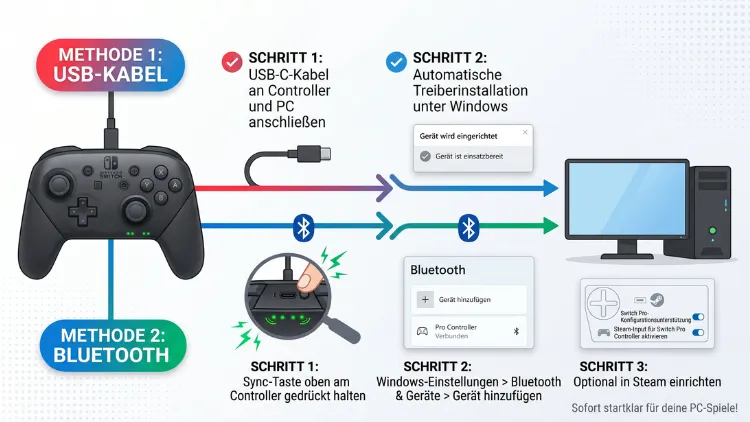
Sie möchten Ihren Nintendo-Switch-Pro-Controller mit dem PC verbinden? Das klappt meist in wenigen Minuten – entweder per USB-C-Kabel oder kabellos über Bluetooth. Unter Windows 11/10 erkennt das System den Controller automatisch. Danach übernimmt Steam die Tastenbelegung. Außerdem funktioniert der Controller am Mac, unter Linux und auf dem Steam Deck.
Beim neuen Switch-2-Pro-Controller gibt es jedoch Einschränkungen. Im Folgenden finden Sie alle Wege Schritt für Schritt, dazu Lösungen für typische Probleme.
Das Wichtigste in Kürze
Bevor es in die Details geht, zuerst ein kurzer Überblick über die wichtigsten Punkte:
- Original-Pro-Controller (Switch 1, Modell HAC-013): Funktioniert am PC per USB-C-Kabel und per Bluetooth.
- Switch-2-Pro-Controller: Funktioniert am PC derzeit nur per USB-C-Kabel über Steam. Bluetooth wird am PC bisher nicht unterstützt.
- Steam ist der einfachste Weg, denn die Funktion Steam Input übersetzt die Eingaben des Controllers für nahezu jedes Spiel.
- Für Spiele ohne Steam brauchen Sie entweder einen Umweg über Steam oder ein Zusatzprogramm wie BetterJoy oder DS4Windows.
- Am Mac (ab macOS 13 Ventura) und unter Linux (ab Kernel 5.16) wird der Original-Pro-Controller nativ unterstützt.
Welchen Pro-Controller besitzen Sie?
Zunächst sollten Sie klären, welches Modell Sie besitzen. Seit dem Start der Nintendo Switch 2 gibt es nämlich zwei unterschiedliche Pro-Controller. Diese verhalten sich am PC deutlich unterschiedlich.
Original-Pro-Controller (Nintendo Switch)
Der klassische Pro-Controller trägt die Modellnummer HAC-013. Sie erkennen ihn außerdem an folgenden Merkmalen:
- Kleiner runder Sync-Knopf oben neben dem USB-C-Anschluss
- Keine zusätzlichen Tasten auf der Rückseite
- Kein Kopfhöreranschluss
- Häufig in Sondereditionen erhältlich, zum Beispiel im Zelda-, Splatoon- oder Monster-Hunter-Design
Dieser Controller ist am PC seit Jahren gut unterstützt. Deshalb gelingt die Verbindung in der Regel problemlos, sowohl per Kabel als auch kabellos.
Switch-2-Pro-Controller
Der neue Pro-Controller für die Nintendo Switch 2 unterscheidet sich hingegen in mehreren Punkten:
- Zwei zusätzliche Rückseitentasten (GL und GR)
- C-Taste für die Chat-Funktion der Switch 2
- 3,5-mm-Kopfhöreranschluss an der Unterseite
- Etwas überarbeitete Form und andere Oberflächenstruktur
Valve hat im November 2025 Unterstützung für diesen Controller in Steam eingebaut. Allerdings funktioniert er am PC nur per USB-Kabel. Eine Bluetooth-Verbindung mit Windows ist derzeit nicht vorgesehen, weil der Controller ein Funkprotokoll nutzt, das Windows für dieses Gerät nicht unterstützt.
Die Unterschiede im Überblick
| Funktion | Original-Pro-Controller | Switch-2-Pro-Controller |
|---|---|---|
| USB-Kabel am PC | Ja | Ja (über Steam) |
| Bluetooth am PC | Ja | Nein |
| Steam Input | Ja | Ja |
| Ohne Steam nutzbar | Ja, mit Zusatzprogramm | Kaum |
| Mac per Bluetooth | Ja (ab macOS 13) | Nein |
| Gyrosensor in Steam | Ja | Ja |
Was Sie für die Verbindung brauchen
Bevor Sie loslegen, sollten Sie die passenden Voraussetzungen schaffen. Dadurch sparen Sie sich später unnötige Fehlersuche.
- Einen PC mit Windows 11/10, alternativ einen Mac oder einen Linux-Rechner
- Ein USB-C-Kabel, das Daten überträgt – reine Ladekabel funktionieren nicht
- Bluetooth im PC oder einen USB-Bluetooth-Adapter, falls Sie kabellos spielen möchten
- Steam, kostenlos erhältlich auf der offiziellen Steam-Website
- Einen geladenen Controller, idealerweise über 50 Prozent Akku
Zusätzlich empfiehlt es sich, Windows-Updates zu installieren. Gerade Bluetooth-Treiber werden nämlich regelmäßig verbessert. Öffnen Sie dazu Einstellungen > Windows Update und klicken Sie auf „Nach Updates suchen“.
Methode 1: Pro-Controller per USB-Kabel verbinden
Die Kabelverbindung ist die einfachste und stabilste Methode. Außerdem lädt der Controller dabei gleichzeitig auf. Zudem ist sie die einzige Möglichkeit für den Switch-2-Pro-Controller.
So verbinden Sie den Controller per Kabel unter Windows 11/10
- Stecken Sie das USB-C-Ende des Kabels oben in den Controller.
- Verbinden Sie das andere Ende mit einem freien USB-Anschluss am PC.
- Warten Sie einige Sekunden. Windows installiert anschließend automatisch den passenden Treiber.
- Der Controller erscheint daraufhin als „Pro Controller“ in den Geräten.
- Öffnen Sie danach Steam und richten Sie den Controller wie weiter unten beschrieben ein.
Ein separater Treiber-Download ist nicht nötig. Windows bringt alles Erforderliche bereits mit.
Darauf sollten Sie beim Kabel achten
Viele Verbindungsprobleme entstehen jedoch durch das falsche Kabel. Deshalb gilt:
- Verwenden Sie kein reines Ladekabel, da es keine Daten überträgt.
- Nutzen Sie am besten das Originalkabel oder ein hochwertiges USB-C-auf-USB-A– bzw. USB-C-auf-USB-C-Kabel.
- Schließen Sie den Controller direkt am PC an statt an einem passiven USB-Hub.
- Probieren Sie bei Problemen einen anderen USB-Port, zum Beispiel an der Rückseite des PCs.
Ebenfalls wichtig: Windows erkennt den Controller zwar per Kabel, allerdings liefert er ohne Steam oder Zusatzprogramm in vielen Spielen keine Eingaben. Der Grund liegt darin, dass die meisten PC-Spiele den XInput-Standard von Xbox-Controllern erwarten. Der Pro-Controller meldet sich hingegen als anderes Eingabegerät an.
Methode 2: Pro-Controller per Bluetooth verbinden
Möchten Sie lieber kabellos spielen, verbinden Sie den Original-Pro-Controller per Bluetooth. Für den Switch-2-Pro-Controller funktioniert dieser Weg derzeit jedoch nicht.
Bluetooth-Verbindung unter Windows 11
- Drücken Sie Windows-Taste + I, um die Einstellungen zu öffnen.
- Klicken Sie links auf „Bluetooth und Geräte“.
- Stellen Sie sicher, dass Bluetooth eingeschaltet ist.
- Klicken Sie auf „Gerät hinzufügen“ und anschließend auf „Bluetooth“.
- Halten Sie nun am Controller den Sync-Knopf oben neben dem USB-C-Anschluss etwa drei Sekunden gedrückt.
- Die vier LEDs an der Unterseite laufen daraufhin hin und her. Der Controller befindet sich jetzt im Kopplungsmodus.
- Wählen Sie in der Liste „Pro Controller“ aus.
- Windows meldet anschließend „Ihr Gerät ist einsatzbereit“.
Bluetooth-Verbindung unter Windows 10
Unter Windows 10 sieht das Menü etwas anders aus. Gehen Sie deshalb so vor:
- Öffnen Sie die Einstellungen mit Windows-Taste + I.
- Klicken Sie auf „Geräte“.
- Wählen Sie „Bluetooth- und andere Geräte“.
- Klicken Sie auf „Bluetooth- oder anderes Gerät hinzufügen“ und danach auf „Bluetooth“.
- Halten Sie den Sync-Knopf am Controller gedrückt, bis die LEDs wandern.
- Wählen Sie „Pro Controller“ aus der Liste.
Hinweise zur Bluetooth-Verbindung
Nach dem Koppeln leuchten die LEDs am Controller manchmal weiter durchgehend oder blinken. Das ist jedoch normal und kein Fehler. Die LEDs zeigen am PC nämlich nicht zuverlässig die Spielernummer an.
Außerdem sollten Sie Folgendes beachten:
- Die Reichweite liegt bei etwa zehn Metern, allerdings stören Wände und andere Funkgeräte.
- Bluetooth hat eine etwas höhere Eingabeverzögerung als ein Kabel. Für schnelle Shooter oder Rhythmusspiele ist deshalb das Kabel besser.
- WLAN im 2,4-GHz-Band kann Bluetooth stören. Nutzen Sie daher nach Möglichkeit das 5-GHz-Band für Ihr WLAN.
- Ist die Switch-Konsole in der Nähe eingeschaltet, verbindet sich der Controller womöglich wieder mit ihr. Schalten Sie die Konsole deshalb vorher aus.
Controller später wieder mit der Switch nutzen
Haben Sie den Controller mit dem PC gekoppelt, merkt er sich zunächst diese Verbindung. Möchten Sie ihn danach wieder an der Konsole verwenden, gehen Sie so vor:
- Einfachster Weg: Verbinden Sie den Controller per USB-Kabel mit dem Dock der Switch. Dadurch koppelt er sich automatisch neu.
- Alternativ: Öffnen Sie auf der Switch „Controller“ > „Griffweise/Reihenfolge ändern“ und drücken Sie dann den Sync-Knopf am Controller.
Steam einrichten: Steam Input aktivieren
Ist der Controller mit Windows verbunden, folgt der wichtigste Schritt. Steam Input sorgt nämlich dafür, dass Spiele den Pro-Controller wie ein Xbox-Gamepad erkennen. Zudem können Sie damit Tasten umbelegen, den Gyrosensor nutzen und eigene Profile anlegen.
So aktivieren Sie Steam Input für den Pro-Controller
- Öffnen Sie Steam am PC.
- Klicken Sie oben links auf „Steam“ und anschließend auf „Einstellungen“.
- Wählen Sie links den Bereich „Controller“.
- Aktivieren Sie den Schalter „Steam Input für Switch-Pro-Controller aktivieren“ (die Bezeichnung kann je nach Steam-Version leicht abweichen).
- Der Controller erscheint nun in der Liste der erkannten Controller.
- Starten Sie danach ein Spiel mit Controller-Unterstützung und testen Sie die Eingaben.
Steam erkennt sowohl den Original- als auch den Switch-2-Pro-Controller automatisch, sobald Sie ihn anschließen. Für den Switch-2-Pro-Controller muss Steam jedoch im Hintergrund laufen, damit die Eingaben überhaupt ankommen.
Nintendo-Tastenlayout oder Xbox-Layout wählen
Beim Pro-Controller sind die Tasten A und B sowie X und Y im Vergleich zum Xbox-Controller vertauscht. Deshalb bietet Steam eine passende Option:
- Öffnen Sie Steam > Einstellungen > Controller.
- Klicken Sie neben dem Pro-Controller auf das Zahnrad oder auf „Einstellungen“.
- Aktivieren oder deaktivieren Sie die Option „Nintendo-Tastenlayout verwenden“.
Ist die Option aktiv, entspricht die Position der Tasten dem Xbox-Layout. Das bedeutet zum Beispiel: Die untere Taste (beim Pro-Controller „B“) bestätigt im Spiel wie „A“ beim Xbox-Pad. Ist sie deaktiviert, zählt hingegen die Beschriftung. Probieren Sie am besten beide Varianten aus, denn die Vorliebe ist sehr unterschiedlich.
Controller kalibrieren
Driften die Sticks oder reagiert der Gyrosensor ungenau, hilft eine Kalibrierung. So gehen Sie vor:
- Öffnen Sie Steam > Einstellungen > Controller.
- Wählen Sie den Pro-Controller aus.
- Klicken Sie auf „Kalibrieren“.
- Legen Sie den Controller auf eine flache, ruhige Oberfläche.
- Folgen Sie anschließend den Anweisungen auf dem Bildschirm.
Gyrosensor und eigene Profile nutzen
Ein großer Vorteil des Pro-Controllers ist der eingebaute Gyrosensor. Mit Steam Input können Sie ihn zum Beispiel zum Zielen in Shootern verwenden. Dazu gehen Sie so vor:
- Klicken Sie in der Steam-Bibliothek mit der rechten Maustaste auf ein Spiel.
- Wählen Sie „Verwalten“ > „Controller-Layout“.
- Klicken Sie im Bereich „Gyro-Verhalten“ auf die Einstellung.
- Wählen Sie zum Beispiel „Gyro zu Maus“ oder „Gyro zu Joystick-Kamera“.
- Legen Sie außerdem fest, ob der Gyrosensor dauerhaft oder nur bei gedrückter Taste (etwa ZL) aktiv ist.
Zusätzlich finden Sie dort Community-Layouts, die andere Spieler bereits erstellt haben. Gerade bei älteren Spielen sparen Sie sich dadurch viel Arbeit.
Rückseitentasten des Switch-2-Pro-Controllers belegen
Beim Switch-2-Pro-Controller lassen sich die GL- und GR-Tasten ebenfalls über Steam Input belegen. Öffnen Sie dazu das Controller-Layout eines Spiels und weisen Sie den Rückseitentasten eine beliebige Funktion zu. Beispielsweise legen Sie dort Springen oder Nachladen ab, damit Ihr Daumen auf dem rechten Stick bleiben kann.
Switch-2-Pro-Controller am PC nutzen
Weil der neue Controller einige Besonderheiten hat, hier noch einmal die wichtigsten Punkte gebündelt:
- Nur per USB-C-Kabel: Eine Bluetooth-Verbindung mit Windows funktioniert derzeit nicht. Auch ein Bluetooth-Adapter löst das Problem nicht zuverlässig.
- Steam ist Pflicht: Ohne laufendes Steam erkennt Windows den Controller zwar oft, Spiele erhalten jedoch meist keine Eingaben.
- Steam aktuell halten: Die Unterstützung kam zunächst im Steam-Beta-Client und ist inzwischen im regulären Client enthalten. Prüfen Sie deshalb über „Steam“ > „Nach Steam-Client-Updates suchen“, ob Sie die neueste Version nutzen.
- Kopfhörer und C-Taste: Der Kopfhöreranschluss und die Chat-Funktion der C-Taste sind für die Switch 2 gedacht und am PC nicht wie an der Konsole nutzbar.
Wer unbedingt kabellos spielen möchte, greift daher am besten zum Original-Pro-Controller oder zu einem Controller mit eigenem Funkempfänger.
Schritt für Schritt: Switch-2-Pro-Controller einrichten
- Starten Sie Steam und installieren Sie alle Updates.
- Verbinden Sie den Controller per USB-C-Datenkabel mit dem PC.
- Öffnen Sie Steam > Einstellungen > Controller.
- Prüfen Sie, ob der Controller in der Liste erscheint.
- Aktivieren Sie Steam Input für Switch-Controller.
- Belegen Sie bei Bedarf die GL- und GR-Tasten im Controller-Layout.
- Starten Sie anschließend ein Spiel über Steam.
Pro-Controller in Spielen ohne Steam nutzen
Viele Spiele stammen nicht von Steam, sondern zum Beispiel aus dem Epic Games Store, von GOG, aus der Xbox-App (Game Pass) oder von EA. Dort fehlt Steam Input. Trotzdem gibt es mehrere Lösungen.
Lösung 1: Spiel als Nicht-Steam-Spiel hinzufügen
Am einfachsten fügen Sie das Spiel zu Steam hinzu. Dadurch nutzen Sie Steam Input auch für fremde Spiele.
- Öffnen Sie Steam.
- Klicken Sie unten links auf „Spiel hinzufügen“.
- Wählen Sie „Ein Nicht-Steam-Spiel hinzufügen“.
- Markieren Sie das gewünschte Spiel in der Liste oder klicken Sie auf „Durchsuchen“ und wählen Sie die EXE-Datei des Spiels.
- Klicken Sie auf „Ausgewählte Programme hinzufügen“.
- Starten Sie das Spiel künftig direkt aus der Steam-Bibliothek.
Diese Methode funktioniert für viele Spiele zuverlässig. Bei Spielen aus der Xbox-App klappt sie jedoch nicht immer, weil diese in geschützten Ordnern liegen.
Lösung 2: BetterJoy mit ViGEmBus
BetterJoy ist ein kostenloses Open-Source-Programm, das den Pro-Controller als Xbox-360-Controller ausgibt. Dadurch erkennen fast alle Spiele den Controller – auch ohne Steam. BetterJoy finden Sie auf GitHub, wenn Sie nach „BetterJoy Davidobot“ suchen.
So richten Sie BetterJoy ein:
- Laden Sie die aktuelle Version von BetterJoy von GitHub herunter.
- Entpacken Sie das ZIP-Archiv in einen Ordner Ihrer Wahl.
- Öffnen Sie den Unterordner „Drivers“ und installieren Sie ViGEmBus (den virtuellen Gamepad-Treiber).
- Starten Sie den PC neu.
- Verbinden Sie den Pro-Controller per Bluetooth oder USB.
- Starten Sie BetterJoy.exe.
- Der Controller erscheint anschließend im Programmfenster und wird als Xbox-Controller an Spiele weitergegeben.
Beachten Sie dabei zwei Punkte. Erstens wird ViGEmBus von seinem Entwickler nicht mehr weiterentwickelt, funktioniert aber weiterhin. Zweitens sollten Sie Steam Input deaktivieren, wenn Sie BetterJoy nutzen. Andernfalls erkennen Spiele den Controller womöglich doppelt, was zu verdoppelten Eingaben führt.
Lösung 3: DS4Windows
Eigentlich ist DS4Windows für PlayStation-Controller gedacht. Die aktuelle Version unterstützt jedoch ebenfalls den Switch-Pro-Controller. Das Programm ist kostenlos und bietet eine übersichtliche Oberfläche.
- Laden Sie DS4Windows von GitHub herunter (Suchbegriff „DS4Windows Ryochan7“).
- Entpacken Sie das Archiv und starten Sie DS4Windows.exe.
- Folgen Sie dem Einrichtungsassistenten und installieren Sie den ViGEmBus-Treiber.
- Verbinden Sie danach den Pro-Controller.
- Der Controller erscheint im Reiter „Controllers“.
- Im Reiter „Profiles“ passen Sie anschließend die Tastenbelegung an.
Auch hier gilt: Deaktivieren Sie Steam Input, solange DS4Windows läuft.
Welche Lösung passt zu Ihnen?
- Sie spielen fast nur über Steam? Dann reicht Steam Input völlig aus.
- Sie haben einzelne Spiele aus anderen Shops? Fügen Sie diese als Nicht-Steam-Spiel hinzu.
- Sie spielen viel im Game Pass oder Epic Store? Dann ist BetterJoy oder DS4Windows die bessere Wahl.
- Sie nutzen den Switch-2-Pro-Controller? Dann bleibt derzeit vor allem Steam als zuverlässige Lösung.
Kabellos ohne Bluetooth-Probleme: USB-Adapter
Funktioniert das Bluetooth Ihres PCs nur unzuverlässig, bietet sich ein spezieller Funkadapter an. Besonders beliebt ist der 8BitDo Wireless USB Adapter 2. Er gibt den Pro-Controller als Xbox-Controller aus und funktioniert dadurch ohne Zusatzsoftware in fast allen Spielen.
So verbinden Sie den Controller mit dem Adapter:
- Stecken Sie den 8BitDo-Adapter in einen USB-Anschluss am PC.
- Drücken Sie den Pair-Knopf am Adapter, bis die LED schnell blinkt.
- Halten Sie anschließend den Sync-Knopf am Pro-Controller gedrückt.
- Sobald die LED am Adapter dauerhaft leuchtet, ist die Verbindung hergestellt.
Ein weiterer Vorteil: Der Adapter merkt sich die Verbindung. Dadurch müssen Sie den Controller künftig nur noch einschalten. Allerdings ist die Unterstützung des Switch-2-Pro-Controllers bei solchen Adaptern nicht garantiert. Prüfen Sie deshalb vor dem Kauf die Kompatibilitätsliste des Herstellers.
Pro-Controller am Mac verbinden
Auch am Mac funktioniert der Original-Pro-Controller gut. Seit macOS 13 Ventura unterstützt Apple den Controller nämlich nativ.
So koppeln Sie den Controller mit dem Mac
- Klicken Sie oben links auf das Apple-Menü und wählen Sie „Systemeinstellungen“.
- Öffnen Sie den Bereich „Bluetooth“.
- Halten Sie den Sync-Knopf am Controller gedrückt, bis die LEDs wandern.
- Klicken Sie neben „Pro Controller“ auf „Verbinden“.
Anschließend können Sie den Controller in Spielen aus dem App Store, in Apple Arcade und über Steam für Mac nutzen. Zudem finden Sie in den Systemeinstellungen den Bereich „Gamecontroller“. Dort belegen Sie die Tasten systemweit um.
Für den Switch-2-Pro-Controller gibt es am Mac derzeit keine offizielle Unterstützung per Bluetooth. Über Steam per Kabel kann er je nach Steam-Version funktionieren, allerdings ist das nicht garantiert.
Pro-Controller unter Linux und auf dem Steam Deck
Linux-Nutzer haben es ebenfalls leicht. Seit Kernel 5.16 enthält Linux nämlich den Treiber hid-nintendo, der den Pro-Controller direkt unterstützt.
Bluetooth-Verbindung unter Linux
Unter GNOME oder KDE Plasma öffnen Sie einfach die Bluetooth-Einstellungen, drücken den Sync-Knopf am Controller und wählen „Pro Controller“ aus.
Alternativ koppeln Sie den Controller im Terminal mit bluetoothctl:
- Öffnen Sie ein Terminal und geben Sie
bluetoothctlein. - Starten Sie die Suche mit
scan on. - Halten Sie den Sync-Knopf am Controller gedrückt.
- Notieren Sie die angezeigte MAC-Adresse des Pro Controllers.
- Geben Sie nacheinander
pair MAC-Adresse,trust MAC-Adresseundconnect MAC-Adresseein. - Beenden Sie das Programm mit
exit.
Danach nutzen Sie den Controller wie unter Windows über Steam. Auch hier aktivieren Sie Steam Input in den Controller-Einstellungen.
Steam Deck
Am Steam Deck funktioniert die Verbindung besonders bequem:
- Drücken Sie die Steam-Taste.
- Öffnen Sie „Einstellungen“ > „Bluetooth“.
- Halten Sie den Sync-Knopf am Pro-Controller gedrückt.
- Wählen Sie „Pro Controller“ aus der Liste.
Den Switch-2-Pro-Controller schließen Sie am Steam Deck hingegen per USB-C-Kabel an, da Bluetooth auch hier nicht unterstützt wird.
Controller unter Windows testen
Bevor Sie ein Spiel starten, lohnt sich ein kurzer Test. Dadurch erkennen Sie sofort, ob Windows alle Tasten empfängt.
Test über die Systemsteuerung
- Drücken Sie Windows-Taste + R.
- Geben Sie
joy.cplein und drücken Sie Enter. - Das Fenster „Gamecontroller“ öffnet sich.
- Wählen Sie „Pro Controller“ und klicken Sie auf „Eigenschaften“.
- Drücken Sie nun die Tasten und bewegen Sie die Sticks. Die Anzeige reagiert anschließend auf jede Eingabe.
Test über Steam
Alternativ testen Sie den Controller direkt in Steam. Öffnen Sie dazu Steam > Einstellungen > Controller, wählen Sie den Controller aus und klicken Sie auf „Eingaben testen“ (je nach Version auch „Gerät testen“). Dort sehen Sie außerdem, ob der Gyrosensor korrekt arbeitet.
Wenn der Pro-Controller nicht funktioniert
Trotz einfacher Einrichtung kann es zu Problemen kommen. Die folgenden Lösungen helfen in den meisten Fällen.
Windows findet den Controller nicht per Bluetooth
- Prüfen Sie, ob Sie wirklich den Original-Pro-Controller nutzen. Der Switch-2-Pro-Controller erscheint per Bluetooth am PC nicht zuverlässig.
- Halten Sie den Sync-Knopf länger gedrückt, bis die LEDs sichtbar hin und her laufen.
- Schalten Sie die Switch-Konsole aus, damit sich der Controller nicht mit ihr verbindet.
- Schalten Sie Bluetooth am PC aus und wieder ein.
- Aktualisieren Sie den Bluetooth-Treiber über den Geräte-Manager: Rechtsklick auf das Startmenü, dann „Geräte-Manager“ > „Bluetooth“ > Rechtsklick auf den Adapter > „Treiber aktualisieren“.
Controller ist verbunden, aber das Spiel reagiert nicht
- Aktivieren Sie Steam Input in den Steam-Einstellungen.
- Starten Sie das Spiel über Steam, nicht über eine Desktop-Verknüpfung.
- Prüfen Sie in den Spieleinstellungen, ob die Controller-Steuerung aktiviert ist.
- Bei Spielen außerhalb von Steam nutzen Sie BetterJoy, DS4Windows oder fügen Sie das Spiel als Nicht-Steam-Spiel hinzu.
Doppelte Eingaben oder springende Menüs
Dieses Problem entsteht meist, wenn zwei Programme gleichzeitig den Controller übersetzen. Zum Beispiel laufen Steam Input und BetterJoy parallel. Deshalb sollten Sie nur eine Lösung gleichzeitig verwenden. Deaktivieren Sie also entweder Steam Input oder beenden Sie das Zusatzprogramm.
Verbindung bricht ständig ab
- Verringern Sie den Abstand zwischen Controller und PC.
- Entfernen Sie Hindernisse wie Metallgehäuse oder Monitore aus der Sichtlinie.
- Nutzen Sie bei Desktop-PCs ein USB-Verlängerungskabel für den Bluetooth-Adapter, damit dieser nicht hinter dem Gehäuse steckt.
- Laden Sie den Akku des Controllers vollständig auf.
- Entfernen Sie den Controller unter „Bluetooth und Geräte“ und koppeln Sie ihn anschließend neu.
Switch-2-Pro-Controller wird nicht erkannt
- Prüfen Sie, ob Steam läuft und auf dem neuesten Stand ist.
- Nutzen Sie ein USB-C-Datenkabel, kein reines Ladekabel.
- Schließen Sie den Controller direkt am PC an statt an einem Hub.
- Starten Sie Steam neu, nachdem Sie den Controller angeschlossen haben.
Sticks driften oder reagieren ungenau
Zunächst hilft eine Kalibrierung in Steam. Bleibt das Problem bestehen, können Sie in Steam Input zusätzlich eine Totzone einstellen. Öffnen Sie dazu das Controller-Layout, klicken Sie auf den betroffenen Stick und erhöhen Sie den Wert für die Totzone leicht. Hilft auch das nicht, ist der Stick möglicherweise abgenutzt. In diesem Fall kann eine Reparatur über den Nintendo-Kundenservice sinnvoll sein.
Praktische Tipps für den Alltag
Damit der Pro-Controller am PC dauerhaft zuverlässig funktioniert, helfen einige einfache Gewohnheiten:
- Firmware aktuell halten: Updates für den Controller gibt es nur über die Switch-Konsole. Verbinden Sie ihn deshalb gelegentlich mit der Konsole und prüfen Sie unter „Systemeinstellungen“ > „Controller und Sensoren“ > „Controller aktualisieren“, ob ein Update vorliegt.
- Kabel bereithalten: Bei wichtigen Spielsessions oder wenig Akku spielen Sie einfach per Kabel weiter.
- Steam Big Picture nutzen: Im Big-Picture-Modus steuern Sie Steam komplett mit dem Controller. Drücken Sie dazu die Home-Taste am Pro-Controller, während Steam läuft.
- Eigene Profile speichern: Haben Sie ein gutes Layout gefunden, speichern Sie es in Steam als persönliche Vorlage. Dadurch übernehmen Sie es schnell für andere Spiele.
- Controller ausschalten: Am PC schaltet sich der Pro-Controller nicht immer automatisch ab. Trennen Sie ihn deshalb nach dem Spielen in den Bluetooth-Einstellungen oder halten Sie den Sync-Knopf kurz gedrückt.
Häufige Fragen zum Pro-Controller am PC
Brauche ich einen Treiber für den Switch-Pro-Controller unter Windows?
Nein, ein separater Treiber ist nicht nötig. Windows 11/10 installiert den passenden Treiber automatisch, sobald Sie den Controller per Kabel oder Bluetooth verbinden. Damit Spiele ihn jedoch korrekt erkennen, brauchen Sie zusätzlich Steam Input oder ein Programm wie BetterJoy.
Funktioniert der Pro-Controller auch ohne Steam?
Ja, allerdings nur mit Zusatzsoftware. Programme wie BetterJoy oder DS4Windows geben den Controller als Xbox-Controller aus. Dadurch funktioniert er auch im Epic Games Store, bei GOG oder in der Xbox-App. Der Switch-2-Pro-Controller benötigt hingegen derzeit fast immer Steam.
Kann ich den Switch-2-Pro-Controller per Bluetooth mit dem PC verbinden?
Derzeit nicht. Steam unterstützt den Switch-2-Pro-Controller nur per USB-Kabel. Windows kann das Funkprotokoll dieses Controllers bisher nicht verarbeiten. Möchten Sie kabellos spielen, ist der Original-Pro-Controller deshalb die bessere Wahl.
Wie viele Pro-Controller kann ich gleichzeitig am PC nutzen?
Steam unterstützt mehrere Controller gleichzeitig. Für lokale Mehrspieler-Spiele verbinden Sie also problemlos zwei oder mehr Pro-Controller. Per Bluetooth kann die Verbindung bei vielen Geräten allerdings instabiler werden. In diesem Fall hilft ein zusätzlicher Bluetooth-Adapter oder die Verbindung per Kabel.
Funktioniert die Vibration am PC?
Ja, die HD-Rumble-Vibration funktioniert über Steam Input in Spielen mit Vibrationsunterstützung. Allerdings fällt sie anders aus als an der Switch, da PC-Spiele die Vibration nicht speziell für Nintendo-Controller programmieren. Zudem können Sie die Vibration in den Steam-Controller-Einstellungen abschwächen oder abschalten.
Warum sind die Tasten A und B vertauscht?
Nintendo platziert die Tasten A und B sowie X und Y anders als Microsoft beim Xbox-Controller. Deshalb bestätigt im PC-Spiel oft die „falsche“ Taste. Mit der Option „Nintendo-Tastenlayout verwenden“ in den Steam-Einstellungen passen Sie das schnell an.
Kann ich Joy-Cons statt Pro-Controller mit dem PC verbinden?
Ja, auch Joy-Cons lassen sich per Bluetooth koppeln. Halten Sie dazu den Sync-Knopf an der Schiene des Joy-Cons gedrückt. Steam unterstützt die Joy-Cons einzeln oder als kombiniertes Paar. Allerdings ist der Pro-Controller für längere Spielsitzungen deutlich bequemer.
Wird der Akkustand am PC angezeigt?
Teilweise. Im Big-Picture-Modus von Steam sehen Sie den ungefähren Akkustand des Controllers. Windows selbst zeigt den Akkustand des Pro-Controllers unter „Bluetooth und Geräte“ dagegen nicht immer zuverlässig an.
Funktioniert der Pro-Controller mit Emulatoren?
Ja, die meisten modernen Emulatoren wie Dolphin oder Cemu unterstützen den Pro-Controller über die SDL-Schnittstelle. Dadurch funktionieren sogar der Gyrosensor und die Vibration. Wählen Sie dazu in den Eingabeeinstellungen des Emulators den Pro-Controller als Gerät aus.
Fazit
Den Nintendo-Switch-Pro-Controller mit dem PC zu verbinden, gelingt per USB-Kabel oder Bluetooth in wenigen Minuten. Mit Steam Input funktioniert er anschließend in nahezu allen Spielen, zudem am Mac, unter Linux und auf dem Steam Deck.
Beim Switch-2-Pro-Controller sind Sie hingegen derzeit auf Kabel und Steam angewiesen. Für Spiele außerhalb von Steam helfen außerdem BetterJoy oder DS4Windows zuverlässig weiter.
