
CMOS-Batterie (BIOS-Batterie, CR2032) am Mainboard von PC oder Laptop wechseln: So tauschen Sie die Knopfzelle sicher und passen das BIOS an.
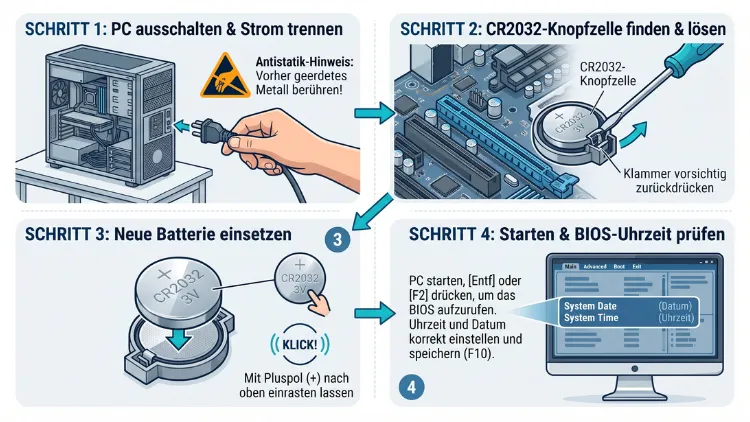
Die CMOS-Batterie am Mainboard wechseln Sie in wenigen Minuten. Schalten Sie den PC aus, trennen Sie ihn vom Strom und öffnen Sie das Gehäuse. Danach drücken Sie die Halteklammer zur Seite und setzen eine neue CR2032-Knopfzelle mit dem Pluspol nach oben ein.
Anschließend stellen Sie im BIOS/UEFI Datum, Uhrzeit und Bootreihenfolge neu ein. Zudem erfahren Sie hier, wie der Tausch beim Laptop und beim Mini-PC klappt.
Was ist die CMOS-Batterie überhaupt?
Die CMOS-Batterie ist eine kleine, münzgroße Knopfzelle auf der Hauptplatine. Sie wird häufig auch BIOS-Batterie, Mainboard-Batterie oder RTC-Batterie genannt. Ihre Aufgabe ist klein, aber dennoch wichtig.
Solange der Computer vom Stromnetz getrennt ist, versorgt sie zwei Bereiche mit Energie:
- Die Echtzeituhr (RTC): Sie zählt Datum und Uhrzeit weiter, auch wenn der PC ausgeschaltet ist.
- Den CMOS-Speicher (NVRAM): Hier liegen je nach Mainboard die BIOS/UEFI-Einstellungen, etwa Bootreihenfolge, Lüfterkurven oder RAM-Profile.
Bei modernen Mainboards liegen viele Einstellungen zwar inzwischen im Flash-Speicher. Trotzdem braucht die Uhr weiterhin die Batterie. Deshalb merken Sie eine schwache Knopfzelle meist zuerst an einer falschen Uhrzeit.
Übrigens: Solange das Netzteil am Strom hängt, liefert es eine Standby-Spannung. Die Batterie wird dann kaum belastet. Erst wenn Sie den Stecker ziehen oder die Steckdosenleiste ausschalten, übernimmt die Knopfzelle.
Woran Sie eine leere CMOS-Batterie erkennen
Eine schwache BIOS-Batterie kündigt sich meist schleichend an. Anfangs treten die Fehler nur gelegentlich auf. Später kommen sie jedoch bei fast jedem Kaltstart vor.
Typische Symptome einer leeren BIOS-Batterie
- Datum und Uhrzeit stimmen nicht: Der PC startet zum Beispiel mit einem Datum aus 2009 oder einem anderen Standardwert.
- BIOS-Einstellungen gehen verloren: XMP- oder EXPO-Profil, Bootreihenfolge und Lüftersteuerung springen auf Standard zurück.
- Fehlermeldungen beim Start: Zum Beispiel „CMOS Checksum Error“, „CMOS Battery Failure“, „CMOS Date/Time Not Set“ oder „Press F1 to continue“.
- Signaltöne (Beep-Codes): Manche Mainboards piepen beim Start, wenn die Batterie schwach ist.
- Zertifikatsfehler im Browser: Wegen des falschen Datums melden Chrome, Edge oder Firefox plötzlich ungültige Sicherheitszertifikate.
- Der PC startet nach einer Stromtrennung nicht: Erst nach mehreren Versuchen oder gar nicht.
- Hardware wird falsch erkannt: Laufwerke fehlen im Bootmenü, oder der RAM läuft mit niedrigerem Takt.
Wichtiger Hinweis zur Uhrzeit
Ein falsches Datum nach dem Ausschalten ist das stärkste Indiz. Weicht die Uhrzeit dagegen nur im laufenden Betrieb um einige Minuten ab, liegt das Problem oft woanders. Häufig ist dann die Zeitsynchronisierung in Windows deaktiviert. Ebenso kann ein Dual-Boot mit Linux die Uhr verstellen. Dazu später mehr.
Wie lange hält eine CMOS-Batterie?
In der Regel hält eine CR2032 auf dem Mainboard zwischen 3 und 10 Jahren. Die genaue Laufzeit hängt jedoch stark vom Nutzungsverhalten ab.
Diese Faktoren verkürzen die Lebensdauer:
- Der PC hängt an einer schaltbaren Steckdosenleiste, die oft ausgeschaltet wird.
- Der Rechner steht monatelang ungenutzt und vom Strom getrennt im Keller.
- Das Gehäuse wird sehr warm, zum Beispiel in einem schlecht belüfteten Schrank.
- Die eingesetzte Batterie war bereits beim Kauf lange gelagert.
Umgekehrt hält die Knopfzelle deutlich länger, wenn der PC dauerhaft am Netz bleibt. Deshalb fällt die Batterie bei Büro-PCs oft erst nach vielen Jahren aus.
CMOS-Batterie prüfen: So messen Sie die Spannung
Bevor Sie die Knopfzelle austauschen, können Sie ihren Zustand prüfen. Dafür brauchen Sie ein einfaches Multimeter, zum Beispiel von UNI-T, Voltcraft oder Fluke.
So gehen Sie vor:
- Bauen Sie die Batterie wie unten beschrieben aus.
- Stellen Sie das Multimeter auf Gleichspannung (V⎓) im Bereich 20 V.
- Halten Sie die rote Messspitze an die Oberseite (Pluspol).
- Halten Sie anschließend die schwarze Messspitze an die Unterseite (Minuspol).
- Lesen Sie den Wert ab.
So deuten Sie das Ergebnis:
- 3,0 V bis 3,3 V: Die Batterie ist in Ordnung.
- 2,8 V bis 3,0 V: Die Batterie lässt nach. Ein Tausch ist sinnvoll.
- Unter 2,8 V: Die Batterie ist schwach. Wechseln Sie sie umgehend.
Zusätzlich zeigen manche Mainboards die Spannung direkt im BIOS an. Bei ASUS, MSI und Gigabyte finden Sie den Wert oft im Bereich „Hardware Monitor“ oder „PC Health Status“ unter der Bezeichnung „VBAT“ oder „3VSB“. Außerdem können Tools wie HWiNFO unter Windows 11/10 den Wert auslesen. Starten Sie dazu HWiNFO, wählen Sie „Sensors-only“ und suchen Sie im Abschnitt Ihres Mainboards nach „VBAT“.
Welche Batterie brauchen Sie?
In den allermeisten Desktop-PCs steckt eine CR2032. Das ist eine 3-Volt-Lithium-Knopfzelle mit 20 mm Durchmesser und 3,2 mm Dicke. Die Bezeichnung ist direkt auf der Oberseite eingeprägt.
Dennoch gibt es Ausnahmen. Schauen Sie deshalb vor dem Kauf auf die alte Batterie oder ins Handbuch Ihres Mainboards.
Übersicht der gängigen Typen
- CR2032: Standard bei fast allen Mainboards für Desktop-PCs.
- CR2025: Gleicher Durchmesser, jedoch nur 2,5 mm dick. Passt mechanisch, sitzt aber manchmal locker.
- CR2016: Noch dünner und mit geringerer Kapazität. Kommt bei einigen älteren Laptops vor.
- BR2032: Gleiche Größe wie die CR2032, allerdings für höhere Temperaturen ausgelegt. Daher ist sie ein guter Ersatz in warmen Systemen.
- CR2032 mit Kabel und Stecker: Typisch für Laptops, Mini-PCs und Intel NUC. Die Zelle ist in Schrumpfschlauch verpackt und hat einen kleinen Stecker.
- ML1220 oder ML2032: Das sind wiederaufladbare Lithium-Zellen. Sie stecken in manchen älteren Notebooks.
Achtung bei wiederaufladbaren Zellen
Steht auf Ihrer alten Batterie ML statt CR, handelt es sich um einen Akku. Ersetzen Sie diesen keinesfalls durch eine normale CR-Batterie. Das Mainboard würde nämlich versuchen, die Batterie aufzuladen. Das kann zu Auslaufen oder Überhitzung führen. Kaufen Sie deshalb immer exakt denselben Typ.
Empfehlenswerte Marken
Greifen Sie zu einer Markenbatterie. Bewährt haben sich zum Beispiel:
- Panasonic CR2032
- Varta CR2032 (Lithium Coin)
- Duracell CR2032
- Energizer CR2032
- Renata CR2032
Achten Sie zudem auf das Mindesthaltbarkeitsdatum auf der Verpackung. Eine frische Zelle sollte noch mindestens acht bis zehn Jahre haltbar sein. Billige No-Name-Batterien aus Großpackungen sind dagegen oft überlagert.
Kleiner Hinweis: Einige Hersteller beschichten ihre Knopfzellen inzwischen mit einem Bitterstoff. Das soll Kinder vom Verschlucken abhalten. Für die Funktion im PC spielt diese Beschichtung jedoch keine Rolle.
Das brauchen Sie für den Batteriewechsel
Für den Tausch genügen wenige Werkzeuge:
- Neue Knopfzelle im passenden Typ, meist CR2032
- Kreuzschlitzschraubendreher, meist Größe PH2 für das PC-Gehäuse
- Feiner Schraubendreher (PH0 oder PH00) für Laptops
- Kunststoffhebel (Spudger) oder ein Zahnstocher aus Holz
- Antistatik-Armband, zum Beispiel von Vastar oder iFixit
- Smartphone für Fotos der BIOS-Einstellungen
- Optional: Taschenlampe, um die Batterie im Gehäuse besser zu sehen
Verwenden Sie hingegen keine Metallpinzette. Damit können Sie die Batterie kurzschließen oder Bauteile auf der Platine beschädigen.
Vorbereitung: Diese Schritte sollten Sie nicht überspringen
Bevor Sie das Gehäuse öffnen, sollten Sie einige Dinge sichern. Denn durch den Batteriewechsel setzt sich das BIOS/UEFI häufig auf Werkseinstellungen zurück.
1. BIOS-Einstellungen fotografieren
Starten Sie den PC und rufen Sie das BIOS/UEFI auf. Dazu drücken Sie direkt nach dem Einschalten wiederholt eine bestimmte Taste:
- ASUS: Entf (Del) oder F2
- MSI: Entf (Del)
- Gigabyte: Entf (Del)
- ASRock: F2 oder Entf (Del)
- Dell: F2
- HP: F10 oder Esc
- Lenovo: F1 oder F2
Alternativ gelangen Sie unter Windows 11/10 direkt ins UEFI. Öffnen Sie dazu Einstellungen > System > Wiederherstellung (Windows 10: Update und Sicherheit > Wiederherstellung). Klicken Sie bei „Erweiterter Start“ auf „Jetzt neu starten“. Wählen Sie anschließend Problembehandlung > Erweiterte Optionen > UEFI-Firmwareeinstellungen.
Fotografieren Sie dann mit dem Smartphone alle wichtigen Seiten. Besonders wichtig sind:
- Bootreihenfolge (Boot Priority)
- SATA-Modus (AHCI, RAID oder Intel VMD)
- XMP-, EXPO- oder DOCP-Profil für den Arbeitsspeicher
- Secure Boot und CSM
- fTPM (AMD) oder Intel PTT
- Virtualisierung (SVM oder Intel VT-x)
- Lüfterkurven und Übertaktungswerte
2. BitLocker-Wiederherstellungsschlüssel sichern
Dieser Schritt wird häufig vergessen. Allerdings ist er bei Windows 11 besonders wichtig. Viele Geräte nutzen nämlich die Geräteverschlüsselung oder BitLocker. Ändert sich durch den Reset das TPM oder Secure Boot, fragt Windows beim nächsten Start nach dem 48-stelligen Wiederherstellungsschlüssel.
So sichern Sie den Schlüssel:
- Klicken Sie mit der rechten Maustaste auf Start und wählen Sie „Terminal (Administrator)“ beziehungsweise „Windows PowerShell (Administrator)“.
- Geben Sie folgenden Befehl ein:
manage-bde -protectors -get C: - Notieren Sie den angezeigten numerischen Schlüssel auf Papier.
Außerdem finden Sie den Schlüssel meist in Ihrem Microsoft-Konto unter Geräte > BitLocker-Wiederherstellungsschlüssel anzeigen.
Noch sicherer ist es, BitLocker vorübergehend anzuhalten:
- Öffnen Sie die Systemsteuerung.
- Wählen Sie System und Sicherheit > BitLocker-Laufwerkverschlüsselung.
- Klicken Sie neben Laufwerk C: auf „Schutz anhalten“.
Nach dem Tausch und dem ersten erfolgreichen Start aktivieren Sie den Schutz dann wieder über „Schutz fortsetzen“.
3. Rechner vollständig vom Strom trennen
Fahren Sie den PC herunter. Schalten Sie danach das Netzteil über den Kippschalter an der Rückseite aus. Ziehen Sie anschließend das Netzkabel. Drücken Sie zudem einige Sekunden den Einschaltknopf, damit sich die Restspannung entlädt.
Anleitung: CMOS-Batterie im Desktop-PC wechseln
Nun folgt der eigentliche Tausch. Beim klassischen Desktop-PC ist das in der Regel in fünf bis zehn Minuten erledigt.
Schritt 1: Gehäuse öffnen
Legen Sie den PC auf eine stabile, nicht leitende Unterlage, zum Beispiel einen Holztisch. Legen Sie ihn dabei auf die rechte Seite, damit das Mainboard nach oben zeigt. Lösen Sie anschließend die Schrauben der linken Seitenwand und nehmen Sie diese ab. Bei vielen modernen Gehäusen ist die Seitenwand aus Glas und mit Rändelschrauben befestigt.
Schritt 2: Sich selbst erden
Statische Aufladung kann empfindliche Bauteile beschädigen. Legen Sie deshalb ein Antistatik-Armband an und klemmen Sie es an ein blankes Metallteil des Gehäuses. Alternativ berühren Sie vorher kurz einen Heizkörper oder das unlackierte Metall des Gehäuses.
Schritt 3: Batterie finden
Suchen Sie auf dem Mainboard nach einer silbernen, münzgroßen Scheibe. Meist sitzt sie an einer dieser Stellen:
- Unterhalb des ersten PCIe-Steckplatzes, also in der Nähe der Grafikkarte
- Zwischen den PCIe-Steckplätzen
- Neben dem Chipsatz-Kühler im unteren rechten Bereich
- Unter einer M.2-Abdeckung oder einem Kühlblech, vor allem bei neueren Boards
Findet sich die Batterie nicht auf Anhieb, hilft das Handbuch des Mainboards. Dort ist die Position im Platinenplan eingezeichnet. Das Modell Ihres Mainboards finden Sie unter Windows übrigens schnell heraus. Drücken Sie dazu Windows-Taste + R, geben Sie msinfo32 ein und schauen Sie bei „BaseBoard-Hersteller“ und „BaseBoard-Produkt“ nach.
Schritt 4: Grafikkarte oder Abdeckung entfernen (falls nötig)
Bei vollen Gaming-PCs verdeckt die Grafikkarte die Batterie häufig. In diesem Fall bauen Sie sie vorübergehend aus:
- Ziehen Sie die PCIe-Stromkabel von der Grafikkarte ab.
- Lösen Sie die Schrauben an der Slotblende auf der Rückseite.
- Drücken Sie die Verriegelung am PCIe-Steckplatz nach unten oder zur Seite.
- Ziehen Sie die Karte anschließend gerade nach oben heraus.
Liegt die Batterie unter einem M.2-Kühlblech, lösen Sie die kleinen Schrauben des Blechs. Achten Sie dabei auf die Wärmeleitpads darunter.
Schritt 5: Alte Batterie herausnehmen
Die meisten Halterungen besitzen eine kleine Metallklammer an einer Seite. Drücken Sie diese mit einem Kunststoffhebel oder einem flachen Schraubendreher vorsichtig zur Seite. Daraufhin springt die Batterie durch eine Feder leicht nach oben. Danach können Sie sie einfach herausnehmen.
Je nach Mainboard gibt es jedoch andere Halterungen:
- Metallklammer seitlich: Klammer wegdrücken, Batterie springt heraus.
- Klemmbügel oben: Batterie seitlich unter dem Bügel herausschieben.
- Senkrechte Halterung: Die Batterie steht aufrecht. Ziehen Sie sie vorsichtig nach oben heraus.
- Batterie mit Kabel: Stecker vom Mainboard abziehen und die Zelle vom Klebepad lösen.
Merken Sie sich unbedingt die Ausrichtung. In fast allen Fällen zeigt der Pluspol (beschriftete Seite) nach oben.
Schritt 6: Etwas warten (optional)
Wollen Sie das BIOS gleichzeitig vollständig zurücksetzen, warten Sie nun etwa fünf Minuten. So entladen sich die Kondensatoren vollständig. Möchten Sie hingegen nur die Batterie tauschen, setzen Sie die neue Zelle zügig ein. Bei manchen Boards bleiben einige Einstellungen dann sogar erhalten.
Schritt 7: Neue Batterie einsetzen
Fassen Sie die neue Knopfzelle möglichst nur am Rand an. Fett von den Fingern verschlechtert nämlich den Kontakt. Schieben Sie die Batterie zuerst schräg unter die Halteklammer. Drücken Sie sie anschließend nach unten, bis sie hörbar einrastet. Der Pluspol zeigt dabei nach oben.
Prüfen Sie zudem, ob die Batterie fest sitzt und nicht wackelt.
Schritt 8: PC zusammenbauen
Setzen Sie gegebenenfalls die Grafikkarte wieder ein. Schließen Sie danach alle Kabel an. Montieren Sie anschließend die Seitenwand. Stecken Sie zum Schluss das Netzkabel ein und schalten Sie den Netzteilschalter wieder ein.
CMOS-Batterie im Laptop wechseln
Beim Notebook ist der Tausch deutlich aufwendiger. Zudem unterscheidet sich das Vorgehen je nach Hersteller und Modell stark. Grundsätzlich gilt deshalb: Suchen Sie vorher das Service-Handbuch (Service Manual) Ihres Geräts.
Hat Ihr Laptop überhaupt eine CMOS-Batterie?
Nicht jedes Notebook besitzt eine separate Knopfzelle. Gerade Ultrabooks, 2-in-1-Geräte und viele Premium-Laptops verzichten darauf. Hier übernimmt der Hauptakku oder ein kleiner Kondensator die Versorgung der Uhr. Typische Beispiele sind:
- Viele aktuelle Modelle der Dell XPS-Reihe
- Zahlreiche Microsoft Surface-Geräte
- Viele schlanke Lenovo Yoga– und HP Spectre-Modelle
- Alle MacBooks mit Apple-Chip (M1 bis M5)
Bei klassischen Business- und Gaming-Laptops ist dagegen oft noch eine Knopfzelle verbaut. Das gilt zum Beispiel für viele Modelle der Lenovo ThinkPad-, Dell Latitude-, HP ProBook– und ASUS TUF-Reihen.
Wo Hersteller die Service-Anleitungen anbieten
- Lenovo: Im Support-Bereich unter „Handbücher“ das „Hardware Maintenance Manual“ (HMM)
- Dell: Im Support-Bereich das „Service-Handbuch“ zum jeweiligen Modell
- HP: Das „Maintenance and Service Guide“ im Support-Bereich
- ASUS, Acer, MSI: Teilweise im Support-Bereich, sonst Anleitungen bei iFixit
Schritt-für-Schritt-Anleitung für Laptops
- Laptop herunterfahren und das Netzteil abziehen.
- Bei Windows 11/10 vorher den Schnellstart deaktivieren, damit der Rechner wirklich aus ist. Das geht über Systemsteuerung > Energieoptionen > Auswählen, was beim Drücken des Netzschalters geschehen soll > Einige Einstellungen sind momentan nicht verfügbar. Entfernen Sie danach den Haken bei „Schnellstart aktivieren“.
- Bodenplatte abschrauben. Achten Sie auf verdeckte Schrauben unter Gummifüßen oder Aufklebern.
- Bodenplatte mit einem Kunststoffhebel vorsichtig lösen. Beginnen Sie dabei an einer Ecke oder am Scharnier.
- Hauptakku abklemmen. Das ist der wichtigste Schritt. Ziehen Sie den Akkustecker gerade vom Mainboard ab. Bei Lenovo-Geräten können Sie alternativ den Akku im BIOS deaktivieren („Disable Built-in Battery“).
- CMOS-Batterie suchen. Bei Laptops ist sie meist in schwarze Folie eingeschweißt und klebt auf der Platine.
- Stecker abziehen. Ziehen Sie dabei am Stecker selbst, keinesfalls am Kabel.
- Alte Zelle vom Klebepad lösen – vorsichtig mit dem Kunststoffhebel.
- Neue Zelle einsetzen und den Stecker anschließen. Kaufen Sie dafür eine Batterie mit identischem Stecker und gleicher Kabellänge.
- Hauptakku wieder anschließen und die Bodenplatte montieren.
Batterie mit Kabel: Den richtigen Ersatz finden
Bei Laptops müssen Sie vor allem den Stecker beachten. Üblich sind kleine JST– oder Molex-Stecker mit zwei Kontakten. Suchen Sie deshalb beim Händler nach „CR2032 mit Kabel“ zusammen mit der Modellbezeichnung Ihres Laptops. Zusätzlich hilft die Teilenummer, die oft auf der Folie der alten Zelle steht.
Prüfen Sie zudem die Polarität. Meist ist das rote Kabel Plus und das schwarze Kabel Minus. Vergleichen Sie das trotzdem mit der alten Batterie.
Wann Sie lieber eine Werkstatt beauftragen
Bei manchen Notebooks sitzt die Knopfzelle unter dem Mainboard. In diesem Fall müssen Sie fast das ganze Gerät zerlegen. Ebenso ist sie bei einigen Modellen fest verlötet. Dann ist ein Fachbetrieb die bessere Wahl. Außerdem verlieren Sie bei manchen Herstellern durch das Öffnen die Garantie. Klären Sie das deshalb vorher ab.
Mini-PCs, NUC und All-in-One-PCs
Auch bei Mini-PCs wie dem Intel NUC, ASUS NUC oder Geräten von Beelink und Minisforum steckt meist eine CR2032 mit Kabel und Stecker. Die Position unterscheidet sich jedoch je nach Modell. Oft liegt sie unter dem Arbeitsspeicher oder auf der Unterseite der Platine.
So gehen Sie bei Mini-PCs vor:
- Gerät ausschalten und Netzteil abziehen.
- Bodenplatte abschrauben. Meist sind es vier Schrauben in den Gummifüßen.
- Gegebenenfalls die SSD oder den Arbeitsspeicher ausbauen, um an die Batterie zu kommen.
- Stecker abziehen, alte Zelle entfernen und neue einsetzen.
- Alles wieder zusammenbauen.
Bei All-in-One-PCs wie dem HP Pavilion All-in-One oder dem Lenovo IdeaCentre AIO müssen Sie hingegen meist die Rückwand abnehmen. Das erfordert etwas Geduld. Zudem ist das Display empfindlich. Legen Sie das Gerät deshalb mit der Front auf ein weiches Handtuch.
Und beim Mac?
MacBooks und iMacs mit Apple-Chip haben keine separate CMOS-Batterie. Dort gibt es auch kein klassisches BIOS. Einstellungen und Uhrzeit verwaltet das System stattdessen über den Hauptakku beziehungsweise die interne Stromversorgung.
Ältere Intel-Macs, vor allem iMac– und Mac-Pro-Modelle, besitzen hingegen oft eine CR2032. Beim Mac Pro ist sie gut erreichbar. Beim iMac müssen Sie dagegen das Display abnehmen. Deshalb überlassen Sie diesen Tausch besser einem Apple Store oder einem autorisierten Servicepartner.
Statt eines CMOS-Resets setzen Sie bei Intel-Macs übrigens den NVRAM zurück. Dazu halten Sie beim Start Option + Befehl + P + R gedrückt, bis der Startton zweimal erklingt.
Nach dem Wechsel: BIOS/UEFI richtig einrichten
Nach dem Tausch startet der PC häufig mit einer Meldung wie „CMOS Settings Wrong“ oder „Press F1 to Run Setup“. Das ist normal. Rufen Sie anschließend das BIOS/UEFI auf und stellen Sie Folgendes ein:
Diese Einstellungen sollten Sie prüfen
- Datum und Uhrzeit: Stellen Sie beides korrekt ein. Bei Windows reicht die lokale Zeit.
- Bootreihenfolge: Setzen Sie Ihre System-SSD bzw. den „Windows Boot Manager“ an die erste Stelle.
- SATA-Modus: Stellen Sie den Modus so ein wie vorher, also AHCI, RAID oder Intel VMD. Andernfalls bootet Windows unter Umständen nicht und zeigt den Bluescreen „INACCESSIBLE_BOOT_DEVICE“.
- XMP, EXPO oder DOCP: Aktivieren Sie das RAM-Profil wieder. Sonst läuft der Arbeitsspeicher deutlich langsamer.
- Secure Boot: Für Windows 11 sollte Secure Boot aktiv sein.
- fTPM bzw. Intel PTT: Aktivieren Sie das TPM wieder, sofern es vorher aktiv war.
- Virtualisierung: Schalten Sie SVM (AMD) oder Intel VT-x ein, falls Sie WSL, Hyper-V oder virtuelle Maschinen nutzen.
- Lüfterkurven und Übertaktung: Übernehmen Sie Ihre alten Werte von den Fotos.
Speichern Sie zum Schluss mit F10 und bestätigen Sie mit „Yes“ bzw. „OK“.
Uhrzeit in Windows 11/10 synchronisieren
Anschließend sollten Sie die Uhrzeit in Windows abgleichen:
- Drücken Sie Windows-Taste + I.
- Öffnen Sie Zeit und Sprache > Datum und Uhrzeit.
- Aktivieren Sie „Uhrzeit automatisch festlegen“ und „Zeitzone automatisch festlegen“.
- Klicken Sie danach auf „Jetzt synchronisieren“.
Uhrzeit unter Linux einstellen
Unter Linux, zum Beispiel Ubuntu, Linux Mint oder Fedora, öffnen Sie ein Terminal. Geben Sie dann folgende Befehle ein:
sudo timedatectl set-ntp true– aktiviert die automatische Zeitsynchronisierung.sudo hwclock --systohc– schreibt die korrekte Systemzeit zurück in die Hardware-Uhr.timedatectl– zeigt anschließend den aktuellen Status an.
Probleme nach dem Batteriewechsel lösen
Manchmal läuft nach dem Tausch nicht alles rund. Die meisten Fehler lassen sich jedoch schnell beheben.
Der PC startet nicht mehr
- Prüfen Sie, ob alle Stromkabel richtig sitzen, vor allem das 24-polige ATX-Kabel und das CPU-Kabel.
- Kontrollieren Sie, ob die Grafikkarte vollständig eingerastet ist.
- Warten Sie beim ersten Start etwas länger. Viele Mainboards führen nach einem Reset nämlich ein Memory Training durch. Das kann bei DDR5-Systemen eine bis mehrere Minuten dauern.
Die Uhrzeit ist trotzdem wieder falsch
- Prüfen Sie die Ausrichtung der Batterie. Der Pluspol muss nach oben zeigen.
- Kontrollieren Sie, ob die Batterie fest sitzt. Biegen Sie bei Bedarf die Kontaktfeder vorsichtig etwas nach oben.
- Messen Sie die neue Batterie. Auch neue Zellen können bereits schwach sein.
- Stellen Sie sicher, dass der Windows-Zeitdienst läuft. Drücken Sie dazu Windows-Taste + R, geben Sie services.msc ein und suchen Sie „Windows-Zeitgeber“. Setzen Sie den Starttyp auf „Automatisch“.
Uhrzeit springt bei Dual-Boot mit Linux
Nutzen Sie Windows und Linux auf demselben Rechner, verschiebt sich die Uhrzeit oft um ein bis zwei Stunden. Das liegt jedoch nicht an der Batterie. Windows speichert die Hardware-Uhr nämlich in Ortszeit, Linux dagegen in UTC. Die einfachste Lösung unter Linux lautet deshalb: timedatectl set-local-rtc 1 --adjust-system-clock. Danach nutzen beide Systeme die Ortszeit.
Windows fragt nach dem BitLocker-Schlüssel
Geben Sie den zuvor gesicherten 48-stelligen Wiederherstellungsschlüssel ein. Prüfen Sie danach im BIOS, ob fTPM bzw. PTT und Secure Boot wieder aktiv sind. Haben Sie den Schlüssel nicht notiert, finden Sie ihn häufig über ein anderes Gerät in Ihrem Microsoft-Konto unter Geräte.
Fehlermeldung „CMOS Checksum Error“ bleibt bestehen
Bleibt die Meldung trotz neuer Batterie, setzen Sie das CMOS einmal komplett zurück. Dafür gibt es zwei Wege:
- Clear-CMOS-Taste: Viele Mainboards haben an der Rückseite eine Taste mit der Aufschrift „Clear CMOS“ oder „CLR_CMOS“. Drücken Sie sie bei ausgeschaltetem PC etwa 10 bis 30 Sekunden.
- Clear-CMOS-Jumper: Suchen Sie auf dem Mainboard die Kontakte mit der Bezeichnung „CLRTC“, „JBAT1“ oder „CLR_CMOS“. Überbrücken Sie die beiden Pins anschließend mit einem Schraubendreher für etwa 10 Sekunden.
Hilft auch das nicht, ist möglicherweise ein BIOS-Update nötig. Im seltenen Fall ist dagegen das Mainboard selbst defekt.
Alte Batterie richtig entsorgen
Gebrauchte Knopfzellen gehören nicht in den Hausmüll. Sie enthalten Lithium und andere Stoffe, die recycelt werden. Laut Batteriegesetz müssen Händler, die Batterien verkaufen, Altbatterien kostenlos zurücknehmen.
So entsorgen Sie die alte Zelle sicher:
- Kleben Sie die Pole mit Klebeband ab. Dadurch vermeiden Sie Kurzschlüsse in der Sammelbox.
- Werfen Sie die Batterie in eine Batterie-Sammelbox. Diese steht zum Beispiel in Supermärkten, Drogerien und Elektronikmärkten.
- Alternativ geben Sie sie beim Wertstoffhof Ihrer Gemeinde ab.
Bewahren Sie Knopfzellen außerdem immer außerhalb der Reichweite von Kindern auf. Verschluckte Lithium-Knopfzellen können innerhalb kurzer Zeit schwere innere Verätzungen verursachen. Im Notfall wählen Sie sofort den Notruf 112.
Was kostet der Tausch?
Machen Sie den Wechsel selbst, zahlen Sie nur die Batterie. Eine CR2032 von Markenherstellern kostet meist nur wenige Euro. Zudem sind Mehrfachpackungen oft günstiger.
Lassen Sie den Tausch hingegen in einer Werkstatt durchführen, kommen Arbeitskosten hinzu. Beim Desktop-PC ist das meist überschaubar. Bei Laptops mit aufwendiger Zerlegung kann es dagegen deutlich teurer werden. Fragen Sie deshalb vorher nach einem Kostenvoranschlag.
Häufige Fragen zum Wechsel der CMOS-Batterie
Gehen beim Wechsel der CMOS-Batterie meine Daten verloren?
Nein. Ihre Dateien, Programme und Windows liegen auf der SSD oder Festplatte. Die CMOS-Batterie betrifft dagegen nur BIOS-Einstellungen sowie Datum und Uhrzeit. Allerdings kann Windows bei aktivem BitLocker nach dem Wiederherstellungsschlüssel fragen.
Kann ich statt einer CR2032 auch eine CR2025 verwenden?
Grundsätzlich ja, denn Spannung und Durchmesser sind gleich. Die CR2025 ist jedoch dünner und hat weniger Kapazität. Sie hält deshalb kürzer und sitzt mitunter locker. Nutzen Sie sie daher nur als Notlösung.
Muss ich nach dem Wechsel Treiber neu installieren?
In der Regel nicht. Treiber sind in Windows gespeichert und bleiben erhalten. Prüfen Sie jedoch im BIOS den SATA-Modus. Stimmt dieser nicht, startet Windows unter Umständen nicht.
Startet der PC ohne CMOS-Batterie?
Bei den meisten Desktop-PCs ja, solange das Netzteil Strom liefert. Allerdings gehen alle Einstellungen und die Uhrzeit nach jeder Stromtrennung verloren. Zudem verweigern manche Mainboards und Laptops den Start ohne Batterie ganz.
Wie erkenne ich, ob die Batterie richtig herum sitzt?
Die beschriftete Seite mit dem Pluszeichen und der Typenbezeichnung zeigt fast immer nach oben. Außerdem ist das Halterungsfach meist mit einem „+“ markiert.
Darf ich die CMOS-Batterie bei laufendem PC wechseln?
Nein. Tauschen Sie die Batterie nur bei komplett ausgeschaltetem und vom Strom getrenntem Rechner. Sonst riskieren Sie Kurzschlüsse und Schäden am Mainboard.
Ist eine wiederaufladbare LIR2032 ein guter Ersatz?
Nein. Die LIR2032 liefert eine höhere Spannung von etwa 3,6 bis 4,2 Volt. Zudem lädt das Mainboard sie nicht auf. Verwenden Sie deshalb immer eine normale CR2032, außer im Handbuch steht ausdrücklich ein anderer Typ.
Erlischt durch den Batterietausch die Garantie?
Beim Desktop-PC mit selbst gekauften Komponenten in der Regel nicht. Bei Komplett-PCs und Laptops kann das Öffnen jedoch die Herstellergarantie beeinträchtigen. Prüfen Sie deshalb vorher die Garantiebedingungen oder wenden Sie sich an den Support.
Warum ist meine neue Batterie nach kurzer Zeit wieder leer?
Möglicherweise war die Batterie überlagert. Ebenso kann ein Defekt auf dem Mainboard einen erhöhten Stromverbrauch verursachen. Messen Sie daher die Spannung nach einigen Wochen erneut. Sinkt sie stark, sollten Sie das Mainboard prüfen lassen.
Fazit
Die CMOS-Batterie am Mainboard zu wechseln, ist beim Desktop-PC schnell erledigt. Sie brauchen lediglich eine neue CR2032 und einen Schraubendreher. Sichern Sie jedoch vorher Ihre BIOS-Einstellungen und den BitLocker-Schlüssel.
Beim Laptop ist der Tausch dagegen aufwendiger. Nutzen Sie deshalb das Service-Handbuch, und trennen Sie zuerst den Hauptakku. Anschließend stellen Sie im BIOS/UEFI Uhrzeit, Bootreihenfolge und RAM-Profil wieder ein.
