
Hintergrundbild unter Windows 11 einstellen: So ändern Sie in den Einstellungen unter „Personalisierung“ ein Bild, eine Diashow oder Farbe ein.
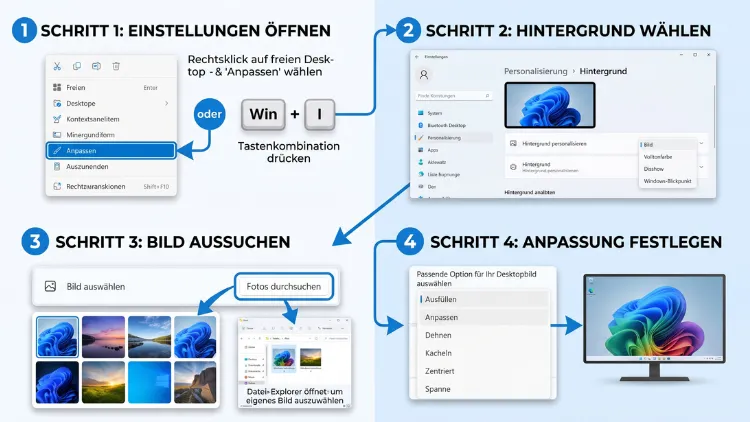
Sie möchten Ihr Windows-11-Hintergrundbild einstellen oder ändern? Am schnellsten geht das über Einstellungen > Personalisierung > Hintergrund. Dort wählen Sie ein eigenes Bild, eine Diashow, eine Volltonfarbe oder Windows-Blickpunkt. Alternativ klicken Sie im Datei-Explorer mit der rechten Maustaste auf ein Foto und wählen „Als Desktophintergrund festlegen“.
Außerdem erfahren Sie hier, wie Sie mehrere Monitore, Sperrbildschirm und animierte Hintergründe einrichten.
Kurzanleitung: Hintergrundbild in Windows 11 ändern
Wenn Sie es eilig haben, genügen bereits wenige Klicks. Die folgende Anleitung funktioniert in allen aktuellen Versionen von Windows 11, also auch in Windows 11 Home und Windows 11 Pro.
- Drücken Sie die Tastenkombination Windows-Taste + I.
- Klicken Sie links auf „Personalisierung“.
- Wählen Sie anschließend rechts „Hintergrund“.
- Stellen Sie bei „Hintergrund personalisieren“ die Option „Bild“ ein.
- Klicken Sie danach auf „Fotos durchsuchen“ und wählen Sie Ihr Wunschbild aus.
- Legen Sie zum Schluss bei „Passende Anpassung für Desktopbild auswählen“ fest, wie das Bild angezeigt wird.
Das neue Hintergrundbild erscheint sofort. Ein Neustart ist deshalb nicht nötig.
Die vier Wege, ein Hintergrundbild festzulegen
Windows 11 bietet mehrere Möglichkeiten, den Desktophintergrund zu ändern. Welcher Weg der beste ist, hängt davon ab, wo sich Ihr Bild gerade befindet. Zudem unterscheiden sich die Methoden darin, wie viele Optionen Sie erhalten.
Methode 1: Über die Windows-Einstellungen
Die Einstellungen-App ist der zentrale Ort für alle Anpassungen. Hier haben Sie außerdem die meisten Optionen.
- Öffnen Sie die Einstellungen mit Windows + I.
- Wechseln Sie zu Personalisierung > Hintergrund.
- Im oberen Bereich sehen Sie eine Vorschau Ihres aktuellen Desktops.
- Darunter finden Sie die zuletzt verwendeten Bilder. Ein Klick genügt, um eines davon zu übernehmen.
- Möchten Sie hingegen ein neues Bild nutzen, klicken Sie auf „Fotos durchsuchen“.
- Navigieren Sie zum gewünschten Ordner, markieren Sie das Bild und klicken Sie auf „Bild auswählen“.
Dieser Weg eignet sich besonders dann, wenn Sie zusätzlich die Bildanpassung, eine Diashow oder mehrere Monitore konfigurieren möchten.
Methode 2: Per Rechtsklick auf den Desktop
Ebenso schnell gelangen Sie direkt vom Desktop zu den Hintergrundeinstellungen.
- Klicken Sie mit der rechten Maustaste auf eine freie Stelle des Desktops.
- Wählen Sie im Kontextmenü „Anpassen“.
- Klicken Sie anschließend auf „Hintergrund“.
- Wählen Sie nun ein Bild aus, wie bei Methode 1 beschrieben.
Im Grunde landen Sie also in denselben Einstellungen. Allerdings sparen Sie sich dabei den Umweg über das Startmenü.
Methode 3: Direkt im Datei-Explorer
Haben Sie ein Foto bereits im Datei-Explorer geöffnet, geht es sogar noch schneller.
- Öffnen Sie den Datei-Explorer mit Windows + E.
- Navigieren Sie zu dem Ordner, in dem Ihr Bild liegt.
- Klicken Sie mit der rechten Maustaste auf das Bild.
- Wählen Sie „Als Desktophintergrund festlegen“.
Zudem funktioniert diese Methode mit mehreren Bildern gleichzeitig. Markieren Sie dazu mehrere Fotos mit gedrückter Strg-Taste und wählen Sie dann „Als Desktophintergrund festlegen“. Windows erstellt daraufhin automatisch eine Diashow aus den markierten Bildern.
Methode 4: Über die Fotos-App
Auch die vorinstallierte Fotos-App von Microsoft bietet eine entsprechende Funktion. Das ist zum Beispiel praktisch, wenn Sie gerade Ihre Urlaubsbilder durchsehen.
- Öffnen Sie das gewünschte Bild in der Fotos-App.
- Klicken Sie oben auf die drei Punkte (…), um weitere Optionen anzuzeigen.
- Wählen Sie „Festlegen als“.
- Klicken Sie danach auf „Als Hintergrund festlegen“.
Außerdem können Sie hier mit „Als Sperrbildschirm festlegen“ dasselbe Bild für den Sperrbildschirm verwenden.
Hintergrundarten im Überblick: Bild, Einfarbig, Diashow und Windows-Blickpunkt
Im Dropdown-Menü „Hintergrund personalisieren“ stehen Ihnen vier Varianten zur Verfügung. Jede davon hat eigene Vorteile.
- Bild: ein einzelnes, festes Hintergrundbild
- Einfarbig: eine ruhige Volltonfarbe ohne Motiv
- Diashow: mehrere Bilder, die automatisch wechseln
- Windows-Blickpunkt: täglich neue Fotos von Microsoft
Einzelnes Bild als Hintergrund
Die Option „Bild“ ist die klassische Wahl. Dabei bleibt Ihr Motiv dauerhaft sichtbar, bis Sie es selbst ändern. Microsoft liefert bereits einige Standard-Hintergrundbilder mit, darunter das bekannte blaue „Bloom“-Motiv. Natürlich können Sie jedoch jedes eigene Foto verwenden.
Einfarbiger Hintergrund
Wer einen aufgeräumten Desktop bevorzugt, wählt „Einfarbig“. Anschließend klicken Sie auf eine der vorgegebenen Farben. Möchten Sie dagegen einen ganz bestimmten Farbton, klicken Sie auf „Farben anzeigen“. Dort geben Sie zum Beispiel einen Hex-Code wie #1E1E1E ein. Ein einfarbiger Hintergrund lenkt zudem weniger ab und sorgt dafür, dass Desktopsymbole besser lesbar sind.
Diashow einrichten
Eine Diashow bringt Abwechslung auf den Bildschirm. So richten Sie sie ein:
- Öffnen Sie Einstellungen > Personalisierung > Hintergrund.
- Wählen Sie bei „Hintergrund personalisieren“ die Option „Diashow“.
- Klicken Sie auf „Durchsuchen“ und wählen Sie einen Ordner mit Ihren Lieblingsbildern.
- Legen Sie bei „Bild alle … ändern“ das Intervall fest. Möglich sind beispielsweise 1 Minute, 10 Minuten, 30 Minuten, 1 Stunde, 6 Stunden oder 1 Tag.
- Aktivieren Sie bei Bedarf „Bildreihenfolge zufällig wiedergeben“.
- Schalten Sie außerdem „Diashow auch im Akkubetrieb ausführen“ ein oder aus.
Tipp: Erstellen Sie am besten einen eigenen Ordner, etwa „Bilder\Hintergründe“. Dadurch können Sie die Diashow jederzeit erweitern, indem Sie einfach neue Bilder hineinkopieren. Auf Laptops empfiehlt es sich hingegen, die Diashow im Akkubetrieb zu deaktivieren, um Strom zu sparen.
Windows-Blickpunkt (Spotlight) aktivieren
Windows-Blickpunkt, englisch Windows Spotlight, zeigt automatisch hochwertige Landschafts- und Naturfotos von Microsoft. Die Bilder wechseln regelmäßig, ohne dass Sie etwas tun müssen.
- Gehen Sie zu Einstellungen > Personalisierung > Hintergrund.
- Wählen Sie bei „Hintergrund personalisieren“ die Option „Windows-Blickpunkt“.
Danach erscheint auf dem Desktop ein kleines Symbol, über das Sie mehr über das aktuelle Foto erfahren. Zusätzlich hat Microsoft das Kontextmenü erweitert: Wer Blickpunkt nutzt, findet beim Rechtsklick auf den Desktop zwei neue Optionen: „Learn more about this background“ und „Next desktop background“ – auf Deutsch also Informationen zum Bild sowie den Wechsel zum nächsten Hintergrund. Somit müssen Sie nicht mehr warten, bis Windows das Bild von selbst austauscht.
Hinweis: Windows-Blickpunkt benötigt eine Internetverbindung. Ohne Netz bleibt deshalb das zuletzt geladene Bild stehen.
Die richtige Bildanpassung wählen
Nicht jedes Foto passt perfekt auf Ihren Bildschirm. Deshalb bietet Windows 11 unter „Passende Anpassung für Desktopbild auswählen“ mehrere Darstellungsarten:
- Füllen: Das Bild füllt den gesamten Bildschirm. Dabei wird es gegebenenfalls an den Rändern abgeschnitten. Diese Option ist meist die beste Wahl.
- Anpassen: Das komplette Bild bleibt sichtbar. Allerdings entstehen bei abweichendem Seitenverhältnis schwarze oder farbige Balken.
- Strecken: Das Bild wird auf Bildschirmgröße gezogen. Dadurch kann es jedoch verzerrt wirken.
- Kachel: Kleine Bilder werden mehrfach nebeneinander angezeigt. Das eignet sich zum Beispiel für Muster.
- Zentriert: Das Bild erscheint in Originalgröße in der Mitte des Bildschirms.
- Spanne: Ein einzelnes Bild erstreckt sich über mehrere Monitore hinweg.
Wählen Sie im Zweifel „Füllen“. Außerdem lohnt es sich, Bilder in der nativen Auflösung Ihres Monitors zu verwenden. Dann entfallen unschöne Verzerrungen und Unschärfe.
Die ideale Auflösung und passende Dateiformate
Damit Ihr Hintergrund gestochen scharf aussieht, sollte die Bildauflösung zur Bildschirmauflösung passen. Ihre aktuelle Auflösung finden Sie unter Einstellungen > System > Bildschirm > Bildschirmauflösung.
Typische Auflösungen sind zum Beispiel:
- Full HD: 1920 × 1080 Pixel
- WQHD: 2560 × 1440 Pixel
- 4K UHD: 3840 × 2160 Pixel
- Ultrawide: 3440 × 1440 Pixel
- Laptop (3:2, z. B. Surface): etwa 2880 × 1920 Pixel
Windows 11 unterstützt zahlreiche Bildformate, darunter JPG/JPEG, PNG, BMP, GIF, TIF und DIB. Zudem hat Microsoft die Unterstützung für WebP nachgerüstet. Früher mussten Nutzer WebP-Dateien erst in ein anderes Format umwandeln, um sie als Hintergrundbild zu nutzen. Für Fotos aus dem iPhone im HEIC-Format benötigen Sie hingegen die kostenlose „HEIF-Bilderweiterungen“ aus dem Microsoft Store. Alternativ wandeln Sie HEIC-Bilder vorher in JPG um.
Gut zu wissen: Animierte GIFs werden nur als Standbild angezeigt. Für bewegte Hintergründe benötigen Sie deshalb eine Zusatz-App (siehe weiter unten).
Unterschiedliche Hintergrundbilder für mehrere Monitore
Nutzen Sie zwei oder mehr Bildschirme, können Sie jedem Monitor ein eigenes Motiv zuweisen. Das funktioniert folgendermaßen:
- Öffnen Sie Einstellungen > Personalisierung > Hintergrund.
- Stellen Sie sicher, dass „Bild“ ausgewählt ist.
- Fügen Sie zunächst alle gewünschten Bilder über „Fotos durchsuchen“ hinzu. Sie erscheinen danach unter den zuletzt verwendeten Bildern.
- Klicken Sie mit der rechten Maustaste auf ein Vorschaubild.
- Wählen Sie „Für Monitor 1 festlegen“, „Für Monitor 2 festlegen“ usw.
- Wiederholen Sie das für jeden weiteren Bildschirm.
Möchten Sie dagegen ein Panoramabild über alle Monitore ziehen, wählen Sie bei der Bildanpassung „Spanne“. Hierfür sollte das Bild jedoch eine entsprechend hohe Breite haben. Bei zwei Full-HD-Monitoren nebeneinander sind das beispielsweise 3840 × 1080 Pixel.
Welcher Monitor welche Nummer hat, sehen Sie unter Einstellungen > System > Bildschirm. Klicken Sie dort auf „Identifizieren“, damit Windows die Nummern kurz auf den Bildschirmen anzeigt.
Eigene Hintergründe für virtuelle Desktops
Windows 11 erlaubt außerdem für jeden virtuellen Desktop ein eigenes Hintergrundbild. Dadurch erkennen Sie zum Beispiel auf einen Blick, ob Sie sich gerade im Arbeits- oder im Freizeit-Desktop befinden.
- Drücken Sie Windows + Tab, um die Taskansicht zu öffnen.
- Klicken Sie unten mit der rechten Maustaste auf die Vorschau eines Desktops.
- Wählen Sie „Hintergrund auswählen“.
- Legen Sie anschließend in den Einstellungen das gewünschte Bild fest.
Einen neuen virtuellen Desktop erstellen Sie übrigens mit Windows + Strg + D. Zwischen den Desktops wechseln Sie zudem mit Windows + Strg + Pfeil links/rechts.
Designs nutzen: Hintergrund, Farben und Sounds kombinieren
Ein Design (englisch Theme) bündelt Hintergrundbild, Akzentfarbe, Sounds und Mauszeiger. Deshalb ändern Sie damit das komplette Erscheinungsbild mit nur einem Klick.
Vorinstalliertes Design auswählen
- Öffnen Sie Einstellungen > Personalisierung > Designs.
- Wählen Sie unter „Aktuelles Design“ eines der vorhandenen Designs, etwa „Windows (hell)“, „Windows (dunkel)“, „Glühen“ oder „Erfasste Bewegung“.
Neue Designs aus dem Microsoft Store laden
- Klicken Sie unter Personalisierung > Designs auf „Designs durchsuchen“.
- Daraufhin öffnet sich der Microsoft Store mit einer Auswahl kostenloser Designs.
- Klicken Sie bei einem Design auf „Herunterladen“ beziehungsweise „Abrufen“.
- Wechseln Sie anschließend zurück in die Einstellungen und wählen Sie das neue Design aus.
Viele Store-Designs enthalten mehrere Bilder, die als Diashow wechseln. Außerdem passt sich die Akzentfarbe oft automatisch an.
Eigenes Design speichern
Haben Sie Ihre Wunschkombination aus Hintergrund und Farbe gefunden, sichern Sie diese am besten als eigenes Design. Klicken Sie dazu unter Personalisierung > Designs auf „Speichern“ und vergeben Sie einen Namen. So stellen Sie Ihre Einstellungen später jederzeit wieder her.
Akzentfarbe automatisch an das Hintergrundbild anpassen
Damit Taskleiste, Startmenü und Fensterrahmen farblich zum Hintergrund passen, gibt es eine praktische Automatik:
- Öffnen Sie Einstellungen > Personalisierung > Farben.
- Stellen Sie bei „Akzentfarbe“ die Option „Automatisch“ ein.
Windows wählt daraufhin eine passende Farbe aus Ihrem Hintergrundbild. Zusätzlich können Sie dort festlegen, ob die Akzentfarbe auch auf Start und Taskleiste sowie auf Titelleisten und Fensterrahmen erscheinen soll. Ebenso stellen Sie hier den hellen oder dunklen Modus ein.
Hintergrundbild für den Sperrbildschirm ändern
Der Sperrbildschirm hat einen eigenen Hintergrund. Folglich müssen Sie ihn separat einstellen.
- Öffnen Sie Einstellungen > Personalisierung > Sperrbildschirm.
- Wählen Sie bei „Sperrbildschirm personalisieren“ eine der Optionen „Windows-Blickpunkt“, „Bild“ oder „Diashow“.
- Bei „Bild“ klicken Sie auf „Fotos durchsuchen“ und wählen Ihr Motiv.
- Deaktivieren Sie bei Bedarf „Lustige Fakten, Tipps, Tricks und mehr auf dem Sperrbildschirm“, wenn Sie keine Zusatzinfos wünschen.
- Schalten Sie außerdem „Hintergrundbild des Sperrbildschirms auf dem Anmeldebildschirm anzeigen“ ein, damit das Bild auch bei der Anmeldung erscheint.
Zusätzlich legen Sie unter „Status des Sperrbildschirms“ fest, ob dort etwa Wetter oder Kalenderinfos angezeigt werden.
Animierte Hintergründe und Videos als Wallpaper
Windows 11 bietet von Haus aus keine offiziell freigegebene Funktion für Live-Hintergründe oder Video-Wallpaper. Zwar hat Microsoft in Insider-Testversionen bereits mit Video-Hintergründen experimentiert. Dennoch greifen Sie für bewegte Hintergründe derzeit am besten zu bewährten Zusatzprogrammen.
Lively Wallpaper (kostenlos)
Lively Wallpaper ist eine kostenlose Open-Source-App und im Microsoft Store erhältlich. Sie unterstützt Videos, GIFs, Webseiten und interaktive Hintergründe.
- Öffnen Sie den Microsoft Store und suchen Sie nach „Lively Wallpaper“.
- Klicken Sie auf „Abrufen“, um die App zu installieren.
- Starten Sie Lively Wallpaper.
- Wählen Sie einen der mitgelieferten Hintergründe per Klick aus.
- Möchten Sie hingegen ein eigenes Video nutzen, klicken Sie auf das Plus-Symbol (+) und wählen die Videodatei aus, zum Beispiel eine MP4-Datei.
Praktisch ist zudem, dass Lively den animierten Hintergrund automatisch pausiert, wenn ein Programm im Vollbild läuft. Dadurch sparen Sie Leistung und Akku.
Wallpaper Engine (kostenpflichtig)
Wallpaper Engine ist die bekannteste kostenpflichtige Lösung. Sie kostet einmalig rund 4 Euro und ist über die Spieleplattform Steam erhältlich.
- Installieren Sie den Steam-Client und melden Sie sich an.
- Suchen Sie im Steam-Shop nach „Wallpaper Engine“ und kaufen Sie die App.
- Starten Sie Wallpaper Engine nach der Installation.
- Wechseln Sie zum Reiter „Workshop“ und durchstöbern Sie Tausende kostenlose Hintergründe der Community.
- Klicken Sie bei einem Motiv auf „Abonnieren“. Danach erscheint es in Ihrer Bibliothek und lässt sich mit einem Klick aktivieren.
Achtung: Animierte Hintergründe belasten Prozessor und Grafikkarte stärker als ein statisches Bild. Auf Laptops sinkt deshalb die Akkulaufzeit spürbar.
Wo speichert Windows 11 die Hintergrundbilder?
Möchten Sie die mitgelieferten Bilder sichern oder an anderer Stelle nutzen, finden Sie diese in folgenden Ordnern:
- Standard-Hintergründe:
C:\Windows\Web\Wallpaper - Bilder für Touch-Tastatur und 4K-Varianten:
C:\Windows\Web\4K\Wallpaper\Windows - Sperrbildschirm-Standardbilder:
C:\Windows\Web\Screen - Aktuell verwendetes Hintergrundbild:
%AppData%\Microsoft\Windows\Themes(Datei „TranscodedWallpaper“)
Die Datei TranscodedWallpaper hat keine Dateiendung. Kopieren Sie diese deshalb an einen anderen Ort und benennen Sie die Kopie in „Hintergrund.jpg“ um. Danach lässt sie sich wie ein normales Foto öffnen.
Die Windows-Blickpunkt-Bilder liegen dagegen gut versteckt unter %LocalAppData%\Packages\Microsoft.Windows.ContentDeliveryManager_cw5n1h2txyewy\LocalState\Assets. Auch hier fehlt die Dateiendung. Kopieren Sie die größeren Dateien (meist über 200 KB) deshalb in einen anderen Ordner und hängen Sie „.jpg“ an.
Hintergrundbild ändern, wenn Windows 11 nicht aktiviert ist
Ist Ihr Windows 11 nicht aktiviert, sperrt Microsoft den Bereich Personalisierung in den Einstellungen. Oben erscheint dann der Hinweis, dass Sie Windows aktivieren müssen. Dennoch können Sie das Hintergrundbild auf anderem Weg ändern:
- Datei-Explorer: Klicken Sie mit der rechten Maustaste auf ein Bild und wählen Sie „Als Desktophintergrund festlegen“. Diese Funktion bleibt in der Regel auch ohne Aktivierung verfügbar.
- Fotos-App: Öffnen Sie das Bild, klicken Sie auf die drei Punkte und wählen Sie „Festlegen als > Als Hintergrund festlegen“.
Langfristig empfiehlt sich jedoch, Windows mit einem gültigen Produktschlüssel zu aktivieren. Das erledigen Sie unter Einstellungen > System > Aktivierung. Erst danach stehen Ihnen sämtliche Personalisierungsoptionen zur Verfügung.
Bildqualität verbessern: JPEG-Komprimierung abschalten
Viele Nutzer bemerken, dass ihr Hintergrundbild unscharf oder pixelig wirkt. Der Grund: Windows komprimiert JPG-Bilder standardmäßig auf etwa 85 Prozent Qualität. Mit einem Eintrag in der Registrierung schalten Sie das jedoch ab.
- Drücken Sie Windows + R, geben Sie regedit ein und bestätigen Sie mit Enter.
- Navigieren Sie zu
HKEY_CURRENT_USER\Control Panel\Desktop. - Klicken Sie im rechten Bereich mit der rechten Maustaste auf eine freie Stelle und wählen Sie „Neu > DWORD-Wert (32-Bit)“.
- Nennen Sie den Wert JPEGImportQuality.
- Doppelklicken Sie darauf, stellen Sie „Dezimal“ ein und geben Sie 100 ein.
- Bestätigen Sie mit OK und melden Sie sich anschließend ab und wieder an.
- Legen Sie das Hintergrundbild danach erneut fest, damit Windows es in voller Qualität übernimmt.
Wichtig: Erstellen Sie vor Änderungen an der Registrierung sicherheitshalber eine Sicherung. Klicken Sie dazu im Registrierungs-Editor auf „Datei > Exportieren“. Alternativ umgehen Sie die Komprimierung, indem Sie Ihr Bild als PNG statt als JPG speichern.
Hintergrundbild lässt sich nicht ändern: Ursachen und Lösungen
Manchmal klappt das Ändern des Hintergrunds nicht wie gewünscht. Die folgenden Lösungen helfen in den meisten Fällen.
Kontrastdesign ist aktiv
Ist ein Kontrastdesign eingeschaltet, ignoriert Windows Ihr Hintergrundbild. Deaktivieren Sie es deshalb unter Einstellungen > Barrierefreiheit > Kontrastdesigns, indem Sie „Keine“ auswählen und auf „Übernehmen“ klicken.
Hintergrundbilder werden in den Einstellungen deaktiviert
Unter Einstellungen > Barrierefreiheit > Visuelle Effekte gibt es zudem die Option, Hintergrundbilder auszublenden. Prüfen Sie dort, ob „Hintergrundbilder anzeigen“ beziehungsweise eine vergleichbare Option aktiviert ist. In älteren Versionen finden Sie die Einstellung außerdem in der klassischen Systemsteuerung unter Erleichterte Bedienung > Erkennen von Bildschirmobjekten erleichtern bei „Hintergrundbilder entfernen (falls verfügbar)“. Dort muss das Häkchen entfernt sein.
Gruppenrichtlinie blockiert Änderungen
Auf Firmen-PCs oder bei Windows 11 Pro kann eine Gruppenrichtlinie das Ändern des Hintergrunds verhindern. So prüfen Sie das:
- Drücken Sie Windows + R, geben Sie gpedit.msc ein und drücken Sie Enter.
- Navigieren Sie zu Benutzerkonfiguration > Administrative Vorlagen > Systemsteuerung > Anpassung.
- Doppelklicken Sie auf „Ändern des Desktophintergrunds verhindern“.
- Stellen Sie die Richtlinie auf „Nicht konfiguriert“ und bestätigen Sie mit OK.
Prüfen Sie außerdem unter Benutzerkonfiguration > Administrative Vorlagen > Desktop > Desktop die Richtlinie „Desktophintergrund“. Auch diese sollte auf „Nicht konfiguriert“ stehen. Bei einem Firmenrechner wenden Sie sich jedoch besser an Ihre IT-Abteilung, da solche Vorgaben dort meist bewusst gesetzt sind.
Beschädigte TranscodedWallpaper-Datei
Bleibt der Desktop schwarz oder zeigt immer das alte Bild, ist die Cache-Datei möglicherweise defekt.
- Öffnen Sie den Datei-Explorer und geben Sie in die Adressleiste
%AppData%\Microsoft\Windows\Themesein. - Benennen Sie die Datei TranscodedWallpaper in TranscodedWallpaper.old um.
- Löschen Sie zusätzlich den Ordner CachedFiles, sofern vorhanden.
- Legen Sie Ihr Hintergrundbild anschließend erneut fest.
Synchronisierung überschreibt den Hintergrund
Sind Sie mit einem Microsoft-Konto angemeldet, synchronisiert Windows Designs zwischen Ihren Geräten. Dadurch kann ein anderer PC Ihren Hintergrund überschreiben. Öffnen Sie deshalb Einstellungen > Konten > Windows-Sicherung und deaktivieren Sie bei „Meine Einstellungen speichern“ die Option für Personalisierung beziehungsweise Design.
Diashow wechselt nicht
Wechselt die Diashow nicht, liegt das oft am Energiesparmodus. Aktivieren Sie deshalb unter Personalisierung > Hintergrund die Option „Diashow auch im Akkubetrieb ausführen“. Prüfen Sie außerdem, ob der gewählte Ordner tatsächlich Bilder in einem unterstützten Format enthält. Liegt der Ordner zudem auf einem Netzlaufwerk oder in einem nicht synchronisierten OneDrive-Ordner, kann Windows die Bilder unter Umständen nicht laden.
Windows-Blickpunkt zeigt immer dasselbe Bild
Hängt Windows-Blickpunkt fest, setzen Sie die Funktion zurück:
- Wechseln Sie unter Personalisierung > Hintergrund kurz auf „Bild“.
- Löschen Sie anschließend den Inhalt des Ordners
%LocalAppData%\Packages\Microsoft.Windows.ContentDeliveryManager_cw5n1h2txyewy\LocalState\Assets. - Starten Sie den PC neu.
- Wählen Sie danach erneut „Windows-Blickpunkt“.
Stellen Sie zudem sicher, dass Ihr PC mit dem Internet verbunden ist und getaktete Verbindungen den Download nicht blockieren.
Und unter Windows 10?
Viele Nutzer arbeiten noch mit Windows 10. Dort funktioniert das Einstellen des Hintergrundbilds sehr ähnlich: Öffnen Sie Einstellungen > Personalisierung > Hintergrund, wählen Sie „Bild“ und klicken Sie auf „Durchsuchen“. Auch der Rechtsklick im Datei-Explorer mit „Als Desktophintergrund festlegen“ steht zur Verfügung.
Beachten Sie jedoch: Der Support für Windows 10 wurde am 14. Oktober 2025 eingestellt. Neue Personalisierungsfunktionen wie die erweiterten Blickpunkt-Optionen erscheinen deshalb nur noch für Windows 11.
Häufige Fragen zum Hintergrundbild in Windows 11
Wie ändere ich das Hintergrundbild in Windows 11 am schnellsten?
Am schnellsten klicken Sie im Datei-Explorer mit der rechten Maustaste auf ein Bild und wählen „Als Desktophintergrund festlegen“. Alternativ öffnen Sie mit Windows + I die Einstellungen und gehen zu Personalisierung > Hintergrund.
Kann ich für jeden Monitor ein anderes Hintergrundbild festlegen?
Ja, das ist möglich. Klicken Sie unter Personalisierung > Hintergrund mit der rechten Maustaste auf ein Vorschaubild und wählen Sie „Für Monitor 1 festlegen“ oder „Für Monitor 2 festlegen“. Wiederholen Sie das anschließend für jeden Bildschirm.
Warum ist mein Hintergrundbild unscharf?
Meist liegt das an der automatischen JPEG-Komprimierung von Windows oder an einer zu geringen Bildauflösung. Verwenden Sie deshalb Bilder in der Auflösung Ihres Monitors. Zusätzlich hilft der Registry-Wert JPEGImportQuality mit dem Wert 100 oder das Speichern als PNG.
Wie stelle ich ein Video als Hintergrund ein?
Windows 11 bietet dafür derzeit keine offizielle Standardfunktion. Installieren Sie deshalb die kostenlose App Lively Wallpaper aus dem Microsoft Store. Klicken Sie dort auf das Plus-Symbol und wählen Sie Ihre Videodatei aus.
Wo finde ich die Standard-Hintergrundbilder von Windows 11?
Die mitgelieferten Bilder liegen im Ordner C:\Windows\Web\Wallpaper. Die Sperrbildschirm-Motive finden Sie hingegen unter C:\Windows\Web\Screen.
Kann ich das Hintergrundbild ohne Aktivierung ändern?
Ja, allerdings nicht über die Einstellungen. Nutzen Sie stattdessen den Rechtsklick im Datei-Explorer mit „Als Desktophintergrund festlegen“ oder die Fotos-App mit „Festlegen als > Als Hintergrund festlegen“.
Wie richte ich eine Diashow als Hintergrund ein?
Wählen Sie unter Personalisierung > Hintergrund die Option „Diashow“. Klicken Sie danach auf „Durchsuchen“, wählen Sie einen Bilderordner und legen Sie das Wechselintervall fest, zum Beispiel 30 Minuten.
Warum wird mein Hintergrund nach dem Neustart zurückgesetzt?
Häufig überschreibt die Synchronisierung über das Microsoft-Konto Ihre Einstellungen. Deaktivieren Sie daher unter Konten > Windows-Sicherung die Synchronisierung der Personalisierung. Ebenso kann eine Gruppenrichtlinie oder eine beschädigte TranscodedWallpaper-Datei die Ursache sein.
Ändert sich mit dem Hintergrund auch der Sperrbildschirm?
Nein, beide werden getrennt eingestellt. Den Sperrbildschirm ändern Sie deshalb separat unter Einstellungen > Personalisierung > Sperrbildschirm.
Fazit
Das Windows-11-Hintergrundbild einstellen gelingt in wenigen Sekunden – entweder über Personalisierung > Hintergrund oder per Rechtsklick im Datei-Explorer. Zudem bieten Diashow, Windows-Blickpunkt und Designs viel Abwechslung.
Wer mehr möchte, richtet außerdem eigene Motive für mehrere Monitore oder virtuelle Desktops ein. Für bewegte Hintergründe empfiehlt sich hingegen Lively Wallpaper.
