
Diese Anleitung zeigt genau, wie Sie die Aufmerksamkeitserkennung auf dem iPhone in den Einstellungen aktivieren oder deaktivieren können.
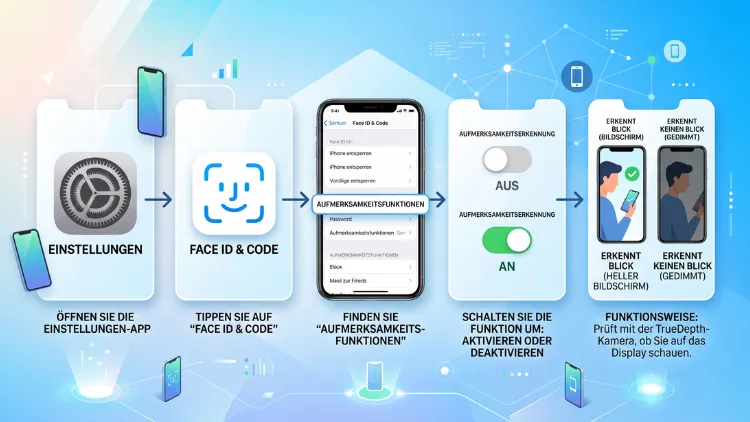
Die Aufmerksamkeitserkennung auf dem iPhone schalten Sie unter Einstellungen > Bedienungshilfen > Face ID & Aufmerksamkeit ein oder aus. Dort finden Sie zwei Schalter: „Aufmerksamkeitsprüfung für Face ID“ und „Aufmerksamkeitssensible Funktionen“. Alternativ erreichen Sie dieselben Optionen über Einstellungen > Face ID & Code.
Zudem lesen Sie hier, was das Abschalten bewirkt, welche Modelle die Funktion unterstützen und was bei Problemen unter iOS 27 hilft.
Was ist die Aufmerksamkeitserkennung auf dem iPhone?
Die Aufmerksamkeitserkennung ist eine Funktion der TrueDepth-Kamera. Diese Kamera sitzt oben im Display, also in der Notch oder in der Dynamic Island. Dabei prüft das iPhone, ob Ihre Augen geöffnet sind und ob Sie auf den Bildschirm schauen.
Apple fasst darunter jedoch mehrere Einstellungen zusammen. Deshalb ist es wichtig, die einzelnen Schalter genau zu kennen. Denn je nachdem, welchen Schalter Sie umlegen, ändert sich entweder die Sicherheit von Face ID oder das Verhalten von Display und Tönen.
Außerdem gilt: Die Aufmerksamkeitserkennung arbeitet komplett auf dem Gerät. Die Gesichtsdaten verlassen Ihr iPhone also nicht. Ebenso werden keine Fotos gespeichert, wenn das iPhone Ihren Blick prüft.
Aufmerksamkeitsprüfung für Face ID
Dieser Schalter betrifft ausschließlich die Entsperrung per Face ID. Ist er aktiv, entsperrt sich das iPhone nur, wenn Sie bewusst auf das Display blicken. Dadurch lässt sich vermeiden, dass das Gerät ungewollt entsperrt wird – zum Beispiel, wenn es auf dem Tisch liegt oder eine andere Person es Ihnen vor das Gesicht hält.
Die Prüfung gilt zudem nicht nur für den Sperrbildschirm. Sie greift ebenso bei:
- Apple Pay und Zahlungen im App Store
- dem automatischen Ausfüllen von Passwörtern
- gesperrten oder ausgeblendeten Apps
- Apps, die sich per Face ID absichern lassen, zum Beispiel Banking-Apps
Aufmerksamkeitssensible Funktionen
Dieser zweite Schalter ist hingegen eher ein Komfort-Feature. Dabei prüft das iPhone Ihre Aufmerksamkeit, bevor es das Display abdunkelt, eine Mitteilung auf dem gesperrten Bildschirm ausklappt oder die Lautstärke bestimmter Hinweise reduziert.
Konkret bedeutet das im Alltag:
- Display bleibt an: Solange Sie auf den Bildschirm schauen, dunkelt das iPhone nicht ab. Das ist zum Beispiel beim Lesen langer Texte praktisch.
- Mitteilungen klappen auf: Sind die Vorschauen auf „Wenn entsperrt“ gestellt, zeigt das iPhone den Inhalt an, sobald es Sie erkennt.
- Klingelton wird leiser: Schauen Sie auf das klingelnde iPhone, senkt es die Lautstärke von Anrufen, Weckern oder Hinweisen.
Wichtig ist außerdem: Diese Funktionen lassen sich laut iPhone-Ticker auch unabhängig von Face ID nutzen, also selbst dann, wenn Sie kein Gesicht registriert haben.
Haptik bei erfolgreicher Authentifizierung
Im selben Menü finden Sie zusätzlich einen dritten Schalter. Damit vibriert das iPhone kurz, wenn Face ID das Gerät entsperrt, Apple Pay freigibt oder Käufe im App Store bestätigt. Dieser Schalter gehört zwar nicht direkt zur Aufmerksamkeitserkennung. Trotzdem nutzen ihn viele Menschen als Ergänzung, weil er eine spürbare Rückmeldung liefert.
Welche iPhones unterstützen die Aufmerksamkeitserkennung?
Die Funktion setzt eine TrueDepth-Kamera voraus. Deshalb steht sie nur auf Geräten mit Face ID zur Verfügung. Modelle mit Touch ID bieten diese Einstellung hingegen nicht.
Unterstützt werden:
- iPhone X, iPhone XS, XS Max und XR
- iPhone 11 bis iPhone 16 inklusive aller Pro- und Plus-Varianten
- iPhone 16e
- iPhone 17, iPhone Air und iPhone 17 Pro/Pro Max
- iPhone 18 Pro und iPhone 18 Pro Max
Nicht unterstützt werden:
- alle Modelle des iPhone SE
- iPhone 8 und ältere Geräte mit Home-Button
Zusätzlich gibt es die Einstellung auf dem iPad Pro mit Face ID. Dazu zählen die iPad-Pro-Modelle mit 11 und 12,9 Zoll ab 2018 sowie die neueren Generationen mit 11 und 13 Zoll. Andere iPads mit Touch ID im Home-Button oder in der Standby-Taste unterstützen die Aufmerksamkeitserkennung jedoch nicht.
Aufmerksamkeitserkennung auf dem iPhone deaktivieren – Schritt für Schritt
Grundsätzlich gibt es zwei Wege, um die Schalter zu erreichen. Beide führen zum gleichen Ergebnis. Deshalb können Sie frei wählen, welcher Weg Ihnen leichter fällt.
Weg 1: Über die Bedienungshilfen
Dieser Weg ist der offizielle, den Apple in seiner Anleitung beschreibt. Auch aktuelle Berichte verorten die Funktion unter Bedienungshilfen > Face ID & Aufmerksamkeit.
- Öffnen Sie die App „Einstellungen“.
- Scrollen Sie nach unten und tippen Sie auf „Bedienungshilfen“.
- Wählen Sie im Abschnitt „Physisch und motorisch“ den Punkt „Face ID & Aufmerksamkeit“.
- Tippen Sie auf den Schalter „Aufmerksamkeitsprüfung für Face ID“, um ihn auszuschalten.
- Bestätigen Sie gegebenenfalls mit Ihrem Gerätecode.
- Schalten Sie bei Bedarf zusätzlich „Aufmerksamkeitssensible Funktionen“ aus.
Danach ist die Änderung sofort aktiv. Ein Neustart ist also nicht nötig.
Weg 2: Über „Face ID & Code“
Alternativ finden Sie die gleichen Schalter direkt in den Face-ID-Einstellungen. Dort liegen sie etwas weiter unten, sodass Sie ein Stück scrollen müssen.
- Öffnen Sie „Einstellungen“.
- Tippen Sie auf „Face ID & Code“.
- Geben Sie Ihren Code ein.
- Scrollen Sie zum Abschnitt „Aufmerksamkeit“.
- Deaktivieren Sie „Aufmerksamkeitsprüfung für Face ID“ und/oder „Aufmerksamkeitssensible Funktionen“.
Dieser Weg ist besonders dann praktisch, wenn Sie ohnehin gerade Face ID einrichten oder ein alternatives Erscheinungsbild hinzufügen.
Schneller Zugriff über die Suche
Zusätzlich können Sie die Suche in den Einstellungen nutzen. Das spart Zeit, weil Sie nicht durch die Menüs scrollen müssen.
- Öffnen Sie „Einstellungen“.
- Tippen Sie oben auf das Suchfeld.
- Geben Sie „Aufmerksamkeit“ ein.
- Wählen Sie den passenden Treffer aus.
Aufmerksamkeitserkennung aktivieren
Möchten Sie die Funktion später wieder einschalten, gehen Sie genauso vor. Schließlich nutzen Sie dafür dieselben Menüs.
- Öffnen Sie „Einstellungen“ > „Bedienungshilfen“ > „Face ID & Aufmerksamkeit“.
- Aktivieren Sie „Aufmerksamkeitsprüfung für Face ID“.
- Aktivieren Sie ebenso „Aufmerksamkeitssensible Funktionen“.
- Schalten Sie bei Wunsch zusätzlich „Haptik bei erfolgreicher Authentifizierung“ ein.
Normalerweise sind beide Aufmerksamkeitsschalter ab Werk eingeschaltet. Eine Ausnahme gibt es jedoch: Wer beim ersten Einrichten des iPhones VoiceOver aktiviert, findet diese Optionen standardmäßig ausgeschaltet vor. Deshalb kann es sein, dass Sie die Funktion erst manuell aktivieren müssen.
Die Unterschiede im Überblick
Viele Menschen verwechseln die beiden Schalter. Deshalb zeigt diese Übersicht, was jeder Schalter genau beeinflusst.
| Einstellung | Betrifft | Wenn aktiviert | Wenn deaktiviert |
|---|---|---|---|
| Aufmerksamkeitsprüfung für Face ID | Sicherheit | Entsperren nur bei offenem Blick aufs Display | Entsperren auch mit geschlossenen Augen oder abgewandtem Blick möglich |
| Aufmerksamkeitssensible Funktionen | Komfort | Display bleibt beim Hinsehen an, Töne werden leiser | Display dunkelt nach Zeitplan ab, Töne bleiben laut |
| Haptik bei erfolgreicher Authentifizierung | Rückmeldung | Kurze Vibration beim Entsperren | Keine Vibration |
Sie können die Schalter also einzeln steuern. So ist es zum Beispiel möglich, die Sicherheitsprüfung aktiv zu lassen und nur die Komfortfunktionen auszuschalten.
Gründe, die Aufmerksamkeitserkennung zu deaktivieren
Es gibt durchaus gute Gründe, die Funktion abzuschalten. Allerdings sollten Sie genau abwägen, welchen Schalter Sie wirklich brauchen.
Sonnenbrillen blockieren die Erkennung
Manche Sonnenbrillen filtern Infrarotlicht. Die TrueDepth-Kamera arbeitet jedoch mit genau diesem Licht. Folglich kann das iPhone Ihre Augen nicht erkennen. Face ID schlägt dann fehl, obwohl Sie direkt auf das Display schauen.
Deaktivieren Sie in diesem Fall die Aufmerksamkeitsprüfung für Face ID. Danach entsperrt das iPhone auch dann, wenn es Ihre Augen nicht sieht.
Körperliche Einschränkungen oder Sehbehinderung
Apple nennt ausdrücklich Menschen mit körperlichen Einschränkungen oder eingeschränktem Sehvermögen als Zielgruppe für diese Einstellungen. Wer zum Beispiel einen Blick nicht gezielt auf das Display richten kann, profitiert deshalb vom Abschalten.
Ebenso hilft das Deaktivieren bei:
- Schielen oder anderen Augenfehlstellungen
- Blindheit in Verbindung mit VoiceOver
- einer Augenklappe oder einseitig geschlossenem Auge
Schnelleres Entsperren im Alltag
Zudem entsperrt Face ID ohne Aufmerksamkeitsprüfung minimal schneller. Außerdem klappt es auch dann, wenn Sie das iPhone schräg halten oder nur kurz darauf schielen. Das ist zum Beispiel beim Autofahren mit Halterung oder beim Kochen praktisch.
Display soll sich strikt an die Auto-Sperre halten
Manche Menschen möchten, dass sich das Display exakt nach der eingestellten Zeit sperrt. Mit aktiven aufmerksamkeitssensiblen Funktionen bleibt der Bildschirm jedoch an, solange Sie hinschauen. Deshalb kann das Abschalten sinnvoll sein, wenn Sie mehr Akku sparen oder ein festes Verhalten bevorzugen.
Der Klingelton wird unerwartet leiser
Einige Nutzer wundern sich, warum der Klingelton plötzlich leiser wird oder das Display länger aktiv bleibt, obwohl sie das iPhone nur ansehen. Genau dafür sind die aufmerksamkeitssensiblen Funktionen verantwortlich. Wer das nicht möchte, schaltet diesen Schalter einfach aus.
Gründe, die Aufmerksamkeitserkennung aktiviert zu lassen
Andererseits hat die Funktion klare Vorteile. Deshalb empfiehlt es sich in den meisten Fällen, zumindest die Sicherheitsprüfung eingeschaltet zu lassen.
Schutz vor unbemerktem Entsperren
Ohne Aufmerksamkeitsprüfung könnte eine andere Person Ihr iPhone entsperren, während Sie schlafen. Ebenso wäre ein Entsperren möglich, wenn Sie bewusstlos sind oder abgelenkt woanders hinschauen. Das betrifft außerdem Zahlungen über Apple Pay und den Zugriff auf gespeicherte Passwörter.
Apple weist deshalb selbst darauf hin, dass die Aufmerksamkeitsanforderung Face ID sicherer macht.
Komfort beim Lesen
Zudem ist das Display beim Lesen von E-Mails, Artikeln oder Rezepten angenehmer nutzbar. Denn es dunkelt nicht ab, solange Sie hinschauen. Folglich müssen Sie den Bildschirm nicht ständig antippen.
Diskretere Mitteilungen
Außerdem schützt die Funktion Ihre Privatsphäre. Stellen Sie die Mitteilungsvorschau auf „Wenn entsperrt“, sehen andere nur den App-Namen. Erst wenn Sie selbst auf das iPhone schauen, erscheint der Inhalt.
Mitteilungsvorschau passend einstellen
Die aufmerksamkeitssensiblen Funktionen wirken besonders gut mit der richtigen Mitteilungseinstellung zusammen. So richten Sie das ein:
- Öffnen Sie „Einstellungen“.
- Tippen Sie auf „Mitteilungen“.
- Wählen Sie „Vorschauen zeigen“.
- Tippen Sie auf „Wenn entsperrt“.
Danach bleiben Nachrichten auf dem Sperrbildschirm verborgen. Sobald das iPhone Sie jedoch erkennt, klappt die Vorschau automatisch auf. Deshalb müssen Sie das Gerät nicht komplett entsperren, um kurz eine Nachricht zu lesen.
Ist das Deaktivieren ein Sicherheitsrisiko?
Diese Frage lässt sich nicht pauschal beantworten. Vielmehr kommt es darauf an, welchen Schalter Sie deaktivieren.
Aufmerksamkeitssensible Funktionen ausschalten:
- Kein Sicherheitsrisiko. Hier geht es nur um Display, Mitteilungen und Lautstärke.
Aufmerksamkeitsprüfung für Face ID ausschalten:
- Geringeres Sicherheitsniveau. Face ID entsperrt dann auch ohne bewussten Blick.
- Das Risiko ist vor allem in bestimmten Situationen relevant, zum Beispiel bei Partnern, Mitbewohnern oder Kindern im Haushalt.
Möchten Sie die Prüfung trotzdem abschalten, sollten Sie andere Schutzmaßnahmen nutzen. Folgende Einstellungen helfen dabei:
- Schutz für gestohlene Geräte: Unter Einstellungen > Face ID & Code > Schutz für gestohlene Geräte aktivieren Sie eine zusätzliche Sicherheitsverzögerung für sensible Änderungen, wenn Sie sich an unbekannten Orten befinden.
- Starker Code: Unter Einstellungen > Face ID & Code > Code ändern tippen Sie auf „Codeoptionen“ und wählen einen alphanumerischen Code.
- Face ID kurzzeitig sperren: Halten Sie die Seitentaste und eine Lautstärketaste gedrückt, bis der Ausschalt-Schieberegler erscheint. Danach ist für die nächste Entsperrung der Code nötig.
Aufmerksamkeitserkennung auf dem iPad Pro einstellen
Auf dem iPad Pro mit Face ID funktioniert die Einstellung nahezu identisch. Allerdings sitzt die TrueDepth-Kamera je nach Modell an der kurzen oder langen Seite. Deshalb sollten Sie darauf achten, die Kamera nicht mit der Hand zu verdecken.
So gehen Sie vor:
- Öffnen Sie „Einstellungen“.
- Tippen Sie auf „Bedienungshilfen“.
- Wählen Sie „Face ID & Aufmerksamkeit“.
- Schalten Sie die gewünschten Optionen ein oder aus.
Auf iPads mit Touch ID gibt es diese Einstellung hingegen nicht. Ebenso fehlt sie auf dem Mac, da Macs weder Face ID noch eine TrueDepth-Kamera besitzen.
Verwandte Funktionen der TrueDepth-Kamera
Neben der Aufmerksamkeitserkennung nutzt das iPhone die TrueDepth-Kamera für weitere Funktionen. Diese werden oft mit der Aufmerksamkeitserkennung verwechselt. Deshalb lohnt sich ein kurzer Blick darauf.
Bildschirmentfernung
Die Funktion „Bildschirmentfernung“ warnt Sie, wenn Sie das iPhone zu lange zu nah vor das Gesicht halten. Sie soll zum Beispiel Kurzsichtigkeit bei Kindern vorbeugen. Dabei blendet das iPhone einen Hinweis ein, der erst verschwindet, wenn Sie das Gerät weiter weghalten.
Ein Nutzerhinweis auf iPhone-Ticker beschreibt dazu den Weg über Einstellungen > Bildschirmzeit > Bildschirmentfernung, um die Funktion abzuschalten.
- Öffnen Sie „Einstellungen“.
- Tippen Sie auf „Bildschirmzeit“.
- Wählen Sie „Bildschirmentfernung“.
- Schalten Sie den Schalter aus oder ein.
Automatische Sperre
Die Auto-Sperre legt fest, nach welcher Zeit das Display ohne Berührung ausgeht. Mit aktiven aufmerksamkeitssensiblen Funktionen verlängert sich diese Zeit, solange Sie hinschauen. So passen Sie die Auto-Sperre an:
- Öffnen Sie „Einstellungen“.
- Tippen Sie auf „Anzeige & Helligkeit“.
- Wählen Sie „Automatische Sperre“.
- Legen Sie die gewünschte Zeit fest, zum Beispiel 30 Sekunden oder 1 Minute.
Ist der Stromsparmodus aktiv, begrenzt iOS die Auto-Sperre allerdings auf 30 Sekunden.
Face ID mit Maske
Seit iOS 15.4 können Sie Face ID auch mit Mund-Nasen-Schutz nutzen. Dabei konzentriert sich das iPhone stärker auf den Bereich um die Augen. Folglich spielt die Aufmerksamkeitsprüfung hier eine besonders wichtige Rolle, da die Augen der zentrale Erkennungsbereich sind. Die Option finden Sie unter Einstellungen > Face ID & Code > Face ID mit Maske.
Alternatives Erscheinungsbild
Über Einstellungen > Face ID & Code > Alternatives Erscheinungsbild konfigurieren lässt sich außerdem ein weiteres Gesicht hinterlegen. Das hilft zum Beispiel, wenn Sie beruflich eine Schutzbrille tragen oder Ihr Aussehen stark verändert haben.
Aufmerksamkeitserkennung funktioniert nicht – die besten Lösungen
Manchmal reagiert das iPhone nicht wie erwartet. Zum Beispiel dunkelt das Display trotz Blickkontakt ab, oder Face ID entsperrt nicht. Deshalb finden Sie hier die wichtigsten Lösungen.
iOS auf den neuesten Stand bringen
Gerade nach großen Updates treten häufig Fehler auf. So hatte zuletzt iOS 27 Probleme mit Face ID auf den neuen Pro-Modellen. Laut Apfeltalk gab es zusätzlich Schwierigkeiten mit der Einstellung zur Aufmerksamkeitspflicht für Face ID, die Apple mit iOS 27.0.1 beheben will. Außerdem konnten sich das iPhone 18 Pro und das iPhone 18 Pro Max bei fehlgeschlagener Gesichtserkennung unerwartet neu starten.
So installieren Sie das Update:
- Öffnen Sie „Einstellungen“.
- Tippen Sie auf „Allgemein“.
- Wählen Sie „Softwareupdate“.
- Tippen Sie auf „Jetzt aktualisieren“ oder „Laden und installieren“.
TrueDepth-Kamera reinigen
Fettfilm, Staub oder Make-up auf dem oberen Displaybereich stören die Kamera. Deshalb sollten Sie die Stelle über der Notch oder rund um die Dynamic Island regelmäßig säubern. Nutzen Sie dafür ein weiches, fusselfreies Mikrofasertuch. Verzichten Sie hingegen auf Glasreiniger oder scharfe Mittel.
Schutzfolie und Hülle prüfen
Außerdem können Displayschutzfolien oder Panzerglas die Sensoren verdecken. Das gilt vor allem für günstige Folien ohne passende Aussparung. Ebenso können dicke Hüllen mit erhöhtem Rand die Kamera teilweise abschatten. Entfernen Sie deshalb testweise Hülle und Folie.
Abstand und Haltung korrigieren
Apple empfiehlt für Face ID einen Abstand von etwa 25 bis 50 Zentimetern zwischen Gesicht und Gerät. Halten Sie das iPhone also nicht zu nah und nicht zu weit weg. Auf iPhone 13 und neueren Modellen mit iOS 16 oder höher funktioniert Face ID zudem im Hoch- und Querformat, während ältere Modelle nur im Hochformat entsperren.
Sonnenbrille abnehmen
Wie bereits erwähnt, blockieren manche Sonnenbrillen Infrarotlicht. Testen Sie deshalb, ob Face ID ohne Brille klappt. Falls ja, haben Sie zwei Möglichkeiten:
- Sie deaktivieren die Aufmerksamkeitsprüfung für Face ID.
- Sie richten ein alternatives Erscheinungsbild mit Sonnenbrille ein.
Einstellung aus- und wieder einschalten
Zusätzlich hilft oft ein einfacher Trick:
- Öffnen Sie „Einstellungen“ > „Bedienungshilfen“ > „Face ID & Aufmerksamkeit“.
- Schalten Sie beide Aufmerksamkeitsschalter aus.
- Starten Sie das iPhone neu.
- Schalten Sie die Schalter anschließend wieder ein.
iPhone neu starten
Ein Neustart behebt häufig kleine Softwarefehler. So starten Sie ein iPhone mit Face ID neu:
- Halten Sie die Seitentaste und eine Lautstärketaste gedrückt.
- Ziehen Sie den Schieberegler „Ausschalten“ nach rechts.
- Warten Sie etwa 30 Sekunden.
- Halten Sie die Seitentaste gedrückt, bis das Apple-Logo erscheint.
Reagiert das iPhone gar nicht mehr, hilft hingegen ein erzwungener Neustart. Drücken Sie dafür kurz Lauter, danach kurz Leiser und halten Sie anschließend die Seitentaste gedrückt, bis das Apple-Logo erscheint.
Face ID zurücksetzen
Hilft all das nicht, setzen Sie Face ID komplett zurück. Diese Maßnahme empfiehlt sich, wenn weder Neustart noch Update noch ein alternatives Erscheinungsbild das Problem lösen.
- Öffnen Sie „Einstellungen“ > „Face ID & Code“.
- Geben Sie Ihren Code ein.
- Tippen Sie auf „Face ID zurücksetzen“.
- Tippen Sie danach auf „Face ID konfigurieren“.
- Folgen Sie den Anweisungen und bewegen Sie den Kopf langsam im Kreis.
Achten Sie dabei auf eine gute Beleuchtung. Zudem sollten Sie die Brille tragen, die Sie im Alltag am häufigsten nutzen.
Meldung „Face ID ist nicht verfügbar“
Erscheint diese Meldung dauerhaft, liegt oft ein Hardwaredefekt vor. Das kann zum Beispiel nach einem Sturz, einem Wasserschaden oder einer Displayreparatur durch eine nicht autorisierte Werkstatt passieren. In diesem Fall sollten Sie den Apple Support kontaktieren. Dafür nutzen Sie am einfachsten die App „Apple Support“ aus dem App Store. Alternativ vereinbaren Sie einen Termin in einem Apple Store oder bei einem autorisierten Apple Service Provider.
Aufmerksamkeitserkennung und VoiceOver
Für Menschen mit Sehbehinderung ist die Aufmerksamkeitserkennung oft hinderlich. Deshalb deaktiviert Apple die Schalter automatisch, wenn Sie VoiceOver bereits bei der Ersteinrichtung einschalten.
Aktivieren Sie VoiceOver jedoch erst später, bleiben die Aufmerksamkeitsschalter an. In diesem Fall sollten Sie die Einstellung manuell anpassen:
- Öffnen Sie „Einstellungen“ > „Bedienungshilfen“.
- Tippen Sie auf „Face ID & Aufmerksamkeit“.
- Deaktivieren Sie „Aufmerksamkeitsprüfung für Face ID“.
- Deaktivieren Sie ebenso „Aufmerksamkeitssensible Funktionen“.
Zusätzlich lässt sich Face ID mit den Optionen für Bedienungshilfen einrichten. Dabei ist keine vollständige Kopfbewegung nötig. Tippen Sie dafür während der Einrichtung auf „Optionen für Bedienungshilfen“ und anschließend auf „Teilbewegungsumfang verwenden“.
Aufmerksamkeitserkennung für Kinder und Familien
Nutzen Kinder ein eigenes iPhone, spielt die Aufmerksamkeitserkennung ebenfalls eine Rolle. Zum einen verhindert die Prüfung, dass Geschwister das Gerät heimlich entsperren, während das Kind schläft. Zum anderen schützt die Bildschirmentfernung die Augen, wenn Kinder das iPhone zu nah vor das Gesicht halten.
Deshalb empfiehlt es sich, bei Kindergeräten folgende Einstellungen zu wählen:
- Aufmerksamkeitsprüfung für Face ID: aktiviert
- Aufmerksamkeitssensible Funktionen: aktiviert
- Bildschirmentfernung: aktiviert
Über die Familienfreigabe können Eltern die Bildschirmzeit zudem vom eigenen iPhone aus verwalten. Dafür öffnen Sie Einstellungen > Bildschirmzeit, tippen unter „Familie“ auf den Namen des Kindes und passen die Optionen an.
Häufige Fragen zur iPhone-Aufmerksamkeitserkennung
Wo finde ich die Aufmerksamkeitserkennung auf dem iPhone?
Sie finden die Einstellung unter Einstellungen > Bedienungshilfen > Face ID & Aufmerksamkeit. Alternativ sind die Schalter auch unter Einstellungen > Face ID & Code weiter unten erreichbar.
Was passiert, wenn ich die Aufmerksamkeitsprüfung für Face ID deaktiviere?
Dann entsperrt Face ID das iPhone auch, wenn Ihre Augen geschlossen sind oder Sie nicht direkt auf das Display schauen. Das ist zwar bequemer, allerdings sinkt dadurch die Sicherheit.
Warum wird mein Klingelton leiser, wenn ich auf das iPhone schaue?
Dafür sind die aufmerksamkeitssensiblen Funktionen verantwortlich. Das iPhone erkennt Ihren Blick und senkt deshalb die Lautstärke. Schalten Sie diese Option aus, bleibt der Ton gleich laut.
Verbraucht die Aufmerksamkeitserkennung viel Akku?
Nein, der Verbrauch ist gering. Allerdings bleibt das Display länger an, wenn Sie hinschauen. Folglich kann sich die Bildschirmzeit leicht erhöhen, was sich minimal auf den Akku auswirkt.
Funktioniert die Aufmerksamkeitserkennung auf dem iPhone SE?
Nein. Das iPhone SE besitzt keine TrueDepth-Kamera und nutzt stattdessen Touch ID. Deshalb fehlt die Einstellung auf allen SE-Modellen.
Warum funktioniert Face ID mit meiner Sonnenbrille nicht?
Manche Sonnenbrillen blockieren das Infrarotlicht der TrueDepth-Kamera. Dadurch erkennt das iPhone Ihre Augen nicht. Deaktivieren Sie in diesem Fall die Aufmerksamkeitsprüfung oder richten Sie ein alternatives Erscheinungsbild ein.
Speichert das iPhone Bilder, wenn es meine Aufmerksamkeit prüft?
Nein. Die Prüfung läuft vollständig lokal auf dem Gerät. Außerdem werden die Face-ID-Daten verschlüsselt in der Secure Enclave gespeichert und nicht an Apple übertragen.
Kann ich nur die Komfortfunktionen ausschalten und Face ID sicher lassen?
Ja, das ist problemlos möglich. Deaktivieren Sie einfach nur „Aufmerksamkeitssensible Funktionen“ und lassen Sie „Aufmerksamkeitsprüfung für Face ID“ eingeschaltet.
Ist die Aufmerksamkeitserkennung dasselbe wie die Bildschirmentfernung?
Nein. Beide nutzen zwar die TrueDepth-Kamera. Die Bildschirmentfernung unter Bildschirmzeit warnt jedoch nur, wenn Sie das iPhone zu nah vor das Gesicht halten.
Was tun, wenn die Aufmerksamkeitserkennung nach dem Update auf iOS 27 spinnt?
Installieren Sie zuerst das neueste Update unter Einstellungen > Allgemein > Softwareupdate. Apple hat mit iOS 27.0.1 gezielt Fehler rund um die Aufmerksamkeitsprüfung behoben. Hilft das nicht, setzen Sie Face ID zurück.
Fazit
Die Aufmerksamkeitserkennung lässt sich auf jedem iPhone mit Face ID in wenigen Sekunden unter Bedienungshilfen > Face ID & Aufmerksamkeit anpassen. Dabei trennt iOS klar zwischen Sicherheit und Komfort.
Deshalb lohnt es sich, die Aufmerksamkeitsprüfung für Face ID möglichst aktiviert zu lassen. Die aufmerksamkeitssensiblen Funktionen können Sie hingegen ganz nach persönlichem Geschmack ein- oder ausschalten.
