
iPhone und iPad: Aufmerksamkeitsbasierte Face-ID-Funktionen lassen sich in iOS und iPadOS jetzt ganz einfach aktivieren oder deaktivieren.
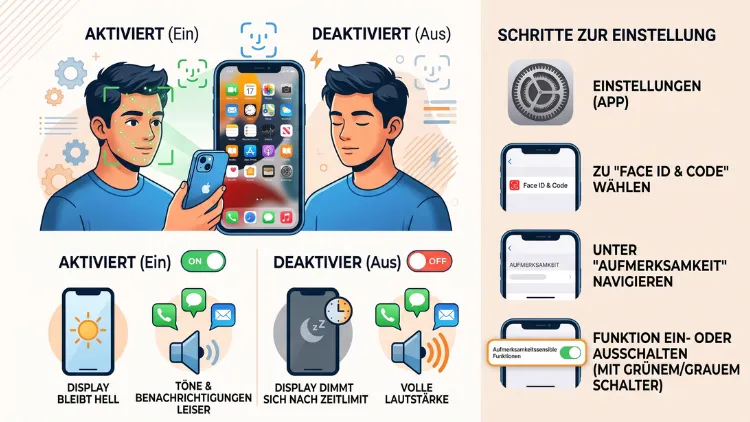
Die aufmerksamkeitssensiblen Funktionen von Face ID aktivieren oder deaktivieren Sie auf dem iPhone und iPad Pro unter „Einstellungen“ > „Face ID & Code“. Alternativ finden Sie den Schalter unter „Bedienungshilfen“ > „Face ID & Aufmerksamkeit“. Ist die Funktion aktiv, erkennt Ihr Gerät, ob Sie auf das Display schauen.
Dadurch bleibt der Bildschirm beim Lesen hell, und Hinweistöne werden leiser. Im Folgenden erfahren Sie alle Schritte, Vorteile, Nachteile und Lösungen bei Problemen.
Was sind aufmerksamkeitssensible Funktionen bei Face ID?
Face ID ist weit mehr als eine reine Gesichtserkennung zum Entsperren. Zusätzlich erkennt die TrueDepth-Kamera, ob Sie Ihr Gerät gerade aktiv ansehen. Genau diese Blickerkennung nutzt Apple für die sogenannten aufmerksamkeitssensiblen Funktionen (englisch: „Attention Aware Features“).
Konkret beschreibt Apple die Funktion so: Das iPhone prüft vor dem Dimmen des Displays Ihre Aufmerksamkeit, erweitert eine Mitteilung, wenn es gesperrt ist, oder verringert bei einigen Hinweisen die Lautstärke.
Die Funktion arbeitet also im Hintergrund und passt das Verhalten Ihres Geräts an Ihren Blick an. Deshalb bemerken viele Nutzer sie gar nicht bewusst, obwohl sie täglich davon profitieren.
Die drei Kernfunktionen im Überblick
Die aufmerksamkeitssensiblen Funktionen umfassen im Wesentlichen drei Bereiche:
- Display bleibt hell: Solange Sie auf den Bildschirm blicken, wird das Display nicht abgedunkelt und nicht automatisch gesperrt.
- Leisere Hinweistöne: Schauen Sie auf Ihr Gerät, senkt es die Lautstärke von Klingeltönen, Weckern und Mitteilungstönen.
- Erweiterte Mitteilungen: Auf dem Sperrbildschirm werden Mitteilungen ausgeklappt, sobald das Gerät erkennt, dass Sie hinschauen.
Darüber hinaus gilt: Die Funktion arbeitet sogar, wenn Sie Face ID gar nicht eingerichtet haben. Laut Apple wird selbst ohne Registrierung für Face ID die TrueDepth-Kamera auf intelligente Weise aktiviert, um aufmerksamkeitssensible Funktionen wie das Dimmen des Displays zu unterstützen, wenn Sie nicht auf das Gerät blicken, oder das Verringern der Lautstärke von Warnhinweisen, wenn Sie auf das Gerät blicken.
Unterschied zur Aufmerksamkeitsprüfung für Face ID
Häufig werden zwei ähnliche Einstellungen verwechselt. Deshalb lohnt sich ein genauer Blick auf den Unterschied:
| Einstellung | Zweck | Auswirkung |
|---|---|---|
| Aufmerksamkeitsprüfung für Face ID | Sicherheit beim Entsperren | Face ID entsperrt nur, wenn Ihre Augen offen sind und auf das Display blicken |
| Aufmerksamkeitssensible Funktionen | Komfort im Alltag | Display-Dimmung, Lautstärke und Mitteilungen reagieren auf Ihren Blick |
Die Aufmerksamkeitsprüfung schützt also vor unbefugtem Entsperren, zum Beispiel wenn Sie schlafen. Die aufmerksamkeitssensiblen Funktionen betreffen hingegen ausschließlich den Bedienkomfort. Beide Schalter lassen sich jedoch unabhängig voneinander ein- oder ausschalten.
Welche Apple-Geräte unterstützen die Funktion?
Da die Funktion auf der TrueDepth-Kamera basiert, steht sie ausschließlich auf Geräten mit Face ID zur Verfügung. Geräte mit Touch ID haben diese Option folglich nicht.
iPhone-Modelle mit Face ID
Folgende iPhones unterstützen die aufmerksamkeitssensiblen Funktionen:
- iPhone X, iPhone XS, iPhone XS Max und iPhone XR
- iPhone 11, 11 Pro und 11 Pro Max
- iPhone 12, 12 mini, 12 Pro und 12 Pro Max
- iPhone 13, 13 mini, 13 Pro und 13 Pro Max
- iPhone 14, 14 Plus, 14 Pro und 14 Pro Max
- iPhone 15, 15 Plus, 15 Pro und 15 Pro Max
- iPhone 16, 16 Plus, 16 Pro, 16 Pro Max und 16e
- iPhone 17, iPhone Air, 17 Pro und 17 Pro Max
Das iPhone SE (alle Generationen) nutzt dagegen Touch ID. Deshalb fehlt dort diese Einstellung.
iPad-Modelle mit Face ID
Beim iPad ist die Auswahl kleiner. Ausschließlich das iPad Pro besitzt Face ID:
- iPad Pro 11 Zoll (alle Generationen)
- iPad Pro 12,9 Zoll (ab 3. Generation)
- iPad Pro 13 Zoll mit M4- oder M5-Chip
Das iPad, iPad Air und iPad mini setzen hingegen auf Touch ID. Folglich gibt es dort keine aufmerksamkeitssensiblen Funktionen.
Mac, Apple Watch und Apple Vision Pro
Der Mac besitzt derzeit kein Face ID, sondern höchstens Touch ID in der Tastatur. Deshalb existiert unter macOS keine vergleichbare Einstellung. Ebenso wenig bietet die Apple Watch diese Funktion. Die Apple Vision Pro nutzt zwar mit Optic ID eine Iris-Erkennung, jedoch gibt es dort keinen gleichnamigen Schalter.
Aufmerksamkeitssensible Funktionen auf dem iPhone aktivieren oder deaktivieren
Die Einstellung finden Sie an zwei Stellen. Beide Wege führen zum selben Ergebnis, deshalb können Sie frei wählen. Die Anleitung gilt für aktuelle Versionen wie iOS 26 und iOS 27, funktioniert jedoch auch unter älteren iOS-Versionen nahezu identisch.
Weg 1: Über „Face ID & Code“
So gehen Sie vor:
- Öffnen Sie die Einstellungen-App.
- Scrollen Sie nach unten und tippen Sie auf „Face ID & Code“.
- Geben Sie Ihren Gerätecode ein.
- Scrollen Sie zum Abschnitt „Aufmerksamkeit“.
- Tippen Sie auf den Schalter neben „Aufmerksamkeitssensible Funktionen“.
- Ist der Schalter grün, ist die Funktion aktiviert. Ist er grau, ist sie deaktiviert.
Dieser Weg wird auch von Apple selbst genannt: Wer diese Funktionen nicht verwenden will, wählt „Einstellungen“ > „Face ID & Code“, gibt den Code ein und tippt, um „Aufmerksamkeitssensible Funktionen“ zu deaktivieren.
Weg 2: Über die Bedienungshilfen
Alternativ erreichen Sie die Einstellung ohne Codeeingabe über die Bedienungshilfen:
- Öffnen Sie die Einstellungen.
- Tippen Sie auf „Bedienungshilfen“.
- Wählen Sie im Bereich „Physisch und motorisch“ den Eintrag „Face ID & Aufmerksamkeit“.
- Schalten Sie „Aufmerksamkeitssensible Funktionen“ ein oder aus.
In diesem Menü finden Sie außerdem zwei weitere nützliche Schalter, nämlich die „Aufmerksamkeitsprüfung für Face ID“ sowie „Haptik bei erfolgreicher Authentifizierung“. Letztere sorgt für eine kurze Vibration, sobald Face ID Ihr iPhone entsperrt oder eine Zahlung mit Apple Pay bestätigt.
Kontrolle: Funktioniert die Einstellung?
Um zu testen, ob die Funktion aktiv ist, können Sie einen einfachen Versuch machen:
- Stellen Sie unter „Einstellungen“ > „Anzeige & Helligkeit“ > „Automatische Sperre“ den Wert „30 Sekunden“ ein.
- Öffnen Sie anschließend einen längeren Text, zum Beispiel in Safari.
- Lesen Sie, ohne das Display zu berühren.
Bleibt der Bildschirm nach 30 Sekunden hell, arbeiten die aufmerksamkeitssensiblen Funktionen. Wird er hingegen dunkel, ist die Funktion deaktiviert oder die Kamera erkennt Ihren Blick nicht zuverlässig. Setzen Sie danach die automatische Sperre wieder auf Ihren gewünschten Wert.
Aufmerksamkeitssensible Funktionen auf dem iPad Pro einstellen
Auf dem iPad Pro funktioniert die Einstellung unter iPadOS 26 bzw. iPadOS 27 fast genauso wie am iPhone. Allerdings sitzt die TrueDepth-Kamera beim iPad Pro je nach Modell an der kurzen oder langen Seite. Deshalb sollten Sie darauf achten, die Kamera nicht mit der Hand oder einer Hülle zu verdecken.
Schritt-für-Schritt-Anleitung für das iPad Pro
- Öffnen Sie die Einstellungen auf Ihrem iPad Pro.
- Tippen Sie in der linken Seitenleiste auf „Face ID & Code“.
- Geben Sie Ihren Code ein.
- Aktivieren oder deaktivieren Sie im rechten Bereich „Aufmerksamkeitssensible Funktionen“.
Ebenso können Sie auch hier den Weg über „Bedienungshilfen“ > „Face ID & Aufmerksamkeit“ wählen.
Besonderheit beim iPad Pro
Da Sie ein iPad häufig in einer Tastaturhülle wie dem Magic Keyboard oder auf einem Ständer nutzen, schauen Sie oft aus einem anderen Winkel auf das Display. Zudem ist der Abstand größer als beim iPhone. Deshalb funktioniert die Blickerkennung auf dem iPad Pro manchmal etwas weniger zuverlässig. Falls das Display trotz Blickkontakt dunkel wird, sollten Sie die automatische Sperre verlängern.
Vorteile: Warum sich die Funktion lohnt
Für die meisten Nutzer ist es sinnvoll, die aufmerksamkeitssensiblen Funktionen eingeschaltet zu lassen. Denn sie verbessern den Alltag mit iPhone und iPad spürbar.
Ungestörtes Lesen ohne Display-Sperre
Der größte Vorteil zeigt sich beim Lesen. Wenn Sie zum Beispiel einen langen Artikel, ein E-Book oder ein Rezept lesen, berühren Sie das Display oft längere Zeit nicht. Ohne diese Funktion würde das Gerät nach Ablauf der automatischen Sperre dunkel werden. Mit aktivierter Funktion bleibt der Bildschirm jedoch an, solange Sie hinschauen.
Das ist besonders praktisch:
- beim Kochen mit einer Rezept-App,
- beim Lesen von Nachrichten, PDFs oder E-Books,
- beim Betrachten von Karten in Apple Karten oder Google Maps,
- beim Folgen einer Anleitung, zum Beispiel beim Möbelaufbau.
Leisere Töne, wenn Sie ohnehin hinschauen
Außerdem reduziert Ihr Gerät die Lautstärke von Hinweisen, sobald es Ihren Blick erkennt. Klingelt also ein Anruf und Sie schauen bereits aufs iPhone, wird der Klingelton leiser. Das gilt ebenso für den Wecker und viele Mitteilungstöne. Dadurch vermeiden Sie laute Töne in ruhigen Situationen, etwa im Büro oder in der Bahn.
Erweiterte Mitteilungen auf dem Sperrbildschirm
Zudem klappt der Sperrbildschirm Mitteilungen automatisch auf, wenn Sie das Gerät ansehen. In Kombination mit Face ID sehen Sie dadurch den Inhalt einer Nachricht, ohne das Gerät vollständig zu entsperren. Fremde Personen sehen hingegen nur eine gekürzte Mitteilung, sofern Sie die Vorschau entsprechend eingestellt haben.
Nachteile: Wann das Deaktivieren sinnvoll ist
Trotz der Vorteile gibt es Situationen, in denen Sie die Funktion besser ausschalten. Deshalb sollten Sie die folgenden Punkte kennen.
Zu leise Wecker und Klingeltöne
Manche Nutzer berichten, dass ihr Wecker zu leise klingelt. Das passiert zum Beispiel, wenn das iPhone neben dem Bett liegt und Sie beim Aufwachen direkt draufschauen. Folglich wird der Ton leiser, bevor Sie richtig wach sind. Wenn Sie deshalb schon verschlafen haben, sollten Sie die Funktion deaktivieren.
Ebenso kann es vorkommen, dass Sie einen Anruf überhören, weil das iPhone Ihren Blick aus einem Winkel erkennt, obwohl Sie gar nicht bewusst hinschauen.
Datenschutzbedenken
Einige Nutzer fühlen sich unwohl dabei, dass die Kamera regelmäßig prüft, ob jemand aufs Display schaut. Allerdings gibt Apple hier Entwarnung. Die TrueDepth-Kamera macht dabei keine Fotos, die gespeichert oder übertragen werden. Stattdessen findet die Erkennung lokal auf dem Gerät statt.
Auch ein Test von t-online kam zu diesem Ergebnis: Weder werden Fotos aufgenommen, noch wird spioniert. Das iPhone prüft lediglich, ob der Nutzer gerade auf das Display schaut oder nicht.
Dennoch ist es völlig legitim, die Funktion aus persönlichen Gründen abzuschalten. Schließlich bestimmen Sie selbst, welche Sensoren Ihr Gerät nutzt.
Barrierefreiheit und eingeschränktes Sehvermögen
Außerdem kann die Funktion für Menschen mit eingeschränktem Sehvermögen oder Blindheit hinderlich sein. Wer nicht direkt auf das Display blicken kann, profitiert nicht von der Blickerkennung. Im Gegenteil: Das Display dimmt womöglich zu früh.
Apple berücksichtigt dies bereits bei der Einrichtung. So werden diese Einstellungen standardmäßig ausgeschaltet, wenn Sie VoiceOver bei der ersten Einrichtung des iPhone aktivieren.
Akkuverbrauch
Theoretisch benötigt die regelmäßige Blickprüfung etwas Energie. In der Praxis ist der Einfluss auf die Akkulaufzeit jedoch sehr gering. Deshalb lohnt es sich kaum, die Funktion allein zum Stromsparen abzuschalten. Deutlich mehr bringt zum Beispiel der Stromsparmodus unter „Einstellungen“ > „Batterie“.
Probleme mit aufmerksamkeitssensiblen Funktionen lösen
Manchmal funktioniert die Blickerkennung nicht wie erwartet. Im Folgenden finden Sie die häufigsten Probleme und passende Lösungen.
Der Schalter ist ausgegraut
Ist der Schalter für die aufmerksamkeitssensiblen Funktionen grau und nicht antippbar, kann das mehrere Ursachen haben:
- Face ID ist gestört: Erscheint die Meldung „Face ID ist nicht verfügbar“, liegt möglicherweise ein Hardwareproblem der TrueDepth-Kamera vor.
- Einschränkungen durch Bildschirmzeit: Eventuell wurden Änderungen am Code oder an Einstellungen gesperrt.
- Verwaltetes Gerät: Firmen- oder Schul-iPhones werden oft per MDM (Mobile Device Management) verwaltet. Dann legt die IT-Abteilung solche Einstellungen fest.
So prüfen Sie die Bildschirmzeit-Einschränkungen:
- Öffnen Sie „Einstellungen“ > „Bildschirmzeit“.
- Tippen Sie auf „Beschränkungen“.
- Prüfen Sie unter „Änderungen erlauben“, ob „Codeänderungen“ auf „Erlauben“ steht.
Bei verwalteten Geräten sollten Sie sich hingegen an Ihre IT-Abteilung wenden.
Das Display wird trotzdem dunkel
Wird der Bildschirm trotz aktivierter Funktion dunkel, obwohl Sie hinschauen, helfen folgende Schritte:
- Kamera reinigen: Wischen Sie den oberen Displaybereich bzw. die Dynamic Island mit einem weichen Mikrofasertuch ab.
- Displayschutz prüfen: Manche Schutzfolien oder Hüllen verdecken die TrueDepth-Kamera teilweise.
- Abstand und Winkel anpassen: Die Erkennung funktioniert am besten bei etwa 25 bis 50 Zentimetern Abstand und frontaler Ausrichtung.
- Sonnenbrille abnehmen: Einige polarisierte Gläser blockieren das Infrarotlicht.
- Stromsparmodus prüfen: Im Stromsparmodus ist die automatische Sperre auf 30 Sekunden festgelegt. Dennoch sollte die Blickerkennung weiterhin greifen.
- Neustart durchführen: Starten Sie das Gerät neu, um kurzfristige Softwarefehler zu beheben.
Wecker oder Anrufe sind zu leise
Ist Ihr Wecker oder Klingelton ungewollt leise, sollten Sie zunächst die aufmerksamkeitssensiblen Funktionen deaktivieren. Zusätzlich lohnt sich ein Blick in weitere Einstellungen:
- Öffnen Sie „Einstellungen“ > „Töne & Haptik“.
- Stellen Sie die Lautstärke für „Klingelton und Hinweise“ mit dem Schieberegler höher.
- Aktivieren Sie bei Bedarf „Mit Tasten ändern“, damit Sie die Lautstärke auch über die Seitentasten steuern können.
Außerdem können Sie in der Uhr-App unter „Wecker“ einen lauteren Ton auswählen. Dazu tippen Sie auf den jeweiligen Wecker, dann auf „Ton“ und wählen einen kräftigeren Klingelton.
Softwareupdate installieren
Zudem beheben Updates häufig Fehler bei Face ID. Deshalb sollten Sie Ihr Gerät aktuell halten:
- Öffnen Sie „Einstellungen“ > „Allgemein“ > „Softwareupdate“.
- Tippen Sie auf „Jetzt aktualisieren“, falls ein Update verfügbar ist.
Face ID zurücksetzen
Hilft nichts davon, kann ein Zurücksetzen von Face ID sinnvoll sein:
- Öffnen Sie „Einstellungen“ > „Face ID & Code“.
- Geben Sie Ihren Code ein.
- Tippen Sie auf „Face ID zurücksetzen“.
- Richten Sie Face ID anschließend über „Face ID konfigurieren“ neu ein.
Funktioniert die Blickerkennung danach noch immer nicht, liegt womöglich ein Hardwaredefekt vor. In diesem Fall sollten Sie einen Apple Store oder einen autorisierten Apple Service Provider aufsuchen. Alternativ können Sie über die App „Apple Support“ einen Reparaturtermin vereinbaren.
Verwandte Funktionen der TrueDepth-Kamera
Die TrueDepth-Kamera bietet neben den aufmerksamkeitssensiblen Funktionen weitere nützliche Optionen. Deshalb lohnt sich ein kurzer Überblick.
Bildschirmabstand in der Bildschirmzeit
Seit iOS 17 und iPadOS 17 gibt es die Funktion „Bildschirmabstand“. Sie warnt Sie, wenn Sie das Gerät zu nah vor das Gesicht halten. Das soll vor allem bei Kindern einer Überanstrengung der Augen vorbeugen.
So aktivieren Sie den Bildschirmabstand:
- Öffnen Sie „Einstellungen“ > „Bildschirmzeit“.
- Tippen Sie auf „Bildschirmabstand“.
- Schalten Sie die Funktion ein.
Diese Einstellung ist jedoch unabhängig von den aufmerksamkeitssensiblen Funktionen. Sie können beide also getrennt voneinander nutzen.
Face ID mit Maske
Außerdem unterstützen iPhone 12 und neuere Modelle Face ID mit Maske. Dabei konzentriert sich die Erkennung auf den Augenbereich. Auch hier prüft das iPhone stets Ihre Aufmerksamkeit. So aktivieren Sie die Option:
- Öffnen Sie „Einstellungen“ > „Face ID & Code“.
- Geben Sie den Code ein.
- Aktivieren Sie „Face ID mit Maske“.
Aufmerksamkeitsprüfung für mehr Sicherheit
Wie bereits erwähnt, sorgt die Aufmerksamkeitsprüfung für Face ID dafür, dass Ihr Gerät nur mit offenen Augen entsperrt wird. Diese Einstellung sollten Sie grundsätzlich aktiviert lassen. Denn andernfalls könnte jemand Ihr iPhone entsperren, während Sie schlafen. Ausnahmen gelten lediglich für Menschen, die aus gesundheitlichen Gründen nicht gezielt auf das Display blicken können.
Empfehlung: Welche Einstellung passt zu Ihnen?
Abschließend hilft Ihnen diese Übersicht bei der Entscheidung:
Aktiviert lassen, wenn Sie:
- häufig längere Texte auf dem iPhone oder iPad lesen,
- Ihr Gerät oft beim Kochen oder Arbeiten neben sich liegen haben,
- laute Klingeltöne in ruhiger Umgebung vermeiden möchten,
- keine Probleme mit zu leisen Weckern haben.
Deaktivieren, wenn Sie:
- schon mehrfach den Wecker überhört haben,
- Anrufe verpassen, weil der Klingelton leiser wird,
- die Blickerkennung aus Datenschutzgründen nicht möchten,
- eine Sehbeeinträchtigung haben oder VoiceOver nutzen,
- feststellen, dass das Display unzuverlässig reagiert.
Für die Mehrheit der Nutzer ist die Standardeinstellung – also aktiviert – jedoch die beste Wahl. Schließlich lässt sich der Schalter jederzeit wieder umlegen.
Häufige Fragen zu aufmerksamkeitssensiblen Funktionen
Wo finde ich die aufmerksamkeitssensiblen Funktionen auf dem iPhone?
Sie finden die Einstellung unter „Einstellungen“ > „Face ID & Code“ nach Eingabe Ihres Codes im Abschnitt „Aufmerksamkeit“. Alternativ erreichen Sie sie über „Einstellungen“ > „Bedienungshilfen“ > „Face ID & Aufmerksamkeit“.
Macht das iPhone heimlich Fotos von mir?
Nein. Die TrueDepth-Kamera erkennt lediglich, ob ein Blick auf das Display gerichtet ist. Dabei werden keine Fotos gespeichert oder übertragen. Zudem erfolgt die Verarbeitung vollständig lokal auf dem Gerät.
Funktionieren die aufmerksamkeitssensiblen Funktionen ohne eingerichtetes Face ID?
Ja. Auch ohne registriertes Gesicht nutzt das Gerät die TrueDepth-Kamera für die Blickerkennung. Wenn Sie das nicht möchten, müssen Sie den Schalter deshalb aktiv ausschalten.
Warum ist mein Wecker so leise?
Häufig liegt es daran, dass die aufmerksamkeitssensiblen Funktionen die Lautstärke senken, sobald Sie auf das iPhone schauen. Deaktivieren Sie deshalb die Funktion und prüfen Sie zusätzlich die Lautstärke unter „Töne & Haptik“.
Gibt es die Funktion auch auf dem Mac?
Nein. Der Mac besitzt kein Face ID, sondern höchstens Touch ID. Folglich gibt es unter macOS keine aufmerksamkeitssensiblen Funktionen.
Verbraucht die Funktion viel Akku?
Nein, der Einfluss auf die Akkulaufzeit ist sehr gering. Wer Strom sparen möchte, sollte stattdessen den Stromsparmodus nutzen oder die Bildschirmhelligkeit reduzieren.
Was ist der Unterschied zur Aufmerksamkeitsprüfung für Face ID?
Die Aufmerksamkeitsprüfung betrifft die Sicherheit beim Entsperren. Die aufmerksamkeitssensiblen Funktionen steuern hingegen Komfortfunktionen wie Display-Dimmung, Lautstärke und Mitteilungen.
Warum ist der Schalter bei mir ausgegraut?
Ursachen können Bildschirmzeit-Beschränkungen, eine MDM-Verwaltung durch Arbeitgeber oder Schule oder ein Defekt der TrueDepth-Kamera sein. Prüfen Sie zunächst die Bildschirmzeit-Einstellungen.
Unterstützt mein iPad die Funktion?
Nur das iPad Pro mit Face ID unterstützt die Funktion. Das iPad, iPad Air und iPad mini nutzen Touch ID und bieten deshalb keine aufmerksamkeitssensiblen Funktionen.
Fazit
Die aufmerksamkeitssensiblen Funktionen von Face ID sorgen auf iPhone und iPad Pro für mehr Komfort. So bleibt das Display beim Lesen hell, und Hinweistöne werden leiser, sobald Sie hinschauen.
Überhören Sie jedoch Wecker oder Anrufe, sollten Sie die Funktion deaktivieren. Den Schalter finden Sie unter „Face ID & Code“ oder in den Bedienungshilfen.
