
Passen Sie unter Windows 11/10 Farbe, Größe und Design des Mauszeigers individuell an – über die Einstellungen oder Systemsteuerung.
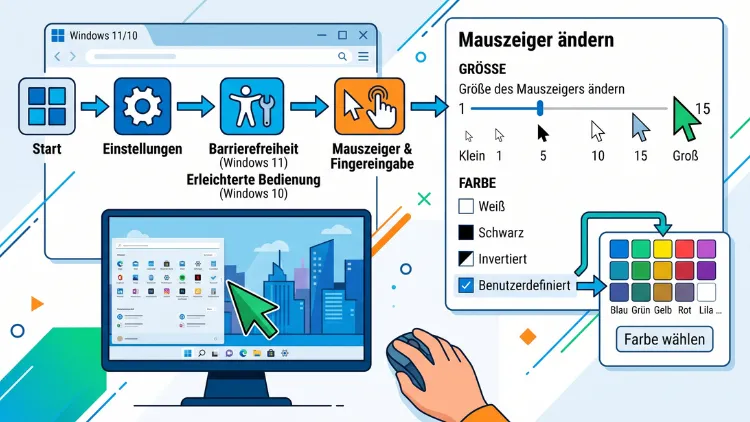
Sie möchten den Mauszeiger unter Windows 11/10 größer machen oder seine Farbe ändern? Das gelingt in wenigen Sekunden: Drücken Sie Windows-Taste + U, öffnen Sie „Mauszeiger und Toucheingabe“ (Windows 11) beziehungsweise „Mauszeiger“ (Windows 10) und verschieben Sie den Regler „Größe“.
Anschließend wählen Sie unter „Mauszeigerformat“ Weiß, Schwarz, Invertiert oder eine eigene Farbe. Zusätzlich lassen sich Zeigerschemas, eigene Cursor und Sichtbarkeitshilfen einrichten.
Das Wichtigste in Kürze
- Schnellster Weg: Mit Windows-Taste + U gelangen Sie direkt in die Barrierefreiheit beziehungsweise Erleichterte Bedienung.
- Größe: Standardmäßig steht der Größenregler auf „1“, was der normalen Zeigergröße entspricht, und lässt sich bis auf 15 erhöhen.
- Farbe: Es gibt vier Varianten: Weiß, Schwarz, Invertiert und Benutzerdefiniert.
- Design und Form: Über die Systemsteuerung (Befehl main.cpl) wählen Sie komplette Zeigerschemas oder eigene Cursor-Dateien.
- Extras: Zudem helfen Zeigerspur, Zeigerschatten, die Strg-Taste zum Auffinden sowie Microsoft PowerToys, den Zeiger besser zu sehen.
Warum sich eine Anpassung des Mauszeigers lohnt
Der kleine weiße Standardpfeil ist zwar schlicht, allerdings nicht für jeden ideal. Gerade auf großen oder hochauflösenden Bildschirmen geht er schnell verloren.
Deshalb bietet Windows zahlreiche Möglichkeiten, den Cursor anzupassen. Die wichtigsten Gründe dafür sind:
- Bessere Sichtbarkeit auf 4K-Monitoren, Ultrawide-Displays oder Fernsehern
- Unterstützung bei Sehschwäche oder altersbedingt nachlassender Sehkraft
- Weniger Suchen bei mehreren Bildschirmen
- Präsentationen und Schulungen, bei denen das Publikum den Zeiger verfolgen soll
- Bildschirmaufnahmen und Tutorials, in denen ein gut sichtbarer Zeiger wichtig ist
- Persönlicher Geschmack, etwa ein farbiger Zeiger passend zum Desktop-Design
Außerdem schont ein gut sichtbarer Mauszeiger die Augen. Denn wer den Pfeil ständig sucht, strengt sich unnötig an.
Windows 11: Mauszeiger Größe und Farbe ändern
In Windows 11 finden Sie alle wichtigen Optionen gebündelt in der Einstellungen-App. Die Anleitung gilt ebenso für aktuelle Versionen wie Windows 11 24H2 und 25H2.
Schritt-für-Schritt-Anleitung für Windows 11
- Drücken Sie Windows-Taste + I, um die Einstellungen zu öffnen.
- Klicken Sie links auf „Barrierefreiheit“.
- Wählen Sie im Bereich „Vision“ den Eintrag „Mauszeiger und Toucheingabe“.
- Wählen Sie unter „Mauszeigerformat“ eine der vier Varianten aus.
- Verschieben Sie anschließend den Regler „Größe“ nach rechts, bis der Zeiger die gewünschte Größe hat.
Die Änderungen greifen sofort. Ein Neustart ist also nicht nötig.
Tipp: Alternativ drücken Sie direkt Windows-Taste + U. Dadurch öffnet sich sofort die Barrierefreiheit, und Sie sparen einen Klick.
Die Farboptionen im Überblick
Windows 11 bietet vier Grundformen des Mauszeigers. Jede hat jedoch ihre eigenen Stärken:
- Weiß: Der klassische Standardzeiger mit schwarzem Rand. Er eignet sich für die meisten hellen und dunklen Hintergründe.
- Schwarz: Ein schwarzer Pfeil mit weißem Rand. Er fällt besonders auf hellen Webseiten und Dokumenten auf.
- Invertiert: Dieser Zeiger nimmt immer die Komplementärfarbe beziehungsweise die gegenteilige Farbe zum jeweiligen Hintergrund an. Deshalb ist er auf wechselnden Hintergründen sehr gut zu erkennen.
- Benutzerdefiniert: Hier bestimmen Sie die Füllfarbe selbst.
Eigene Farbe für den Mauszeiger festlegen
Die benutzerdefinierte Variante ist besonders beliebt. Zum Beispiel wählen viele ein kräftiges Gelb, Pink oder Neongrün.
- Klicken Sie unter „Mauszeigerformat“ auf das vierte Symbol (Benutzerdefiniert).
- Wählen Sie eine der empfohlenen Farben aus. Nach dem Anklicken erscheinen sieben Felder mit vorgeschlagenen Füllfarben.
- Möchten Sie eine andere Farbe, klicken Sie auf „Andere Farbe auswählen“ (Plus-Symbol).
- Wählen Sie im Farbwähler den gewünschten Farbton oder geben Sie einen RGB- oder Hex-Wert ein.
- Bestätigen Sie mit „Fertig“.
Empfehlung: Für maximale Sichtbarkeit eignet sich ein leuchtendes Gelb (#FFFF00) oder Magenta (#FF00FF). Diese Farben kommen in üblichen Programmoberflächen selten vor und stechen daher sofort hervor.
Alternativer Weg über „Bluetooth & Geräte“
Außerdem erreichen Sie dieselbe Seite über die Mauseinstellungen:
- Öffnen Sie die Einstellungen mit Windows-Taste + I.
- Gehen Sie zu „Bluetooth & Geräte“ und dann zu „Maus“.
- Scrollen Sie zu „Verwandte Einstellungen“.
- Klicken Sie auf „Mauszeiger“ (Zeigergröße und -farbe).
Sie landen somit ebenfalls bei „Mauszeiger und Toucheingabe“. Dieser Weg ist praktisch, wenn Sie ohnehin gerade die Zeigergeschwindigkeit oder die primäre Maustaste ändern.
Windows 10: Mauszeiger vergrößern und einfärben
Auch Windows 10 bietet die Größen- und Farbanpassung direkt in den Einstellungen. Allerdings heißen die Menüs etwas anders.
Hinweis: Microsoft hat den regulären Support für Windows 10 im Oktober 2025 beendet. Die hier beschriebenen Einstellungen funktionieren trotzdem weiterhin unverändert.
Schritt-für-Schritt-Anleitung für Windows 10
- Drücken Sie Windows-Taste + U oder öffnen Sie Start > Einstellungen.
- Klicken Sie auf „Erleichterte Bedienung“.
- Wählen Sie links den Eintrag „Mauszeiger“ (in älteren Versionen „Cursor und Zeiger“).
- Verschieben Sie den Regler „Zeigergröße ändern“ nach rechts.
- Wählen Sie darunter unter „Zeigerfarbe ändern“ eine der vier Varianten.
- Für eine eigene Farbe klicken Sie auf das bunte Symbol und anschließend auf „Benutzerdefinierte Zeigerfarbe auswählen“.
Der Regler reicht ebenso wie unter Windows 11 von 1 bis 15. Folglich erhalten Sie auf beiden Systemen dieselben Größenstufen.
Unterschiede zwischen Windows 10 und Windows 11
Grundsätzlich sind die Funktionen nahezu identisch. Dennoch gibt es einige kleine Unterschiede:
- Menüname: Windows 10 nutzt „Erleichterte Bedienung“, Windows 11 hingegen „Barrierefreiheit“.
- Seitenname: Unter Windows 10 heißt die Seite „Mauszeiger“, unter Windows 11 „Mauszeiger und Toucheingabe“.
- Toucheingabe: Windows 11 bündelt auf derselben Seite zusätzlich den Toucheingabeindikator.
- Design: Windows 11 zeigt modernere Vorschaubilder und abgerundete Bedienelemente.
Mauszeiger über die Systemsteuerung anpassen (Zeigerschemas)
Die Einstellungen-App ändert Größe und Farbe. Möchten Sie jedoch die Form des Mauszeigers oder ein komplettes Cursor-Design ändern, nutzen Sie die klassische Systemsteuerung. Diese Methode funktioniert gleichermaßen unter Windows 11 und Windows 10.
Mauseigenschaften öffnen
Am schnellsten gelangen Sie so zum Fenster „Eigenschaften von Maus“:
- Drücken Sie Windows-Taste + R.
- Geben Sie main.cpl ein.
- Bestätigen Sie mit Enter.
Alternativ geht es über die Einstellungen. Dazu öffnen Sie unter „Verwandte Einstellungen“ den Bereich „Maus“ und klicken dort auf „Zusätzliche Mauseinstellungen“.
Ein fertiges Zeigerschema auswählen
- Wechseln Sie im Fenster „Eigenschaften von Maus“ zur Registerkarte „Zeiger“.
- Klicken Sie unter „Schema“ auf das Dropdown-Menü.
- Wählen Sie ein Schema, zum Beispiel:
- Windows-Standard (groß)
- Windows-Standard (extragroß)
- Windows Schwarz (extragroß)
- Windows Invertiert (extragroß)
- Prüfen Sie die Vorschau im Feld „Anpassen“.
- Klicken Sie auf „Übernehmen“ und dann auf „OK“.
Diese Schemas sind besonders praktisch, weil sie alle Zeigerarten auf einmal ändern. Dazu zählen etwa der Textcursor, die Sanduhr, die Hand für Links sowie die Pfeile zum Ändern der Fenstergröße.
Wichtig: Wenn Sie in den Einstellungen eine Farbe oder Größe über den Regler festlegen, kann Windows ein manuell gewähltes Schema überschreiben. Deshalb sollten Sie sich für einen der beiden Wege entscheiden.
Einzelne Zeiger ersetzen
Manchmal möchten Sie nur einen bestimmten Zeiger ändern, beispielsweise den Arbeitsvorgang-Kreis. Das funktioniert so:
- Markieren Sie in der Liste „Anpassen“ den gewünschten Zeiger.
- Klicken Sie auf „Durchsuchen“.
- Wählen Sie eine .cur-Datei (statisch) oder .ani-Datei (animiert) aus.
- Klicken Sie auf „Öffnen“ und anschließend auf „Übernehmen“.
Anschließend speichern Sie Ihre Zusammenstellung am besten mit „Speichern unter“ als eigenes Schema. So können Sie es später jederzeit wiederherstellen.
Zeigerschatten aktivieren
Unten auf der Registerkarte „Zeiger“ finden Sie außerdem die Option „Zeigerschatten aktivieren“. Setzen Sie hier einen Haken. Dadurch erhält der Mauszeiger einen dezenten Schatten, der ihn plastischer wirken lässt und von hellen Flächen abhebt.
Designs das Ändern des Mauszeigers erlauben
Zusätzlich gibt es die Option „Zulassen, dass Designs Mauszeiger ändern“. Ist sie aktiviert, kann ein neues Windows-Design Ihre Zeiger ersetzen. Entfernen Sie deshalb den Haken, wenn Ihre Einstellungen dauerhaft erhalten bleiben sollen.
Eigene Mauszeiger herunterladen und installieren
Neben den Windows-Schemas gibt es unzählige kostenlose Cursor-Pakete. Zum Beispiel sind moderne Sets im macOS-Stil oder minimalistische Designs sehr gefragt.
So installieren Sie ein Cursor-Paket
Viele Pakete enthalten eine install.inf-Datei. Dann geht die Installation besonders einfach:
- Entpacken Sie das heruntergeladene ZIP-Archiv.
- Klicken Sie mit der rechten Maustaste auf die Datei install.inf.
- Wählen Sie unter Windows 11 zunächst „Weitere Optionen anzeigen“ und danach „Installieren“. Unter Windows 10 klicken Sie direkt auf „Installieren“.
- Bestätigen Sie die Sicherheitsabfrage.
- Öffnen Sie danach main.cpl und wählen Sie das neue Schema auf der Registerkarte „Zeiger“ aus.
Fehlt eine .inf-Datei, gehen Sie stattdessen manuell vor:
- Kopieren Sie die .cur- und .ani-Dateien in den Ordner C:\Windows\Cursors oder in einen eigenen Ordner.
- Weisen Sie jeden Zeiger einzeln über „Durchsuchen“ zu.
- Speichern Sie das Ergebnis mit „Speichern unter“ als Schema.
Sicherheitshinweise beim Download
Laden Sie Cursor-Pakete nur aus seriösen Quellen herunter. Insbesondere sollten Sie Folgendes beachten:
- Keine .exe-Dateien ausführen, wenn eigentlich nur Cursor-Dateien enthalten sein sollten
- Das Archiv vorab mit dem Microsoft Defender prüfen (Rechtsklick > „Mit Microsoft Defender überprüfen“)
- Auf Bewertungen und Kommentare anderer Nutzer achten
Eigene Cursor selbst erstellen
Möchten Sie einen ganz individuellen Zeiger gestalten, empfiehlt sich das kostenlose Programm RealWorld Cursor Editor. Damit erstellen Sie statische und animierte Zeiger:
- Installieren Sie den RealWorld Cursor Editor.
- Wählen Sie „Neu“ und legen Sie die Größe fest, beispielsweise 64 × 64 Pixel.
- Zeichnen Sie Ihren Zeiger oder importieren Sie eine PNG-Grafik mit transparentem Hintergrund.
- Legen Sie den Hotspot fest, also den Punkt, der tatsächlich klickt.
- Speichern Sie die Datei als .cur und binden Sie sie über main.cpl ein.
Wer hingegen animierte Effekte ohne viel Aufwand möchte, kann zum kostenpflichtigen Programm CursorFX von Stardock greifen.
Zusätzliche Zeigeroptionen für bessere Sichtbarkeit
Neben Farbe und Größe bietet Windows weitere Funktionen, die das Auffinden des Mauszeigers erleichtern. Sie befinden sich ebenfalls in der Systemsteuerung.
Zeigeroptionen öffnen
- Drücken Sie Windows-Taste + R und geben Sie main.cpl ein.
- Wechseln Sie zur Registerkarte „Zeigeroptionen“.
Die wichtigsten Einstellungen im Überblick
- „Mausspur anzeigen“: Der Zeiger zieht eine kurze Spur hinter sich her. Dadurch erkennen Sie Bewegungen leichter. Über den Regler bestimmen Sie die Länge.
- „Zeiger während Tastatureingabe ausblenden“: Der Zeiger verschwindet beim Tippen. Folglich verdeckt er keinen Text.
- „Zeigerposition beim Drücken der STRG-Taste anzeigen“: Ein kurzer Druck auf Strg erzeugt konzentrische Kreise um den Zeiger. Das ist besonders hilfreich bei mehreren Monitoren.
- „Zeigergeschwindigkeit auswählen“: Hier legen Sie fest, wie schnell sich der Zeiger bewegt.
- „Zeigerbeschleunigung verbessern“: Diese Option passt die Geschwindigkeit an die Bewegung an. Gamer deaktivieren sie jedoch häufig für präziseres Zielen.
Empfehlung: Aktivieren Sie mindestens die Strg-Taste-Funktion. Sie kostet keine Leistung und hilft sofort, einen verlorenen Zeiger wiederzufinden.
Textcursor und Toucheingabeindikator anpassen
Neben dem Mauszeiger gibt es den Textcursor, also den blinkenden Strich beim Schreiben. Auch ihn können Sie vergrößern und farbig hervorheben.
Textcursor-Stärke ändern
- Drücken Sie Windows-Taste + U.
- Wählen Sie „Textcursor“ aus.
- Passen Sie unter „Textcursorstärke“ den Schieberegler an, bis die Stärke in der Vorschau wie gewünscht aussieht.
Textcursorindikator aktivieren
Zusätzlich lässt sich ein farbiger Textcursorindikator einschalten. Dabei handelt es sich um kleine farbige Markierungen oberhalb und unterhalb des Cursors.
- Öffnen Sie ebenfalls die Seite „Textcursor“.
- Schalten Sie „Textcursorindikator“ ein.
- Wählen Sie anschließend Größe und Farbe des Indikators.
Dadurch finden Sie die Schreibposition in langen Dokumenten deutlich schneller.
Toucheingabeindikator (Windows 11)
Nutzen Sie ein Touch-Gerät wie ein Surface oder ein Convertible? Dann aktivieren Sie auf der Seite „Mauszeiger und Toucheingabe“ zusätzlich den Toucheingabeindikator. Mit der Option „Kreis dunkler und größer machen“ wird jede Berührung deutlich sichtbar. Das ist vor allem bei Präsentationen und Bildschirmaufnahmen nützlich.
Mauszeiger mit Microsoft PowerToys aufwerten
Die kostenlosen Microsoft PowerToys erweitern Windows 11/10 um nützliche Werkzeuge. Besonders interessant sind dabei die Maushilfsprogramme.
PowerToys installieren
Sie haben zwei einfache Möglichkeiten:
- Microsoft Store: Suchen Sie nach „PowerToys“ und klicken Sie auf „Herunterladen“.
- Terminal: Öffnen Sie das Windows-Terminal und geben Sie winget install Microsoft.PowerToys ein.
Die wichtigsten Maushilfsprogramme
Nach der Installation öffnen Sie PowerToys und klicken links auf „Maushilfsprogramme“. Dort finden Sie unter anderem folgende Funktionen:
- Meine Maus suchen (Find My Mouse): Zweimal linke Strg-Taste drücken. Anschließend wird der Bildschirm abgedunkelt und der Zeiger per Spotlight hervorgehoben.
- Mausmarker (Mouse Highlighter): Mit Windows + Umschalt + H werden Klicks farbig markiert. Das eignet sich ideal für Tutorials.
- Mauszeiger-Fadenkreuz (Mouse Pointer Crosshairs): Mit Windows + Alt + P erscheint ein Fadenkreuz über den gesamten Bildschirm.
- Mausspringen (Mouse Jump): Mit Windows + Umschalt + D springen Sie auf großen Monitor-Setups blitzschnell an eine andere Stelle.
Farben, Transparenz und Größe dieser Effekte lassen sich jeweils in den PowerToys-Einstellungen anpassen. Somit ergänzen die Werkzeuge die Windows-Bordmittel ideal.
Mauszeigergröße per Registrierung festlegen
Für Administratoren oder fortgeschrittene Nutzer lässt sich die Zeigergröße auch über die Registrierung steuern. Normalerweise ist das jedoch nicht nötig, denn die Einstellungen-App erledigt dieselbe Aufgabe bequemer.
Achtung: Erstellen Sie vor Änderungen unbedingt eine Sicherung. Dazu klicken Sie im Registrierungs-Editor auf „Datei > Exportieren“.
- Drücken Sie Windows-Taste + R, geben Sie regedit ein und bestätigen Sie.
- Navigieren Sie zu HKEY_CURRENT_USER\Control Panel\Cursors.
- Suchen Sie den Wert CursorBaseSize (DWORD). Der Standard liegt bei 32.
- Ändern Sie den Wert, beispielsweise auf 64 für einen doppelt so großen Zeiger.
- Melden Sie sich ab und wieder an, damit die Änderung greift.
In Unternehmensumgebungen lassen sich solche Werte zudem per Gruppenrichtlinie oder Skript verteilen. Dadurch erhalten alle Arbeitsplätze einheitliche Zeigereinstellungen.
Kontrastdesigns, Bildschirmlupe und Farbfilter
Reicht ein größerer Zeiger nicht aus, bietet Windows weitere Hilfen für bessere Sichtbarkeit. Diese lassen sich zudem gut mit einem angepassten Mauszeiger kombinieren.
Kontrastdesigns
- Öffnen Sie Windows-Taste + U.
- Wählen Sie „Kontrastdesigns“ (Windows 11) beziehungsweise „Hoher Kontrast“ (Windows 10).
- Wählen Sie ein Design wie „Wüste“, „Aquatisch“ oder „Nachthimmel“ und klicken Sie auf „Übernehmen“.
Mit der Tastenkombination linke Alt + linke Umschalt + Druck schalten Sie den Kontrastmodus außerdem schnell ein und aus.
Bildschirmlupe
Die Bildschirmlupe vergrößert den Bereich rund um den Mauszeiger. Sie starten sie mit Windows-Taste + Plus und beenden sie mit Windows-Taste + Esc. Dadurch folgt der vergrößerte Ausschnitt stets Ihrem Zeiger.
Farbfilter
Für Nutzer mit Farbsehschwäche gibt es spezielle Modi für Grünsehschwäche (Deuteranopie), Rotsehschwäche (Protanopie) und Blau-Gelb-Sehschwäche (Tritanopie). Sie finden diese unter Barrierefreiheit > Farbfilter. Wählen Sie anschließend die Zeigerfarbe so, dass sie mit dem aktiven Filter gut erkennbar bleibt.
Welche Einstellung passt zu wem?
Nicht jede Option ist für jeden gleich sinnvoll. Deshalb hier eine kurze Orientierung:
| Situation | Empfohlene Einstellung |
|---|---|
| 4K- oder großer Monitor | Größe 3–5, Farbe Weiß oder Invertiert |
| Sehschwäche | Größe 6–10, Farbe Gelb oder Magenta, Zeigerschatten an |
| Mehrere Bildschirme | Strg-Taste-Funktion plus PowerToys „Meine Maus suchen“ |
| Präsentationen | Größe 4–6, PowerToys Mausmarker |
| Helle Office-Arbeit | Farbe Schwarz |
| Wechselnde Hintergründe | Farbe Invertiert |
| Gaming | Standardgröße, Zeigerbeschleunigung aus |
Probieren Sie ruhig mehrere Kombinationen aus. Schließlich lassen sich alle Werte jederzeit wieder zurücksetzen.
Probleme lösen: Wenn sich der Mauszeiger nicht ändert
Gelegentlich übernimmt Windows die gewünschten Einstellungen nicht oder setzt sie zurück. Die häufigsten Ursachen und Lösungen:
Einstellungen werden nach dem Neustart zurückgesetzt
- Design prüfen: Entfernen Sie in main.cpl den Haken bei „Zulassen, dass Designs Mauszeiger ändern“.
- Herstellersoftware: Programme wie Logitech Options+, Razer Synapse oder Touchpad-Treiber überschreiben manchmal Zeigereinstellungen. Prüfen Sie deshalb deren Optionen.
- Synchronisierung: Unter Konten > Windows-Sicherung > Meine Einstellungen merken kann Windows ältere Einstellungen von einem anderen Gerät übertragen. Deaktivieren Sie die Synchronisierung testweise.
Der Zeiger sieht in bestimmten Programmen anders aus
Das ist normal. Viele Spiele, Grafikprogramme und manche Browser-Anwendungen verwenden eigene Cursor. Folglich greifen die Windows-Einstellungen dort nicht immer.
Der Zeiger wirkt unscharf oder pixelig
Große Zeiger aus alten Schemas basieren teilweise auf kleinen Grafiken. Verwenden Sie deshalb besser den Größenregler in den Einstellungen, da Windows hier skalierbare Zeiger nutzt. Ebenso helfen hochauflösende Cursor-Pakete.
Unterschiedliche Zeigergröße auf mehreren Monitoren
Haben Ihre Bildschirme unterschiedliche Skalierung (zum Beispiel 100 % und 150 %), passt Windows den Zeiger entsprechend an. Dadurch wirkt er auf einem Monitor größer. Gleichen Sie gegebenenfalls unter System > Anzeige > Skalierung die Werte an.
Remotedesktop zeigt den Standardzeiger
Bei Verbindungen über Remotedesktop gelten oft die Einstellungen des entfernten Rechners. Passen Sie den Zeiger deshalb direkt auf dem Zielsystem an.
Farbe lässt sich nicht auswählen
Ist ein Kontrastdesign aktiv, können bestimmte Farboptionen eingeschränkt sein. Schalten Sie daher das Kontrastdesign vorübergehend aus und legen Sie die Farbe erneut fest.
Häufige Fragen zum Mauszeiger ändern
Wie mache ich den Mauszeiger unter Windows 11 schnell größer?
Drücken Sie Windows-Taste + U und öffnen Sie „Mauszeiger und Toucheingabe“. Anschließend verschieben Sie den Regler „Größe“ nach rechts. Die Änderung wirkt sofort.
Kann ich dem Mauszeiger jede beliebige Farbe geben?
Ja, das ist möglich. Wählen Sie unter „Mauszeigerformat“ die Option „Benutzerdefiniert“ und dann „Andere Farbe auswählen“. Dort geben Sie jeden RGB- oder Hex-Wert ein.
Wie setze ich den Mauszeiger auf Standard zurück?
Stellen Sie in den Einstellungen die Größe auf 1 und die Farbe auf Weiß. Zusätzlich öffnen Sie main.cpl, wählen auf der Registerkarte „Zeiger“ das Schema „Windows-Standard (Systemschema)“ und klicken auf „Standard verwenden“.
Welche Mauszeigerfarbe ist am besten sichtbar?
In den meisten Fällen sind Gelb und Magenta am auffälligsten. Auf wechselnden Hintergründen eignet sich hingegen der invertierte Zeiger am besten.
Warum ändert sich der Mauszeiger in Spielen nicht?
Viele Spiele verwenden einen eigenen Cursor. Deshalb ignorieren sie die Windows-Einstellungen. Manche Spiele bieten allerdings in den eigenen Optionen eine Cursorgröße an.
Kann ich animierte Mauszeiger verwenden?
Ja. Windows unterstützt .ani-Dateien. Diese weisen Sie über main.cpl > Zeiger > Durchsuchen einem bestimmten Zeigertyp zu.
Wie finde ich einen verlorenen Mauszeiger schnell wieder?
Aktivieren Sie in main.cpl > Zeigeroptionen die Funktion „Zeigerposition beim Drücken der STRG-Taste anzeigen“. Alternativ nutzen Sie in PowerToys die Funktion „Meine Maus suchen“.
Funktioniert die Anleitung auch unter Windows 10 nach dem Supportende?
Ja. Die Einstellungen unter „Erleichterte Bedienung > Mauszeiger“ funktionieren weiterhin. Allerdings erhält Windows 10 ohne erweiterten Support keine Sicherheitsupdates mehr.
Kann ich die Größe des Textcursors separat einstellen?
Ja. Unter Barrierefreiheit > Textcursor passen Sie die Textcursorstärke unabhängig vom Mauszeiger an. Außerdem können Sie einen farbigen Textcursorindikator aktivieren.
Fazit
Den Mauszeiger unter Windows 11/10 anzupassen, dauert nur wenige Sekunden. Über Windows-Taste + U ändern Sie Größe und Farbe, während die Systemsteuerung neue Formen und Schemas ermöglicht.
Zusätzlich verbessern Zeigerschatten, die Strg-Funktion und PowerToys die Sichtbarkeit deutlich. Probieren Sie deshalb verschiedene Kombinationen aus, bis der Zeiger optimal zu Ihrem Bildschirm und Ihren Augen passt.
