
Windows 11 und 10: So aktivieren oder deaktivieren Sie Wortvorschläge in der Bildschirmtastatur – Schritt-für-Schritt-Anleitung für alle Versionen.
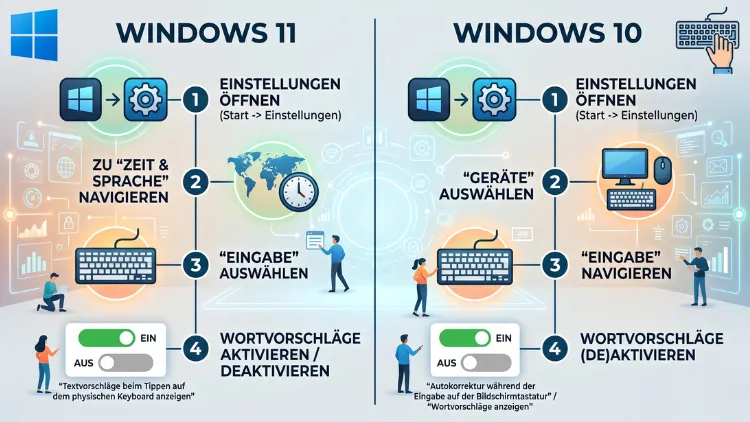
Wortvorschläge unter Windows 11/10 schalten Sie am schnellsten in den Einstellungen ein oder aus. Unter Windows 11 öffnen Sie dazu „Zeit und Sprache“ > „Eingabe“ und stellen den Schalter „Textvorschläge bei der Eingabe über die physische Tastatur anzeigen“ um. Unter Windows 10 finden Sie die Option dagegen unter „Geräte“ > „Eingabe“.
Außerdem lassen sich die Vorschläge per Registrierungs-Editor, für die Touch-Tastatur und in Programmen wie Word getrennt steuern.
Was sind Wortvorschläge unter Windows?
Wortvorschläge, auch Textvorschläge, Texterkennung oder Wortvervollständigung genannt, sind eine eingebaute Eingabehilfe von Windows. Während Sie tippen, blendet Windows direkt über der Schreibstelle passende Wörter ein. Beginnen Sie zum Beispiel mit „hel“, schlägt das System etwa „hello“ oder „help“ vor. Mit einem Klick übernehmen Sie das Wort dann vollständig.
Zudem arbeitet die Funktion nicht nur in einem Programm. Sie funktioniert in den meisten Anwendungen, darunter Webbrowser und Texteditoren, und unterstützt zahlreiche Sprachen. Deshalb sehen Sie die kleine Vorschlagsleiste zum Beispiel im Editor, in WordPad, in Formularfeldern im Browser oder in Chat-Programmen.
Außerdem lernt die Funktion mit. Die Vorhersage basiert auf Ihrer Schreibweise und dem Satzbau und kann auch Begriffe aus Ihrem bisherigen Eingabeverlauf vorschlagen. Folglich werden die Vorschläge mit der Zeit genauer.
Die drei Arten von Vorschlägen unter Windows
Windows unterscheidet jedoch mehrere Bereiche, in denen Wortvorschläge auftauchen:
- Physische Tastatur (Hardwaretastatur): Vorschläge beim Tippen auf einer normalen USB-, Bluetooth- oder Laptop-Tastatur.
- Touch-Tastatur (Bildschirmtastatur): Vorschläge auf Tablets, 2-in-1-Geräten oder Touchscreen-Laptops, zum Beispiel auf einem Surface.
- Mehrsprachige Textvorschläge: Vorschläge in mehreren installierten Sprachen gleichzeitig.
Zusätzlich gibt es programmeigene Vorschläge, etwa die Textvorhersagen in Microsoft Word und Outlook oder die Textvorhersage in Microsoft Edge. Diese steuern Sie jedoch nicht über Windows, sondern direkt im jeweiligen Programm.
Vorteile und Nachteile von Textvorschlägen
Ob Sie die Wortvervollständigung aktivieren oder deaktivieren, hängt vor allem von Ihrer Arbeitsweise ab. Deshalb lohnt sich ein kurzer Blick auf beide Seiten.
Vorteile
- Schnelleres Schreiben: Lange Wörter tippen Sie nur noch an und übernehmen sie dann.
- Weniger Tippfehler: Schwierige Begriffe erscheinen korrekt geschrieben.
- Hilfreich auf Touchscreens: Auf der Bildschirmtastatur sparen Sie besonders viele Fingertipps.
- Barrierefreiheit: Menschen mit motorischen Einschränkungen profitieren zudem von weniger Tastenanschlägen.
Nachteile
- Ablenkung: Die ständig aufpoppende Leiste stört beim konzentrierten Schreiben.
- Überdeckte Inhalte: Die Vorschläge verdecken außerdem manchmal Text oder Eingabefelder.
- Probleme in Programmen: In einigen Anwendungen kollidieren die Windows-Vorschläge mit eigenen Auswahlmenüs. Ein Nutzer eines Surface Pro berichtete zum Beispiel, dass die Vorschläge der Touch-Tastatur in einer App eine Dropdown-Liste störten.
- Datenschutzbedenken: Die Funktion lernt aus Ihrem Tippverhalten. Deshalb möchten manche Nutzer sie lieber ganz abschalten.
- Für schnelle Zehnfingerschreiber bringen die Vorschläge ebenso oft kaum Zeitgewinn.
Kurz gesagt: Wenn Sie viel am Tablet schreiben, sind Wortvorschläge praktisch. Wenn Sie hingegen schnell mit der Hardwaretastatur tippen, stören sie eher.
Windows 11: Wortvorschläge für die physische Tastatur (de)aktivieren
Der einfachste Weg führt über die Einstellungen-App. Die Änderung wirkt sofort, ein Neustart ist deshalb nicht nötig.
Schritt-für-Schritt-Anleitung
- Drücken Sie die Tastenkombination Windows-Taste + I. Dadurch öffnen sich die Einstellungen.
- Klicken Sie links auf „Zeit und Sprache“.
- Wählen Sie anschließend rechts den Bereich „Eingabe“.
- Suchen Sie den Schalter „Textvorschläge bei der Eingabe über die physische Tastatur anzeigen“.
- Stellen Sie den Schalter auf „Ein“, um die Wortvorschläge zu aktivieren. Stellen Sie ihn dagegen auf „Aus“, um sie zu deaktivieren.
- Schließen Sie danach die Einstellungen.
Standardmäßig ist diese Option übrigens ausgeschaltet. Falls Sie also Vorschläge sehen, hat sie jemand zuvor aktiviert, oder die Vorschläge stammen aus einem Programm.
Tipp: Direkt zu den Eingabe-Einstellungen
Sie können die Seite außerdem schneller öffnen:
- Drücken Sie Windows-Taste + R.
- Geben Sie ms-settings:typing ein.
- Bestätigen Sie mit Enter.
Anschließend landen Sie direkt auf der Seite „Eingabe“. Das spart vor allem dann Zeit, wenn Sie die Option häufiger umschalten.
Alternativ über die Windows-Suche
Zusätzlich funktioniert auch die Suche:
- Klicken Sie auf die Lupe in der Taskleiste oder drücken Sie Windows-Taste + S.
- Tippen Sie „Textvorschläge“ oder „Eingabeeinstellungen“ ein.
- Öffnen Sie dann das passende Suchergebnis.
Windows 11: Wortvorschläge der Touch-Tastatur (de)aktivieren
Auf Tablets und Touchscreen-Geräten nutzt Windows 11 eine eigene Einstellung für die Bildschirmtastatur. Deshalb bleibt die Touch-Tastatur von der obigen Option oft unberührt. Genau das berichten auch Nutzer von Surface-Geräten, die zunächst nur Optionen für die physische Tastatur fanden.
Anleitung für die Touch-Tastatur
- Öffnen Sie die Einstellungen mit Windows-Taste + I.
- Gehen Sie zu „Zeit und Sprache“ > „Eingabe“.
- Klappen Sie den Bereich „Touch-Tastatur“ auf.
- Suchen Sie die Option „Textvorschläge anzeigen“ beziehungsweise „Textvorschläge während der Eingabe anzeigen“.
- Schalten Sie die Option ein oder aus.
Je nach Windows-Build kann die genaue Bezeichnung leicht abweichen. Außerdem erscheint der Bereich „Touch-Tastatur“ bei manchen Desktop-PCs ohne Touchscreen nur eingeschränkt.
Einstellungen direkt über die Touch-Tastatur öffnen
Alternativ gelangen Sie auch über die Tastatur selbst zu den Optionen:
- Öffnen Sie die Touch-Tastatur, zum Beispiel über das Tastatursymbol in der Taskleiste.
- Tippen Sie oben links auf das Zahnrad-Symbol.
- Wählen Sie „Eingabeeinstellungen“.
- Ändern Sie dann den Schalter für die Textvorschläge.
Die klassische Bildschirmtastatur (osk.exe)
Zusätzlich gibt es die ältere Bildschirmtastatur aus den Bedienungshilfen. Sie hat eine eigene Wortvorhersage. So schalten Sie sie ab:
- Drücken Sie Windows-Taste + Strg + O. Dadurch öffnet sich die Bildschirmtastatur.
- Klicken Sie auf die Taste „Optionen“ unten rechts.
- Entfernen Sie das Häkchen bei „Textvorhersage verwenden“.
- Bestätigen Sie mit „OK“.
Möchten Sie die Vorhersage hingegen nutzen, setzen Sie das Häkchen wieder. Zusätzlich können Sie dort „Leerzeichen nach vorhergesagten Wörtern einfügen“ aktivieren.
Windows 10: Wortvorschläge ein- und ausschalten
Unter Windows 10 liegt die Einstellung an einer anderen Stelle. Der Weg ist jedoch genauso einfach.
Hardwaretastatur unter Windows 10
- Drücken Sie Windows-Taste + I, um die Einstellungen zu öffnen.
- Klicken Sie auf „Geräte“.
- Wählen Sie links „Eingabe“.
- Scrollen Sie zum Abschnitt „Hardwaretastatur“.
- Schalten Sie „Textvorschläge bei der Eingabe anzeigen“ ein oder aus.
Ebenso finden Sie direkt darunter die Option für mehrsprachige Textvorschläge.
Bildschirmtastatur unter Windows 10
- Bleiben Sie in „Einstellungen“ > „Geräte“ > „Eingabe“.
- Scrollen Sie zum Abschnitt „Bildschirmtastatur“ beziehungsweise „Touch-Tastatur“.
- Schalten Sie „Textvorschläge bei der Eingabe anzeigen“ ein oder aus.
Außerdem funktioniert unter Windows 10 ebenfalls der Befehl ms-settings:typing im Ausführen-Dialog (Windows-Taste + R).
Hinweis zu Windows 10 im Jahr 2026
Microsoft hat den regulären Support für Windows 10 im Oktober 2025 beendet. Folglich erhalten nur noch Geräte mit erweiterten Sicherheitsupdates (ESU) Aktualisierungen. Die Einstellungen für Wortvorschläge funktionieren jedoch weiterhin wie beschrieben. Trotzdem lohnt sich langfristig ein Umstieg auf Windows 11, sofern Ihr PC die Anforderungen erfüllt.
Mehrsprachige Textvorschläge aktivieren oder deaktivieren
Wenn Sie in mehreren Sprachen schreiben, zum Beispiel Deutsch und Englisch, sind mehrsprachige Textvorschläge praktisch. Windows zeigt dann Vorschläge in allen installierten Sprachen an.
So geht’s unter Windows 11
- Öffnen Sie „Einstellungen“ > „Zeit und Sprache“ > „Eingabe“.
- Schalten Sie „Mehrsprachige Textvorschläge“ ein oder aus.
So geht’s unter Windows 10
- Öffnen Sie „Einstellungen“ > „Geräte“ > „Eingabe“.
- Schalten Sie unter „Hardwaretastatur“ die Option „Mehrsprachige Textvorschläge“ ein oder aus.
Wichtig ist allerdings: Mehrsprachige Vorschläge funktionieren nur, wenn gleichzeitig die normalen Textvorschläge für die physische Tastatur eingeschaltet sind.
Zusätzliche Sprache hinzufügen
Damit mehrsprachige Vorschläge überhaupt greifen, muss die gewünschte Sprache installiert sein:
- Öffnen Sie „Einstellungen“ > „Zeit und Sprache“ > „Sprache und Region“ (Windows 11) beziehungsweise „Zeit und Sprache“ > „Sprache“ (Windows 10).
- Klicken Sie auf „Sprache hinzufügen“.
- Wählen Sie die Sprache, etwa „English (United States)“.
- Installieren Sie das Sprachpaket.
Danach erscheinen zusätzlich Wortvorschläge in dieser Sprache.
Wortvorschläge per Registrierungs-Editor (de)aktivieren
Fortgeschrittene Nutzer können die Wortvorschläge außerdem über die Windows-Registrierung steuern. Das ist zum Beispiel sinnvoll, wenn Sie mehrere PCs einheitlich einrichten möchten.
Wichtig: Fehlerhafte Änderungen in der Registrierung können Probleme verursachen. Deshalb sollten Sie vorher eine Sicherung anlegen. Klicken Sie dazu im Registrierungs-Editor auf „Datei“ > „Exportieren“.
Anleitung für den Registrierungs-Editor
- Drücken Sie Windows-Taste + R.
- Geben Sie regedit ein und bestätigen Sie mit Enter.
- Bestätigen Sie die Benutzerkontensteuerung mit „Ja“.
- Navigieren Sie zu folgendem Pfad:
HKEY_CURRENT_USER\Software\Microsoft\Input\Settings - Suchen Sie rechts die Werte EnableHwkbTextPrediction und MultilingualEnabled.
- Doppelklicken Sie auf den gewünschten Wert.
- Tragen Sie 1 ein, um die Funktion zu aktivieren, oder 0, um sie zu deaktivieren.
- Klicken Sie auf „OK“.
Fehlen die beiden Einträge, erstellen Sie sie per Rechtsklick auf eine freie Fläche als neuen DWORD-Wert (32-Bit). Danach kann ein Neustart nötig sein, damit die Änderung vollständig greift.
Die Werte im Überblick
- EnableHwkbTextPrediction = 1: Wortvorschläge für die physische Tastatur an
- EnableHwkbTextPrediction = 0: Wortvorschläge für die physische Tastatur aus
- MultilingualEnabled = 1: mehrsprachige Vorschläge an
- MultilingualEnabled = 0: mehrsprachige Vorschläge aus
Touch-Tastatur per Registrierung steuern
Für die Touch-Tastatur nutzt Windows einen anderen Schlüssel. Er liegt unter:
HKEY_CURRENT_USER\Software\Microsoft\TabletTip\1.7
Dort steuert der DWORD-Wert EnableTextPrediction die Vorschläge. Der Wert 0 schaltet sie aus, der Wert 1 schaltet sie hingegen ein. Fehlt der Wert, legen Sie ihn ebenso als DWORD (32-Bit) an. Melden Sie sich anschließend ab und wieder an.
Wortvorschläge per Befehl im Terminal ändern
Noch schneller geht es mit einem Befehl. Dafür nutzen Sie das Terminal, die Eingabeaufforderung oder die PowerShell. Administratorrechte sind nicht nötig, da der Schlüssel im Benutzerbereich liegt.
So öffnen Sie das Terminal
- Klicken Sie mit der rechten Maustaste auf den Start-Button.
- Wählen Sie „Terminal“ (Windows 11) oder „Windows PowerShell“ (Windows 10).
Befehle zum Kopieren
Wortvorschläge deaktivieren:
reg add "HKCU\Software\Microsoft\Input\Settings" /v EnableHwkbTextPrediction /t REG_DWORD /d 0 /f
Wortvorschläge aktivieren:
reg add "HKCU\Software\Microsoft\Input\Settings" /v EnableHwkbTextPrediction /t REG_DWORD /d 1 /f
Mehrsprachige Vorschläge deaktivieren:
reg add "HKCU\Software\Microsoft\Input\Settings" /v MultilingualEnabled /t REG_DWORD /d 0 /f
Mehrsprachige Vorschläge aktivieren:
reg add "HKCU\Software\Microsoft\Input\Settings" /v MultilingualEnabled /t REG_DWORD /d 1 /f
Touch-Tastatur-Vorschläge deaktivieren:
reg add "HKCU\Software\Microsoft\TabletTip\1.7" /v EnableTextPrediction /t REG_DWORD /d 0 /f
Fügen Sie den Befehl ein und drücken Sie Enter. Die Meldung „Der Vorgang wurde erfolgreich beendet“ bestätigt die Änderung.
Als .reg-Datei speichern
Zusätzlich können Sie die Einstellung als Datei speichern. Das ist praktisch, wenn Sie mehrere Rechner einrichten.
- Öffnen Sie den Editor (Notepad).
- Fügen Sie folgenden Text ein:
Windows Registry Editor Version 5.00

[HKEY_CURRENT_USER\Software\Microsoft\Input\Settings]
"EnableHwkbTextPrediction"=dword:00000000
"MultilingualEnabled"=dword:00000000
- Klicken Sie auf „Datei“ > „Speichern unter“.
- Wählen Sie bei „Dateityp“ „Alle Dateien“.
- Speichern Sie die Datei zum Beispiel als wortvorschlaege-aus.reg.
- Doppelklicken Sie danach auf die Datei und bestätigen Sie die Abfrage.
Möchten Sie die Vorschläge wieder einschalten, ersetzen Sie 00000000 einfach durch 00000001.
Wortvorschläge richtig nutzen
Falls Sie sich für die Funktion entscheiden, sollten Sie die Bedienung kennen. Dadurch sparen Sie tatsächlich Zeit.
Vorschlag übernehmen
Einen Vorschlag wählen Sie per Maus oder per Fingertipp aus. Alternativ drücken Sie die Pfeiltaste nach oben, wechseln mit den Pfeiltasten links und rechts zum gewünschten Wort und bestätigen mit Enter.
Vorschläge ausblenden
Möchten Sie keinen Vorschlag einfügen, klicken Sie außerhalb der Vorschlagsleiste oder drücken Esc. Dadurch verschwindet die Leiste bis zum nächsten Wort.
Praktische Tipps
- Tippen Sie zwei bis drei Buchstaben, bevor Sie auf Vorschläge achten. Dann sind sie meist genauer.
- Nutzen Sie die Pfeiltasten, statt zur Maus zu greifen. Das ist deutlich schneller.
- Achten Sie auf Emojis: Windows schlägt zum Teil ebenfalls Emojis vor. Die Emoji-Auswahl öffnen Sie jedoch separat mit Windows-Taste + . (Punkt).
Eingabeverlauf löschen und Personalisierung abschalten
Die Wortvorschläge basieren teilweise auf Ihrem persönlichen Wörterbuch. Deshalb kann es sinnvoll sein, diesen Verlauf zu löschen, etwa bevor Sie einen PC weitergeben.
Windows 11: Eingabewörterbuch löschen
- Öffnen Sie „Einstellungen“ > „Datenschutz und Sicherheit“.
- Klicken Sie unter „Windows-Berechtigungen“ auf „Freihand- und Eingabepersonalisierung“.
- Schalten Sie „Benutzerdefiniertes Freihand- und Eingabewörterbuch“ aus.
Dadurch löscht Windows das persönliche Wörterbuch. Außerdem sammelt das System danach keine neuen Wörter mehr.
Windows 10: Eingabeverlauf löschen
- Öffnen Sie „Einstellungen“ > „Datenschutz“.
- Wählen Sie links „Freihand- und Eingabeanpassung“.
- Schalten Sie „Kennenlernen“ beziehungsweise die Personalisierung aus.
Diagnosedaten zur Eingabe einschränken
Zusätzlich können Sie verhindern, dass Windows Eingabedaten zur Verbesserung an Microsoft sendet:
- Windows 11: „Datenschutz und Sicherheit“ > „Diagnose und Feedback“ > „Verbesserung von Freihand und Eingabe“ ausschalten.
- Windows 10: „Datenschutz“ > „Diagnose und Feedback“ > „Freihand- und Eingabeerkennung verbessern“ ausschalten.
Autokorrektur und Rechtschreibmarkierung abschalten
Viele Nutzer verwechseln Wortvorschläge mit der Autokorrektur. Beides sind jedoch getrennte Funktionen. Deshalb finden Sie auf derselben Seite noch weitere Schalter.
Unter Windows 11
- Öffnen Sie „Einstellungen“ > „Zeit und Sprache“ > „Eingabe“.
- Schalten Sie „Falsch geschriebene Wörter automatisch korrigieren“ aus, wenn Windows Ihre Wörter nicht mehr eigenständig ändern soll.
- Schalten Sie „Falsch geschriebene Wörter hervorheben“ aus, wenn Sie keine roten Unterstreichungen mehr sehen möchten.
Unter Windows 10
- Öffnen Sie „Einstellungen“ > „Geräte“ > „Eingabe“.
- Deaktivieren Sie unter „Rechtschreibung“ die Optionen „Falsch geschriebene Wörter automatisch korrigieren“ und „Falsch geschriebene Wörter hervorheben“.
Beachten Sie allerdings: Diese Schalter gelten vor allem für Windows-eigene Eingabefelder und moderne Apps. Programme wie Word oder Chrome nutzen dagegen eigene Rechtschreibprüfungen.
Wortvorschläge in Programmen deaktivieren
Oft stammen die störenden Vorschläge gar nicht von Windows. Stattdessen blendet ein Programm eigene Textvorhersagen ein. In diesem Fall hilft die Windows-Einstellung nicht. Deshalb finden Sie hier die wichtigsten Programme.
Microsoft Word (Microsoft 365)
Word zeigt grau hinterlegte Textvorhersagen direkt im Satz an. So schalten Sie sie ab:
- Öffnen Sie Word.
- Klicken Sie auf „Datei“ > „Optionen“.
- Wählen Sie „Erweitert“.
- Entfernen Sie unter „Bearbeitungsoptionen“ das Häkchen bei „Textvorhersagen während der Eingabe anzeigen“.
- Bestätigen Sie mit „OK“.
Noch schneller geht es über die Statusleiste unten im Fenster. Dort steht häufig „Textvorhersagen: Ein“. Ein Klick darauf öffnet ebenfalls die Option.
Microsoft Outlook (klassisch)
- Klicken Sie auf „Datei“ > „Optionen“.
- Wählen Sie „E-Mail“.
- Entfernen Sie das Häkchen bei „Textvorhersagen während der Eingabe anzeigen“.
- Klicken Sie auf „OK“.
Das neue Outlook und Outlook im Web
- Klicken Sie oben rechts auf das Zahnrad (Einstellungen).
- Wählen Sie „E-Mail“ > „Verfassen und Antworten“.
- Deaktivieren Sie unter „Textvorhersagen“ die Option für Vorschläge beim Schreiben.
- Klicken Sie auf „Speichern“.
Microsoft Edge
Edge bietet ebenfalls eine eigene Textvorhersage für Eingabefelder auf Webseiten:
- Öffnen Sie Edge.
- Klicken Sie oben rechts auf die drei Punkte und dann auf „Einstellungen“.
- Wählen Sie links „Sprachen“.
- Schalten Sie unter „Schreibhilfe“ die Option „Textvorhersage verwenden“ aus.
Alternativ geben Sie edge://settings/languages in die Adresszeile ein.
Google Chrome und Google Docs
Chrome selbst zeigt normalerweise keine Wortvorschläge beim Tippen an. Tauchen Vorschläge in Chrome auf, stammen sie meist von Windows, einer Erweiterung oder einer Webseite. In Google Docs schalten Sie die Vorschläge dagegen so ab:
- Öffnen Sie ein Dokument in Google Docs.
- Klicken Sie auf „Tools“ > „Einstellungen“.
- Entfernen Sie das Häkchen bei „Intelligentes Schreiben anzeigen“.
- Klicken Sie auf „OK“.
Weitere Quellen für Vorschläge
Zusätzlich können folgende Programme eigene Vorschläge einblenden:
- Grammarly oder LanguageTool: Deaktivieren Sie die Erweiterung oder die Desktop-App vorübergehend.
- Copilot-Funktionen in Microsoft 365: Diese steuern Sie in den jeweiligen App-Einstellungen.
- Tastatur-Software von Herstellern, etwa Treiber-Tools für Tablets.
Probleme: Wortvorschläge lassen sich nicht (de)aktivieren
Manchmal verhält sich die Funktion anders als erwartet. Deshalb finden Sie hier Lösungen für die häufigsten Probleme.
Vorschläge erscheinen trotz Deaktivierung
- Prüfen Sie die Quelle: Erscheinen die Vorschläge nur in Word, Outlook oder Edge, liegt es am Programm. Schalten Sie die Funktion dann dort ab.
- Prüfen Sie die Touch-Tastatur: Auf Tablets gilt eine eigene Einstellung. Deaktivieren Sie deshalb beide Schalter.
- Melden Sie sich neu an: Manche Änderungen greifen erst nach Abmelden und erneutem Anmelden.
- Kontrollieren Sie die Registrierung: Prüfen Sie, ob EnableHwkbTextPrediction wirklich auf 0 steht.
Vorschläge erscheinen trotz Aktivierung nicht
- Sprache prüfen: Nicht jede Sprache unterstützt Textvorschläge. Deutsch und Englisch funktionieren jedoch zuverlässig.
- Programm prüfen: Einige Programme, zum Beispiel ältere Desktop-Anwendungen oder Spiele, unterstützen die Vorschläge nicht.
- Eingabedienst neu starten: Öffnen Sie den Task-Manager mit Strg + Umschalt + Esc. Suchen Sie „CTF-Ladeprogramm“ (ctfmon.exe), klicken Sie mit rechts darauf und wählen Sie „Task beenden“. Windows startet den Dienst anschließend meist automatisch neu. Andernfalls hilft ein Neustart.
- Windows aktualisieren: Öffnen Sie „Einstellungen“ > „Windows Update“ und installieren Sie alle verfügbaren Updates.
- Mehrsprachigkeit prüfen: Ist die Eingabesprache anders als der Text, helfen mehrsprachige Textvorschläge.
Einstellung ist ausgegraut
Ist der Schalter grau und nicht bedienbar, verwaltet häufig eine Organisation den PC. Das betrifft vor allem Firmen- und Schulrechner. In diesem Fall können Sie die Option jedoch nicht selbst ändern. Wenden Sie sich deshalb an die IT-Abteilung.
Beschädigte Systemdateien reparieren
Wenn weiterhin nichts hilft, können beschädigte Systemdateien die Ursache sein. So prüfen Sie das:
- Öffnen Sie das Terminal (Administrator) per Rechtsklick auf Start.
- Geben Sie sfc /scannow ein und drücken Sie Enter.
- Warten Sie, bis die Prüfung abgeschlossen ist.
- Geben Sie danach DISM /Online /Cleanup-Image /RestoreHealth ein.
- Starten Sie den PC anschließend neu.
Welche Einstellung passt zu Ihnen?
Zum Schluss eine kurze Entscheidungshilfe:
- Sie tippen schnell mit einer normalen Tastatur? Dann deaktivieren Sie die Wortvorschläge. Sie lenken meist nur ab.
- Sie nutzen ein Tablet oder Surface? Dann aktivieren Sie die Vorschläge für die Touch-Tastatur.
- Sie schreiben in mehreren Sprachen? Dann aktivieren Sie zusätzlich die mehrsprachigen Textvorschläge.
- Sie legen Wert auf Datenschutz? Dann deaktivieren Sie außerdem das persönliche Eingabewörterbuch.
- Sie haben motorische Einschränkungen? Dann können Wortvorschläge zusammen mit der Bildschirmtastatur eine große Hilfe sein.
Häufige Fragen zu Wortvorschlägen unter Windows
Wo finde ich die Wortvorschläge in Windows 11?
Sie finden die Option unter „Einstellungen“ > „Zeit und Sprache“ > „Eingabe“. Dort heißt der Schalter „Textvorschläge bei der Eingabe über die physische Tastatur anzeigen“. Für Tablets gibt es zusätzlich einen eigenen Schalter im Bereich „Touch-Tastatur“.
Wo finde ich die Wortvorschläge in Windows 10?
Unter Windows 10 öffnen Sie „Einstellungen“ > „Geräte“ > „Eingabe“. Anschließend schalten Sie im Abschnitt „Hardwaretastatur“ die Textvorschläge ein oder aus. Die Option für die Bildschirmtastatur finden Sie ebenfalls auf dieser Seite.
Sind Wortvorschläge standardmäßig aktiviert?
Für die physische Tastatur sind sie standardmäßig ausgeschaltet. Auf der Touch-Tastatur sind sie dagegen häufig bereits eingeschaltet. Deshalb sehen Tablet-Nutzer die Vorschläge oft sofort.
Warum sehe ich trotz Deaktivierung weiterhin Vorschläge?
Meist stammen die Vorschläge dann aus einem Programm, etwa aus Word, Outlook, Edge oder einer Browser-Erweiterung. Außerdem kann die Touch-Tastatur noch aktiv sein. Deaktivieren Sie deshalb die Funktion auch dort.
Speichert Windows meine Eingaben für die Vorschläge?
Windows legt ein persönliches Eingabewörterbuch an, damit die Vorschläge besser werden. Sie können es jedoch unter „Datenschutz und Sicherheit“ > „Freihand- und Eingabepersonalisierung“ abschalten und damit gleichzeitig löschen.
Kann ich Wortvorschläge nur für eine Sprache nutzen?
Ja. Lassen Sie dazu die mehrsprachigen Textvorschläge ausgeschaltet. Dann schlägt Windows nur Wörter in der aktuell gewählten Eingabesprache vor. Die Sprache wechseln Sie zum Beispiel mit Windows-Taste + Leertaste.
Muss ich den PC nach der Änderung neu starten?
Über die Einstellungen wirkt die Änderung sofort. Nach einer Änderung in der Registrierung sollten Sie sich jedoch abmelden oder den PC neu starten. Erst dann greift die Einstellung zuverlässig.
Wie schalte ich die Textvorhersagen in Word aus?
Öffnen Sie in Word „Datei“ > „Optionen“ > „Erweitert“. Entfernen Sie dort das Häkchen bei „Textvorhersagen während der Eingabe anzeigen“. Alternativ klicken Sie unten in der Statusleiste auf „Textvorhersagen“.
Was ist der Unterschied zwischen Wortvorschlägen und Autokorrektur?
Wortvorschläge bieten Ihnen Wörter zur Auswahl an. Die Autokorrektur ändert falsch geschriebene Wörter dagegen automatisch. Beide Funktionen schalten Sie zudem getrennt auf der Seite „Eingabe“ in den Einstellungen.
Fazit
Wortvorschläge unter Windows 11/10 steuern Sie am einfachsten in den Einstellungen unter „Eingabe“. Zusätzlich gibt es eigene Schalter für die Touch-Tastatur, mehrsprachige Vorschläge und die Registrierung.
Erscheinen trotzdem Vorschläge, stammen sie meist aus Word, Outlook oder Edge. Deaktivieren Sie die Funktion dann direkt im jeweiligen Programm.
