
Windows 11/10: Klassisches „Personalisieren“ fehlt im Kontextmenü? So fügen Sie es per Registry-Eintrag wieder zum Rechtsklickmenü hinzu.
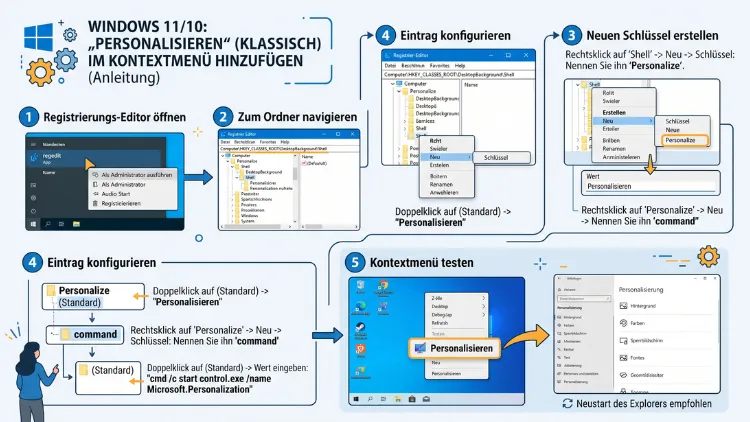
Den Eintrag „Personalisieren (klassisch)“ fügen Sie in Windows 11/10 am schnellsten über eine kleine Registry-Datei hinzu. Danach öffnen Sie per Rechtsklick auf den Desktop direkt die alten Fenster für Designs, Desktophintergrund, Farben, Sounds, Bildschirmschoner, Desktopsymbole und Mauszeiger. Zudem funktioniert der Trick ganz ohne Zusatzsoftware.
Im Folgenden finden Sie alle Methoden, fertige Codes, Lösungen für typische Probleme sowie eine Anleitung zum Entfernen, geprüft für den Stand 2026.
Was ist das klassische „Personalisieren“-Menü?
Früher war die Anpassung von Windows ganz einfach. Sie klickten mit der rechten Maustaste auf den Desktop, wählten „Anpassen“ und landeten in der Systemsteuerung. Dort lagen alle Optionen übersichtlich an einem Ort.
Mit Windows 10 änderte Microsoft jedoch dieses Verhalten. Der Eintrag „Anpassen“ heißt seitdem „Personalisieren“ und öffnet die moderne Einstellungen-App. In Windows 11 ist das genauso.
Die alte Personalisierung aus der Systemsteuerung umfasste Designeinstellungen, Desktophintergrund, Farbe und Darstellung, Sounds, Bildschirmschoner, Desktopsymbole und Mauszeiger. In Windows 11 sind diese Optionen mit neuer Oberfläche in die Einstellungen-App gewandert.
Trotzdem existieren viele der alten Fenster weiterhin im System. Sie sind lediglich gut versteckt. Genau deshalb lässt sich ein eigener Eintrag namens „Personalisieren (klassisch)“ ins Desktop-Kontextmenü einbauen. Dieser Eintrag enthält anschließend ein Untermenü mit allen klassischen Bereichen.
Diese Bereiche erreichen Sie über das klassische Menü
- Designeinstellungen: Das alte Fenster zum Speichern, Wechseln und Verwalten von Designs.
- Desktophintergrund: Hintergrundbilder auswählen, Diashow-Intervall festlegen und Bildposition bestimmen.
- Farbe und Darstellung: Akzentfarben und Fensterfarben anpassen.
- Sounds: Systemklänge und Soundschemas ändern.
- Bildschirmschoner: Bildschirmschoner auswählen und die Wartezeit festlegen.
- Desktopsymbole: Symbole wie Dieser PC, Papierkorb oder Netzwerk ein- und ausblenden.
- Mauszeiger: Zeigerschemas, Zeigergröße und Zeigeroptionen einstellen.
Warum sich der klassische Eintrag lohnt
Die moderne Einstellungen-App wirkt aufgeräumt. Allerdings verteilt sie viele Optionen auf mehrere Seiten. Außerdem müssen Sie für einfache Aufgaben oft mehrmals klicken.
Der klassische Eintrag spart deshalb Zeit. Zum Beispiel erreichen Sie die Desktopsymbole normalerweise nur über Einstellungen > Personalisierung > Designs > Desktopsymboleinstellungen. Mit dem neuen Kontextmenü genügt dagegen ein Rechtsklick.
Typische Vorteile im Überblick
- Schnellerer Zugriff auf häufig genutzte Optionen.
- Vertraute Oberfläche für Nutzer, die lange mit Windows 7 oder Windows 8.1 gearbeitet haben.
- Weniger Suchen, da alle Bereiche in einem Untermenü gebündelt sind.
- Keine Zusatzsoftware nötig, denn Windows bringt alle Fenster selbst mit.
- Vollständig umkehrbar, da sich der Eintrag jederzeit wieder entfernen lässt.
Zudem ist der Eintrag besonders praktisch für Administratoren. Schließlich richten diese häufig mehrere Rechner ein und brauchen die gleichen Fenster immer wieder.
Unterschiede zwischen Windows 10 und Windows 11
Die Anleitung funktioniert grundsätzlich in Windows 11/10 gleich. Dennoch gibt es einen wichtigen Unterschied beim Kontextmenü selbst.
In Windows 10 erscheint der neue Eintrag sofort im normalen Rechtsklick-Menü des Desktops. Sie müssen also nichts weiter tun.
In Windows 11 hat Microsoft dagegen ein neues, kompaktes Kontextmenü eingeführt. Eigene Registry-Einträge landen dort nicht im ersten Menü. Standardmäßig müssen Sie zuerst auf „Weitere Optionen anzeigen“ klicken und erst danach auf „Personalisieren (klassisch)“.
Alternativ öffnen Sie das alte Menü direkt. Das klassische Kontextmenü lässt sich in Windows 11 ganz einfach mit Umschalt + Rechtsklick aufrufen. Außerdem funktioniert die Tastenkombination Umschalt + F10, nachdem Sie den Desktop angeklickt haben.
Wer den Zwischenschritt dauerhaft vermeiden möchte, stellt das klassische Kontextmenü komplett wieder her. Wie das geht, lesen Sie weiter unten im Abschnitt zu Windows 11.
Hinweis zum Support von Windows 10
Der reguläre Support für Windows 10 endete bereits am 14. Oktober 2025. Privatnutzer mit Extended Security Updates (ESU) erhalten Sicherheitsupdates noch bis Oktober 2026. Die hier beschriebene Anpassung funktioniert unabhängig davon auch unter Windows 10 weiterhin.
Voraussetzungen und Sicherheit
Bevor Sie Änderungen an der Registrierung vornehmen, sollten Sie ein paar Dinge beachten. Denn die Registry ist das Herzstück von Windows. Fehler können deshalb zu Problemen führen.
Das brauchen Sie
- Administratorrechte, wenn Sie den Eintrag für alle Benutzer einrichten.
- Den Editor (Notepad), der in jeder Windows-Version enthalten ist.
- Etwa fünf Minuten Zeit.
Zum Hinzufügen oder Entfernen des Eintrags müssen Sie als Administrator angemeldet sein, nutzen können ihn danach jedoch alle Benutzer. Falls Sie keine Adminrechte haben, gibt es außerdem eine Variante nur für Ihr eigenes Konto (Methode 3).
Wiederherstellungspunkt erstellen
Legen Sie vorher sicherheitshalber einen Wiederherstellungspunkt an. So geht’s:
- Drücken Sie Windows-Taste + R.
- Geben Sie sysdm.cpl ein und bestätigen Sie mit Enter.
- Wechseln Sie zum Reiter „Computerschutz“.
- Wählen Sie Ihr Systemlaufwerk (meist C:) aus.
- Klicken Sie auf „Erstellen“.
- Vergeben Sie einen Namen, zum Beispiel „Vor Kontextmenü-Änderung“.
- Bestätigen Sie abschließend mit „Erstellen“.
Falls der Computerschutz deaktiviert ist, klicken Sie zuerst auf „Konfigurieren“ und aktivieren ihn dort.
Registry-Schlüssel sichern
Zusätzlich können Sie den betroffenen Schlüssel exportieren. Allerdings existiert der Schlüssel vor der Änderung meist noch nicht. Deshalb reicht in der Regel der Wiederherstellungspunkt völlig aus.
Methode 1: Eintrag per REG-Datei hinzufügen (empfohlen)
Diese Methode ist am schnellsten und zugleich am sichersten. Sie erstellen eine Textdatei, speichern sie als .reg-Datei und führen sie per Doppelklick aus. Anschließend ist der Eintrag sofort verfügbar.
Schritt-für-Schritt-Anleitung
- Drücken Sie Windows-Taste + S und suchen Sie nach „Editor“.
- Öffnen Sie den Editor.
- Kopieren Sie den folgenden Code vollständig in das leere Dokument.
Windows Registry Editor Version 5.00

[HKEY_CLASSES_ROOT\DesktopBackground\Shell\Personalization]
"Icon"="themecpl.dll"
"MUIVerb"="Personalisieren (klassisch)"
"Position"="Bottom"
"SubCommands"=""

[HKEY_CLASSES_ROOT\DesktopBackground\Shell\Personalization\shell\001flyout]
"MUIVerb"="Designeinstellungen"
"ControlPanelName"="Microsoft.Personalization"
"Icon"="themecpl.dll"

[HKEY_CLASSES_ROOT\DesktopBackground\Shell\Personalization\shell\001flyout\command]
@="explorer shell:::{ED834ED6-4B5A-4bfe-8F11-A626DCB6A921}"

[HKEY_CLASSES_ROOT\DesktopBackground\Shell\Personalization\shell\002flyout]
"MUIVerb"="Desktophintergrund"
"Icon"="imageres.dll,-110"
"CommandFlags"=dword:00000020

[HKEY_CLASSES_ROOT\DesktopBackground\Shell\Personalization\shell\002flyout\command]
@="explorer shell:::{ED834ED6-4B5A-4bfe-8F11-A626DCB6A921} -Microsoft.Personalization\\pageWallpaper"

[HKEY_CLASSES_ROOT\DesktopBackground\Shell\Personalization\shell\003flyout]
"MUIVerb"="Farbe und Darstellung"
"Icon"="themecpl.dll"

[HKEY_CLASSES_ROOT\DesktopBackground\Shell\Personalization\shell\003flyout\command]
@="explorer shell:::{ED834ED6-4B5A-4bfe-8F11-A626DCB6A921} -Microsoft.Personalization\\pageColorization"

[HKEY_CLASSES_ROOT\DesktopBackground\Shell\Personalization\shell\004flyout]
"MUIVerb"="Sounds"
"Icon"="SndVol.exe,-101"

[HKEY_CLASSES_ROOT\DesktopBackground\Shell\Personalization\shell\004flyout\command]
@="rundll32.exe shell32.dll,Control_RunDLL mmsys.cpl,,2"

[HKEY_CLASSES_ROOT\DesktopBackground\Shell\Personalization\shell\005flyout]
"MUIVerb"="Bildschirmschoner"
"Icon"="PhotoScreensaver.scr"

[HKEY_CLASSES_ROOT\DesktopBackground\Shell\Personalization\shell\005flyout\command]
@="rundll32.exe shell32.dll,Control_RunDLL desk.cpl,,1"

[HKEY_CLASSES_ROOT\DesktopBackground\Shell\Personalization\shell\006flyout]
"MUIVerb"="Desktopsymbole"
"Icon"="desk.cpl"
"CommandFlags"=dword:00000020

[HKEY_CLASSES_ROOT\DesktopBackground\Shell\Personalization\shell\006flyout\command]
@="rundll32.exe shell32.dll,Control_RunDLL desk.cpl,,0"

[HKEY_CLASSES_ROOT\DesktopBackground\Shell\Personalization\shell\007flyout]
"MUIVerb"="Mauszeiger"
"Icon"="main.cpl"

[HKEY_CLASSES_ROOT\DesktopBackground\Shell\Personalization\shell\007flyout\command]
@="rundll32.exe shell32.dll,Control_RunDLL main.cpl,,1"
- Klicken Sie auf Datei > Speichern unter.
- Stellen Sie bei „Dateityp“ den Wert „Alle Dateien (*.*)“ ein.
- Geben Sie als Dateinamen Personalisieren-klassisch.reg ein.
- Wählen Sie bei „Codierung“ am besten „UTF-16 LE“ aus.
- Speichern Sie die Datei, zum Beispiel auf dem Desktop.
- Doppelklicken Sie anschließend auf die neue Datei.
- Bestätigen Sie die Benutzerkontensteuerung mit „Ja“.
- Bestätigen Sie außerdem die Sicherheitsabfrage des Registrierungs-Editors mit „Ja“ und danach mit „OK“.
Danach klicken Sie mit der rechten Maustaste auf eine freie Stelle des Desktops. In Windows 10 sehen Sie den Eintrag sofort. In Windows 11 finden Sie ihn dagegen unter „Weitere Optionen anzeigen“.
Was die einzelnen Werte bedeuten
Damit Sie den Code verstehen und später anpassen können, hier eine kurze Erklärung:
- MUIVerb: Legt den sichtbaren Namen im Kontextmenü fest.
- Icon: Bestimmt das Symbol neben dem Eintrag.
- Position: Mit „Bottom“ landet der Eintrag unten im Menü. Alternativ ist „Top“ möglich.
- SubCommands: Ein leerer Wert sorgt dafür, dass Windows ein Untermenü anzeigt.
- CommandFlags = 0x20: Fügt eine Trennlinie vor dem jeweiligen Untereintrag ein.
- command: Enthält den Befehl, den Windows beim Klick ausführt.
Die Zahlen 001 bis 007 bestimmen zudem die Reihenfolge im Untermenü. Deshalb können Sie Einträge einfach umsortieren, indem Sie die Nummern tauschen.
Warum die Codierung wichtig ist
Registry-Dateien mit Sonderzeichen brauchen eine passende Codierung. Der obige Code enthält zwar keine Umlaute. Falls Sie jedoch eigene Namen mit ä, ö, ü oder ß verwenden, erscheinen diese bei falscher Codierung als seltsame Zeichen. Speichern Sie deshalb immer als UTF-16 LE, dann sind Sie auf der sicheren Seite.
Methode 2: Eintrag manuell im Registrierungs-Editor anlegen
Manche Nutzer möchten lieber genau sehen, was passiert. In diesem Fall legen Sie die Schlüssel direkt im Registrierungs-Editor an. Allerdings dauert das deutlich länger als Methode 1.
Hauptschlüssel anlegen
- Drücken Sie Windows-Taste + R.
- Geben Sie regedit ein und drücken Sie Enter.
- Bestätigen Sie die Benutzerkontensteuerung mit „Ja“.
- Fügen Sie in die Adresszeile oben den Pfad HKEY_CLASSES_ROOT\DesktopBackground\Shell ein und drücken Sie Enter.
- Klicken Sie mit der rechten Maustaste auf Shell und wählen Sie Neu > Schlüssel.
- Nennen Sie den Schlüssel Personalization.
- Klicken Sie im rechten Bereich mit der rechten Maustaste und wählen Sie Neu > Zeichenfolge.
- Legen Sie nacheinander diese Zeichenfolgen an:
- MUIVerb mit dem Wert Personalisieren (klassisch)
- Icon mit dem Wert themecpl.dll
- Position mit dem Wert Bottom
- SubCommands ohne Wert (leer lassen)
Untereinträge anlegen
- Klicken Sie mit der rechten Maustaste auf Personalization und wählen Sie Neu > Schlüssel.
- Nennen Sie ihn shell.
- Erstellen Sie darunter einen Schlüssel namens 001flyout.
- Legen Sie in 001flyout die Zeichenfolge MUIVerb mit dem Wert Designeinstellungen an.
- Erstellen Sie außerdem unter 001flyout einen Schlüssel namens command.
- Doppelklicken Sie in command auf (Standard).
- Tragen Sie explorer shell:::{ED834ED6-4B5A-4bfe-8F11-A626DCB6A921} ein.
- Wiederholen Sie diese Schritte für 002flyout bis 007flyout mit den Werten aus dem Code von Methode 1.
Achten Sie dabei genau auf die Schreibweise. Denn schon ein fehlender Backslash verhindert, dass der Befehl funktioniert. Genau deshalb ist Methode 1 für die meisten Nutzer die bessere Wahl.
Methode 3: Nur für das eigene Benutzerkonto (ohne Adminrechte)
Nicht jeder hat Administratorrechte. Zum Beispiel sind Firmenrechner häufig eingeschränkt. Trotzdem können Sie den Eintrag oft für Ihr eigenes Konto einrichten.
Der Trick: Statt HKEY_CLASSES_ROOT schreiben Sie in den Benutzerzweig HKEY_CURRENT_USER\Software\Classes. Windows führt beide Bereiche nämlich zusammen. Deshalb erscheint der Eintrag trotzdem im Kontextmenü, allerdings nur für Sie.
So passen Sie die REG-Datei an
- Öffnen Sie den Code aus Methode 1 im Editor.
- Drücken Sie Strg + H, um die Funktion „Ersetzen“ zu öffnen.
- Tragen Sie bei „Suchen nach“ den Text HKEY_CLASSES_ROOT ein.
- Tragen Sie bei „Ersetzen durch“ den Text HKEY_CURRENT_USER\Software\Classes ein.
- Klicken Sie auf „Alle ersetzen“.
- Speichern Sie die Datei als Personalisieren-klassisch-Benutzer.reg mit Codierung UTF-16 LE.
- Führen Sie die Datei per Doppelklick aus.
Die erste Zeile eines Schlüssels sieht danach zum Beispiel so aus:
[HKEY_CURRENT_USER\Software\Classes\DesktopBackground\Shell\Personalization]
Beachten Sie jedoch: In manchen Unternehmen blockieren Gruppenrichtlinien den Registrierungs-Editor oder die Systemsteuerung. In diesem Fall funktioniert auch diese Methode nicht. Fragen Sie dann am besten Ihre IT-Abteilung.
Methode 4: Per Eingabeaufforderung oder PowerShell
Für Administratoren ist die Kommandozeile oft bequemer. Außerdem lässt sich der Vorgang so auf mehreren Rechnern automatisieren.
REG-Datei per Befehl importieren
- Klicken Sie mit der rechten Maustaste auf Start.
- Wählen Sie „Terminal (Administrator)“ in Windows 11 beziehungsweise „Windows PowerShell (Administrator)“ in Windows 10.
- Geben Sie folgenden Befehl ein, wenn die Datei auf dem Desktop liegt:
reg import "$env:USERPROFILE\Desktop\Personalisieren-klassisch.reg"
In der klassischen Eingabeaufforderung lautet der Befehl dagegen:
reg import "%USERPROFILE%\Desktop\Personalisieren-klassisch.reg"
Liegt Ihr Desktop in OneDrive, passen Sie den Pfad entsprechend an. Zum Beispiel lautet er dann %USERPROFILE%\OneDrive\Desktop.
Einzelnen Eintrag per „reg add“ erstellen
Möchten Sie nur einen einfachen Eintrag ohne Untermenü, genügen zwei Befehle. Dieser Eintrag öffnet direkt das klassische Designs-Fenster:
reg add "HKCR\DesktopBackground\Shell\PersonalisierenKlassisch" /v MUIVerb /d "Personalisieren (klassisch)" /f
reg add "HKCR\DesktopBackground\Shell\PersonalisierenKlassisch\command" /ve /d "explorer shell:::{ED834ED6-4B5A-4bfe-8F11-A626DCB6A921}" /f
Diese Variante ist besonders schlank. Allerdings fehlen dann die Untereinträge für Sounds, Mauszeiger und Co.
Windows 11: Eintrag direkt ohne „Weitere Optionen anzeigen“ sehen
Viele Nutzer von Windows 11 stört der zusätzliche Klick. Deshalb stellen sie das klassische Kontextmenü aus Windows 10 komplett wieder her. Danach erscheint „Personalisieren (klassisch)“ sofort beim Rechtsklick.
Klassisches Kontextmenü per Befehl aktivieren
- Klicken Sie mit der rechten Maustaste auf Start.
- Wählen Sie „Terminal“. Adminrechte sind hier nicht nötig.
- Geben Sie folgenden Befehl ein:
reg add "HKCU\Software\Classes\CLSID\{86ca1aa0-34aa-4e8b-a509-50c905bae2a2}\InprocServer32" /f /ve
- Starten Sie anschließend den Windows-Explorer neu. Öffnen Sie dazu den Task-Manager mit Strg + Umschalt + Esc, suchen Sie „Windows-Explorer“, klicken Sie mit der rechten Maustaste darauf und wählen Sie „Neu starten“.
Um das moderne Kontextmenü von Windows 11 zurückzuholen, löschen Sie den Schlüssel unter HKCU\Software\Classes\CLSID{86ca1aa0-34aa-4e8b-a509-50c905bae2a2} wieder und starten danach den Explorer oder den Computer neu. Der Befehl dafür lautet:
reg delete "HKCU\Software\Classes\CLSID\{86ca1aa0-34aa-4e8b-a509-50c905bae2a2}" /f
Wichtig beim manuellen Weg
Wenn Sie den Schlüssel manuell im Registrierungs-Editor anlegen, gibt es eine Falle. Sie müssen den Wert „(Standard)“ öffnen und ausdrücklich mit einem leeren Wert speichern, sonst greift die Umstellung möglicherweise nicht. Der Befehl oben erledigt das dagegen automatisch.
Eintrag individuell anpassen
Der Code aus Methode 1 ist nur ein Vorschlag. Zudem lässt er sich leicht an Ihre Wünsche anpassen. Hier die wichtigsten Möglichkeiten.
Namen ändern
Möchten Sie einen anderen Namen, ändern Sie einfach den Wert MUIVerb im Hauptschlüssel. Zum Beispiel können Sie „Anpassen (alt)“ oder „Darstellung“ eintragen. Sie können den Namen jederzeit frei wählen.
Position im Menü ändern
Standardmäßig steht der Eintrag unten. Möchten Sie ihn lieber oben sehen, ändern Sie den Wert Position von Bottom auf Top. Löschen Sie den Wert dagegen ganz, sortiert Windows den Eintrag in die Mitte.
Eintrag nur mit Umschalttaste anzeigen
Manche Nutzer wünschen sich ein aufgeräumtes Menü. In diesem Fall fügen Sie im Hauptschlüssel eine leere Zeichenfolge namens Extended hinzu. Danach erscheint der Eintrag nur, wenn Sie beim Rechtsklick die Umschalttaste gedrückt halten.
In die REG-Datei schreiben Sie dafür diese Zeile unter den Hauptschlüssel:
"Extended"=""
Untereinträge entfernen oder ergänzen
Brauchen Sie etwa den Bildschirmschoner nicht, löschen Sie einfach den kompletten Block 005flyout samt command. Umgekehrt können Sie weitere Einträge hinzufügen. Beispielsweise öffnet dieser Befehl die klassische Anzeigeeinstellung für Schriftarten:
explorer shell:::{BD84B380-8CA2-1069-AB1D-08000930309D}
Beachten Sie dabei jedoch eine Grenze. Laut einem Forumsbeitrag von Oktober 2025 sind maximal 16 solcher Untereinträge möglich, auch mit verschachtelten Menüs. Für normale Zwecke reicht das jedoch völlig aus.
Symbol ändern
Außerdem können Sie jedes Symbol austauschen. Tragen Sie bei Icon einfach einen Pfad zu einer .ico-Datei ein, zum Beispiel C:\Icons\personalisieren.ico. Alternativ nutzen Sie Symbole aus Systemdateien wie imageres.dll oder shell32.dll mit einer Nummer, etwa shell32.dll,-35.
Alternativen zum Registry-Eintrag
Nicht jeder möchte die Registry bearbeiten. Deshalb gibt es weitere Wege, um schnell an die klassischen Fenster zu gelangen.
Alternative 1: Desktopverknüpfung erstellen
Eine Verknüpfung ist die einfachste Lösung. Zudem brauchen Sie dafür keine Adminrechte.
- Klicken Sie mit der rechten Maustaste auf den Desktop.
- Wählen Sie Neu > Verknüpfung.
- Geben Sie als Speicherort explorer.exe shell:::{ED834ED6-4B5A-4bfe-8F11-A626DCB6A921} ein.
- Klicken Sie auf „Weiter“.
- Vergeben Sie einen Namen, zum Beispiel „Personalisieren (klassisch)“.
- Klicken Sie auf „Fertig stellen“.
Danach öffnet ein Doppelklick direkt das klassische Designs-Fenster. Außerdem können Sie die Verknüpfung an die Taskleiste oder an Start anheften.
Alternative 2: Befehle über „Ausführen“
Für gelegentliche Nutzung reicht auch das Ausführen-Fenster. Drücken Sie dazu Windows-Taste + R und geben Sie einen der folgenden Befehle ein:
- control /name Microsoft.Personalization öffnet das klassische Designs-Fenster.
- rundll32.exe shell32.dll,Control_RunDLL desk.cpl,,0 öffnet die Desktopsymbole.
- rundll32.exe shell32.dll,Control_RunDLL desk.cpl,,1 öffnet den Bildschirmschoner.
- mmsys.cpl öffnet die Soundeinstellungen.
- main.cpl öffnet die Mauseigenschaften.
Diese Befehle funktionieren sowohl in Windows 10 als auch in Windows 11. Allerdings müssen Sie sie sich merken, was im Alltag wenig komfortabel ist.
Alternative 3: Nilesoft Shell
Wer das Kontextmenü umfassend umbauen möchte, greift zu Nilesoft Shell. Das kostenlose Open-Source-Programm ersetzt das Kontextmenü von Windows 11 durch ein frei konfigurierbares Menü. So richten Sie es ein:
- Öffnen Sie das Terminal.
- Installieren Sie das Programm mit dem Befehl winget install Nilesoft.Shell.
- Bestätigen Sie eventuelle Abfragen.
- Starten Sie den Explorer neu oder melden Sie sich einmal ab und wieder an.
- Öffnen Sie anschließend die Konfigurationsdatei shell.nss im Installationsordner (meist C:\Program Files\Nilesoft Shell).
- Fügen Sie dort einen eigenen Eintrag hinzu, der explorer.exe mit dem Argument shell:::{ED834ED6-4B5A-4bfe-8F11-A626DCB6A921} startet.
Die genaue Syntax für eigene Einträge finden Sie in der Dokumentation des Projekts. Für die meisten Nutzer ist diese Lösung jedoch überdimensioniert. Denn der einfache Registry-Eintrag erfüllt denselben Zweck ohne zusätzliche Software.
Eintrag wieder entfernen
Irgendwann brauchen Sie den Eintrag vielleicht nicht mehr. Zum Glück lässt er sich genauso schnell wieder löschen.
Per REG-Datei entfernen
- Öffnen Sie den Editor.
- Fügen Sie diesen Code ein:
Windows Registry Editor Version 5.00

[-HKEY_CLASSES_ROOT\DesktopBackground\Shell\Personalization]
- Speichern Sie die Datei als Personalisieren-klassisch-entfernen.reg.
- Führen Sie die Datei per Doppelklick aus.
- Bestätigen Sie alle Abfragen mit „Ja“ und „OK“.
Das Minuszeichen vor dem Pfad sorgt dafür, dass Windows den gesamten Schlüssel samt Untereinträgen löscht. Haben Sie Methode 3 genutzt, ersetzen Sie HKEY_CLASSES_ROOT wieder durch HKEY_CURRENT_USER\Software\Classes.
Per Befehl entfernen
Alternativ genügt ein einziger Befehl im Terminal (Administrator):
reg delete "HKCR\DesktopBackground\Shell\Personalization" /f
Per Registrierungs-Editor entfernen
- Öffnen Sie regedit.
- Navigieren Sie zu HKEY_CLASSES_ROOT\DesktopBackground\Shell.
- Klicken Sie mit der rechten Maustaste auf Personalization.
- Wählen Sie „Löschen“ und bestätigen Sie mit „Ja“.
Danach verschwindet der Eintrag sofort aus dem Kontextmenü. Ein Neustart ist in der Regel nicht nötig.
Probleme und Lösungen
Manchmal klappt nicht alles auf Anhieb. Im Folgenden finden Sie deshalb die häufigsten Fehler und passende Lösungen.
Der Eintrag erscheint nicht
- Windows 11: Klicken Sie zuerst auf „Weitere Optionen anzeigen“ oder nutzen Sie Umschalt + Rechtsklick.
- Wert „Extended“ gesetzt: Entfernen Sie ihn, falls der Eintrag ohne Umschalttaste sichtbar sein soll.
- Falscher Dateityp: Prüfen Sie, ob die Datei wirklich auf .reg endet und nicht auf .reg.txt. Aktivieren Sie dazu im Explorer unter Anzeigen > Einblenden die Option „Dateinamenerweiterungen“.
- Explorer nicht aktualisiert: Starten Sie den Windows-Explorer über den Task-Manager neu.
Die REG-Datei wird blockiert
In Windows 11 blockiert die intelligente App-Steuerung manchmal heruntergeladene Dateien. Ist die intelligente App-Steuerung aktiv, müssen Sie eine heruntergeladene REG-Datei zuerst entsperren. So geht’s:
- Klicken Sie mit der rechten Maustaste auf die Datei.
- Wählen Sie „Eigenschaften“.
- Setzen Sie unten auf dem Reiter „Allgemein“ den Haken bei „Zulassen“.
- Klicken Sie auf „OK“.
Erstellen Sie die Datei dagegen selbst im Editor, tritt dieses Problem normalerweise nicht auf.
Umlaute werden falsch angezeigt
Sehen Sie merkwürdige Zeichen statt ä oder ü, stimmt die Codierung nicht. Öffnen Sie die Datei erneut im Editor, wählen Sie „Speichern unter“ und stellen Sie die Codierung auf UTF-16 LE um. Anschließend importieren Sie die Datei erneut.
Ein Untereintrag öffnet die Einstellungen-App
Microsoft leitet einige alte Seiten inzwischen weiter. Je nach Build öffnen deshalb „Desktophintergrund“ oder „Farbe und Darstellung“ statt des alten Fensters die moderne Einstellungen-App. Das ist kein Fehler Ihrer Konfiguration.
Die übrigen Einträge wie Sounds, Bildschirmschoner, Desktopsymbole und Mauszeiger öffnen dagegen weiterhin die klassischen Fenster. Möchten Sie die weitergeleiteten Einträge nicht, entfernen Sie einfach die Blöcke 002flyout und 003flyout.
Fehlermeldung beim Import
Erscheint die Meldung, dass nicht alle Daten importiert werden konnten, fehlen meist Adminrechte. Starten Sie deshalb den Import über ein Terminal (Administrator). Alternativ nutzen Sie die Benutzer-Variante aus Methode 3.
Nach einem großen Windows-Update fehlt der Eintrag
Große Funktionsupdates lassen eigene Registry-Einträge normalerweise unangetastet. Trotzdem kann ein Upgrade oder eine Neuinstallation sie entfernen. In diesem Fall führen Sie Ihre gespeicherte REG-Datei einfach erneut aus. Bewahren Sie die Datei deshalb am besten dauerhaft auf, zum Beispiel in einem Ordner „Windows-Tweaks“.
Häufige Fragen zum klassischen Personalisieren-Menü
Ist das Hinzufügen des klassischen Eintrags sicher?
Ja, die Änderung ist harmlos. Denn Sie fügen lediglich neue Schlüssel hinzu und verändern keine bestehenden Systemeinstellungen. Zudem lässt sich alles mit einer einzigen REG-Datei rückgängig machen. Trotzdem empfiehlt sich vorab ein Wiederherstellungspunkt.
Funktioniert die Anleitung in Windows 11 Home und Pro?
Ja, die Methode funktioniert in allen Editionen von Windows 11/10, also Home, Pro, Education und Enterprise. Anders als bei Gruppenrichtlinien brauchen Sie keine Pro-Version. Lediglich Firmenrichtlinien können den Zugriff auf die Registry blockieren.
Brauche ich einen Neustart?
In der Regel nicht. Der Eintrag erscheint sofort nach dem Import. Falls er dennoch fehlt, starten Sie den Windows-Explorer über den Task-Manager neu. Ein vollständiger Neustart ist nur im Ausnahmefall nötig.
Warum sehe ich den Eintrag in Windows 11 nicht sofort?
Windows 11 zeigt eigene Registry-Einträge standardmäßig nur im erweiterten Menü. Klicken Sie deshalb auf „Weitere Optionen anzeigen“ oder nutzen Sie Umschalt + Rechtsklick. Alternativ stellen Sie das klassische Kontextmenü dauerhaft wieder her.
Kann ich den Eintrag auch im Kontextmenü von Ordnern anzeigen?
Grundsätzlich ja. Dazu tauschen Sie DesktopBackground im Pfad gegen Directory\Background aus. Dann erscheint der Eintrag auch beim Rechtsklick in einen leeren Bereich eines Ordners. Allerdings ist das für Personalisierungsoptionen meist wenig sinnvoll.
Wird der Eintrag durch Windows-Updates gelöscht?
Normale monatliche Updates entfernen den Eintrag nicht. Große Funktionsupdates lassen ihn meistens ebenfalls bestehen. Bei einer Neuinstallation geht er jedoch verloren. Heben Sie die REG-Datei deshalb auf, um sie bei Bedarf erneut auszuführen.
Gibt es das klassische Personalisierungsfenster in Windows 11 noch?
Ja, das klassische Designs-Fenster lässt sich weiterhin über den Befehl shell:::{ED834ED6-4B5A-4bfe-8F11-A626DCB6A921} öffnen. Einige Unterseiten leitet Microsoft jedoch zur Einstellungen-App um. Sounds, Bildschirmschoner, Desktopsymbole und Mauszeiger bleiben dagegen klassisch.
Kann ich den Eintrag für alle Benutzer gleichzeitig einrichten?
Ja, genau das macht Methode 1. Denn Einträge unter HKEY_CLASSES_ROOT gelten für alle Konten auf dem PC. Dafür brauchen Sie allerdings Administratorrechte. Die Variante unter HKEY_CURRENT_USER gilt dagegen nur für Ihr eigenes Konto.
Welche Methode ist für Einsteiger am besten?
Für Einsteiger eignet sich Methode 1 mit der fertigen REG-Datei am besten. Sie kopieren den Code, speichern die Datei und führen sie aus. Außerdem lassen sich dabei kaum Tippfehler machen. Wer die Registry gar nicht anfassen möchte, erstellt stattdessen eine Desktopverknüpfung.
Fazit
Mit einer kleinen REG-Datei holen Sie „Personalisieren (klassisch)“ zuverlässig zurück ins Kontextmenü von Windows 11/10. Dadurch erreichen Sie Designs, Sounds, Bildschirmschoner, Desktopsymbole und Mauszeiger mit einem Rechtsklick.
Zudem bleibt die Änderung jederzeit umkehrbar. Unter Windows 11 lohnt sich außerdem das klassische Kontextmenü, damit der Eintrag ohne Zwischenschritt erscheint.
