
Ihre SSD-Festplatte wird nicht erkannt? Hier finden Sie Ursachen und Lösungen für Windows 11/10 und macOS – von Kabel über BIOS bis Treiber.
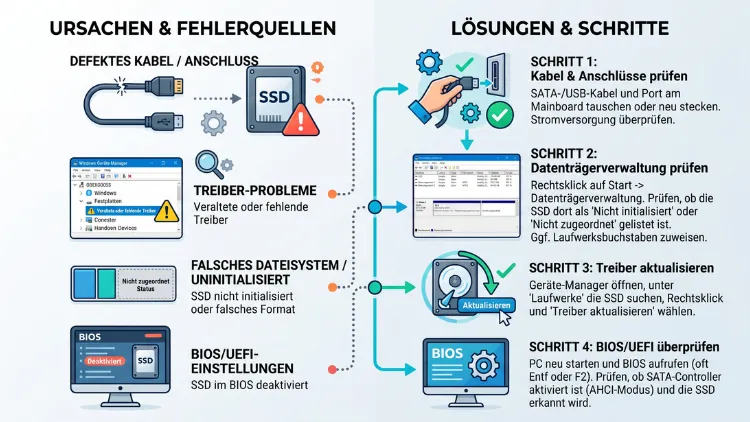
Wenn Ihre SSD nicht erkannt wird, liegt das meist an einer lockeren Verbindung, einer nicht initialisierten neuen SSD, einem fehlenden Laufwerksbuchstaben, falschen BIOS-Einstellungen oder veralteten Treibern. Prüfen Sie deshalb zuerst Kabel und Anschluss. Anschließend kontrollieren Sie BIOS bzw. UEFI und die Datenträgerverwaltung.
Diese Anleitung zeigt Ihnen Schritt für Schritt, wie Sie interne und externe SSDs unter Windows 11/10, macOS und Linux wieder sichtbar machen.
Die häufigsten Ursachen auf einen Blick
Bevor Sie einzelne Lösungen ausprobieren, sollten Sie die möglichen Ursachen kennen. Denn so finden Sie den Fehler deutlich schneller. Grundsätzlich gibt es Hardware-Ursachen und Software-Ursachen.
Typische Hardware-Ursachen:
- Lockeres oder defektes SATA-Kabel bzw. fehlender Stromanschluss
- M.2-SSD nicht richtig eingesteckt oder nicht verschraubt
- Falscher M.2-Steckplatz (zum Beispiel ein Slot, der nur NVMe oder nur SATA unterstützt)
- Defektes USB-Kabel, schwacher USB-Port oder ungeeigneter USB-Hub bei externen SSDs
- Zu wenig Strom für die externe SSD
- Defekte SSD oder ausgefallener Controller
Typische Software-Ursachen:
- Neue SSD ist nicht initialisiert und hat noch keine Partition
- Kein Laufwerksbuchstabe zugewiesen
- Nicht unterstütztes Dateisystem, zum Beispiel NTFS am Mac oder APFS unter Windows
- Falsche BIOS-Einstellungen wie deaktivierter SATA-Port oder aktiviertes Intel VMD
- Veraltete oder beschädigte Treiber
- Veraltete SSD-Firmware
- Fehlerhafte System-Updates
Zusätzlich spielt es eine Rolle, ob es sich um eine neue SSD handelt oder ob eine bisher funktionierende SSD plötzlich nicht mehr erkannt wird. Bei neuen SSDs liegt es fast immer an der fehlenden Initialisierung. Verschwindet dagegen eine bekannte SSD, sind eher Kabel, Updates, Treiber oder ein Defekt verantwortlich.
Erst prüfen: Wo genau wird die SSD nicht erkannt?
Die wichtigste Frage lautet: Auf welcher Ebene fehlt die SSD? Davon hängt nämlich ab, welche Lösung Sie brauchen. Gehen Sie deshalb diese drei Stufen der Reihe nach durch.
- BIOS/UEFI: Taucht die SSD hier nicht auf, liegt das Problem fast immer an der Hardware oder an den BIOS-Einstellungen.
- Datenträgerverwaltung bzw. Festplattendienstprogramm: Erscheint die SSD im BIOS, aber nicht hier, sind meist Treiber oder Controller-Einstellungen die Ursache.
- Explorer bzw. Finder: Ist die SSD in der Datenträgerverwaltung sichtbar, aber nicht im Explorer, fehlen in der Regel Initialisierung, Partition oder Laufwerksbuchstabe.
Diese Einordnung spart Ihnen viel Zeit. Zum Beispiel müssen Sie keine Kabel tauschen, wenn die SSD in der Datenträgerverwaltung bereits als „Nicht initialisiert“ angezeigt wird.
Hardware prüfen: Kabel, Anschlüsse und Stromversorgung
Viele Probleme lassen sich bereits mit einem einfachen Hardware-Check beheben. Schalten Sie dafür den PC zunächst komplett aus und trennen Sie ihn vom Strom. Halten Sie außerdem den Einschaltknopf einige Sekunden gedrückt, damit sich Restspannung entlädt.
Interne SATA-SSD (2,5 Zoll)
Eine 2,5-Zoll-SSD benötigt zwei Kabel: ein SATA-Datenkabel zum Mainboard und ein SATA-Stromkabel vom Netzteil. Fehlt eines davon, bleibt die SSD unsichtbar.
So gehen Sie vor:
- Öffnen Sie das Gehäuse.
- Prüfen Sie, ob Datenkabel und Stromkabel fest sitzen.
- Stecken Sie beide Kabel einmal ab und wieder an.
- Tauschen Sie das SATA-Datenkabel testweise gegen ein anderes.
- Nutzen Sie zusätzlich einen anderen SATA-Port am Mainboard.
- Verwenden Sie ebenso einen anderen Stecker am Netzteilkabel.
Wichtig: Bei vielen Mainboards werden bestimmte SATA-Ports deaktiviert, sobald ein M.2-Slot belegt ist. Das nennt man Lane-Sharing. Ein Blick ins Handbuch des Mainboards zeigt Ihnen, welche Ports betroffen sind. Schließen Sie die SSD deshalb an einen Port an, der nicht geteilt wird.
M.2-SSD (NVMe und SATA)
M.2-SSDs sitzen direkt auf dem Mainboard. Dennoch gibt es hier einige typische Fehlerquellen.
- Richtiger Sitz: Die SSD muss im Winkel von etwa 30 Grad vollständig in den Slot gesteckt werden. Anschließend drücken Sie sie herunter und verschrauben sie.
- Passender Slot: Manche M.2-Slots unterstützen nur NVMe (PCIe), andere nur SATA. Eine M.2-SATA-SSD funktioniert deshalb nicht in jedem Slot.
- Kühlkörper: Prüfen Sie, ob ein Mainboard-Kühlkörper die SSD schief herunterdrückt. Entfernen Sie außerdem die Schutzfolie vom Wärmeleitpad.
- Anderer Slot: Testen Sie die SSD zusätzlich in einem zweiten M.2-Steckplatz.
- CPU-Unterstützung: Einige M.2-Slots sind an die CPU angebunden. Ältere Prozessoren unterstützen manchmal nicht alle Slots, zum Beispiel PCIe-5.0-Slots.
In Laptops gilt außerdem: Nicht jedes Notebook unterstützt jede SSD-Länge oder jeden Typ. Prüfen Sie deshalb die Herstellerangaben zu Format (zum Beispiel M.2 2280 oder 2230) und Schnittstelle.
Externe SSD (USB und Thunderbolt)
Bei einer externen SSD, die nicht erkannt wird, liegt die Ursache überraschend oft am Kabel. Gerade USB-C-Kabel sind sehr unterschiedlich. Manche Kabel übertragen nämlich nur Strom und keine Daten.
Prüfen Sie deshalb folgende Punkte:
- Verwenden Sie das Originalkabel des Herstellers.
- Testen Sie zusätzlich ein anderes, hochwertiges Datenkabel.
- Schließen Sie die SSD direkt am Computer an, nicht an einem USB-Hub oder einer Tastatur.
- Nutzen Sie einen anderen USB-Port, am Desktop-PC bevorzugt einen Port auf der Rückseite.
- Testen Sie die SSD außerdem an einem anderen Computer.
- Bei Gehäusen mit eigenem Netzteil: Prüfen Sie, ob die Stromversorgung angeschlossen ist.
Leuchtet die LED der externen SSD gar nicht, deutet das auf ein Strom- oder Kabelproblem hin. Wird die SSD dagegen an einem anderen Gerät sofort erkannt, liegt der Fehler eher an Ihrem Computer.
Tipp für selbst gebaute Gehäuse: Wenn Sie eine M.2-SSD in ein externes Gehäuse eingebaut haben, achten Sie auf die Kompatibilität. Ein NVMe-Gehäuse funktioniert nicht immer mit einer M.2-SATA-SSD – und umgekehrt.
SSD im BIOS/UEFI erkennen lassen
Wenn die Hardware korrekt angeschlossen ist, sollten Sie das BIOS bzw. UEFI prüfen. Denn erscheint die SSD hier nicht, kann auch Windows sie nicht finden.
So öffnen Sie das BIOS/UEFI
- Starten Sie den PC neu.
- Drücken Sie direkt nach dem Einschalten wiederholt die BIOS-Taste. Üblich sind Entf, F2, F10 oder F12.
- Alternativ unter Windows 11/10: Einstellungen > System > Wiederherstellung > Erweiterter Start > Jetzt neu starten. Wählen Sie anschließend Problembehandlung > Erweiterte Optionen > UEFI-Firmwareeinstellungen.
Suchen Sie danach im Bereich Storage, SATA Configuration, NVMe Configuration oder Boot nach Ihrer SSD.
Wichtige BIOS-Einstellungen
Wird die SSD im BIOS nicht angezeigt, prüfen Sie zusätzlich diese Optionen:
- SATA-Port aktiviert: Manche Mainboards erlauben es, einzelne SATA-Ports zu deaktivieren. Stellen Sie sicher, dass der genutzte Port auf Enabled steht.
- SATA-Modus: Wählen Sie für moderne Systeme AHCI. Der alte IDE-Modus verursacht häufig Probleme.
- Intel VMD bzw. Intel RST: Bei vielen Laptops und neueren Intel-Systemen ist Intel VMD aktiv. Dadurch wird die NVMe-SSD während der Windows-Installation oft nicht angezeigt. Entweder laden Sie den passenden Treiber (siehe unten), oder Sie deaktivieren VMD.
- M.2-Modus: Einige Mainboards haben eine Einstellung, ob ein Slot im PCIe- oder SATA-Modus arbeitet. Passen Sie diese an Ihre SSD an.
- PCIe-Geschwindigkeit: Bei Problemen mit sehr schnellen PCIe-5.0-SSDs kann es helfen, den Slot testweise auf Gen 4 zu begrenzen.
- CSM deaktivieren: Für moderne GPT-Systeme sollte das Compatibility Support Module (CSM) ausgeschaltet und reines UEFI aktiv sein.
Speichern Sie die Änderungen anschließend mit F10 und starten Sie neu.
Achtung: Ändern Sie den SATA-Modus nicht einfach auf einem bestehenden Windows-System. Sonst startet Windows unter Umständen nicht mehr. Notieren Sie sich deshalb jede Änderung, damit Sie sie rückgängig machen können.
BIOS-Update durchführen
Ältere BIOS-Versionen unterstützen manchmal neue SSD-Modelle nicht vollständig. Deshalb lohnt sich ein BIOS-Update, besonders bei neuen NVMe-SSDs mit hoher Kapazität.
- Ermitteln Sie Ihr Mainboard-Modell. Unter Windows drücken Sie dafür Win + R, geben msinfo32 ein und lesen die Einträge „BaseBoard-Hersteller“ und „BaseBoard-Produkt“ ab.
- Laden Sie auf der Herstellerseite das aktuelle BIOS herunter (zum Beispiel ASUS, MSI, Gigabyte, ASRock).
- Nutzen Sie das integrierte Update-Tool, zum Beispiel ASUS EZ Flash, MSI M-Flash oder Gigabyte Q-Flash.
- Unterbrechen Sie das Update auf keinen Fall.
Bei Laptops und Fertig-PCs von Dell, HP, Lenovo oder Acer erledigen Sie das BIOS-Update am einfachsten über die Hersteller-Software, zum Beispiel Dell SupportAssist, HP Support Assistant oder Lenovo Vantage.
Windows 11/10: SSD wird nicht angezeigt
Erscheint die SSD im BIOS, aber nicht im Explorer, liegt das Problem bei Windows. Die gute Nachricht: In diesem Fall ist die Hardware meistens in Ordnung. Zudem lassen sich die meisten Ursachen mit Bordmitteln beheben.
Datenträgerverwaltung öffnen
Die Datenträgerverwaltung ist Ihr wichtigstes Werkzeug. So öffnen Sie sie:
- Klicken Sie mit der rechten Maustaste auf das Startmenü.
- Wählen Sie Datenträgerverwaltung.
- Alternativ drücken Sie Win + R und geben diskmgmt.msc ein.
Hier sehen Sie alle angeschlossenen Laufwerke – auch solche, die im Explorer nicht auftauchen. Achten Sie besonders auf Hinweise wie „Nicht initialisiert“, „Nicht zugeordnet“, „Offline“ oder „RAW“.
Neue SSD initialisieren
Eine neue SSD wird im Explorer nicht angezeigt, solange sie nicht initialisiert ist. Das ist völlig normal und kein Defekt. Meistens öffnet Windows beim Start der Datenträgerverwaltung sofort ein Fenster zur Initialisierung.
So initialisieren Sie die SSD:
- Öffnen Sie die Datenträgerverwaltung.
- Suchen Sie den Datenträger mit dem Hinweis „Nicht initialisiert“.
- Klicken Sie mit der rechten Maustaste links auf den Datenträgernamen (zum Beispiel „Datenträger 1“).
- Wählen Sie Datenträgerinitialisierung.
- Wählen Sie als Partitionsstil GPT (GUID-Partitionstabelle).
- Bestätigen Sie mit OK.
GPT ist für moderne Systeme die richtige Wahl. Denn MBR unterstützt nur Datenträger bis 2 TB und maximal vier primäre Partitionen.
Wichtig: Initialisieren Sie eine SSD nur, wenn sie neu ist oder keine wichtigen Daten enthält. Zeigt eine bisher genutzte SSD plötzlich „Nicht initialisiert“, sollten Sie zuerst Ihre Daten retten. Mehr dazu lesen Sie weiter unten.
Partition erstellen und formatieren
Nach der Initialisierung ist der Speicherplatz noch „Nicht zugeordnet“. Deshalb müssen Sie jetzt ein Volume erstellen.
- Klicken Sie mit der rechten Maustaste auf den schwarzen Bereich „Nicht zugeordnet“.
- Wählen Sie Neues einfaches Volume.
- Folgen Sie dem Assistenten und übernehmen Sie die volle Größe.
- Wählen Sie einen Laufwerksbuchstaben.
- Wählen Sie als Dateisystem NTFS für interne SSDs. Für externe SSDs, die Sie auch am Mac nutzen möchten, eignet sich dagegen exFAT.
- Aktivieren Sie Schnellformatierung.
- Klicken Sie auf Fertig stellen.
Danach erscheint die SSD sofort im Explorer unter „Dieser PC“.
Laufwerksbuchstaben zuweisen oder ändern
Manchmal ist die SSD partitioniert, besitzt aber keinen Laufwerksbuchstaben. Ebenso kann ein Buchstabe mit einem Netzlaufwerk kollidieren. In beiden Fällen fehlt die SSD im Explorer.
- Klicken Sie in der Datenträgerverwaltung mit der rechten Maustaste auf die Partition der SSD.
- Wählen Sie Laufwerkbuchstaben und -pfade ändern.
- Klicken Sie auf Hinzufügen bzw. Ändern.
- Wählen Sie einen freien Buchstaben, zum Beispiel S:.
- Bestätigen Sie mit OK.
SSD ist „Offline“: Datenträger online schalten
Wird die SSD als „Offline“ angezeigt, klicken Sie mit der rechten Maustaste auf den Datenträgernamen und wählen Online. Das passiert zum Beispiel, wenn Windows eine Signaturkollision erkennt – etwa nach dem Klonen einer SSD.
Klappt das nicht, hilft Diskpart:
- Drücken Sie Win + X und wählen Sie Terminal (Administrator).
- Geben Sie diskpart ein und drücken Sie Enter.
- Geben Sie list disk ein.
- Wählen Sie Ihre SSD mit select disk X aus (X durch die richtige Nummer ersetzen).
- Geben Sie online disk ein.
- Ist die SSD schreibgeschützt, geben Sie zusätzlich attributes disk clear readonly ein.
- Beenden Sie Diskpart mit exit.
Vorsicht: Prüfen Sie die Datenträgernummer genau anhand der Größe. Denn ein falscher Datenträger kann bei weiteren Diskpart-Befehlen Datenverlust verursachen.
Treiber im Geräte-Manager prüfen und neu installieren
Erscheint die SSD auch in der Datenträgerverwaltung nicht, sollten Sie den Geräte-Manager öffnen. Denn hier sehen Sie, ob Windows das Gerät überhaupt erkennt.
- Klicken Sie mit der rechten Maustaste auf Start und wählen Sie Geräte-Manager.
- Klappen Sie Laufwerke auf.
- Prüfen Sie außerdem Speichercontroller und IDE ATA/ATAPI-Controller.
- Achten Sie auf gelbe Warndreiecke oder ausgegraute Einträge.
Steht ein Pfeil nach unten neben der SSD, ist das Gerät deaktiviert. Klicken Sie dann mit der rechten Maustaste darauf und wählen Sie Gerät aktivieren.
Bei einem Warndreieck gehen Sie so vor:
- Klicken Sie mit der rechten Maustaste auf die SSD.
- Wählen Sie Gerät deinstallieren.
- Starten Sie den PC neu. Windows installiert den Treiber anschließend automatisch.
Zusätzlich lohnt es sich, die Chipsatztreiber zu aktualisieren. Diese erhalten Sie direkt bei AMD (AMD Chipset Software) oder Intel (Intel Driver & Support Assistant). Bei Laptops nutzen Sie dagegen besser die Treiber des Notebook-Herstellers.
Tipp: Unter Ansicht > Ausgeblendete Geräte anzeigen finden Sie auch alte, nicht verbundene Einträge. Löschen Sie verwaiste Einträge der SSD und schließen Sie sie danach neu an.
Externe SSD: USB-Energiesparen deaktivieren
Trennt sich eine externe SSD immer wieder oder wird sie nur sporadisch erkannt, ist oft die USB-Energiesparfunktion schuld. Windows schaltet dann USB-Ports ab, um Strom zu sparen.
So deaktivieren Sie das selektive USB-Energiesparen:
- Drücken Sie Win + R und geben Sie powercfg.cpl ein.
- Klicken Sie beim aktiven Energiesparplan auf Energiesparplaneinstellungen ändern.
- Wählen Sie Erweiterte Energieeinstellungen ändern.
- Öffnen Sie USB-Einstellungen > Einstellung für selektives USB-Energiesparen.
- Stellen Sie die Option auf Deaktiviert.
Unter Windows 11 sind diese Optionen manchmal ausgeblendet. Prüfen Sie deshalb zusätzlich im Geräte-Manager unter USB-Controller bei jedem USB-Root-Hub den Reiter Energieverwaltung. Entfernen Sie dort den Haken bei „Computer kann das Gerät ausschalten, um Energie zu sparen“.
Schnellstart deaktivieren
Der Schnellstart von Windows fährt den PC nicht vollständig herunter. Dadurch werden neu angeschlossene Laufwerke beim nächsten Start manchmal nicht korrekt erkannt. Zudem verursacht der Schnellstart Probleme bei Dual-Boot-Systemen mit Linux.
- Öffnen Sie Systemsteuerung > Energieoptionen.
- Klicken Sie auf Auswählen, was beim Drücken von Netzschaltern geschehen soll.
- Wählen Sie Einige Einstellungen sind momentan nicht verfügbar.
- Entfernen Sie den Haken bei Schnellstart aktivieren.
- Speichern Sie die Änderungen.
SSD nach Windows-Update verschwunden
Auch Windows-Updates können Speicherprobleme verursachen. Ein bekanntes Beispiel: Im August 2025 wurde das Windows 11-Update KB5063878 veröffentlicht, welches bei einigen Computern dazu führte, dass SSDs oder HDDs plötzlich nicht mehr erkannt wurden. Betroffen waren laut Berichten vor allem Nutzer, deren SSDs zu mehr als 60 Prozent gefüllt sind und die große Datenmengen in einem Rutsch schreiben.
Verschwindet Ihre SSD direkt nach einem Update, gehen Sie deshalb so vor:
- Fahren Sie den PC vollständig herunter und trennen Sie ihn kurz vom Strom.
- Installieren Sie alle aktuellen Windows-Updates, da Fehler meist mit späteren Patches behoben werden.
- Aktualisieren Sie zusätzlich die SSD-Firmware (siehe unten).
- Bleibt das Problem bestehen, deinstallieren Sie das Update über Einstellungen > Windows Update > Updateverlauf > Updates deinstallieren.
SSD wird bei der Windows-Installation nicht angezeigt
Ein häufiges Problem: Bei der Installation von Windows 11/10 erscheint die Meldung, dass keine Laufwerke gefunden wurden. Bei neueren Intel-Laptops liegt das fast immer an Intel VMD bzw. Intel RST.
So lösen Sie das Problem:
- Laden Sie auf der Website Ihres Laptop-Herstellers den Intel Rapid Storage Technology (RST) Treiber bzw. F6-Treiber herunter.
- Entpacken Sie den Treiber auf den USB-Stick mit dem Windows-Installationsmedium.
- Klicken Sie im Installationsfenster auf Treiber laden.
- Wählen Sie den entpackten Ordner aus, zum Beispiel VMD.
- Wählen Sie den Treiber und klicken Sie auf Weiter.
Danach erscheint die SSD in der Laufwerksliste. Alternativ deaktivieren Sie Intel VMD im BIOS – allerdings nur vor einer Neuinstallation.
macOS: SSD wird nicht erkannt
Auch am Mac kommt es vor, dass eine externe SSD nicht angezeigt wird. Die Ursachen ähneln denen unter Windows. Dennoch gibt es einige Mac-spezifische Einstellungen, die Sie kennen sollten.
Finder-Einstellungen prüfen
Manchmal ist die SSD zwar verbunden, wird aber im Finder einfach ausgeblendet.
- Öffnen Sie den Finder.
- Klicken Sie in der Menüleiste auf Finder > Einstellungen.
- Aktivieren Sie im Reiter Allgemein die Option Externe Festplatten.
- Aktivieren Sie im Reiter Seitenleiste unter „Orte“ ebenfalls Externe Festplatten.
Zubehör-Freigabe bei Apple-Silicon-Macs
MacBooks mit Apple-Silicon-Chip fragen beim Anschließen neuer USB- oder Thunderbolt-Geräte nach einer Erlaubnis. Haben Sie diese Abfrage übersehen oder abgelehnt, bleibt die SSD unsichtbar.
- Öffnen Sie Systemeinstellungen > Datenschutz & Sicherheit.
- Suchen Sie die Option Erlauben, dass Zubehörteile verbunden werden.
- Stellen Sie sie auf Bei neuem Zubehör fragen oder Automatisch, wenn entsperrt.
- Trennen Sie die SSD und schließen Sie sie erneut an.
Festplattendienstprogramm nutzen
Das Festplattendienstprogramm zeigt Ihnen, ob macOS die SSD grundsätzlich erkennt.
- Öffnen Sie Programme > Dienstprogramme > Festplattendienstprogramm.
- Klicken Sie auf Darstellung > Alle Geräte einblenden.
- Wählen Sie die SSD in der Seitenleiste aus.
- Ist das Volume ausgegraut, klicken Sie oben auf Aktivieren.
- Klappt das nicht, wählen Sie Erste Hilfe und anschließend Ausführen.
Erscheint die SSD hier gar nicht, prüfen Sie zusätzlich den Systembericht: Halten Sie die Wahltaste gedrückt, klicken Sie auf das Apple-Menü und wählen Sie Systeminformationen. Unter USB bzw. Thunderbolt/USB4 sehen Sie, ob die SSD überhaupt elektrisch erkannt wird.
SSD per Terminal aktivieren
Bei hartnäckigen Fällen hilft das Terminal:
- Öffnen Sie Programme > Dienstprogramme > Terminal.
- Geben Sie diskutil list ein, um alle Laufwerke anzuzeigen.
- Notieren Sie die Kennung der SSD, zum Beispiel disk4.
- Geben Sie diskutil mountDisk /dev/disk4 ein.
Erscheint eine Fehlermeldung, deutet das auf ein beschädigtes Dateisystem hin. In diesem Fall hilft zusätzlich diskutil repairVolume /dev/disk4s1 (Kennung anpassen).
Dateisystem: NTFS am Mac
Eine unter Windows formatierte NTFS-SSD kann macOS nur lesen, aber nicht beschreiben. Manchmal wirkt es deshalb, als würde die SSD nicht funktionieren. Für den Austausch zwischen Windows und Mac eignet sich daher exFAT am besten.
Möchten Sie NTFS am Mac voll nutzen, benötigen Sie ein Zusatzprogramm, zum Beispiel Paragon NTFS for Mac oder Tuxera NTFS for Mac. Umgekehrt kann Windows APFS– oder HFS+-Laufwerke ohne Zusatzsoftware gar nicht lesen.
macOS Tahoe: Probleme nach Updates
Auch macOS-Updates verursachen gelegentlich Fehler. So hat macOS Tahoe 26.3 einen weit verbreiteten Fehler beim Einbinden externer Laufwerke eingeführt, der USB-A, USB-C, Thunderbolt und SD-Kartenleser betraf. Laut Berichten soll ein Fix in macOS 26.4 beta 2 gelandet sein. Installieren Sie deshalb immer die neueste macOS-Version über Systemeinstellungen > Allgemein > Softwareupdate.
Zusätzlich sollten Sie Hersteller-Tools wie Samsung Portable SSD Software aktualisieren oder testweise deinstallieren. Denn veraltete Zusatzsoftware kann ebenso Konflikte auslösen.
NVRAM und SMC zurücksetzen (Intel-Macs)
Bei Intel-Macs kann ein Zurücksetzen von NVRAM und SMC helfen. Halten Sie für den NVRAM-Reset beim Start Wahl + Befehl + P + R etwa 20 Sekunden gedrückt. Bei Apple-Silicon-Macs genügt dagegen ein vollständiges Ausschalten: Fahren Sie den Mac herunter, warten Sie 30 Sekunden und starten Sie ihn neu.
Linux: SSD wird nicht erkannt
Auch unter Linux lässt sich schnell prüfen, ob die SSD erkannt wird. Öffnen Sie dafür ein Terminal und nutzen Sie diese Befehle:
- lsblk – zeigt alle Blockgeräte inklusive Partitionen
- sudo fdisk -l – listet alle Datenträger mit Partitionstabelle
- sudo nvme list – zeigt NVMe-SSDs (Paket nvme-cli erforderlich)
- sudo dmesg | grep -i -E „nvme|sata|usb“ – zeigt Kernel-Meldungen zur SSD
Taucht die SSD in lsblk auf, aber nicht im Dateimanager, ist sie vermutlich nur nicht eingebunden. Mit dem Programm Laufwerke (GNOME Disks) können Sie sie dann per Klick auf das Play-Symbol einbinden. Alternativ nutzen Sie den Befehl sudo mount /dev/nvme0n1p1 /mnt (Gerätename anpassen).
Ist die SSD neu, müssen Sie zusätzlich eine Partition anlegen. Dafür eignen sich GParted oder GNOME Disks. Wählen Sie dort als Partitionstabelle GPT und als Dateisystem zum Beispiel ext4.
Hinweis für Dual-Boot: Lässt sich eine NTFS-Partition unter Linux nur lesend einbinden, ist meist der Windows-Schnellstart aktiv. Deaktivieren Sie ihn deshalb wie oben beschrieben.
SSD-Firmware aktualisieren
Eine veraltete SSD-Firmware kann dazu führen, dass die SSD sporadisch verschwindet oder gar nicht erkannt wird. Deshalb bieten alle großen Hersteller kostenlose Tools an:
- Samsung: Samsung Magician
- Crucial: Crucial Storage Executive
- WD und SanDisk: WD Dashboard bzw. SanDisk Dashboard
- Kingston: Kingston SSD Manager
- Seagate: SeaTools
- Intel/Solidigm: Solidigm Storage Tool
So aktualisieren Sie die Firmware am Beispiel von Samsung Magician:
- Laden Sie Samsung Magician von der Samsung-Website herunter und installieren Sie es.
- Starten Sie das Programm. Ihre SSD wird automatisch angezeigt.
- Klicken Sie auf Firmware Update bzw. Aktualisierung.
- Folgen Sie den Anweisungen und starten Sie den PC anschließend neu.
Wichtig: Erstellen Sie vor einem Firmware-Update immer ein Backup. Zudem sollten Sie bei Laptops das Netzteil anschließen.
Gesundheitszustand der SSD prüfen
Wird die SSD nur zeitweise erkannt, sollten Sie den Gesundheitszustand prüfen. Denn SSDs speichern sogenannte S.M.A.R.T.-Werte, die auf drohende Defekte hinweisen.
- Windows: CrystalDiskInfo (kostenlos). Achten Sie auf den Status „Gut“, „Vorsicht“ oder „Schlecht“.
- Windows 11: Zusätzlich unter Einstellungen > System > Speicher > Erweiterte Speichereinstellungen > Datenträger und Volumes > Eigenschaften. Dort zeigt Windows die geschätzte Restlebensdauer an.
- macOS: DriveDx oder im Terminal smartctl (über Homebrew installierbar).
- Linux: sudo smartctl -a /dev/nvme0n1 (Paket smartmontools).
Wichtige Werte sind zum Beispiel „Percentage Used“, „Available Spare“ und „Media and Data Integrity Errors“. Steigen Fehlerwerte an, sollten Sie Ihre Daten umgehend sichern.
Defekte SSD erkennen und Daten retten
Leider ist nicht jede SSD zu retten. Dennoch gibt es klare Anzeichen, die auf einen Hardwaredefekt hindeuten:
- Die SSD wird an keinem Computer erkannt.
- Sie erscheint auch im BIOS nicht, obwohl alles korrekt angeschlossen ist.
- Die SSD wird mit falscher Größe angezeigt, zum Beispiel 0 MB oder 1 GB.
- Der Name der SSD lautet plötzlich ungewöhnlich, zum Beispiel „SATAFIRM S11“.
- Die SSD wird sehr heiß oder riecht verbrannt.
- Die SSD ist plötzlich schreibgeschützt.
Der letzte Punkt ist übrigens ein Schutzmechanismus: Viele SSDs schalten am Ende ihrer Lebensdauer in den Read-only-Modus. Dadurch können Sie Ihre Daten noch kopieren.
Daten von einer nicht erkannten SSD retten
Ist die SSD zwar sichtbar, aber RAW, nicht initialisiert oder ohne Partition, können Sie Daten oft noch selbst retten. Wichtig ist jedoch: Formatieren oder initialisieren Sie die SSD vorher nicht. Zudem sollten Sie nichts mehr darauf schreiben.
Geeignete Programme sind zum Beispiel:
- TestDisk (kostenlos, Windows, macOS, Linux) – stellt verlorene Partitionen wieder her
- PhotoRec (kostenlos, gehört zu TestDisk) – rettet einzelne Dateien
- Recuva (Windows, kostenlose Version verfügbar)
- Disk Drill (Windows und macOS)
So nutzen Sie TestDisk grundsätzlich:
- Laden Sie TestDisk herunter und entpacken Sie das Archiv.
- Starten Sie testdisk_win.exe (Windows) bzw. testdisk im Terminal.
- Wählen Sie Create für eine Logdatei.
- Wählen Sie die betroffene SSD aus.
- Bestätigen Sie den erkannten Partitionstyp, meist EFI GPT.
- Wählen Sie Analyse und anschließend Quick Search.
- Wurde die Partition gefunden, wählen Sie Write, um sie wiederherzustellen.
Hinweis zu TRIM: SSDs löschen gelöschte Daten durch die TRIM-Funktion sehr schnell endgültig. Deshalb ist eine Datenrettung bei SSDs schwieriger als bei klassischen Festplatten. Handeln Sie folglich möglichst schnell.
Erkennt kein System die SSD mehr, hilft nur ein professioneller Datenrettungsdienst. Das ist zwar teuer, bei wichtigen Daten aber oft die einzige Möglichkeit. Prüfen Sie außerdem, ob die SSD noch Garantie hat. Viele Hersteller gewähren drei bis fünf Jahre.
Übersicht: Symptom und passende Lösung
| Symptom | Wahrscheinliche Ursache | Lösung |
|---|---|---|
| SSD nicht im BIOS | Kabel, Slot, Strom, BIOS-Einstellung | Anschlüsse prüfen, SATA-Port aktivieren, BIOS-Update |
| Neue SSD nicht im Explorer | Nicht initialisiert | In der Datenträgerverwaltung als GPT initialisieren |
| SSD „Nicht zugeordnet“ | Keine Partition | Neues einfaches Volume erstellen |
| SSD ohne Laufwerksbuchstaben | Buchstabe fehlt oder Konflikt | Laufwerksbuchstaben zuweisen |
| SSD „Offline“ | Signaturkonflikt nach Klonen | Online schalten bzw. Diskpart nutzen |
| SSD fehlt bei Windows-Installation | Intel VMD/RST aktiv | RST-Treiber laden oder VMD deaktivieren |
| Externe SSD trennt sich | USB-Energiesparen, Kabel | Energiesparen deaktivieren, Kabel tauschen |
| SSD am Mac nur lesbar | NTFS-Dateisystem | exFAT nutzen oder NTFS-Treiber installieren |
| SSD nach Update verschwunden | Fehlerhaftes Update | Updates installieren, Firmware aktualisieren |
| SSD an keinem Gerät sichtbar | Hardwaredefekt | Datenrettung, Garantie prüfen |
So beugen Sie Problemen vor
Damit Ihre SSD auch künftig zuverlässig erkannt wird, sollten Sie einige Punkte beachten. Außerdem schützen Sie so Ihre Daten vor Verlust.
- Regelmäßige Backups: Sichern Sie wichtige Daten auf einem zweiten Laufwerk oder in der Cloud. Unter Windows eignet sich zum Beispiel Windows-Sicherung, am Mac Time Machine.
- Externe SSD sicher entfernen: Nutzen Sie unter Windows Hardware sicher entfernen und am Mac Auswerfen. Dadurch vermeiden Sie beschädigte Dateisysteme.
- Firmware und Treiber aktuell halten: Prüfen Sie mit dem Hersteller-Tool etwa alle paar Monate, ob Updates verfügbar sind.
- SSD nicht randvoll machen: Lassen Sie mindestens 10 bis 20 Prozent frei. Das verbessert zudem Leistung und Lebensdauer.
- Hochwertige Kabel verwenden: Gerade bei externen SSDs lohnt sich ein gutes USB-C-Datenkabel.
- Auf Temperatur achten: NVMe-SSDs werden heiß. Ein Kühlkörper verhindert deshalb Drosselung und Ausfälle.
Häufige Fragen, wenn die SSD nicht erkannt wird
Warum wird meine neue SSD im Explorer nicht angezeigt?
Eine neue SSD ist ab Werk nicht initialisiert und hat keine Partition. Deshalb zeigt Windows sie im Explorer nicht an. Öffnen Sie die Datenträgerverwaltung, initialisieren Sie die SSD als GPT und erstellen Sie anschließend ein neues einfaches Volume mit Laufwerksbuchstaben.
Warum wird die SSD im BIOS erkannt, aber nicht in Windows?
In diesem Fall funktioniert die Hardware in der Regel. Meist fehlen jedoch Initialisierung, Partition oder Laufwerksbuchstabe. Zudem können veraltete Speichertreiber oder ein aktiver Intel-VMD-Modus die Ursache sein.
Was tun, wenn die M.2-SSD nicht erkannt wird?
Prüfen Sie zuerst, ob die SSD richtig eingesteckt und verschraubt ist. Kontrollieren Sie außerdem, ob der Slot NVMe oder SATA unterstützt. Im BIOS sollte der M.2-Slot zudem aktiviert sein. Ein BIOS-Update hilft ebenfalls häufig.
Warum erkennt mein PC die externe SSD nicht?
Häufig sind ein ungeeignetes USB-Kabel, ein USB-Hub oder zu wenig Strom schuld. Schließen Sie die SSD deshalb direkt am PC an und testen Sie ein anderes Kabel. Prüfen Sie außerdem in der Datenträgerverwaltung, ob ein Laufwerksbuchstabe fehlt.
Kann ich eine SSD gleichzeitig am Mac und unter Windows nutzen?
Ja, dafür formatieren Sie die SSD am besten mit exFAT. Dieses Dateisystem können Windows, macOS und Linux lesen und beschreiben. NTFS kann der Mac dagegen ohne Zusatzsoftware nur lesen.
Gehen beim Initialisieren der SSD Daten verloren?
Ja, beim Initialisieren und Formatieren werden vorhandene Daten unzugänglich. Bei einer neuen SSD ist das unproblematisch. Zeigt jedoch eine bereits genutzte SSD plötzlich „Nicht initialisiert“, sollten Sie zuerst mit TestDisk oder einem anderen Rettungsprogramm Ihre Daten sichern.
Woran erkenne ich, dass meine SSD defekt ist?
Typische Anzeichen sind: Die SSD wird an keinem Gerät erkannt, erscheint nicht im BIOS oder zeigt eine falsche Kapazität. Zusätzlich deuten schlechte Werte in CrystalDiskInfo oder ein plötzlicher Schreibschutz auf einen baldigen Ausfall hin.
Wird eine SSD in der PS5 genauso eingebaut?
Grundsätzlich ja, allerdings benötigt die PS5 eine M.2-NVMe-SSD (PCIe 4.0) mit ausreichender Geschwindigkeit. Wird sie nicht erkannt, prüfen Sie den Sitz und aktualisieren Sie die Systemsoftware. Die PS5 formatiert die SSD anschließend automatisch.
Hilft ein Neustart, wenn die SSD plötzlich fehlt?
Oft ja. Fahren Sie den PC jedoch vollständig herunter und trennen Sie ihn kurz vom Strom. Denn bei aktiviertem Schnellstart wird Windows nicht komplett neu geladen. Danach wird die SSD häufig wieder erkannt.
Fazit
Wird Ihre SSD nicht erkannt, ist das meist kein Grund zur Panik. Denn in den meisten Fällen helfen bereits ein Kabelcheck, die Initialisierung in der Datenträgerverwaltung oder ein passender Laufwerksbuchstabe.
Bleibt die SSD dennoch unsichtbar, prüfen Sie zusätzlich BIOS, Treiber und Firmware. Ist die SSD jedoch an keinem Gerät sichtbar, sollten Sie zuerst Ihre Daten retten und anschließend die Garantie nutzen.
