
Verknüpfen oder trennen Sie OneDrive unter Windows 11/10 mit Ihrem Microsoft-Konto – Schritt-für-Schritt-Anleitung für Desktop, Explorer und Einstellungen-App.
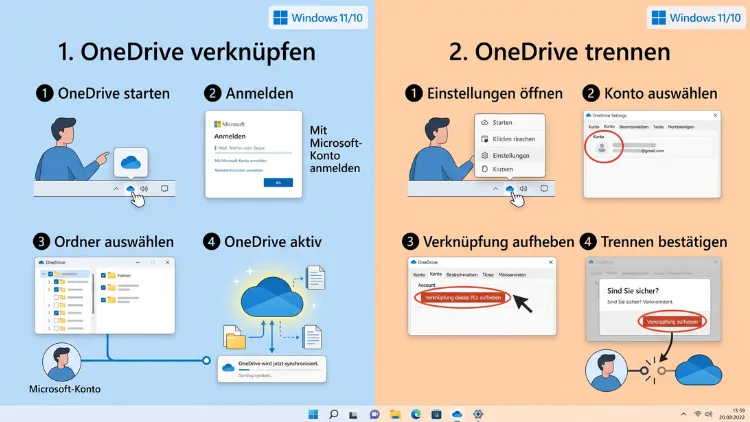
Möchten Sie OneDrive mit Ihrem Microsoft-Konto verknüpfen oder die Verbindung wieder trennen, gelingt das unter Windows 11 und Windows 10 in wenigen Schritten. Zum Verknüpfen starten Sie die OneDrive-App und melden sich an. Zum Trennen öffnen Sie dagegen die OneDrive-Einstellungen und wählen im Reiter „Konto“ die Option „Verknüpfung dieses PCs aufheben“. Dabei gehen keine Dateien verloren.
Außerdem erfahren Sie hier, wie Sie das Konto gezielt wechseln und Probleme zuverlässig beheben.
Was bedeutet „OneDrive mit dem Microsoft-Konto verknüpfen“?
OneDrive ist der Cloud-Speicher von Microsoft. Unter Windows 11 und Windows 10 ist die OneDrive-App bereits vorinstalliert. Allerdings funktioniert sie erst, wenn Sie sie mit einem Konto verbinden.
Beim Verknüpfen melden Sie sich in der App mit Ihrem Microsoft-Konto an. Anschließend legt Windows einen lokalen OneDrive-Ordner an. Dieser Ordner wird dann ständig mit der Cloud abgeglichen.
Beim Trennen passiert das Gegenteil. Der PC hört auf, Dateien mit der Cloud zu synchronisieren. Ihre Dateien bleiben jedoch online erhalten. Außerdem bleiben lokal gespeicherte Dateien auf der Festplatte.
Verknüpfung aufheben, abmelden oder deinstallieren – der Unterschied
Viele Anleitungen werfen diese Begriffe durcheinander. Deshalb hier die klare Einordnung:
- Synchronisierung anhalten: OneDrive pausiert für 2, 8 oder 24 Stunden. Die Verknüpfung bleibt bestehen.
- Verknüpfung aufheben: OneDrive meldet sich auf diesem PC ab und stoppt die Synchronisierung dauerhaft. Die App bleibt jedoch installiert.
- Deinstallieren: Die App verschwindet komplett vom System. Folglich gibt es auch kein Wolken-Symbol mehr in der Taskleiste.
- Microsoft-Konto von Windows trennen: Hier wechseln Sie die Windows-Anmeldung auf ein lokales Konto. Das betrifft zudem Store, Mail und andere Dienste.
Wer OneDrive nur nicht nutzen möchte, fährt mit dem Aufheben der Verknüpfung am besten. Microsoft selbst nennt das Trennen als einfachste Lösung, wenn Sie OneDrive nicht verwenden wollen.
Welche Konten sich mit OneDrive verbinden lassen
Grundsätzlich unterscheidet OneDrive zwei Kontoarten:
- Privates Microsoft-Konto: zum Beispiel eine Adresse bei Outlook.com, Hotmail oder Live, aber auch eine Gmail-Adresse, die als Microsoft-Konto registriert ist.
- Geschäfts- oder Schulkonto: Dieses Konto stellt Ihr Arbeitgeber oder Ihre Schule über Microsoft 365 bereit.
Dabei gilt eine wichtige Einschränkung: In der OneDrive-App lassen sich mehrere Geschäfts- oder Schulkonten einrichten, aber nur ein einziges privates Microsoft-Konto. Möchten Sie also ein zweites privates Konto nutzen, müssen Sie das erste zuerst trennen.
Voraussetzungen für die Verknüpfung
Bevor Sie loslegen, sollten Sie einige Punkte prüfen. So vermeiden Sie außerdem typische Fehler.
- Aktuelle OneDrive-App: OneDrive aktualisiert sich normalerweise selbst. Trotzdem lohnt ein Blick in die Einstellungen unter „Info“.
- Microsoft-Konto: Sie benötigen E-Mail-Adresse und Passwort. Falls Sie noch kein Konto haben, legen Sie es beim ersten Start von OneDrive direkt an.
- Internetverbindung: Ohne Verbindung klappt die Anmeldung nicht.
- Genug Speicherplatz: Das kostenlose Konto bietet 5 GB. Mit Microsoft 365 Single oder Microsoft 365 Family erhalten Sie hingegen 1 TB pro Person.
- Windows-Version: Die Schritte gelten für Windows 11 und Windows 10. Beachten Sie jedoch, dass Windows 10 seit Oktober 2025 keine regulären Sicherheitsupdates mehr erhält. Deshalb empfiehlt sich mittelfristig ein Umstieg auf Windows 11.
OneDrive mit Microsoft-Konto verknüpfen – Schritt für Schritt
Die Einrichtung ist unter Windows 11 und Windows 10 nahezu identisch. Trotzdem gibt es kleine Unterschiede bei den Menüs. Deshalb folgen hier beide Wege.
Anleitung für Windows 11
- Drücken Sie die Windows-Taste und tippen Sie „OneDrive“ ein.
- Klicken Sie anschließend auf die App „OneDrive“.
- Geben Sie im Fenster „OneDrive einrichten“ Ihre E-Mail-Adresse ein und klicken Sie auf „Anmelden“.
- Tippen Sie danach Ihr Passwort ein. Nutzen Sie die Bestätigung in zwei Schritten, bestätigen Sie außerdem die Anmeldung, zum Beispiel in der App Microsoft Authenticator.
- Im Schritt „Dies ist Ihr OneDrive-Ordner“ sehen Sie den Speicherort. Standardmäßig liegt er unter C:\Benutzer\IhrName\OneDrive. Über „Speicherort ändern“ wählen Sie zum Beispiel ein anderes Laufwerk.
- Klicken Sie auf „Weiter“.
- Nun fragt OneDrive, ob Sie die Ordner Desktop, Dokumente und Bilder sichern möchten. Wählen Sie nur die Ordner aus, die wirklich in die Cloud sollen.
- Folgen Sie zum Schluss den Hinweisen und klicken Sie auf „Meinen OneDrive-Ordner öffnen“.
Danach erscheint das Wolken-Symbol unten rechts in der Taskleiste. Zudem taucht OneDrive im Datei-Explorer in der linken Seitenleiste auf.
Anleitung für Windows 10
- Klicken Sie auf „Start“ und geben Sie „OneDrive“ ein.
- Öffnen Sie die App „OneDrive“.
- Tragen Sie Ihre E-Mail-Adresse ein und wählen Sie „Anmelden“.
- Geben Sie anschließend das Passwort ein.
- Bestätigen oder ändern Sie den Speicherort des OneDrive-Ordners.
- Entscheiden Sie danach, welche Ordner gesichert werden sollen.
- Schließen Sie die Einrichtung mit „Meinen OneDrive-Ordner öffnen“ ab.
Übrigens: Wenn Sie sich bei Windows bereits mit einem Microsoft-Konto anmelden, schlägt OneDrive dieses Konto oft automatisch vor. In diesem Fall genügt ein Klick auf „Anmelden“.
Wenn OneDrive fehlt: App neu installieren
Manchmal wurde OneDrive zuvor entfernt. Dann finden Sie die App nicht über die Suche. Sie installieren sie jedoch schnell neu:
- Öffnen Sie den Microsoft Store.
- Suchen Sie nach „Microsoft OneDrive“.
- Klicken Sie auf „Installieren“ bzw. „Herunterladen“.
- Starten Sie OneDrive anschließend und melden Sie sich wie oben beschrieben an.
Alternativ nutzen Sie die Eingabeaufforderung oder PowerShell mit dem Paketmanager winget:
- Klicken Sie mit der rechten Maustaste auf „Start“.
- Wählen Sie „Terminal“ (Windows 11) oder „Windows PowerShell“ (Windows 10).
- Geben Sie
winget install Microsoft.OneDriveein und drücken Sie Enter.
Ordnersicherung nachträglich einrichten
Haben Sie die Sicherung von Desktop, Dokumenten und Bildern bei der Einrichtung übersprungen? Dann holen Sie das jederzeit nach:
- Klicken Sie auf das OneDrive-Symbol in der Taskleiste.
- Wählen Sie oben rechts das Zahnrad und danach „Einstellungen“.
- Öffnen Sie den Bereich „Synchronisierung und Sicherung“.
- Klicken Sie auf „Sicherung verwalten“.
- Aktivieren Sie die gewünschten Ordner und bestätigen Sie mit „Änderungen speichern“.
Unter Windows 11 finden Sie die Funktion zudem in den Systemeinstellungen. Gehen Sie dazu auf „Einstellungen“ > „Konten“ > „Windows-Sicherung“. Dort steuern Sie ebenfalls die OneDrive-Ordnersynchronisierung.
Speicherplatz sparen mit „Dateien bei Bedarf“
Standardmäßig lädt OneDrive nicht alle Dateien herunter. Stattdessen sehen Sie Platzhalter mit einem Wolken-Symbol. Erst beim Öffnen landet die Datei auf dem PC. Das spart vor allem auf kleinen SSDs viel Platz.
Die Symbole bedeuten dabei:
- Blaue Wolke: Die Datei liegt nur online.
- Grüner Haken mit weißem Hintergrund: Die Datei ist lokal verfügbar, kann aber wieder freigegeben werden.
- Weißer Haken im grünen Kreis: Die Datei bleibt immer auf dem Gerät.
Möchten Sie eine Datei dauerhaft offline haben, klicken Sie sie mit der rechten Maustaste an. Wählen Sie anschließend „Immer auf diesem Gerät beibehalten“. Dieser Punkt ist besonders wichtig, bevor Sie OneDrive trennen. Dazu gleich mehr.
Geschäfts- oder Schulkonto zusätzlich verknüpfen
Neben dem privaten Konto können Sie ebenso ein Konto aus der Arbeit oder Schule hinzufügen. Beide laufen dann parallel.
- Klicken Sie auf das OneDrive-Symbol in der Taskleiste.
- Öffnen Sie über das Zahnrad die „Einstellungen“.
- Wechseln Sie zum Bereich „Konto“.
- Klicken Sie auf „Konto hinzufügen“.
- Melden Sie sich mit der Microsoft-365-Adresse Ihres Arbeitgebers oder Ihrer Schule an.
- Folgen Sie danach den Hinweisen des Assistenten.
Danach sehen Sie zwei Wolken-Symbole: ein weißes für das private Konto und ein blaues für das Geschäftskonto. Zudem legt Windows einen zweiten Ordner an, meist mit dem Namen Ihrer Organisation.
Beachten Sie jedoch: Bei Firmen-PCs steuert oft die IT-Abteilung OneDrive über Richtlinien. Deshalb lassen sich dort manche Optionen nicht ändern.
OneDrive vom Microsoft-Konto trennen – so geht’s
Das Trennen ist der sicherste Weg, OneDrive stillzulegen. Allerdings sollten Sie vorher ein paar Minuten in die Vorbereitung investieren. Sonst fehlen Ihnen später womöglich Dateien auf dem PC.
Vorbereitung: Dateien lokal verfügbar machen
Nach dem Trennen bleiben nur die Dateien auf dem PC, die bereits lokal lagen. Reine Online-Dateien mit Wolken-Symbol sind danach lokal nicht nutzbar. Online bleiben sie zwar erhalten. Trotzdem ist es lästig, wenn plötzlich Dokumente fehlen.
Deshalb gehen Sie so vor:
- Öffnen Sie den Datei-Explorer mit Windows-Taste + E.
- Klicken Sie links auf Ihren OneDrive-Ordner.
- Klicken Sie mit der rechten Maustaste auf die Ordner, die Sie offline brauchen.
- Wählen Sie „Immer auf diesem Gerät beibehalten“.
- Warten Sie, bis alle Dateien den weißen Haken im grünen Kreis zeigen.
Zusätzlich sollten Sie den Persönlichen Tresor leeren. Dateien darin werden beim Trennen nämlich nicht auf den PC kopiert. Verschieben Sie wichtige Inhalte deshalb vorher in einen normalen Ordner.
Schritt-für-Schritt-Anleitung für Windows 11 und Windows 10
Die Schritte sind unter beiden Systemen gleich. Microsoft beschreibt für Windows 10 und 11 denselben Ablauf.
- Klicken Sie unten rechts in der Taskleiste auf das OneDrive-Wolken-Symbol. Sehen Sie es nicht, klicken Sie zuerst auf den kleinen Pfeil für ausgeblendete Symbole.
- Wählen Sie im Fenster oben rechts das Zahnrad-Symbol („Hilfe und Einstellungen“).
- Klicken Sie auf „Einstellungen“.
- Wechseln Sie links zum Bereich „Konto“.
- Klicken Sie auf „Verknüpfung dieses PCs aufheben“. Je nach App-Version heißt der Punkt auch „Verknüpfung mit diesem PC aufheben“.
- Bestätigen Sie die Rückfrage mit „Kontoverknüpfung aufheben“.
- Schließen Sie anschließend das Fenster „OneDrive einrichten“, das sich automatisch öffnet.
Alternativ erreichen Sie die Einstellungen auch über den Datei-Explorer. Klicken Sie dort mit der rechten Maustaste auf „OneDrive“ in der Seitenleiste. Wählen Sie danach „OneDrive“ > „Einstellungen“.
Was nach dem Trennen passiert
Nach dem Aufheben der Verknüpfung ändert sich Folgendes:
- Keine Synchronisierung mehr: Neue oder geänderte Dateien landen nicht mehr in der Cloud.
- Lokale Dateien bleiben: Der OneDrive-Ordner auf der Festplatte bleibt bestehen, samt allen lokal gespeicherten Inhalten.
- Cloud-Dateien bleiben: Über OneDrive.com kommen Sie weiterhin jederzeit an Ihre Dateien.
- App bleibt installiert: Das Wolken-Symbol zeigt nun einen Status wie „Nicht angemeldet“.
Wichtig ist außerdem: Löschen Sie Dateien im lokalen Ordner nach dem Trennen, bleibt die Online-Version unberührt. Beides ist schließlich nicht mehr verbunden.
Ordnersicherung vor dem Trennen beenden
Haben Sie Desktop, Dokumente oder Bilder gesichert, zeigen diese Ordner auf den OneDrive-Pfad. Deshalb sollten Sie die Sicherung vor dem Trennen gezielt beenden:
- Öffnen Sie die OneDrive-Einstellungen über das Zahnrad.
- Gehen Sie zu „Synchronisierung und Sicherung“.
- Klicken Sie auf „Sicherung verwalten“.
- Schalten Sie die Ordner Desktop, Dokumente und Bilder aus.
- Bestätigen Sie mit „Sicherung beenden“.
Danach liegen neue Dateien wieder im klassischen Benutzerordner, zum Beispiel unter C:\Benutzer\IhrName\Dokumente. Beachten Sie jedoch: Bereits gesicherte Dateien bleiben im OneDrive-Ordner. Verschieben Sie diese daher bei Bedarf manuell zurück.
OneDrive-Konto wechseln
Möchten Sie ein anderes privates Microsoft-Konto nutzen, reicht das bloße Anmelden nicht. Zuerst müssen Sie das alte Konto trennen. Zusätzlich hilft es, gespeicherte Anmeldedaten zu löschen. Sonst schlägt OneDrive womöglich immer wieder das alte Konto vor.
Schritt 1: Altes Konto trennen
Heben Sie die Verknüpfung wie oben beschrieben auf. Schließen Sie danach den Einrichtungsassistenten.
Schritt 2: Gespeicherte Anmeldedaten entfernen
Microsoft empfiehlt dafür, im Ordner %localappdata%\Microsoft\OneDrive\settings die Datei PreSignInSettingsConfig.json zu löschen. So gehen Sie konkret vor:
- Drücken Sie Windows-Taste + R.
- Geben Sie
%localappdata%\Microsoft\OneDrive\settingsein. - Klicken Sie auf „OK“.
- Löschen Sie die Datei PreSignInSettingsConfig.json.
Zusätzlich lohnt ein Blick in die Anmeldeinformationsverwaltung:
- Drücken Sie die Windows-Taste und tippen Sie „Anmeldeinformationsverwaltung“ ein.
- Öffnen Sie den Treffer.
- Klicken Sie auf „Windows-Anmeldeinformationen“.
- Suchen Sie unter „Generische Anmeldeinformationen“ nach Einträgen wie „OneDrive Cached Credential“.
- Klappen Sie den Eintrag auf und wählen Sie „Entfernen“.
Schritt 3: Mit dem neuen Konto anmelden
- Starten Sie OneDrive über das Startmenü.
- Geben Sie die E-Mail-Adresse des neuen Kontos ein.
- Melden Sie sich mit dem passenden Passwort an.
- Wählen Sie einen Speicherort. Existiert der alte Ordner noch, fragt OneDrive nach. Wählen Sie dann besser „Neuen Ordner auswählen“. Ansonsten vermischen sich die Dateien beider Konten.
Nach dem Wechsel lädt OneDrive die Dateiplatzhalter des neuen Kontos. Das kann je nach Datenmenge einige Minuten dauern.
OneDrive dauerhaft deaktivieren oder deinstallieren
Manchen Nutzern reicht das Trennen nicht. Schließlich startet OneDrive trotzdem bei jedem Hochfahren und fragt nach einer Anmeldung. Deshalb gibt es weitere Möglichkeiten.
Autostart von OneDrive abschalten
Variante 1 über die OneDrive-Einstellungen:
- Öffnen Sie die OneDrive-Einstellungen über das Zahnrad.
- Gehen Sie zu „Synchronisierung und Sicherung“ und dort zu „Erweiterte Einstellungen“ bzw. „Einstellungen“.
- Deaktivieren Sie „OneDrive beim Anmelden bei Windows automatisch starten“.
Variante 2 über den Task-Manager:
- Drücken Sie Strg + Umschalt + Esc.
- Wechseln Sie zu „Autostart-Apps“ (Windows 11) bzw. „Autostart“ (Windows 10).
- Klicken Sie mit der rechten Maustaste auf „Microsoft OneDrive“.
- Wählen Sie „Deaktivieren“.
Variante 3 über die Windows-11-Einstellungen:
- Öffnen Sie „Einstellungen“ mit Windows-Taste + I.
- Gehen Sie zu „Apps“ > „Autostart“.
- Schalten Sie den Schalter bei „Microsoft OneDrive“ aus.
OneDrive komplett deinstallieren
Unter Windows 11:
- Öffnen Sie „Einstellungen“ mit Windows-Taste + I.
- Klicken Sie auf „Apps“ > „Installierte Apps“.
- Suchen Sie „Microsoft OneDrive“.
- Klicken Sie auf die drei Punkte daneben.
- Wählen Sie „Deinstallieren“ und bestätigen Sie.
Unter Windows 10:
- Öffnen Sie „Einstellungen“.
- Gehen Sie zu „Apps“ > „Apps & Features“.
- Klicken Sie auf „Microsoft OneDrive“.
- Wählen Sie „Deinstallieren“ und bestätigen Sie.
Die Deinstallation löscht übrigens keine Dateien. Weder der lokale Ordner noch die Cloud-Daten verschwinden dabei. Trotzdem sollten Sie die Verknüpfung vorher aufheben. Dann bleibt der Ablauf sauber.
OneDrive per Gruppenrichtlinie sperren (Pro, Enterprise, Education)
Nutzen Sie Windows 11 Pro oder Windows 10 Pro, blockieren Sie OneDrive zudem systemweit:
- Drücken Sie Windows-Taste + R.
- Geben Sie
gpedit.mscein und bestätigen Sie mit „OK“. - Navigieren Sie zu „Computerkonfiguration“ > „Administrative Vorlagen“ > „Windows-Komponenten“ > „OneDrive“.
- Doppelklicken Sie auf „Verwendung von OneDrive für die Dateispeicherung verhindern“.
- Wählen Sie „Aktiviert“ und klicken Sie auf „OK“.
- Starten Sie den PC neu.
In den Home-Editionen fehlt der Gruppenrichtlinien-Editor jedoch. Dort bleiben Deinstallation und Autostart-Sperre die einfachsten Wege.
Microsoft-Konto komplett von Windows trennen
Manche meinen mit „trennen“ nicht nur OneDrive. Stattdessen möchten sie das Microsoft-Konto ganz aus der Windows-Anmeldung entfernen. Das geht über den Wechsel zu einem lokalen Konto.
Beachten Sie jedoch vorher:
- Microsoft Store, Xbox-App und manche Apps fragen danach erneut nach einer Anmeldung.
- Die Synchronisierung von Einstellungen und Designs endet.
- Ein Wiederherstellungsschlüssel für BitLocker bzw. die Geräteverschlüsselung sollte vorher gesichert sein.
So wechseln Sie unter Windows 11:
- Öffnen Sie „Einstellungen“ mit Windows-Taste + I.
- Gehen Sie zu „Konten“ > „Ihre Infos“.
- Klicken Sie unter „Kontoeinstellungen“ auf „Stattdessen mit einem lokalen Konto anmelden“.
- Bestätigen Sie Ihre Identität mit PIN oder Passwort.
- Vergeben Sie einen Benutzernamen und optional ein Passwort.
- Klicken Sie auf „Abmelden und fertig stellen“.
Unter Windows 10 ist der Ablauf gleich. Den Menüpunkt finden Sie ebenfalls unter „Konten“ > „Ihre Infos“.
Wichtig: Auch mit lokalem Windows-Konto können Sie OneDrive weiterhin mit Ihrem Microsoft-Konto nutzen. Beides ist nämlich unabhängig voneinander. Umgekehrt beendet das Trennen von OneDrive nicht die Windows-Anmeldung mit Ihrem Microsoft-Konto.
Nur OneDrive-Zugriff in anderen Apps entfernen
Zusätzlich speichert Windows Ihr Konto unter „Konten“ > „E-Mail & Konten“. Dort nutzen etwa Mail oder Kalender das Konto. Möchten Sie den Eintrag entfernen, klicken Sie ihn an und wählen „Entfernen“. Das Konto, mit dem Sie sich bei Windows anmelden, lässt sich hier allerdings nicht löschen.
Häufige Probleme beim Verknüpfen und Trennen lösen
Nicht immer läuft alles glatt. Deshalb folgen hier die häufigsten Fehler und passende Lösungen.
Die Option „Verknüpfung aufheben“ fehlt
Das passiert meist auf Firmen-PCs. Die IT-Abteilung sperrt die Funktion dann per Richtlinie. Fragen Sie in diesem Fall Ihren Administrator. Zudem kann eine veraltete App-Version schuld sein. Aktualisieren Sie OneDrive deshalb über den Microsoft Store.
OneDrive meldet sich nach dem Trennen automatisch wieder an
Das liegt meist an gespeicherten Anmeldedaten. Löschen Sie deshalb die Datei PreSignInSettingsConfig.json und die Einträge in der Anmeldeinformationsverwaltung. Zusätzlich hilft es, den Autostart zu deaktivieren.
Synchronisierungsfehler nach dem erneuten Verknüpfen
Hier hilft oft ein Zurücksetzen der App:
- Drücken Sie Windows-Taste + R.
- Geben Sie
%localappdata%\Microsoft\OneDrive\onedrive.exe /resetein. - Klicken Sie auf „OK“.
- Warten Sie etwa zwei Minuten. Startet OneDrive nicht von selbst, öffnen Sie die App über das Startmenü.
Erscheint die Meldung „Windows kann nicht gefunden werden“, probieren Sie stattdessen C:\Program Files\Microsoft OneDrive\onedrive.exe /reset.
Außerdem gilt: Ein Trennen und erneutes Verknüpfen behebt laut Microsoft einige Synchronisierungsprobleme.
Meldung „Ordner ist bereits vorhanden“
Beim erneuten Verknüpfen erkennt OneDrive den alten Ordner. Gehört er zum selben Konto, wählen Sie „Diesen Ordner verwenden“. OneDrive gleicht dann nur die Unterschiede ab. Handelt es sich jedoch um ein anderes Konto, wählen Sie einen neuen Ordner.
Anmeldung schlägt fehl
Prüfen Sie zunächst Ihre Zugangsdaten auf der Website von OneDrive unter onedrive.com. Klappt es dort ebenfalls nicht, setzen Sie das Passwort über die Kontoverwaltung von Microsoft zurück. Außerdem blockieren manchmal VPN oder Proxy die Anmeldung. Deaktivieren Sie diese deshalb testweise.
Speicher voll
Ist der Cloud-Speicher erschöpft, stoppt die Synchronisierung. Löschen Sie deshalb große Dateien oder leeren Sie den Papierkorb von OneDrive im Browser. Alternativ buchen Sie mehr Speicher, zum Beispiel mit Microsoft 365 Basic (100 GB) oder Microsoft 365 Single (1 TB).
Sicherheitstipps rund um OneDrive und das Microsoft-Konto
Ihr OneDrive enthält oft sensible Daten. Deshalb lohnt sich ein genauer Blick auf die Sicherheit.
- Zweistufige Überprüfung aktivieren: Melden Sie sich in der Kontoverwaltung von Microsoft an. Gehen Sie zu „Sicherheit“ und aktivieren Sie die zweistufige Überprüfung. Nutzen Sie dafür am besten die App Microsoft Authenticator für Android oder iOS.
- Passkey einrichten: Statt eines Passworts melden Sie sich per Windows Hello mit Gesicht, Fingerabdruck oder PIN an.
- Alte Geräte trennen: Verkaufen Sie einen PC, heben Sie die OneDrive-Verknüpfung vorher auf. Zudem sollten Sie das Gerät zurücksetzen.
- Überall abmelden: Vermuten Sie fremden Zugriff, ändern Sie sofort das Passwort. Anschließend melden Sie sich in den Sicherheitseinstellungen Ihres Microsoft-Kontos überall ab.
- Persönlichen Tresor nutzen: Für Ausweise oder Verträge bietet OneDrive einen extra geschützten Bereich. Dieser sperrt sich nach kurzer Inaktivität automatisch.
Häufige Fragen zur OneDrive-Kontoverknüpfung
Gehen Dateien verloren, wenn ich OneDrive trenne?
Nein. Beim Trennen gehen laut Microsoft keine Daten verloren; die lokalen Ordner werden lediglich von der Cloud gelöst. Allerdings sind reine Online-Dateien danach nur noch über den Browser erreichbar.
Kann ich zwei private Microsoft-Konten gleichzeitig in OneDrive nutzen?
Nein. Die App erlaubt nur ein privates Konto. Zusätzlich lassen sich jedoch mehrere Geschäfts- oder Schulkonten einbinden. Für ein zweites privates Konto nutzen Sie deshalb den Browser.
Wie verknüpfe ich OneDrive nach dem Trennen erneut?
Starten Sie OneDrive über das Startmenü. Melden Sie sich anschließend mit Ihrem Konto an. Wählen Sie danach „Diesen Ordner verwenden“, wenn der alte Ordner noch existiert.
Warum heißt die Option bei mir anders?
Microsoft ändert die Bezeichnungen gelegentlich. Deshalb lautet der Punkt entweder „Verknüpfung dieses PCs aufheben“ oder „Verknüpfung mit diesem PC aufheben“. Die Funktion ist jedoch identisch.
Muss ich mich bei Windows mit einem Microsoft-Konto anmelden, um OneDrive zu nutzen?
Nein. OneDrive funktioniert ebenso mit einem lokalen Windows-Konto. Sie melden sich dann einfach direkt in der OneDrive-App an.
Löscht die Deinstallation von OneDrive meine Dateien?
Nein. Sowohl der lokale Ordner als auch die Cloud-Dateien bleiben erhalten. Trotzdem empfiehlt es sich, vorher die Verknüpfung aufzuheben.
Was passiert mit Desktop und Dokumenten nach dem Trennen?
Waren diese Ordner gesichert, liegen die Dateien weiterhin im OneDrive-Ordner. Beenden Sie deshalb vorher die Ordnersicherung. Verschieben Sie danach die Dateien bei Bedarf zurück in den Benutzerordner.
Wie trenne ich OneDrive auf einem Mac?
Klicken Sie in der Menüleiste auf das Wolken-Symbol. Öffnen Sie anschließend „Einstellungen“ und den Reiter „Konto“. Wählen Sie dort „Verknüpfung mit diesem Mac aufheben“.
Kann ich OneDrive nur kurz pausieren statt trennen?
Ja. Klicken Sie auf das Wolken-Symbol und danach auf das Zahnrad. Wählen Sie „Synchronisierung anhalten“ und legen Sie 2, 8 oder 24 Stunden fest.
Fazit
OneDrive mit dem Microsoft-Konto zu verknüpfen dauert unter Windows 11 und Windows 10 nur wenige Minuten. Genauso schnell heben Sie die Verbindung über „Konto“ > „Verknüpfung dieses PCs aufheben“ wieder auf.
Sichern Sie jedoch vorher wichtige Dateien lokal und beenden Sie die Ordnersicherung. Für einen Kontowechsel löschen Sie zusätzlich gespeicherte Anmeldedaten. So bleibt Ihr System sauber und Ihre Daten sicher.
