
Farbfilter in Windows 10 und 11 einstellen und verwenden: So aktivieren, anpassen und nutzen Sie die Funktion für bessere Lesbarkeit und Barrierefreiheit.
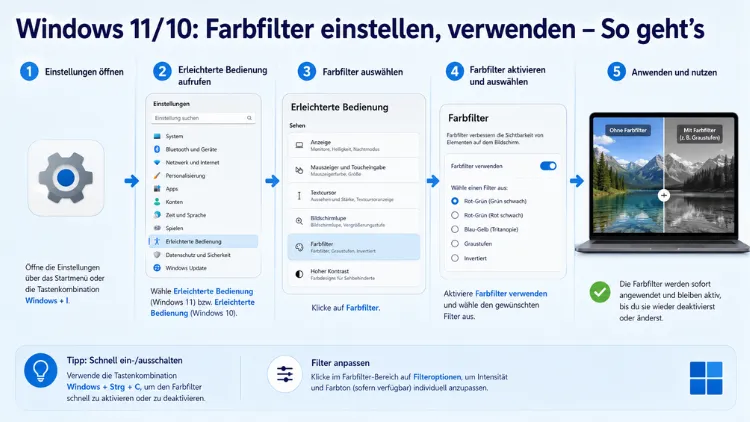
Die Farbfilter in Windows 11 und Windows 10 sind ein leistungsstarkes Werkzeug der Barrierefreiheit. Sie helfen Menschen mit Farbenblindheit, Farbsehschwäche oder Lichtempfindlichkeit, Bildschirminhalte besser zu erkennen.
Außerdem lassen sich die Filter für Graustufen oder zur Augenentlastung bei langer Bildschirmarbeit nutzen. Dieser Artikel zeigt Ihnen, wie Sie die Farbfilter in beiden Systemen gezielt einstellen, anpassen und per Tastenkombination schnell umschalten.
Was sind Windows-Farbfilter und wofür braucht man sie?
Farbfilter sind Funktionen der Windows-Bedienungshilfen, mit denen die Farbdarstellung des gesamten Bildschirms verändert wird. Sie dienen vor allem dazu, Inhalte für Menschen mit Sehbeeinträchtigungen besser sichtbar zu machen.
Allerdings beschränkt sich der Nutzen nicht ausschließlich auf medizinische Gründe. Auch im Alltag können die Farbfilter helfen, Kontraste zu erhöhen, störende Farben zu reduzieren oder die Augen bei längerer Bildschirmarbeit zu entlasten.
Ebenso wichtig: Der Farbfilter ist nicht dasselbe wie der Nachtmodus (Blaufilter). Der Farbfilter, welcher nicht mit dem Nachtmodus verwechselt werden sollte, bringt unterschiedliche Korrekturmodi mit, die beispielsweise bei einer Rotsehschwäche oder Grünschwäche eingestellt werden können.
Zudem lohnt sich die Nutzung für verschiedene Anwendergruppen. Besonders praktisch sind die speziellen Farbblindheits-Filter, die die Farbwahrnehmung optimieren, ohne komplett auf Farben zu verzichten. Jeder Filter passt die Farbdarstellung so an, dass kritische Farbkombinationen besser unterscheidbar werden – das ist besonders wichtig bei Excel-Tabellen, Diagrammen oder Webseiten mit farbkodierten Informationen.
Welche Farbfilter-Modi bietet Windows an?
Windows stellt in beiden Systemversionen mehrere vordefinierte Filtermodi bereit. Dabei decken sie unterschiedliche Sehbedürfnisse ab:
Graustufen-Filter:
- Graustufen – Der Bildschirm wird vollständig in Schwarz-Weiß-Tönen dargestellt. Dieser Modus eignet sich besonders bei echter Farbenblindheit oder wenn Farben vollständig reduziert werden sollen.
- Graustufen umgekehrt – Ähnlich wie der Graustufen-Modus, jedoch werden die Helligkeitswerte umgekehrt. Helle Bereiche werden dunkel, dunkle hell.
- Invertiert – Alle Bildschirmfarben werden umgekehrt. Weiß wird schwarz, Blau wird orange usw. Dieser Modus hilft manchen Anwendern bei starker Lichtempfindlichkeit.
Farbblindheits-Filter (Deuteranopie, Protanopie, Tritanopie):
Folgende Farbblindheits-Filter werden standardmäßig von Windows angeboten: ein Rot/Grün-Filter, ein Grün/Rot-Filter sowie ein Blau-Gelb-Filter (Tritanopie). Somit haben Anwender, die farbenblind sind beziehungsweise eine Sehschwäche haben, ein geeignetes Werkzeug, um die Farbdarstellung zu verändern und die Erkennung der Bildschirmdarstellung zu verbessern.
Im Einzelnen sind das:
- Rot-Grün (Deuteranopie) – Für Personen mit Grünsehschwäche. Der Filter verstärkt Rotanteile und reduziert Verwechslungen zwischen Rot und Grün.
- Grün-Rot (Protanopie) – Für Personen mit Rotsehschwäche. Dabei werden Grünanteile hervorgehoben.
- Blau-Gelb (Tritanopie) – Für Personen mit Blau-Sehschwäche (Tritanopie beziehungsweise Tritanomalie). Dieser Filter gleicht Verwechslungen zwischen Blau und Gelb aus.
Deshalb empfiehlt es sich, jeden Filter einzeln zu testen. Testen Sie jeden Filter, um herauszufinden, welcher am besten passt.
Farbfilter in Windows 11 aktivieren und einstellen – Schritt für Schritt
In Windows 11 sind die Farbfilter übersichtlich in den Einstellungen integriert. Gehen Sie dazu wie folgt vor:
Weg 1: Über die Einstellungen
- Drücken Sie Windows-Taste + I, um die Einstellungen zu öffnen.
- Klicken Sie links im Menü auf „Barrierefreiheit“.
- Scrollen Sie nach unten und wählen Sie „Farbfilter“.
- Aktivieren Sie den Schalter „Farbfilter“, indem Sie ihn nach rechts schieben.
- Wählen Sie anschließend den gewünschten Filtermodus aus der Liste darunter aus.
Die Änderung wird sofort sichtbar. So können Sie direkt prüfen, welcher Filter für Sie am besten geeignet ist.
Weg 2: Über die Windows-Suche
- Klicken Sie auf das Suchfeld in der Taskleiste.
- Tippen Sie „Farbfilter“ ein.
- Wählen Sie das Ergebnis „Farbfiltereinstellungen“ aus.
- Aktivieren Sie den Schalter und wählen Sie Ihren gewünschten Filter.
Weg 3: Über den Schnellzugriff
Außerdem bietet Windows 11 einen Schnellzugriff per Tastenkombination. Neben der Aktivierung oder Deaktivierung über die Einstellungen der Barrierefreiheit kann zudem ein Schnellzugriff beziehungsweise eine Tastenkombination (Windows-Taste + Strg + C) eingeschaltet werden, sodass der Farbfilter direkt auf dem Desktop oder in anderen Programmen/Apps eingestellt werden kann.
Um diese Tastenkombination zu aktivieren:
- Öffnen Sie Einstellungen → Barrierefreiheit → Farbfilter.
- Aktivieren Sie die Option „Tastenkombination für Farbfilter zulassen“.
- Drücken Sie fortan Windows + Strg + C, um den Filter schnell ein- oder auszuschalten.
Farbfilter in Windows 10 aktivieren und einstellen – Schritt für Schritt
Auch in Windows 10 sind die Farbfilter Teil der Bedienungshilfen. Der Weg dorthin ist ähnlich wie in Windows 11. Allerdings heißt der Bereich hier anders.
Weg 1: Über die Einstellungen (aktuell)
Wählen Sie Start → Einstellungen → Erleichterte Bedienung → Farbfilter. Schieben Sie unter „Farbfilter aktivieren“ den Schieberegler auf Ein. Wählen Sie dann einen Farbfilter aus dem Menü aus.
Weg 2: Über die ältere Windows-10-Methode
Hinweis: Um die Farbfiltereinstellungen in früheren Versionen von Windows 10 zu erhalten, wählen Sie Start → Einstellungen → Erleichterte Bedienung → Farbe & hohen Kontrast. Wechseln Sie dann zu Farbfiltern.
Schritt-für-Schritt-Anleitung für Windows 10:
- Öffnen Sie Einstellungen über das Startmenü oder mit Windows-Taste + I.
- Klicken Sie auf „Erleichterte Bedienung“.
- Links in der Menüspalte finden Sie die Punkte „Anzeige“, „Cursor & Zeiger“, „Bildschirmlupe“ und „Farbfilter“. Klicken Sie mit der linken Maustaste auf den Punkt „Farbfilter“.
- Schieben Sie den Regler „Farbfilter einschalten“ auf Ein.
- Wählen Sie darunter den gewünschten Filtermodus.
- Optional: Aktivieren Sie die Tastenkombination für den Schnellzugriff.
Tastenkombination in Windows 10 aktivieren:
Unterhalb des erwähnten Schiebereglers kann bei Bedarf ein Haken gesetzt werden. Im Anschluss ist es möglich, die voreingestellten Farbfilter über die Tastenkombination Windows-Taste + Strg + C zu aktivieren und auch wieder zu deaktivieren.
Farbfilter schnell ein- und ausschalten – Tastenkombination Windows + Strg + C
Die Tastenkombination Windows + Strg + C ist das praktischste Werkzeug für alle, die den Farbfilter regelmäßig wechseln. Wenn Sie diese Tastenkombination unabsichtlich gedrückt haben, schaltet ein erneuter Druck die Farben sofort wieder zurück.
Deshalb ist diese Tastenkombination besonders hilfreich für:
- Grafiker und Fotografen, die kurz prüfen möchten, wie ein Bild auf farbenblinde Betrachter wirkt.
- Entwickler, die ihre Benutzeroberflächen auf Barrierefreiheit testen wollen.
- Anwender mit Farbsehschwäche, die den Filter je nach Programm schnell anpassen möchten.
Zudem gilt: Haben Sie die Tastenkombination nicht aktiviert, lässt sich der Schnellzugriff jederzeit in den Farbfilter-Einstellungen nachholen. Navigieren Sie dazu zu Einstellungen → Barrierefreiheit (Windows 11) beziehungsweise Einstellungen → Erleichterte Bedienung (Windows 10) → Farbfilter, und setzen Sie den Haken bei der Tastenkombinations-Option.
Farbfilter deaktivieren – so schalten Sie sie wieder aus
Das Deaktivieren der Farbfilter funktioniert in Windows 11 und Windows 10 auf demselben Weg wie das Aktivieren.
In Windows 11:
- Öffnen Sie Einstellungen → Barrierefreiheit → Farbfilter.
- Schieben Sie den Schalter „Farbfilter“ nach links auf „Aus“.
In Windows 10:
- Öffnen Sie Einstellungen → Erleichterte Bedienung → Farbfilter.
- Schieben Sie den Regler „Farbfilter einschalten“ auf „Aus“.
Außerdem empfiehlt es sich, bei Bedarf auch die Tastenkombination zu deaktivieren, um versehentliches Aktivieren zu vermeiden. Deaktivieren Sie die Option „Tastenkombination für Farbfilter zulassen“, um ein versehentliches Aktivieren per Tastendruck zu verhindern.
Farbfilter und verwandte Barrierefreiheits-Funktionen in Windows
Zusätzlich zu den Farbfiltern bietet Windows mehrere ergänzende Funktionen, die in Kombination besonders hilfreich sind. Deshalb lohnt sich ein Blick auf die folgenden Werkzeuge:
Kontrastdesigns in Windows 11
Windows 11 bietet sogenannte Kontrastdesigns. Öffnen Sie dazu Einstellungen → Barrierefreiheit → Kontrastdesigns. Wählen Sie eines der vier Designs: Aquatisch, Wüste, Dämmerung oder Nacht. Klicken Sie auf „Übernehmen“. Optional können Sie die einzelnen Farben (Text, Hyperlinks, Deaktiviert, ausgewählt) individuell anpassen und das Design speichern.
Ebenso eignen sich Kontrastdesigns für Nutzer mit starker Sehbeeinträchtigung, da Text und Elemente dadurch deutlich besser erkennbar werden.
Hochkontrastmodus in Windows 10
In Windows 10 heißt die entsprechende Funktion Hochkontrastmodus. Öffnen Sie dazu Einstellungen → Erleichterte Bedienung → Hoher Kontrast und wählen Sie ein Kontrastdesign aus der Liste.
Bildschirmlupe
Um Texte besser lesbar zu machen, können Sie die Windows Bildschirmlupe nutzen und mit Windows-Taste + Pluszeichen (+) aktivieren. Diese Funktion lässt sich gut in Kombination mit einem Farbfilter einsetzen.
Nachtlicht (Blaulichtfilter)
Das Nachtlicht ist kein Farbfilter im Sinne der Barrierefreiheit, sondern reduziert den Blaulichtanteil des Bildschirms. Deshalb sollten Sie es nicht mit den Farbfiltern verwechseln. Öffnen Sie dazu Einstellungen → System → Anzeige → Nachtlicht, um diese Funktion zu konfigurieren.
Häufige Probleme mit Farbfiltern und ihre Lösungen
Bildschirm ist plötzlich grau oder schwarzweiß
Ist der Bildschirm schwarzweiß, dann ist der Farbfilter aktiviert (eingeschaltet). Klicken Sie auf „Aus“ und der Farbfilter wird deaktiviert und der Bildschirm ist wieder farbig.
Außerdem kann dieses Problem durch einen versehentlichen Tastendruck ausgelöst worden sein. Die Tastenkombination zum Ein-/Ausschalten der Farbfilter lautet Windows + Strg + C. Wenn Sie diese unabsichtlich gedrückt haben, schaltet ein erneuter Druck die Farben sofort wieder zurück.
Bildschirm erscheint gelblich
Ein gelber Bildschirm wird fast immer durch das aktivierte Nachtlicht verursacht. Öffnen Sie Einstellungen → System → Anzeige und deaktivieren Sie dort das Nachtlicht. Prüfen Sie außerdem, ob f.lux oder eine ähnliche App im Hintergrund läuft.
Farbfilter lässt sich nicht aktivieren
Falls der Schalter in den Einstellungen nicht reagiert, empfiehlt es sich:
- Windows auf den aktuellen Stand zu bringen: Einstellungen → Windows Update → Nach Updates suchen.
- Den PC neu zu starten und die Einstellungen erneut zu öffnen.
- Einen zweiten Windows-Benutzer zu erstellen und dort zu testen, ob das Problem benutzerspezifisch ist.
Tastenkombination Windows + Strg + C funktioniert nicht
Falls die Tastenkombination nicht reagiert, ist sie wahrscheinlich nicht aktiviert. Öffnen Sie deshalb Einstellungen → Barrierefreiheit/Erleichterte Bedienung → Farbfilter und setzen Sie den Haken bei „Tastenkombination für Farbfilter zulassen“.
Empfohlene Vorgehensweisen bei der Verwendung von Farbfiltern
Damit Sie den größtmöglichen Nutzen aus den Windows-Farbfiltern ziehen, sollten Sie folgende Punkte beachten:
- Testen Sie alle verfügbaren Filtermodi, bevor Sie sich für einen entscheiden. Die Farbwahrnehmung ist individuell verschieden, deshalb kann kein Filter pauschal für alle Anwender empfohlen werden.
- Aktivieren Sie die Tastenkombination Windows + Strg + C. So können Sie den Filter schnell deaktivieren, wenn er in bestimmten Programmen nicht gebraucht wird, etwa beim Anschauen von Fotos oder Videos.
- Kombinieren Sie Farbfilter nicht mit zu vielen anderen Farbtools gleichzeitig. f.lux, Windows Nachtlicht und Grafikkarten-Farbeinstellungen gleichzeitig zu nutzen, führt häufig zu Konflikten.
- Prüfen Sie Ihre Webseiten und Dokumente unter einem Farbblindheits-Filter, wenn Sie Inhalte für ein breites Publikum erstellen. So erkennen Sie frühzeitig, ob farbkodierte Informationen auch für farbenblinde Nutzer verständlich sind.
- Deaktivieren Sie die Tastenkombination, wenn Sie den Filter dauerhaft aktiviert lassen möchten, um ein versehentliches Ausschalten zu verhindern.
Farbfilter in Windows 11 vs. Windows 10 – Unterschiede im Überblick
| Funktion | Windows 11 | Windows 10 |
|---|---|---|
| Einstellungspfad | Einstellungen → Barrierefreiheit → Farbfilter | Einstellungen → Erleichterte Bedienung → Farbfilter |
| Tastenkombination | Windows + Strg + C | Windows + Strg + C |
| Verfügbare Filtermodi | Graustufen, Invertiert, Graustufen invertiert, Deuteranopie, Protanopie, Tritanopie | Identisch |
| Kontrastdesigns | 4 Designs (Aquatisch, Wüste, Dämmerung, Nacht) | Hochkontrastmodus |
| Schnellzugriff | Via Tastenkombination aktivierbar | Via Tastenkombination aktivierbar |
Zusammenfassend lässt sich sagen: Die Kernfunktionen sind in beiden Versionen identisch. Allerdings ist die Navigation in Windows 11 durch das neu gestaltete Einstellungsmenü etwas übersichtlicher gestaltet.
Häufige Fragen zu Windows-Farbfiltern
Wo finde ich die Farbfilter-Einstellungen in Windows 11?
Unter Windows 11 finden Sie die Einstellungen unter Einstellungen → Barrierefreiheit → Farbfilter. Alternativ drücken Sie Windows-Taste + I, wählen „Barrierefreiheit“ und klicken dann auf „Farbfilter“.
Wo finde ich die Farbfilter-Einstellungen in Windows 10?
Windows-10-Nutzer navigieren zu Erleichterte Bedienung → Farbfilter. Den Bereich „Erleichterte Bedienung“ erreichen Sie über Einstellungen → Erleichterte Bedienung oder direkt mit der Tastenkombination Windows-Taste + U.
Warum ist mein Windows-Bildschirm plötzlich schwarzweiß?
Das liegt daran, dass der Graustufen-Farbfilter aktiviert wurde – oft durch die versehentliche Tastenkombination Windows + Strg + C. Wenn Sie diese unabsichtlich gedrückt haben, schaltet ein erneuter Druck die Farben sofort wieder zurück. Alternativ deaktivieren Sie den Filter über die Einstellungen.
Was ist der Unterschied zwischen Farbfilter und Nachtlicht in Windows?
Der Farbfilter verändert die gesamte Farbpalette des Bildschirms und dient primär der Barrierefreiheit bei Farbsehschwächen. Das Nachtlicht hingegen reduziert nur den Blauanteil des Bildschirmlichts, um die Augen bei Abendarbeit zu schonen. Beide Funktionen sind unabhängig voneinander und lassen sich separat einstellen.
Welcher Farbfilter ist bei Rot-Grün-Schwäche geeignet?
Bei einer Rotsehschwäche (Protanopie) empfiehlt sich der Filter „Grün-Rot (Protanopie)“. Bei einer Grünsehschwäche (Deuteranopie) verwenden Sie den Filter „Rot-Grün (Deuteranopie)“. Testen Sie beide Filter und entscheiden Sie, welcher die Farben für Sie am besten unterscheidbar macht.
Lässt sich der Farbfilter per Tastenkombination ein- und ausschalten?
Ja. Die Tastenkombination lautet Windows + Strg + C. Neben der Aktivierung über die Einstellungen der Barrierefreiheit kann ein Schnellzugriff beziehungsweise eine Tastenkombination eingeschaltet werden, sodass der Farbfilter direkt auf dem Desktop oder in anderen Programmen ein- oder ausgeschaltet werden kann, ohne das aktuelle Programm oder Fenster zu verlassen.
Kann ich Farbfilter in Windows für alle Benutzerkonten aktivieren?
Nein. Die Farbfilter-Einstellungen sind benutzerspezifisch und gelten jeweils nur für das Konto, in dem sie eingestellt wurden. Deshalb muss jeder Nutzer seinen bevorzugten Filter in seinem eigenen Benutzerkonto separat einrichten.
Beeinflusst der Farbfilter die Farbdarstellung in allen Apps?
Ja. Der Windows-Farbfilter wirkt systemweit und verändert die Farbdarstellung auf dem gesamten Bildschirm – einschließlich aller geöffneten Programme, Browser, Bilder und Videos. Deshalb ist er von anderen programmbezogenen Farbfiltern zu unterscheiden, die nur innerhalb einer bestimmten Anwendung gelten.
Was tun, wenn der Farbfilter-Schalter in Windows nicht reagiert?
Falls der Schalter in den Einstellungen inaktiv erscheint oder nicht reagiert, starten Sie zunächst den PC neu. Prüfen Sie außerdem, ob Windows vollständig aktualisiert ist: Einstellungen → Windows Update → Nach Updates suchen. Hilft das nicht weiter, erstellen Sie testweise ein neues Benutzerkonto und prüfen Sie, ob das Problem dort ebenfalls auftritt.
Gibt es Farbfilter-Alternativen für Windows?
Ja. Neben den systemeigenen Filtern gibt es externe Programme für erweiterte Farbkorrektur. f.lux (kostenlos) passt die Farbtemperatur des Bildschirms automatisch je nach Tageszeit an und eignet sich gut zur Augenentlastung. Nvidia Control Panel und AMD Radeon Software bieten zudem erweiterte Gammakorrektur- und Farbprofilfunktionen für Nutzer mit dedizierter Grafikkarte. Diese Tools sind jedoch kein vollständiger Ersatz für die systemintegrierten Barrierefreiheits-Farbfilter.
Werden Farbfilter auch auf angeschlossene externe Monitore angewendet?
Ja. Die Windows-Farbfilter wirken auf alle angeschlossenen Bildschirme gleichzeitig – also sowohl auf den integrierten Laptop-Bildschirm als auch auf externe Monitore. Eine bildschirmspezifische Einstellung ist mit den integrierten Windows-Farbfiltern nicht möglich. Wünschen Sie eine monitorindividuelle Anpassung, müssen Sie die Farbprofile der Grafikkartensoftware (Nvidia, AMD oder Intel) nutzen.
Fazit
Die Farbfilter in Windows 11 und Windows 10 sind schnell eingerichtet und bieten spürbare Vorteile für Menschen mit Farbsehschwäche, Lichtempfindlichkeit oder erhöhtem Barrierefreiheitsbedarf. Aktivieren Sie den Filter über die Barrierefreiheits-Einstellungen, testen Sie alle verfügbaren Modi und nutzen Sie die Tastenkombination Windows + Strg + C für den schnellen Wechsel.
Wer die Farbdarstellung noch individueller anpassen möchte, kombiniert die Farbfilter sinnvoll mit dem Kontrastdesign-Feature in Windows 11 oder dem Hochkontrastmodus in Windows 10.
