
WLAN-Netzwerk einrichten unter Windows 11 und 10: Mit unserer Schritt-für-Schritt-Anleitung verbinden Sie sich einfach und sicher mit dem WLAN-Router.
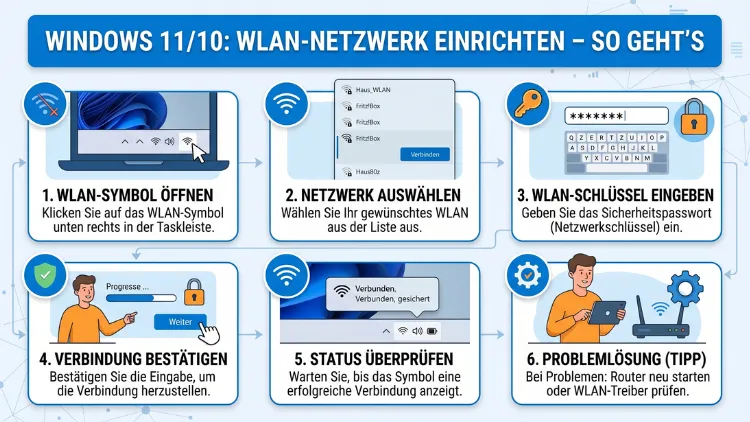
Ein WLAN-Netzwerk unter Windows 10 oder Windows 11 einzurichten, ist einfacher, als viele denken. In dieser Anleitung erfahren Sie Schritt für Schritt, wie Sie sich mit einem drahtlosen Netzwerk verbinden, ein verstecktes Netzwerk hinzufügen, einen mobilen Hotspot erstellen und häufige Verbindungsprobleme beheben.
Außerdem zeigen wir Ihnen, welche Einstellungen Sie für eine stabile und sichere WLAN-Verbindung kennen sollten.
Was Sie vor dem Einrichten wissen sollten
Bevor Sie Ihr WLAN unter Windows einrichten, sollten Sie einige grundlegende Voraussetzungen prüfen. Zunächst benötigen Sie einen funktionierenden WLAN-Adapter. Dieser ist bei den meisten Laptops bereits fest eingebaut. Bei Desktop-PCs hingegen müssen Sie entweder eine PCIe-WLAN-Karte oder einen USB-WLAN-Adapter nachrüsten, sofern kein integrierter Adapter vorhanden ist.
Außerdem sollte Ihr Router eingeschaltet und erreichbar sein. Zusätzlich benötigen Sie das WLAN-Passwort (auch „Netzwerksicherheitsschlüssel“ genannt), das Sie in der Regel auf der Rückseite Ihres Routers finden. Bei Geräten von Fritzbox, Speedport oder Easybox ist das voreingestellte Passwort meist auf einem Aufkleber am Gerät vermerkt.
Ebenso wichtig: Vergewissern Sie sich, dass der WLAN-Adapter aktiviert ist. Auf Laptops gibt es häufig eine Tastenkombination wie Fn + F2 oder einen physischen Schalter, der das WLAN ein- und ausschaltet. Deshalb sollten Sie diesen Punkt zuerst überprüfen, bevor Sie mit der eigentlichen Einrichtung beginnen.
WLAN-Netzwerk unter Windows 11 einrichten
Schritt 1: Öffnen Sie die WLAN-Einstellungen
Unter Windows 11 haben Sie mehrere Möglichkeiten, auf die WLAN-Einstellungen zuzugreifen. Der schnellste Weg führt über das Schnelleinstellungsmenü in der Taskleiste. Klicken Sie dazu unten rechts auf das Symbol für WLAN, Lautstärke oder Akku – diese drei Symbole bilden zusammen eine Gruppe. Daraufhin öffnet sich das Schnelleinstellungsmenü.
Alternativ öffnen Sie die Einstellungen über das Startmenü (Windowstaste + I) und navigieren dann zu Netzwerk und Internet > WLAN.
Schritt 2: WLAN einschalten
Stellen Sie zunächst sicher, dass WLAN aktiviert ist. Im Schnelleinstellungsmenü erkennen Sie den WLAN-Status am entsprechenden Symbol. Ist das Symbol grau hinterlegt, ist WLAN deaktiviert – klicken Sie einmal darauf, um es einzuschalten. Außerdem können Sie WLAN auch unter Einstellungen > Netzwerk und Internet > WLAN über den Schalter oben aktivieren.
Schritt 3: Verfügbare Netzwerke anzeigen
Klicken Sie im Schnelleinstellungsmenü auf den Pfeil rechts neben dem WLAN-Symbol, um alle verfügbaren Netzwerke in Ihrer Umgebung anzuzeigen. Windows 11 listet dabei automatisch alle erkannten Netzwerke nach Signalstärke sortiert auf. Wählen Sie Ihr gewünschtes Netzwerk aus der Liste aus.
Schritt 4: Mit dem Netzwerk verbinden
Klicken Sie auf den Namen Ihres Netzwerks (die sogenannte SSID) und anschließend auf Verbinden. Danach werden Sie aufgefordert, das WLAN-Passwort einzugeben. Geben Sie das Passwort korrekt ein – dabei wird zwischen Groß- und Kleinschreibung unterschieden – und klicken Sie auf Weiter. Windows stellt nun die Verbindung her.
Wenn Sie möchten, dass Ihr PC sich künftig automatisch mit diesem Netzwerk verbindet, aktivieren Sie zuvor das Häkchen bei „Automatisch verbinden“. Dadurch sparen Sie sich bei jedem Neustart die manuelle Verbindung.
Schritt 5: Verbindung prüfen
Nach dem Verbindungsaufbau erscheint unter dem Netzwerknamen der Status „Verbunden“. Außerdem zeigt das WLAN-Symbol in der Taskleiste nun Signalbalken an. Öffnen Sie probeweise einen Browser wie Microsoft Edge oder Google Chrome, um die Internetverbindung zu testen.
WLAN-Netzwerk unter Windows 10 einrichten
Schritt 1: Netzwerksymbol in der Taskleiste verwenden
Unter Windows 10 befindet sich das WLAN-Symbol ebenfalls in der Taskleiste, jedoch rechts unten als eigenständiges Symbol. Klicken Sie darauf, um die Liste der verfügbaren Netzwerke zu öffnen. Sollte das Symbol nicht sichtbar sein, klicken Sie auf den kleinen Pfeil (^), um ausgeblendete Symbole anzuzeigen.
Schritt 2: WLAN aktivieren
Falls WLAN deaktiviert ist, erscheint ein entsprechender Hinweis im Netzwerkpanel. Klicken Sie auf „WLAN“, um es einzuschalten. Alternativ öffnen Sie über Start > Einstellungen > Netzwerk und Internet > WLAN die zugehörigen Einstellungen und aktivieren den Schieberegler.
Schritt 3: Netzwerk auswählen und verbinden
Wählen Sie Ihr gewünschtes Netzwerk aus der angezeigten Liste aus. Setzen Sie, falls gewünscht, ein Häkchen bei „Automatisch verbinden“ und klicken Sie dann auf Verbinden. Geben Sie anschließend das WLAN-Passwort ein und bestätigen Sie mit Weiter. Windows 10 baut daraufhin die Verbindung auf.
Schritt 4: Netzwerktyp auswählen
Nach dem Verbinden fragt Windows 10 möglicherweise, ob Ihr PC in diesem Netzwerk „auffindbar“ sein soll. Wählen Sie:
- Ja – wenn es sich um Ihr Heimnetzwerk handelt und Sie Drucker oder andere Geräte im Netzwerk nutzen möchten.
- Nein – wenn Sie sich in einem öffentlichen WLAN befinden, zum Beispiel in einem Café oder Hotel.
Diese Einstellung lässt sich nachträglich jederzeit unter Einstellungen > Netzwerk und Internet > WLAN > Bekannte Netzwerke verwalten ändern.
Verstecktes WLAN-Netzwerk manuell hinzufügen
Manche Router übertragen ihre SSID nicht öffentlich, das heißt, das Netzwerk erscheint nicht in der automatischen Liste. Dennoch können Sie sich unter Windows 10 und 11 manuell mit einem solchen versteckten Netzwerk verbinden.
So fügen Sie ein verstecktes Netzwerk unter Windows 11 hinzu:
- Öffnen Sie Einstellungen > Netzwerk und Internet > WLAN.
- Klicken Sie auf „Bekannte Netzwerke verwalten“.
- Wählen Sie „Netzwerk hinzufügen“.
- Geben Sie den Netzwerknamen (SSID), den Sicherheitstyp (meist WPA2-Personal oder WPA3-Personal) und das Passwort ein.
- Aktivieren Sie das Häkchen bei „Automatisch verbinden“ und „Verbinden, auch wenn das Netzwerk keinen Namen sendet“.
- Klicken Sie auf Speichern.
Unter Windows 10 gehen Sie so vor:
- Öffnen Sie Systemsteuerung > Netzwerk und Internet > Netzwerk- und Freigabecenter.
- Klicken Sie auf „Neue Verbindung oder neues Netzwerk einrichten“.
- Wählen Sie „Manuell mit einem Drahtlosnetzwerk verbinden“ und klicken Sie auf Weiter.
- Tragen Sie Netzwerkname, Sicherheitstyp und Passwort ein.
- Aktivieren Sie „Automatisch starten“ und „Verbinden, selbst wenn das Netzwerk keine Kennung sendet“.
- Bestätigen Sie mit Weiter und dann Schließen.
Mobilen Hotspot unter Windows 11/10 einrichten
Wenn Sie Ihre PC-Internetverbindung als WLAN-Hotspot für andere Geräte freigeben möchten, bietet Windows eine eingebaute Funktion dafür. Dieser sogenannte mobile Hotspot funktioniert sowohl unter Windows 10 als auch unter Windows 11.
Mobilen Hotspot unter Windows 11 aktivieren:
- Öffnen Sie Einstellungen > Netzwerk und Internet > Mobiler Hotspot.
- Aktivieren Sie den Schalter „Mobiler Hotspot“.
- Klicken Sie auf Bearbeiten, um Netzwerknamen und Passwort anzupassen.
- Wählen Sie unter „Freigeben über“ entweder WLAN oder Bluetooth.
- Wählen Sie das Netzwerkband (2,4 GHz für größere Reichweite, 5 GHz für höhere Geschwindigkeit).
Mobilen Hotspot unter Windows 10 einrichten:
- Öffnen Sie Einstellungen > Netzwerk und Internet > Mobiler Hotspot.
- Aktivieren Sie „Meine Internetverbindung für andere Geräte freigeben“.
- Klicken Sie auf Bearbeiten, um SSID und Passwort festzulegen.
- Bestätigen Sie mit Speichern.
Wichtig: Der mobile Hotspot funktioniert nur, wenn Ihr PC selbst über eine aktive Internetverbindung verfügt – also zum Beispiel über ein Ethernet-Kabel oder ein vorhandenes WLAN. Außerdem verbraucht diese Funktion mehr Energie, weshalb sie sich eher für den kurzfristigen Einsatz eignet.
WLAN-Adapter und Treiber verwalten
Ein häufiger Grund für Verbindungsprobleme ist ein veralteter oder fehlerhafter WLAN-Treiber. Deshalb empfiehlt es sich, die Treiber regelmäßig zu aktualisieren.
Treiber über den Geräte-Manager aktualisieren:
- Klicken Sie mit der rechten Maustaste auf das Startmenü und wählen Sie Geräte-Manager.
- Erweitern Sie die Kategorie „Netzwerkadapter“.
- Klicken Sie mit der rechten Maustaste auf Ihren WLAN-Adapter (z. B. „Intel Wi-Fi 6 AX201″ oder „Realtek 8821CE“).
- Wählen Sie „Treiber aktualisieren“.
- Klicken Sie auf „Automatisch nach Treibern suchen“.
Alternativ empfehlen wir, die Hersteller-Website direkt zu besuchen. Für Intel-WLAN-Adapter beispielsweise bietet Intel Driver & Support Assistant (kurz: Intel DSA) eine automatische Treiberaktualisierung an. Für Realtek-Adapter finden Sie aktuelle Treiber auf der Website des jeweiligen Notebook-Herstellers, zum Beispiel bei Dell, Lenovo, HP oder ASUS.
WLAN-Adapter deaktivieren und reaktivieren:
Manchmal hilft es, den WLAN-Adapter kurz zu deaktivieren und wieder zu aktivieren. Klicken Sie dazu im Geräte-Manager mit der rechten Maustaste auf den Adapter, wählen Sie „Gerät deaktivieren“, warten Sie einige Sekunden und wählen Sie anschließend „Gerät aktivieren“.
Erweiterte WLAN-Einstellungen unter Windows 11/10
IP-Adresse manuell festlegen
Standardmäßig bezieht Windows die IP-Adresse automatisch vom Router via DHCP. In manchen Netzwerken ist es jedoch sinnvoll, eine statische IP-Adresse zu vergeben – zum Beispiel für einen Heimserver oder Netzwerkdrucker.
So gehen Sie unter Windows 11 vor:
- Öffnen Sie Einstellungen > Netzwerk und Internet > WLAN.
- Klicken Sie auf Ihren Netzwerkadapter und dann auf Eigenschaften.
- Klicken Sie neben IP-Zuweisung auf Bearbeiten.
- Wählen Sie „Manuell“ und aktivieren Sie IPv4.
- Tragen Sie IP-Adresse, Subnetzmaske (meist 255.255.255.0), Standardgateway (IP Ihres Routers) und DNS-Server ein.
- Bestätigen Sie mit Speichern.
DNS-Server ändern für mehr Geschwindigkeit und Sicherheit
Anstelle des Standard-DNS-Servers Ihres Internetanbieters können Sie einen schnelleren und sichereren DNS-Anbieter verwenden. Wir empfehlen:
- Cloudflare DNS: 1.1.1.1 (primär) und 1.0.0.1 (sekundär)
- Google DNS: 8.8.8.8 (primär) und 8.8.4.4 (sekundär)
Tragen Sie diese Werte in den IPv4- oder IPv6-Einstellungen ein, wie oben beschrieben.
WLAN-Profil löschen (Netzwerk vergessen)
Möchten Sie eine gespeicherte WLAN-Verbindung entfernen, gehen Sie wie folgt vor:
- Windows 11: Einstellungen > Netzwerk und Internet > WLAN > Bekannte Netzwerke verwalten > Netzwerk auswählen > Vergessen
- Windows 10: Einstellungen > Netzwerk und Internet > WLAN > Bekannte Netzwerke verwalten > Netzwerk auswählen > Vergessen
Danach können Sie das Netzwerk erneut hinzufügen und sich mit frischen Einstellungen verbinden.
WLAN-Sicherheit: Das sollten Sie beachten
Eine stabile Verbindung allein reicht nicht aus – ebenso wichtig ist die Sicherheit Ihres WLAN-Netzwerks. Deshalb sollten Sie folgende Punkte beachten:
Sicherheitsprotokoll prüfen
Verbinden Sie sich nur mit Netzwerken, die WPA2 oder besser noch WPA3 als Sicherheitsprotokoll verwenden. Das ältere WEP gilt als unsicher und sollte nicht mehr verwendet werden. Den aktuellen Sicherheitstyp eines Netzwerks sehen Sie unter Windows 11/10 in den WLAN-Eigenschaften (Netzwerk-Kontextmenü > Eigenschaften).
Öffentliche WLANs sicher nutzen
In öffentlichen Hotspots – zum Beispiel in Bahnhöfen, Hotels oder Restaurants – sollten Sie sensible Daten wie Online-Banking oder Passwörter vermeiden. Zusätzlich empfehlen wir die Nutzung eines VPN (Virtual Private Network), um Ihre Daten zu verschlüsseln. Bewährte VPN-Anbieter sind beispielsweise Mullvad VPN, ProtonVPN oder NordVPN.
Netzwerk als „Privat“ oder „Öffentlich“ konfigurieren
Wie bereits erwähnt, sollten Sie Heimnetzwerke als „Privat“ und unbekannte Netzwerke als „Öffentlich“ klassifizieren. Unter Windows 11 ändern Sie dies unter Einstellungen > Netzwerk und Internet > WLAN > (Ihr Netzwerk) > Netzwerkprofileigenschaften.
Häufige WLAN-Probleme beheben
Windows findet kein WLAN-Netzwerk
Falls Windows kein WLAN-Netzwerk anzeigt, prüfen Sie zunächst folgende Punkte:
- Ist der WLAN-Adapter aktiviert? (Geräte-Manager > Netzwerkadapter)
- Ist der Flugzeugmodus deaktiviert? (Einstellungen > Netzwerk und Internet > Flugzeugmodus)
- Ist der Router eingeschaltet und in Reichweite?
- Führen Sie die automatische Fehlerbehebung aus: Einstellungen > System > Problembehandlung > Weitere Problembehandlungen > Internetverbindungen
Verbindung bricht ständig ab
Häufige Ursachen für eine instabile Verbindung sind Treiberfehler, Signalprobleme oder Energiespareinstellungen. Prüfen Sie Folgendes:
- Aktualisieren Sie den WLAN-Treiber (wie oben beschrieben).
- Deaktivieren Sie den Energiesparmodus für den WLAN-Adapter: Geräte-Manager > WLAN-Adapter > Rechtsklick > Eigenschaften > Registerkarte „Energieverwaltung“ > Häkchen bei „Computer kann das Gerät ausschalten, um Energie zu sparen“ entfernen.
- Ändern Sie den WLAN-Kanal am Router, wenn viele Nachbarnetzwerke denselben Kanal nutzen. Nutzen Sie dazu die Fritzbox-Benutzeroberfläche unter fritz.box.
„Kein Internetzugang“ trotz WLAN-Verbindung
Dieses Problem tritt häufig auf, wenn die IP-Adresse nicht korrekt vergeben wurde oder ein DNS-Problem vorliegt. Führen Sie die folgenden Befehle in der Eingabeaufforderung (als Administrator) aus:
netsh winsock reset
netsh int ip reset
ipconfig /release
ipconfig /flushdns
ipconfig /renew
Starten Sie anschließend den PC neu. Außerdem können Sie versuchen, den DNS-Server manuell auf 8.8.8.8 zu ändern, wie weiter oben beschrieben.
WLAN-Passwort vergessen
Falls Sie das Passwort eines bereits gespeicherten Netzwerks einsehen möchten, gehen Sie so vor:
- Öffnen Sie die Systemsteuerung > Netzwerk- und Freigabecenter.
- Klicken Sie auf den Namen Ihrer aktiven WLAN-Verbindung.
- Wählen Sie „Drahtloseigenschaften“.
- Wechseln Sie zur Registerkarte „Sicherheit“.
- Aktivieren Sie „Zeichen anzeigen“, um das gespeicherte Passwort im Klartext zu sehen.
WLAN-Einstellungen zurücksetzen
Falls weiterhin Probleme bestehen, können Sie die Netzwerkeinstellungen von Windows vollständig zurücksetzen. Dieser Schritt löscht alle gespeicherten WLAN-Profile und setzt Netzwerkadapter zurück.
- Windows 11: Einstellungen > Netzwerk und Internet > Erweiterte Netzwerkeinstellungen > Netzwerk zurücksetzen > Jetzt zurücksetzen
- Windows 10: Einstellungen > Netzwerk und Internet > Status > Netzwerk zurücksetzen > Jetzt zurücksetzen
Hinweis: Nach dem Zurücksetzen müssen Sie alle WLAN-Netzwerke erneut eingeben und verbinden.
Empfohlene Vorgehensweisen für eine stabile WLAN-Verbindung
Um dauerhaft eine zuverlässige WLAN-Verbindung zu genießen, empfehlen wir folgende Punkte:
- Halten Sie Windows aktuell. Windows Update liefert regelmäßig Treiber- und Sicherheitsupdates, die die WLAN-Stabilität verbessern.
- Platzieren Sie den Router zentral in Ihrer Wohnung oder Ihrem Büro, um eine gleichmäßige Signalverteilung zu gewährleisten.
- Nutzen Sie das 5-GHz-Band, wenn Sie sich in der Nähe des Routers befinden, da es weniger Interferenzen als das 2,4-GHz-Band aufweist.
- Verwenden Sie Wi-Fi 6 (802.11ax), wenn sowohl Router als auch WLAN-Adapter diesen Standard unterstützen. Dadurch erzielen Sie höhere Geschwindigkeiten und eine bessere Leistung in Netzwerken mit vielen Geräten.
- Überprüfen Sie regelmäßig den WLAN-Treiber, besonders nach größeren Windows-Updates, da diese gelegentlich Treiber überschreiben können.
WLAN unter Windows 11/10 per PowerShell verwalten (für Fortgeschrittene)
Fortgeschrittene Nutzer können WLAN-Netzwerke auch über die Windows PowerShell oder Eingabeaufforderung verwalten. Öffnen Sie dazu PowerShell als Administrator (Rechtsklick auf das Startmenü > Windows Terminal (Administrator)).
Alle bekannten WLAN-Profile anzeigen:
netsh wlan show profilesPasswort eines gespeicherten Profils anzeigen:
netsh wlan show profile name="IhrNetzwerkname" key=clearEin WLAN-Profil löschen:
netsh wlan delete profile name="IhrNetzwerkname"Alle WLAN-Netzwerke in der Umgebung anzeigen:
netsh wlan show networksDiese Befehle sind besonders nützlich, wenn Sie mehrere WLAN-Profile verwalten oder Netzwerkprobleme diagnostizieren möchten.
Häufige Fragen zu WLAN unter Windows
Warum zeigt Windows mein WLAN-Netzwerk nicht an?
Der häufigste Grund ist ein deaktivierter WLAN-Adapter oder der eingeschaltete Flugzeugmodus. Prüfen Sie zunächst diese beiden Punkte. Außerdem kann ein veralteter oder fehlerhafter Treiber dazu führen, dass Netzwerke nicht erkannt werden. Aktualisieren Sie den WLAN-Treiber über den Geräte-Manager und starten Sie den PC neu.
Wie kann ich das WLAN-Passwort unter Windows sehen?
Öffnen Sie die Systemsteuerung > Netzwerk- und Freigabecenter, klicken Sie auf Ihre WLAN-Verbindung, wählen Sie „Drahtloseigenschaften“, wechseln Sie zur Registerkarte „Sicherheit“ und aktivieren Sie „Zeichen anzeigen“.
Wie verbinde ich mich mit einem versteckten WLAN-Netzwerk?
Unter Windows 11 navigieren Sie zu Einstellungen > Netzwerk und Internet > WLAN > Bekannte Netzwerke verwalten > Netzwerk hinzufügen. Geben Sie dort Netzwerkname, Sicherheitstyp und Passwort manuell ein und aktivieren Sie die Option, sich auch dann zu verbinden, wenn das Netzwerk keine Kennung sendet.
Was tun, wenn WLAN verbunden ist, aber kein Internet funktioniert?
Führen Sie in der Eingabeaufforderung als Administrator die Befehle netsh winsock reset, ipconfig /flushdns und ipconfig /renew aus. Außerdem hilft ein manueller DNS-Wechsel auf 8.8.8.8 (Google DNS) oder 1.1.1.1 (Cloudflare DNS). Starten Sie nach den Änderungen den PC neu.
Wie richte ich einen WLAN-Hotspot mit meinem Windows-PC ein?
Öffnen Sie Einstellungen > Netzwerk und Internet > Mobiler Hotspot und aktivieren Sie den Schalter. Passen Sie Netzwerkname und Passwort über die Schaltfläche „Bearbeiten“ an. Der PC teilt daraufhin seine Internetverbindung mit anderen Geräten.
Wie ändere ich den DNS-Server unter Windows 11/10?
Öffnen Sie Einstellungen > Netzwerk und Internet > WLAN > Adaptereigenschaften > IP-Zuweisung bearbeiten, wählen Sie „Manuell“, aktivieren Sie IPv4 und tragen Sie unter „Bevorzugter DNS“ zum Beispiel 1.1.1.1 ein. Bestätigen Sie mit Speichern.
Warum bricht meine WLAN-Verbindung ständig ab?
Häufige Ursachen sind veraltete Treiber, Energiespareinstellungen des WLAN-Adapters oder Kanalüberlastung am Router. Deaktivieren Sie den Energiesparmodus für den Adapter im Geräte-Manager und aktualisieren Sie den Treiber. Zusätzlich können Sie am Router einen weniger genutzten Kanal einstellen.
Wie finde ich heraus, welches WLAN-Protokoll mein PC unterstützt?
Öffnen Sie die Eingabeaufforderung und geben Sie netsh wlan show drivers ein. In der Ausgabe sehen Sie unter „Unterstützte Funktypen“, ob Ihr Adapter Wi-Fi 4 (802.11n), Wi-Fi 5 (802.11ac) oder Wi-Fi 6 (802.11ax) unterstützt.
Kann ich unter Windows 11/10 gleichzeitig WLAN und Ethernet nutzen?
Ja, das ist möglich. Windows verbindet sich in diesem Fall bevorzugt über Ethernet, da dies in der Regel schneller und stabiler ist. Sie können die Priorität jedoch manuell anpassen, indem Sie in den erweiterten Adaptereinstellungen die Metriken der Verbindungen bearbeiten.
Wie sichere ich mein WLAN-Netzwerk unter Windows richtig ab?
Nutzen Sie ausschließlich WPA2 oder WPA3 als Sicherheitsprotokoll und vergeben Sie ein starkes Passwort mit mindestens 12 Zeichen, Groß- und Kleinbuchstaben, Zahlen sowie Sonderzeichen. Außerdem sollten Sie öffentliche WLANs grundsätzlich nur mit einem VPN nutzen. Stufen Sie unbekannte Netzwerke immer als „Öffentlich“ ein, damit Windows die entsprechenden Schutzfunktionen aktiviert.
Fazit
Das Einrichten eines WLAN-Netzwerks unter Windows 10 und Windows 11 gelingt mit den richtigen Schritten schnell und zuverlässig. Außerdem lassen sich die meisten Verbindungsprobleme durch einfache Maßnahmen wie Treiberupdates, DNS-Änderungen oder das Zurücksetzen der Netzwerkeinstellungen beheben.
Zusätzlich verbessern empfohlene Vorgehensweisen wie die Nutzung von WPA3, ein aktueller WLAN-Treiber und die richtige Router-Platzierung die Stabilität und Sicherheit Ihrer Verbindung dauerhaft – sowohl im Heimnetzwerk als auch unterwegs.
