
Fritzbox Info-LED leuchtet dauerhaft rot? Erfahren Sie alle Ursachen und wie Sie das Problem mit Ihrem Router, DSL oder Internetverbindung schnell beheben.
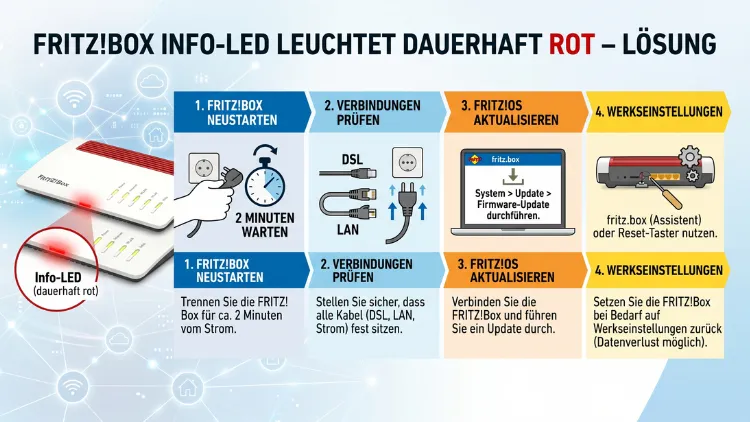
Leuchtet die Info-LED Ihrer Fritzbox dauerhaft rot, signalisiert Ihnen der Router eine aktive Störung. Das bedeutet: Eine oder mehrere Funktionen – etwa Internet, Telefonie oder ein Softwareupdate – sind eingeschränkt oder ausgefallen.
Dieser Artikel erklärt Ihnen deshalb Schritt für Schritt, was die rote Dauerleuchte bedeutet, welche Ursachen dahinterstecken und wie Sie das Problem schnell und zuverlässig lösen.
Was bedeutet die Info-LED bei der Fritzbox überhaupt?
Die Info-LED ist ein integriertes Signalsystem, das AVM bei allen aktuellen Fritzbox-Modellen verbaut hat. Normalerweise leuchtet diese Anzeige gar nicht oder blinkt kurz grün, wenn ein von Ihnen definiertes Ereignis eintritt – zum Beispiel ein neuer Anruf in Abwesenheit oder eine neue Voicemail. Sobald die LED jedoch dauerhaft rot leuchtet oder rot blinkt, möchte Ihr Router Ihre sofortige Aufmerksamkeit.
Dabei unterscheidet man zwei wichtige Signalmuster:
- Dauerhaft rot leuchtend: Weist auf eine anhaltende, schwerwiegendere Einschränkung hin, zum Beispiel eine unterbrochene Internetverbindung oder eine gestörte Telefonleitung.
- Rot blinkend: Deutet in der Regel auf eine Fehlermeldung hin, zum Beispiel ein fehlgeschlagenes Firmware-Update.
Grundsätzlich gilt: Ein dauerhaft rotes Leuchten sollte niemals ignoriert werden, da es auf eine aktive Betriebsstörung hinweist. Glücklicherweise teilt Ihnen die Fritzbox den genauen Fehlergrund jedoch immer auch in Ihrer Benutzeroberfläche mit – und dort beginnt die Diagnose.
Welche Fritzbox-Modelle sind betroffen?
Das rote Leuchten der Info-LED tritt grundsätzlich bei allen aktuellen Fritzbox-Modellen auf, da AVM dieses System geräteübergreifend implementiert hat. Besonders häufig berichten Nutzer darüber bei folgenden Geräten:
- Fritzbox 7590 und 7590 AX – besonders verbreitet als DSL- und Glasfaserrouter
- Fritzbox 7530 und 7530 AX – häufig bei Entertain-Anschlüssen im Einsatz
- Fritzbox 7510 – ebenso betroffen bei Verbindungsproblemen
- Fritzbox 6660 Cable und 6591 Cable – für Kabelanschlüsse, ebenfalls mit identischer Info-LED-Logik
- Fritzbox 5530 Fiber und 5590 Fiber – zunehmend verbreitet bei Glasfaseranschlüssen
Zusätzlich zeigen auch ältere Modelle wie die Fritzbox 7490 oder 7362 SL dasselbe Verhalten. Die Lösungsschritte sind bei allen Modellen weitgehend identisch, da die Benutzeroberfläche (Fritz!OS) geräteübergreifend einheitlich aufgebaut ist.
Schritt 1: Fehlermeldung in der Fritzbox-Oberfläche lesen
Der allererste und wichtigste Schritt ist deshalb, die genaue Fehlermeldung abzurufen. Denn die Fritzbox zeigt Ihnen nicht nur ein rotes Licht, sondern erklärt Ihnen auch konkret, was nicht stimmt. So gehen Sie dabei vor:
- Öffnen Sie einen Webbrowser auf einem Gerät, das mit dem Fritzbox-Netzwerk verbunden ist (per LAN-Kabel empfohlen, falls kein WLAN verfügbar ist).
- Geben Sie in die Adresszeile fritz.box ein und drücken Sie die Eingabetaste. Alternativ funktioniert auch die IP-Adresse 192.168.178.1.
- Melden Sie sich mit Ihrem Fritzbox-Kennwort an. Falls Sie das Passwort nie geändert haben, finden Sie es auf der Unterseite des Geräts.
- Auf der Übersichtsseite der Benutzeroberfläche erscheint bei einer roten Info-LED ganz oben in roter Schrift eine konkrete Fehlermeldung.
Typische Meldungen lauten zum Beispiel:
- „Keine Verbindung zum Internet“ → Internetverbindung gestört
- „Eine Rufnummer ist seit mehr als 1 Stunde nicht registriert“ → Telefonieproblem
- „Das Update konnte nicht abgeschlossen werden“ → Firmware-Update fehlgeschlagen
- „DSL-Verbindung nicht möglich“ → Problem auf Leitungsebene
Je nachdem, welche Meldung angezeigt wird, verfolgen Sie anschließend den passenden Lösungsweg – auf die wichtigsten gehen wir in den folgenden Abschnitten gezielt ein.
Ursache 1: Gestörte Internetverbindung (DSL/Kabel/Glasfaser)
Die mit Abstand häufigste Ursache für die dauerhaft rote Info-LED ist eine unterbrochene oder gestörte Internetverbindung. Das betrifft DSL-, Kabel- und Glasfaseranschlüsse gleichermaßen. Außerdem bemerken viele Nutzer dieses Problem, noch bevor sie die rote LED überhaupt wahrnehmen – nämlich dann, wenn Webseiten plötzlich nicht mehr laden.
Prüfen Sie zuerst die Leitungsebene
Schauen Sie deshalb auf die Power-/DSL-LED Ihrer Fritzbox:
- Leuchtet die DSL-LED dauerhaft grün, ist die Leitung stabil – das Problem liegt dann woanders.
- Blinkt die DSL-LED, versucht die Box gerade, eine DSL-Synchronisierung aufzubauen. Das ist ein klares Zeichen für ein Leitungsproblem.
Führen Sie außerdem folgende Überprüfungen durch:
- Kabel kontrollieren: Prüfen Sie, ob das DSL-/Telefonkabel fest in der TAE-Dose und der Fritzbox steckt. Bei einem Kabelanschluss kontrollieren Sie ebenso, ob das Koaxialkabel sicher befestigt ist. Ein Wackelkontakt ist leider einer der häufigsten und am leichtesten übersehenen Fehlerquellen.
- Glasfaser-Anschluss prüfen: Falls Sie über Glasfaser verfügen, kontrollieren Sie zusätzlich den ONT (Optical Network Termination) – also das Glasfasermodem Ihres Anbieters. Leuchtet dort eine Fehler-LED, liegt das Problem beim Anbieter.
- Provider-Störung prüfen: Rufen Sie die Störungsseite Ihres Internetanbieters auf. Telekom, Vodafone, O2, 1&1 und andere Anbieter bieten aktuelle Störungsinformationen auf ihren Webseiten an. Ebenso hilft ein Anruf beim Kundenservice weiter.
Zugangsdaten überprüfen
Falls Sie kürzlich den Internetanbieter gewechselt haben oder Änderungen an Ihrem Anschluss vorgenommen wurden, kann es sein, dass die Zugangsdaten in der Fritzbox veraltet oder falsch sind. So kontrollieren Sie das:
- Melden Sie sich bei fritz.box an.
- Navigieren Sie zu Internet → Zugangsdaten.
- Prüfen Sie, ob Benutzername und Kennwort Ihres Anbieters korrekt eingetragen sind.
- Tragen Sie bei Bedarf die richtigen Daten ein und klicken Sie auf „Übernehmen“.
Sobald die Zugangsdaten stimmen, stellt die Fritzbox automatisch die Verbindung wieder her – und die rote Info-LED erlischt.
Ursache 2: Telefoniestörung – Rufnummer nicht registriert
Eine weitere häufige Ursache ist eine gestörte Telefonverbindung. Dabei kann Ihre Internetverbindung durchaus noch funktionieren, während gleichzeitig eine oder mehrere VoIP-Rufnummern nicht mehr aktiv sind. Die Fritzbox zeigt das dann als rote Info-LED an und meldet zum Beispiel: „Eine Rufnummer ist seit mehr als 1 Stunde nicht registriert.“
So beheben Sie das Problem:
- Öffnen Sie die Fritzbox-Oberfläche unter fritz.box.
- Gehen Sie zu Telefonie → Eigene Rufnummern.
- Überprüfen Sie, ob alle eingetragenen Rufnummern als „aktiv“ angezeigt werden.
- Falls eine Rufnummer als inaktiv gilt, klicken Sie auf das Stiftsymbol daneben und prüfen Sie die Zugangsdaten für diese Rufnummer. Häufig haben Anbieter die SIP-Registrierungsdaten geändert.
- Speichern Sie die Einstellungen anschließend und warten Sie kurz – die Fritzbox versucht dann, die Rufnummer neu zu registrieren.
Außerdem sollten Sie beachten: Manche Anbieter, darunter auch die Telekom, ändern im Rahmen der VoIP-Migration regelmäßig ihre Serveradressen. Deshalb empfiehlt es sich, beim Kundenservice nachzufragen, ob aktuelle Zugangsdaten für die Telefonie vorliegen.
Ursache 3: Fehlgeschlagenes Firmware-Update (Fritz!OS)
Wenn die Info-LED rot blinkt (statt dauerhaft zu leuchten), ist ein fehlgeschlagenes Firmware-Update die wahrscheinlichste Ursache. Dabei versucht die Fritzbox, eine neue Version von Fritz!OS zu installieren, und schlägt dabei fehl – zum Beispiel wegen einer kurzzeitigen Verbindungsunterbrechung oder eines Stromausfalls während des Updates.
So führen Sie das Update korrekt erneut durch:
- Verbinden Sie Ihren Computer per LAN-Kabel mit der Fritzbox. Das ist entscheidend, da eine WLAN-Verbindung während eines Updates instabil sein kann.
- Öffnen Sie fritz.box im Browser und melden Sie sich an.
- Navigieren Sie zu System → Update → Fritz!OS-Update.
- Klicken Sie auf „Neue Fritz!OS-Version suchen“ und starten Sie das Update.
- Trennen Sie die Fritzbox während des Updates unter keinen Umständen vom Strom. Warten Sie, bis der Vorgang vollständig abgeschlossen ist.
Falls das automatische Online-Update wiederholt fehlschlägt, können Sie das Firmware-Update auch manuell durchführen:
- Rufen Sie die offizielle AVM-Webseite auf (avm.de) und laden Sie dort die aktuell passende Fritz!OS-Version für Ihr Modell herunter.
- Gehen Sie in der Fritzbox-Oberfläche zu System → Update → Fritz!OS-Update.
- Wählen Sie „Fritz!OS-Datei“ und laden Sie die zuvor heruntergeladene Datei hoch.
- Bestätigen Sie das Update und warten Sie geduldig, bis die Fritzbox neu startet.
Ursache 4: Überhitzung oder Hardwarefehler
Weniger bekannt, aber ebenfalls möglich: Eine Überhitzung der Fritzbox kann zu diffusen Fehlerbildern führen, die sich unter anderem als rote Info-LED äußern. Das passiert besonders dann, wenn die Lüftungsschlitze blockiert sind oder das Gerät in einem schlecht belüfteten Bereich steht.
Deshalb empfiehlt es sich, folgende Punkte zu beachten:
- Lüftungsschlitze freihalten: Stellen Sie keine Gegenstände auf die Fritzbox und sorgen Sie dafür, dass Luft zirkulieren kann.
- Keine direkte Sonneneinstrahlung: Platzieren Sie den Router nicht in der Nähe von Heizkörpern oder Fenstern mit starker Sonneneinstrahlung.
- Originales Netzteil verwenden: Ein nicht originales oder defektes Netzteil kann zu Spannungsschwankungen führen, die Fehler verursachen. Prüfen Sie deshalb, ob das mitgelieferte AVM-Netzteil verwendet wird.
Sollte die Fritzbox nach einem Neustart und kurzer Abkühlungsphase wieder normal funktionieren, war Überhitzung wahrscheinlich der Auslöser.
Die universelle Lösung: Neustart der Fritzbox
Bevor Sie aufwendige Diagnosen durchführen, lohnt es sich grundsätzlich, einen kontrollierten Neustart durchzuführen. Das ist oft die schnellste und effektivste Lösung für vorübergehende Fehler. Dabei gehen Sie so vor:
Variante A – Neustart über die Oberfläche (empfohlen):
- Melden Sie sich bei fritz.box an.
- Gehen Sie zu System → Neustart.
- Klicken Sie auf „Neu starten“ und warten Sie, bis die Fritzbox vollständig hochgefahren ist.
Variante B – Neustart durch Stromtrennung:
- Ziehen Sie den Netzstecker der Fritzbox heraus.
- Warten Sie mindestens 30 Sekunden – nicht nur 5 Sekunden, da sich Kondensatoren sonst noch nicht vollständig entladen haben.
- Stecken Sie den Netzstecker wieder ein und warten Sie, bis alle LEDs stabil leuchten.
Anschließend prüfen Sie, ob die Info-LED noch immer rot leuchtet. Falls ja, lesen Sie den Fehler in der Benutzeroberfläche und folgen Sie dem passenden Lösungsweg aus den obigen Abschnitten.
Fehlermeldung in der Fritzbox-Oberfläche löschen
Manchmal bleibt die rote Info-LED aktiv, obwohl das eigentliche Problem bereits behoben wurde. Das liegt daran, dass die Fritzbox die Fehlermeldung intern gespeichert hat und sie erst dann erlischt, wenn Sie die Meldung manuell bestätigen und löschen. So gehen Sie dabei vor:
- Öffnen Sie fritz.box und melden Sie sich an.
- Die rote Fehlermeldung erscheint oben auf der Übersichtsseite.
- Klicken Sie auf das „X“ neben der Meldung oder auf „Meldung löschen“, um sie zu entfernen.
- Danach erlischt die Info-LED automatisch.
Das funktioniert jedoch nur, wenn das zugrunde liegende Problem tatsächlich bereits gelöst wurde. Liegt noch eine aktive Störung vor, erscheint die Meldung erneut.
Das integrierte Diagnosewerkzeug der Fritzbox nutzen
AVM hat in Fritz!OS ein nützliches Diagnosewerkzeug integriert, das Ihnen dabei hilft, Fehlerquellen systematisch zu identifizieren. Besonders bei Internetproblemen ist dieses Tool sehr hilfreich:
- Melden Sie sich bei fritz.box an.
- Klicken Sie in der linken Menüleiste auf „Diagnose“.
- Wählen Sie den Reiter „Funktion“.
- Klicken Sie auf den Startknopf und lassen Sie die Diagnose vollständig durchlaufen.
- Danach zeigt Ihnen die Fritzbox eine strukturierte Übersicht über erkannte Fehler sowie konkrete Lösungsvorschläge.
Zusätzlich finden Sie unter System → Ereignisse ein detailliertes Protokoll aller Ereignisse und Fehlermeldungen. Dort sehen Sie ebenso, wann genau die Störung aufgetreten ist und welche Komponente betroffen ist.
Fritzbox auf Werkseinstellungen zurücksetzen – letzter Ausweg
Falls alle bisherigen Schritte keinen Erfolg brachten, können Sie die Fritzbox auf die Werkseinstellungen zurücksetzen. Das löscht jedoch alle Ihre individuellen Einstellungen, weshalb Sie vorher unbedingt ein Backup erstellen sollten.
Backup erstellen:
- Melden Sie sich bei fritz.box an.
- Gehen Sie zu System → Sicherung → Einstellungen sichern.
- Klicken Sie auf „Sicherungsdatei exportieren“ und speichern Sie die Datei auf Ihrem Computer.
- Notieren Sie außerdem Ihre Zugangsdaten für Internet und Telefonie.
Fritzbox zurücksetzen (Werkseinstellungen):
Methode 1 – Über die Benutzeroberfläche:
- Gehen Sie zu System → Sicherung → Werkseinstellungen.
- Klicken Sie auf „Werkseinstellungen laden“ und bestätigen Sie.
Methode 2 – Über den Reset-Knopf am Gerät:
- Suchen Sie den Reset-Knopf auf der Rückseite oder Unterseite der Fritzbox (je nach Modell mit „Reset“ beschriftet).
- Halten Sie den Knopf für mindestens 15 Sekunden gedrückt, bis die Power-LED zu blinken beginnt.
- Lassen Sie den Knopf los und warten Sie, bis die Fritzbox vollständig neu gestartet ist.
Nach dem Zurücksetzen richten Sie die Fritzbox neu ein und tragen Ihre Zugangsdaten erneut ein. Danach prüfen Sie, ob die rote Info-LED verschwunden ist.
Wann müssen Sie den Support kontaktieren?
Falls trotz aller Maßnahmen die rote Info-LED weiterhin leuchtet, könnte ein Hardwaredefekt vorliegen oder das Problem liegt ausschließlich beim Anbieter. In diesen Fällen sollten Sie folgende Kontakte nutzen:
- AVM-Support: AVM bietet unter der Telefonnummer 030 39004 0 einen kostenpflichtigen technischen Support an. Alternativ steht auf der AVM-Webseite (avm.de) ein Online-Kontaktformular zur Verfügung. Halten Sie Modellnummer und Seriennummer Ihres Geräts bereit.
- Internetanbieter-Support: Bei anhaltenden Verbindungsproblemen ist Ihr Internetanbieter (Telekom, Vodafone, O2, 1&1, M-Net, Pyur usw.) die richtige Anlaufstelle. Dieser kann Leitungsstörungen direkt auf seiner Seite prüfen und beheben.
Empfohlene Vorgehensweisen zur Vorbeugung
Damit die rote Info-LED künftig seltener aufleuchtet, empfiehlt es sich, folgende Maßnahmen dauerhaft umzusetzen:
- Automatische Updates aktivieren: Unter System → Update können Sie einstellen, dass Fritz!OS-Updates automatisch installiert werden. So vermeiden Sie veraltete Firmware und damit verbundene Fehler.
- Regelmäßige Backups erstellen: Exportieren Sie Ihre Konfiguration mindestens einmal pro Quartal unter System → Sicherung.
- Ereignisprotokoll regelmäßig prüfen: Schauen Sie unter System → Ereignisse monatlich kurz nach, ob Warnmeldungen vorliegen – auch wenn noch kein rotes Licht leuchtet.
- Saubere Stromversorgung sicherstellen: Verwenden Sie stets das originale AVM-Netzteil. Ebenso lohnt es sich, die Fritzbox an einer Steckdosenleiste mit Überspannungsschutz zu betreiben.
- Fritzbox monatlich einmal neu starten: Ein kurzer Neustart etwa einmal im Monat verhindert den Aufbau von Speicherfehlern und hält das System stabil.
Häufige Fragen zur roten Info-LED der Fritzbox
Was bedeutet es, wenn die Fritzbox Info-LED dauerhaft rot leuchtet?
Die dauerhaft rote Info-LED zeigt an, dass eine oder mehrere Funktionen Ihrer Fritzbox aktuell nicht ordnungsgemäß arbeiten. Dabei kann es sich um eine gestörte Internetverbindung, eine nicht registrierte Rufnummer oder ein fehlgeschlagenes Firmware-Update handeln. Die genaue Ursache erfahren Sie immer in der Benutzeroberfläche unter fritz.box.
Was ist der Unterschied zwischen dauerhaft rot und rot blinkend?
Dauerhaft rot weist auf eine anhaltende Funktionsstörung hin, also zum Beispiel kein Internet oder keine Telefonverbindung. Rot blinkend hingegen signalisiert in der Regel eine spezifische Fehlermeldung, am häufigsten ein fehlgeschlagenes Fritz!OS-Update. Beide Signale sollten zeitnah untersucht werden.
Wie kann ich die rote Info-LED an der Fritzbox wieder ausschalten?
Die rote Info-LED erlischt automatisch, sobald das zugrundeliegende Problem behoben wurde. Zusätzlich müssen Sie die Meldung in der Benutzeroberfläche manuell löschen: Melden Sie sich bei fritz.box an und klicken Sie auf der Übersichtsseite auf das „X“ neben der roten Fehlermeldung.
Meine Fritzbox zeigt „Keine Verbindung zum Internet“ – was soll ich tun?
Prüfen Sie zunächst alle Kabelverbindungen sowie die DSL- oder ONT-LED. Kontrollieren Sie anschließend die Zugangsdaten unter Internet → Zugangsdaten und prüfen Sie, ob Ihr Anbieter eine aktuelle Störung meldet. Falls alles in Ordnung scheint, starten Sie die Fritzbox neu.
Warum leuchtet die Info-LED rot, obwohl das Internet noch funktioniert?
Das passiert, wenn ein anderes Problem vorliegt – zum Beispiel eine nicht registrierte Rufnummer oder eine gespeicherte Fehlermeldung aus der Vergangenheit. Öffnen Sie deshalb fritz.box und lesen Sie die angezeigte Meldung genau, um die eigentliche Ursache zu identifizieren.
Kann ein Anbieter-Ausfall die rote Info-LED verursachen?
Ja, das ist möglich. Wenn Ihr Internetanbieter eine Leitungsstörung hat, verliert die Fritzbox die Verbindung und zeigt das als rote Info-LED an. In diesem Fall können Sie selbst nichts tun – außer zu warten, bis Ihr Anbieter die Störung behoben hat. Informieren Sie sich dabei auf der Störungsseite Ihres Anbieters.
Hilft ein Werksreset wirklich bei der roten Info-LED?
Ein Werksreset ist sinnvoll, wenn eine korrupte Konfiguration vorliegt und alle anderen Maßnahmen erfolglos geblieben sind. Er löscht jedoch alle Ihre Einstellungen. Deshalb sollten Sie vorher unbedingt eine Sicherungsdatei exportieren und Ihre Zugangsdaten notieren.
Welche Fritzbox-Modelle sind von der roten Info-LED betroffen?
Grundsätzlich sind alle Fritzbox-Modelle betroffen, bei denen AVM eine Info-LED verbaut hat. Dazu zählen unter anderem die Fritzbox 7590, 7530, 7510, 6660 Cable, 6591 Cable, 5530 Fiber sowie ältere Modelle wie die 7490. Das Verhalten der Info-LED ist bei allen Modellen identisch.
Was soll ich tun, wenn das Fritz!OS-Update immer wieder fehlschlägt?
Verbinden Sie Ihren Computer zunächst per LAN-Kabel mit der Fritzbox und starten Sie das Update erneut. Falls das Online-Update weiterhin scheitert, laden Sie außerdem die aktuelle Fritz!OS-Version manuell von der AVM-Webseite (avm.de) herunter und installieren Sie sie über System → Update → Fritz!OS-Datei.
Kann Überhitzung die rote Info-LED auslösen?
Ja, eine Überhitzung kann zu Fehlfunktionen führen, die sich als rote Info-LED äußern. Stellen Sie deshalb sicher, dass die Lüftungsschlitze frei sind, kein Gerät auf der Fritzbox liegt und das Gerät an einem kühlen, gut belüfteten Ort steht. Nach einer Abkühlphase und einem Neustart verschwindet das Problem in solchen Fällen oft von selbst.
Fazit
Die dauerhaft rote Info-LED Ihrer Fritzbox ist kein Grund zur Panik – sondern ein nützliches Signal, das Sie zur richtigen Diagnose führt. Lesen Sie deshalb immer zuerst die Fehlermeldung in der Benutzeroberfläche unter fritz.box und folgen Sie dann dem passenden Lösungsweg.
In den meisten Fällen löst ein Neustart, eine Kabelprüfung oder die Korrektur der Zugangsdaten das Problem schnell. Sollte die Störung anhalten, hilft das integrierte Diagnosewerkzeug – und als letzter Ausweg stehen AVM-Support sowie Ihr Internetanbieter zur Verfügung.
