
Fritzbox LED-Farben erklärt: Erfahren Sie, was alle Anzeigen Ihres Routers bedeuten – von Grün über Orange bis Rot – und beheben Sie Störungen schnell.
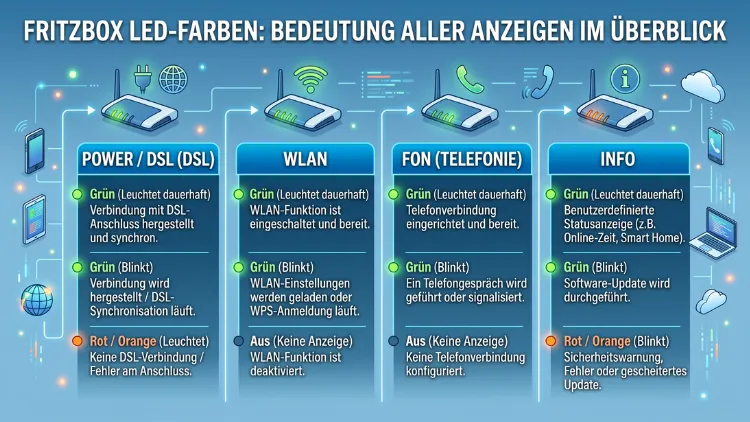
Die LEDs Ihrer Fritzbox liefern auf einen Blick wichtige Informationen über den Betriebszustand Ihres Routers. Grünes Dauerlicht steht in der Regel für eine funktionierende Verbindung, rotes Blinken hingegen signalisiert einen Fehler.
Dieser Ratgeber erklärt alle Farben, Blinkmuster und Anzeigen – modellübergreifend für DSL-, Kabel-, Glasfaser- und LTE-Geräte – damit Sie Störungen sofort erkennen und gezielt beheben.
Was die LEDs Ihrer Fritzbox bedeuten – und warum das wichtig ist
Die Fritzbox von AVM gehört zu den meistgenutzten Routern in Deutschland. Außerdem ist sie dafür bekannt, eine Vielzahl von Statusinformationen direkt am Gehäuse anzuzeigen. Statt lange in Menüs zu suchen, reicht oft ein Blick auf die Vorderseite. Deshalb lohnt es sich, die Bedeutung jedes Leuchtmusters zu kennen.
Jede LED erfüllt eine spezifische Aufgabe. Je nach Modell unterscheiden sich Anzahl, Bezeichnung und Funktion der Lämpchen. Ebenso variiert die Bedeutung einzelner Blinkmuster leicht zwischen DSL-Geräten wie der Fritzbox 7690 oder 7530 AX, Kabelmodellen wie der Fritzbox 6690 Cable, Glasfasergeräten wie der Fritzbox 5590 Fiber und LTE-Routern wie der Fritzbox 6890 LTE. Grundsätzlich gilt jedoch: Die Farblogik ist bei allen Modellen weitgehend einheitlich.
Zusätzlich ist das Blinktempo entscheidend. Langsames Blinken hat dabei häufig eine andere Bedeutung als schnelles, unregelmäßiges Flackern. Wer beide Faktoren – Farbe und Blinkmuster – richtig interpretiert, kann Probleme oft ohne Techniker lösen.
Überblick: Welche LEDs hat die Fritzbox?
Je nach Modell und Anschlussart verfügt die Fritzbox über unterschiedliche LED-Kombinationen. Dennoch finden sich auf den meisten Geräten folgende Anzeigen:
- Power/DSL (bei DSL-Modellen): Zeigt Stromversorgung und Internetverbindung an
- Power/Kabel (bei Kabelmodellen): Entspricht der Power-LED, bezogen auf das Kabelsignal
- Internet (bei Glasfasergeräten): Signalisiert die Glasfaserverbindung
- WLAN: Zustand des drahtlosen Netzwerks
- Info: Frei konfigurierbare Ereignisanzeige
- Fon: Telefonleitungen und Mailbox-Nachrichten
- USB: Aktivität an angeschlossenen USB-Geräten (nicht bei allen Modellen)
Darüber hinaus gibt es bei einigen Modellen eine zusätzliche Mesh-LED, die den Status des Heimnetzwerks im Fritz!Mesh-Verbund anzeigt. Beim aktuellen Topmodell für DSL, der Fritzbox 7690 mit Wi-Fi 7, sind die LEDs zudem heller und kontrastreicher als bei älteren Geräten.
Die Power/DSL-LED: Herzstück der Statusanzeige
Die Power/DSL-LED ist die wichtigste Anzeige auf allen DSL-Geräten. Sie informiert gleichzeitig über die Stromversorgung und den Zustand der Internetverbindung. Deshalb sollte diese LED immer als Erstes geprüft werden, wenn eine Störung vermutet wird.
Grünes Dauerlicht bei Power/DSL
Grünes Dauerlicht bedeutet: Die Fritzbox ist eingeschaltet und hat eine aktive Internetverbindung aufgebaut. Dieser Zustand ist der normale Betriebszustand. Außerdem signalisiert er, dass DSL-Signal und Zugangsdaten korrekt sind.
Grünes Blinken bei Power/DSL
Blinkt die Power/DSL-LED grün, befindet sich die Fritzbox in einem Übergangszustand. Dies tritt typischerweise auf beim:
- Hochfahren des Routers direkt nach dem Einschalten
- Aufbau der Internetverbindung nach einem Neustart
- Synchronisieren mit dem DSL-Signal beim Verbindungsaufbau
Dabei kann der Vorgang bis zu zehn Minuten dauern. Hört das Blinken innerhalb dieser Zeit auf, ist alles in Ordnung. Wenn die LED jedoch dauerhaft weiter blinkt, liegt höchstwahrscheinlich ein Problem vor.
Rotes Blinken oder rotes Dauerlicht bei Power/DSL
Rotes Blinken bei der Power/DSL-LED ist ein eindeutiges Fehlersignal. Häufige Ursachen sind:
- Falsche DSL-Zugangsdaten: Die Anmeldedaten Ihres Internetanbieters sind fehlerhaft eingetragen
- Leitungsstörung beim Provider: Eine externe Störung verhindert die Verbindung
- Defektes oder falsch gestecktes DSL-Kabel: Die physische Verbindung ist unterbrochen
- Noch nicht freigeschalteter Anschluss: Besonders bei neuen Verträgen ist der Anschluss manchmal noch nicht aktiviert
Zur Überprüfung empfiehlt es sich zunächst, die Benutzeroberfläche unter http://fritz.box aufzurufen und unter „Internet > DSL-Informationen“ den genauen Fehlerstatus einzusehen. Ebenso hilfreich ist ein Blick ins Ereignisprotokoll unter „System > Ereignisse“.
Power/DSL-LED leuchtet gar nicht
Leuchtet die LED überhaupt nicht, ist die Fritzbox entweder vom Strom getrennt oder defekt. Deshalb sollte zunächst überprüft werden, ob das Netzteil korrekt eingesteckt ist und die Steckdose funktioniert.
Power/Kabel-LED: Besonderheiten bei Kabelanschlüssen
Bei Kabelroutern wie der Fritzbox 6690 Cable übernimmt die Power/Kabel-LED eine ähnliche Funktion wie die Power/DSL-LED bei DSL-Geräten. Jedoch gibt es einige wichtige Unterschiede.
Grünes Dauerlicht zeigt auch hier an, dass eine aktive Kabelverbindung besteht. Grünes Blinken signalisiert, dass das Gerät gerade mit dem Kabelnetz synchronisiert. Dieser Vorgang kann bei Kabelroutern etwas länger dauern als bei DSL-Geräten. Außerdem kann langsames Blinken beim Empfang von Kanalaktualisierungen auftreten.
Rotes Blinken bei Kabelmodellen deutet auf eine Störung hin, beispielsweise auf ein fehlendes Kabelsignal oder eine unterbrochene Verbindung zum Kabelnetz. Zudem kann eine lose Koaxialverbindung zum Kabeldosen-Anschluss die Ursache sein. Deshalb empfiehlt es sich, zunächst alle Kabelverbindungen am Router und an der Kabeldose zu überprüfen.
Internet-LED: Glasfaseranschlüsse im Blick
Bei Glasfasergeräten wie der Fritzbox 5590 Fiber oder der Fritzbox 5530 Fiber ersetzt die Internet-LED die klassische Power/DSL-LED als Indikator für den Online-Status. Die Farblogik ist jedoch weitgehend identisch.
Grünes Dauerlicht steht auch hier für eine aktive Glasfaserverbindung. Dagegen bedeutet rotes Blinken, dass die ONT-Verbindung (das optische Netzwerkterminal) gestört ist oder keine IP-Adresse vom Provider vergeben werden konnte. Ebenso kann ein defektes SFP-Modul (der optische Stecker) die Ursache sein.
Zusätzlich gibt es bei Glasfasermodellen oft eine separate DSL- oder WAN-LED, die den Status der physischen Leitungsverbindung anzeigt. Deshalb sollte bei Störungen immer geprüft werden, welche LED konkret leuchtet oder blinkt.
Die WLAN-LED: Drahtlosnetzwerk im Überblick
Die WLAN-LED informiert darüber, ob das drahtlose Netzwerk aktiv ist und ob Geräte darüber Daten übertragen. Darüber hinaus zeigt sie den WPS-Modus an.
WLAN-LED leuchtet grün (Dauerlicht)
Grünes Dauerlicht bei der WLAN-LED bedeutet: Das WLAN ist eingeschaltet, es sind jedoch aktuell keine Daten im Übertragung. Der Ruhezustand des WLANs wird so angezeigt.
WLAN-LED blinkt grün
Grünes Blinken zeigt aktive Datenübertragung über das WLAN an. Je intensiver das Blinken, desto mehr Daten werden gerade übertragen. Ebenso blinkt die WLAN-LED, wenn ein neues Gerät über WPS (Wi-Fi Protected Setup) verbunden wird. Dabei leuchtet sie dann für etwa zwei Minuten im WPS-Modus.
WLAN-LED leuchtet nicht
Ist die WLAN-LED aus, ist das WLAN der Fritzbox deaktiviert. Dies kann durch den WLAN-Schalter an der Seite des Routers oder über die Benutzeroberfläche unter „Heimnetz > WLAN“ geschehen sein. Außerdem kann der aktivierte Zeitplan für das WLAN die Ursache sein: Viele Nutzer schalten das WLAN nachts automatisch ab, um Energie zu sparen.
WLAN-LED blinkt dauerhaft ohne erkennbaren Grund
Eine dauerhaft blinkende WLAN-LED, die nicht mit aktiver Datenübertragung erklärbar ist, deutet manchmal auf Verbindungsprobleme zwischen angemeldeten Geräten hin. Deshalb sollte in diesem Fall die Geräteliste unter „Heimnetz > Netzwerk“ geprüft werden.
Die Info-LED: Das flexible Informationszentrum
Die Info-LED ist die vielseitigste Anzeige auf der Fritzbox. Sie reagiert sowohl auf fest einprogrammierte Systemereignisse als auch auf frei konfigurierbare Ereignisse, die der Nutzer selbst definieren kann.
Fest vorgegebene Ereignisse der Info-LED
Folgende Ereignisse meldet die Fritzbox immer automatisch über die Info-LED, unabhängig von den Nutzereinstellungen:
Grünes Blinken bei fest vorgegebenen Ereignissen:
- Ein Firmware-Update (FRITZ!OS-Update) wird gerade installiert
- Die WLAN-Sicherheitseinstellungen werden auf einen FRITZ!WLAN-Stick übertragen
- Ein DECT-Schnurlostelefon wird gerade an der Fritzbox angemeldet
- Ein Smart-Home-Gerät (z. B. ein FRITZ!DECT-Thermostat) wird gerade eingebunden
- Der WPS-Modus ist aktiv, und die Fritzbox wartet auf die Verbindung eines neuen Geräts
Rotes Leuchten oder Blinken bei fest vorgegebenen Ereignissen:
- Ein FRITZ!OS-Update ist fehlgeschlagen – dies ist die häufigste Ursache für rotes Blinken
- Eine Sicherheitsmeldung liegt vor, die dringende Aufmerksamkeit erfordert
- Es gibt einen schwerwiegenden Systemfehler, der über die Benutzeroberfläche genauer eingesehen werden muss
Frei konfigurierbare Info-LED-Ereignisse
Darüber hinaus lassen sich weitere Ereignisse individuell konfigurieren. Dazu navigieren Sie in der Benutzeroberfläche unter „System > Tasten und LEDs“. Folgende Ereignisse stehen zur Auswahl:
- Neue Nachricht auf dem Anrufbeantworter: Die Info-LED blinkt, sobald eine neue Sprachnachricht vorliegt
- Neues Fax eingegangen: Anzeige bei frisch empfangenen Faxen
- Neue E-Mail: Wenn die Fritzbox mit einem E-Mail-Konto verbunden ist
- Aktive Internetverbindung: Dauerlicht als Bestätigung einer bestehenden Verbindung
- Rufannahme: Blinken bei eingehenden Anrufen
Diese Flexibilität macht die Info-LED zu einem besonders nützlichen Werkzeug im Alltag. Ebenso lassen sich mehrere Ereignisse gleichzeitig aktivieren. Wenn Sie beispielsweise den Anrufbeantworter der Fritzbox nutzen, empfiehlt es sich, die Einstellung „Neue Nachricht im Anrufbeantworter: LED blinkt grün“ zu aktivieren. So sehen Sie auf den ersten Blick, ob jemand eine Nachricht hinterlassen hat.
So passen Sie die Info-LED an
Schritt-für-Schritt-Anleitung:
- Öffnen Sie einen Webbrowser und rufen Sie http://fritz.box auf
- Melden Sie sich mit Ihrem Fritzbox-Kennwort an
- Navigieren Sie zu „System“
- Wählen Sie „Tasten und LEDs“
- Wechseln Sie zum Tab „Info-LED“
- Aktivieren oder deaktivieren Sie die gewünschten Ereignisse durch Setzen der Häkchen
- Klicken Sie auf „Übernehmen“, um die Einstellungen zu speichern
Die Fon-LED: Telefonverbindungen und Mailbox
Die Fon-LED ist auf Fritzbox-Modellen mit Telefonanschlüssen zu finden, beispielsweise auf der Fritzbox 7690 oder der Fritzbox 7530 AX. Sie informiert über den Status der Telefonleitungen.
Grünes Dauerlicht bei der Fon-LED zeigt an, dass die Telefonverbindung aktiv ist und ein Gespräch geführt wird. Dagegen blinkt die Fon-LED, wenn neue Nachrichten im Anrufbeantworter vorliegen. Deshalb dient sie als praktische Erinnerung, dass ein Rückruf aussteht.
Bei bestimmten Modellen gibt es zudem separate Fon 1- und Fon 2-LEDs, die jeweils einer analogen Telefonbuchse zugeordnet sind. Diese leuchten während eines aktiven Gesprächs an der jeweiligen Buchse.
USB-LED: Externe Speicher und USB-Geräte
Die USB-LED befindet sich auf Modellen mit USB-Anschluss, zum Beispiel auf der Fritzbox 7690 oder der Fritzbox 6690 Cable. Sie zeigt an, ob ein USB-Gerät erkannt wurde und aktiv genutzt wird.
Grünes Dauerlicht signalisiert, dass ein USB-Gerät – etwa ein USB-Stick oder eine externe Festplatte – erkannt wurde und bereit ist. Grünes Blinken zeigt aktiven Datentransfer an. Wichtig: Trennen Sie ein USB-Gerät nie, während die LED blinkt, da sonst Datenverlust droht. Stattdessen sollten Sie das Gerät zunächst über die Benutzeroberfläche unter „Heimnetz > USB/Speicher“ sicher auswerfen.
Blinkmuster und -rhythmen: Was der Takt verrät
Nicht nur die Farbe, sondern auch das Blinktempo ist entscheidend für die richtige Interpretation. Deshalb lohnt es sich, genau hinzuschauen.
Langsames, regelmäßiges Blinken (etwa einmal pro Sekunde) deutet häufig auf einen laufenden Prozess hin, zum Beispiel auf einen Verbindungsaufbau oder ein Update. Dagegen signalisiert schnelles, unregelmäßiges Blinken oft aktive Datenübertragung. Intermittierendes Blinken – also kurze Blitze mit langen Pausen – weist manchmal auf eine instabile Verbindung hin.
Außerdem gibt es das simultane Blinken mehrerer LEDs: Wenn beim Zurücksetzen auf die Werkseinstellungen oder bei einem Software-Wiederherstellungsprozess mehrere LEDs gleichzeitig blinken, ist das kein Fehler, sondern der normale Ablauf des Reset-Vorgangs.
LED-Nachtmodus: Wenn das Licht ausgeht
Viele Nutzer staunen, wenn ihre Fritzbox nachts plötzlich keine LEDs mehr zeigt. Das ist kein Fehler. Stattdessen ist der integrierte Nachtmodus dafür verantwortlich.
Die Fritzbox kann so konfiguriert werden, dass die LEDs zu bestimmten Zeiten automatisch gedimmt oder vollständig ausgeschaltet werden. Das spart Energie und vermeidet störende Lichtquellen im Schlafzimmer. Deshalb ist ein ausgeschaltetes LED-Licht nachts kein Grund zur Sorge.
So richten Sie den LED-Nachtmodus ein
Schritt-für-Schritt-Anleitung:
- Rufen Sie http://fritz.box im Browser auf
- Melden Sie sich an
- Gehen Sie zu „System > Tasten und LEDs“
- Wählen Sie den Tab „LED-Anzeige“
- Aktivieren Sie die Option „LED-Anzeige ausschalten“ und legen Sie den gewünschten Zeitraum fest (z. B. 23:00 bis 07:00 Uhr)
- Bestätigen Sie mit „Übernehmen“
Ebenso lässt sich die Gesamthelligkeit der LEDs dauerhaft reduzieren, falls die Anzeigen generell zu hell erscheinen.
LED-Anzeigen bei verschiedenen Fritzbox-Modellen im Vergleich
Da sich die Modelle von AVM in Anzahl und Bezeichnung der LEDs unterscheiden, lohnt ein Vergleich nach Anschlusstyp.
DSL- und VDSL-Modelle (z. B. Fritzbox 7690, 7530 AX, 7490)
DSL-Fritzboxen verfügen typischerweise über Power/DSL, WLAN, Info und Fon. Bei der Fritzbox 7490, die lange eines der beliebtesten Modelle war und sogar über zehn Jahre Firmware-Updates erhielt, finden sich dieselben LEDs wie bei neueren DSL-Geräten. Außerdem ist die Fritzbox 7690 als aktuelles Wi-Fi-7-Flaggschiff (Stand 2026) mit besonders hellem LED-Display ausgestattet, das auch bei Tageslicht gut ablesbar ist.
Kabelmodelle (z. B. Fritzbox 6690 Cable)
Kabelrouter ersetzen die DSL-LED durch eine Power/Kabel-LED. Ebenso entfällt die separate DSL-Synchronisationsanzeige, da Kabelanschlüsse anders funktionieren als DSL-Leitungen. Die übrigen LEDs wie WLAN, Info und USB sind jedoch identisch konfiguriert.
Glasfasermodelle (z. B. Fritzbox 5590 Fiber, 5530 Fiber)
Glasfaser-Fritzboxen nutzen eine Internet-LED als Hauptindikator für den Online-Status. Zusätzlich gibt es bei manchen Modellen eine Fiber-LED, die speziell den Zustand der optischen Verbindung anzeigt. Deshalb kann es bei Glasfasergeräten etwas verwirrender sein, wenn mehrere LEDs gleichzeitig aktiv sind.
LTE- und 5G-Modelle (z. B. Fritzbox 6890 LTE)
LTE-Fritzboxen zeigen den Mobilfunkempfang über eine eigene LTE-LED an. Zudem gibt es häufig eine Signalstärke-Anzeige in Form mehrerer LEDs, die den aktuellen Empfangspegel visualisieren. Grünes Dauerlicht steht auch hier für eine aktive Mobilfunkverbindung.
Fehlerdiagnose: Was tun bei ungewöhnlichen LED-Signalen?
Wenn eine LED ein unerwartetes Signal zeigt, gibt es bewährte Schritte zur Fehlerdiagnose. Deshalb sollten Sie diese empfohlenen Vorgehensweisen der Reihe nach durchführen.
Neustart der Fritzbox
Der erste Schritt bei fast jedem LED-Problem ist ein Neustart. Dazu trennen Sie die Fritzbox kurz vom Strom (ca. 10 Sekunden), stecken das Netzteil wieder ein und warten, bis die LEDs sich stabilisiert haben. Viele Verbindungsprobleme lassen sich dadurch schnell beheben.
Ereignisprotokoll prüfen
Das Ereignisprotokoll der Fritzbox liefert genaue Informationen darüber, was zu einem bestimmten Zeitpunkt passiert ist. Dazu rufen Sie http://fritz.box auf und navigieren zu „System > Ereignisse“. Dort finden Sie Fehlermeldungen, Update-Protokolle und Verbindungsabbrüche mit Zeitstempel.
Kabelverbindungen kontrollieren
Bei Problemen mit der Internet-LED oder der Power/DSL-LED empfiehlt es sich, alle Kabelverbindungen zu überprüfen. Dabei sollte das DSL-Kabel oder Koaxialkabel fest eingesteckt sein. Außerdem sollten Beschädigungen am Kabel ausgeschlossen werden.
Firmware aktualisieren
Veraltete Firmware kann zu Fehlfunktionen führen. Deshalb empfiehlt es sich, die aktuelle FRITZ!OS-Version zu installieren. Das geht über „System > Update > FRITZ!OS-Version“ in der Benutzeroberfläche. Aktuell ist FRITZ!OS 8.20 die stabile Basis für alle aktuellen Fritzbox-Modelle (Stand 2026).
Störung beim Provider prüfen
Manchmal liegt das Problem nicht bei der Fritzbox, sondern beim Internetanbieter. Deshalb lohnt es sich, unter allestörungen.de zu prüfen, ob in der Region eine bekannte Störung vorliegt. Ebenso kann die Hotline des Anbieters weiterhelfen.
Fritzbox zurücksetzen (letzter Ausweg)
Wenn alle anderen Maßnahmen scheitern, kann ein Zurücksetzen auf die Werkseinstellungen helfen. Dazu wird die Reset-Taste auf der Rückseite der Fritzbox für mindestens 10 Sekunden gedrückt gehalten, bis alle LEDs gleichzeitig blinken. Anschließend muss die Fritzbox neu konfiguriert werden. Alternativ bietet AVM das FRITZ!OS-Wiederherstellungsprogramm an, das unter avm.de/service zum Download bereitsteht.
WPS und LED: Geräte schnell verbinden
Der WPS-Modus ist eine praktische Funktion, um neue WLAN-Geräte ohne Passworteingabe zu verbinden. Dabei spielt die Info-LED oder WLAN-LED eine wichtige Rolle.
So verbinden Sie ein Gerät per WPS:
- Drücken Sie den WLAN/WPS-Knopf auf der Fritzbox (er befindet sich je nach Modell auf der Seite oder Vorderseite)
- Die WLAN-LED oder Info-LED beginnt grün zu blinken – das zeigt an, dass der WPS-Modus aktiv ist
- Aktivieren Sie innerhalb von zwei Minuten den WPS-Modus am Gerät, das verbunden werden soll (z. B. Smartphone, Drucker)
- Nach erfolgreicher Verbindung hört die LED auf zu blinken und zeigt grünes Dauerlicht
- Bleibt die Verbindung aus, blinkt die LED nach zwei Minuten kurz rot und kehrt dann in den Normalzustand zurück
Ebenso lässt sich WPS in der Benutzeroberfläche unter „Heimnetz > WLAN > WPS“ aktivieren, falls der physische Knopf nicht erreichbar ist.
Mesh-LED und Smart-Home-Anzeigen
Moderne Fritzbox-Modelle unterstützen Fritz!Mesh, ein System zur Vernetzung mehrerer Fritzboxen und Fritz!Repeatern im Heimnetz. Bei manchen Geräten gibt es dafür eine separate Mesh-LED.
Grünes Dauerlicht bei der Mesh-LED zeigt an, dass das Gerät korrekt in das Mesh-Netzwerk eingebunden ist. Dagegen deutet rotes Blinken auf einen Verbindungsabbruch zwischen den Mesh-Geräten hin. Deshalb sollte in diesem Fall zunächst die Fritz!Mesh-Übersicht unter „Heimnetz > Mesh“ überprüft werden.
Zusätzlich zeigt die Info-LED an, wenn Smart-Home-Geräte wie FRITZ!DECT-Thermostate, FRITZ!DECT-Steckdosen oder die Türklingelstation FRITZ!Fon MT-F angemeldet werden. Das grüne Blinken während des Anmeldevorgangs dauert in der Regel wenige Sekunden bis zu einer Minute.
Häufige Fragen zu den Fritzbox-LED-Anzeigen
Was bedeutet es, wenn die Power/DSL-LED der Fritzbox dauerhaft rot blinkt?
Dauerhaft rotes Blinken der Power/DSL-LED ist ein klares Zeichen für eine Verbindungsstörung. Häufig liegt dies an falschen DSL-Zugangsdaten, einer Leitungsstörung beim Provider oder einem defekten DSL-Kabel. Deshalb empfiehlt es sich, zunächst das Ereignisprotokoll unter „System > Ereignisse“ zu prüfen und danach die Kabelverbindung zu kontrollieren.
Warum blinkt die Info-LED meiner Fritzbox grün, ohne dass ich weiß warum?
Grünes Blinken der Info-LED deutet auf ein laufendes Ereignis hin, zum Beispiel ein Update, einen WPS-Vorgang oder eine neue Anrufbeantworter-Nachricht. Deshalb lohnt es sich, unter „System > Tasten und LEDs > Info-LED“ nachzusehen, welche Ereignisse aktuell konfiguriert sind. Ebenso kann das Ereignisprotokoll Aufschluss geben.
Was bedeutet es, wenn alle LEDs der Fritzbox gleichzeitig blinken?
Wenn mehrere oder alle LEDs gleichzeitig blinken, befindet sich die Fritzbox entweder in einem Reset-Vorgang oder im Wiederherstellungsmodus. Deshalb sollte in diesem Fall abgewartet werden, bis der Prozess abgeschlossen ist. Erzwungenes Ausschalten während dieses Vorgangs kann zu Firmware-Schäden führen.
Warum leuchtet die WLAN-LED der Fritzbox nicht, obwohl das WLAN funktioniert?
Einige Nutzer haben den LED-Nachtmodus aktiviert oder die WLAN-LED über die Benutzeroberfläche deaktiviert. Außerdem kann ein aktivierter Zeitplan das WLAN (und damit die WLAN-LED) automatisch abschalten. Deshalb sollte unter „System > Tasten und LEDs > LED-Anzeige“ überprüft werden, ob die LED-Anzeige eingeschränkt wurde.
Wie lange darf die Fritzbox nach dem Einschalten blinken, bevor ein Fehler vorliegt?
Nach dem Einschalten benötigt die Fritzbox erfahrungsgemäß bis zu zehn Minuten, um eine stabile Internetverbindung herzustellen. Blinkt die Power/DSL-LED nach dieser Zeit noch immer, liegt wahrscheinlich ein Problem vor. Deshalb sollten dann die Zugangsdaten und die Kabelverbindungen geprüft werden.
Kann ich die Fritzbox so einstellen, dass die LEDs gar nicht leuchten?
Ja, das ist möglich. Über „System > Tasten und LEDs > LED-Anzeige“ lassen sich die LEDs dauerhaft deaktivieren oder auf bestimmte Uhrzeiten beschränkt ausschalten. Dieser Nachtmodus eignet sich besonders, wenn die Fritzbox im Schlafzimmer aufgestellt ist.
Was bedeutet rotes Dauerlicht bei der Info-LED?
Rotes Dauerlicht bei der Info-LED weist auf einen schwerwiegenden Systemfehler hin. Meistens handelt es sich um ein fehlgeschlagenes FRITZ!OS-Update. In diesem Fall sollte zunächst ein Neustart versucht werden. Wenn das nicht hilft, empfiehlt AVM das FRITZ!OS-Wiederherstellungsprogramm, das über avm.de/service heruntergeladen werden kann.
Warum blinkt die Fon-LED meiner Fritzbox?
Blinkende Fon-LED bedeutet in der Regel, dass neue Nachrichten im Anrufbeantworter vorliegen. Deshalb sollten Sie die Nachrichten abhören, entweder über ein verbundenes Telefon oder über die Fritzbox-Benutzeroberfläche unter „Telefonie > Anrufe“. Nach dem Abhören hört die LED auf zu blinken.
Was ist der Unterschied zwischen Power/DSL, Power/Kabel und Internet-LED?
Die Bezeichnung hängt vom Anschlusstyp ab: Power/DSL findet sich bei DSL- und VDSL-Geräten, Power/Kabel bei Kabelroutern und Internet bei Glasfasergeräten. Alle drei erfüllen dieselbe grundlegende Funktion – sie zeigen an, ob eine aktive Internetverbindung besteht. Jedoch sind die technischen Details dahinter unterschiedlich.
Wie verbinde ich ein neues Gerät per WPS mit der Fritzbox?
Dazu drücken Sie den WLAN/WPS-Knopf an der Fritzbox, bis die WLAN-LED oder Info-LED grün blinkt. Anschließend aktivieren Sie innerhalb von zwei Minuten WPS am neuen Gerät. Nach erfolgreicher Verbindung erlischt das Blinken. Ebenso lässt sich WPS über „Heimnetz > WLAN > WPS“ in der Benutzeroberfläche starten, falls der physische Knopf schwer erreichbar ist.
Fazit
Die LED-Anzeigen der Fritzbox sind ein leistungsstarkes Diagnosewerkzeug, das auf den ersten Blick zeigt, was gerade im Netzwerk passiert. Grünes Dauerlicht steht für störungsfreien Betrieb, grünes Blinken für laufende Prozesse, und rotes Licht signalisiert Handlungsbedarf.
Wer die Bedeutung der Farben und Blinkmuster kennt, erkennt Probleme frühzeitig, löst sie eigenständig und spart sich unnötige Wartezeiten beim Kundendienst. Außerdem ermöglicht die individuelle Konfiguration der Info-LED einen noch komfortableren Alltag mit dem Router.
