
Quarantäne in Windows 11/10 öffnen und ändern: Erfahren Sie Schritt für Schritt, wie Sie in Windows Defender unter Quarantäne gestellte Dateien verwalten.
Die Windows-Quarantäne schützt Ihren Computer, indem sie verdächtige Dateien isoliert. Möchten Sie diese Dateien einsehen, wiederherstellen oder löschen, müssen Sie wissen, wo Sie die Quarantäne finden.
In diesem Artikel zeigen wir Ihnen Schritt für Schritt, wie Sie die Quarantäne in Windows 10 und Windows 11 öffnen, Dateien daraus freigeben und gezielt verwalten – inklusive Drittanbieter-Sicherheitsprogrammen.
Was ist die Windows-Quarantäne und warum ist sie wichtig?
Die Quarantäne ist ein gesicherter Bereich Ihres Betriebssystems, in den Ihr Antivirenprogramm potenziell schädliche Dateien verschiebt. Statt die Datei sofort zu löschen, isoliert das Programm sie dort, sodass sie keinen Schaden mehr anrichten kann. Außerdem bleibt die Datei erhalten, falls es sich um einen Fehlalarm – einen sogenannten „False Positive“ – handelt.
Deshalb ist die Quarantäne ein zentrales Sicherheitselement in jedem Windows-System. Dort landen zum Beispiel:
- Infizierte EXE-Dateien, die beim Herunterladen erkannt wurden
- Makro-verseuchte Office-Dokumente
- Scripte und DLL-Dateien mit verdächtigem Verhalten
- Dateien mit unbekannten oder geänderten Signaturen
Jedoch legen viele Nutzer die Quarantäne erst dann im Detail an, wenn eine wichtige Datei fälschlicherweise darin landet. Deshalb ist es sinnvoll, schon vorher zu wissen, wie man die Quarantäne öffnet und verwaltet.
Quarantäne in Windows 11 öffnen – Schritt für Schritt
In Windows 11 übernimmt der integrierte Microsoft Defender die Erkennung und Quarantänisierung verdächtiger Dateien. Zudem ist der Zugang zur Quarantäne über die „Windows-Sicherheit“-App einfacher geworden als in früheren Versionen.
Methode 1: Über die Windows-Sicherheit-App
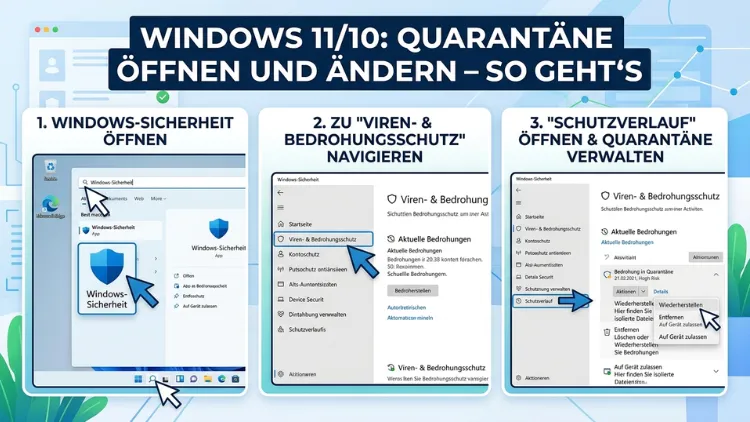
- Klicken Sie auf das Startmenü und suchen Sie nach „Windows-Sicherheit“.
- Öffnen Sie die App und wählen Sie links den Bereich „Viren- und Bedrohungsschutz“.
- Scrollen Sie nach unten zum Abschnitt „Aktueller Bedrohungsschutz“.
- Klicken Sie auf „Schutzverlauf“.
- Dort sehen Sie alle Aktionen, die der Defender durchgeführt hat – inklusive aller unter Quarantäne gestellten Elemente.
Zusätzlich können Sie über den Filter oben rechts gezielt nach „In Quarantäne verschobene Elemente“ filtern. Das erleichtert die Übersicht erheblich.
Methode 2: Über PowerShell (für Fortgeschrittene)
Wenn Sie die Quarantänedateien direkt auslesen möchten, bietet sich PowerShell an. Gehen Sie dabei wie folgt vor:
- Klicken Sie mit der rechten Maustaste auf das Startmenü und wählen Sie „Windows PowerShell (Administrator)“ oder „Terminal (Administrator)“.
- Geben Sie folgenden Befehl ein:
Get-MpThreat
- Außerdem zeigt der Befehl
Get-MpThreatDetectionalle erkannten Bedrohungen mit Status an. - Um in Quarantäne befindliche Dateien zu sehen, geben Sie ein:
Get-MpQuarantinedFile
Dieser Weg ist besonders hilfreich für IT-Administratoren, die mehrere Geräte verwalten.
Quarantäne in Windows 10 öffnen – So funktioniert es
Auch in Windows 10 übernimmt der Microsoft Defender Antivirus diese Aufgabe. Zudem ist die Benutzeroberfläche ähnlich aufgebaut wie in Windows 11, jedoch mit leicht unterschiedlichen Bezeichnungen.
Schritt-für-Schritt-Anleitung für Windows 10
- Öffnen Sie das Startmenü und tippen Sie „Windows-Sicherheit“ ein.
- Klicken Sie auf „Viren- und Bedrohungsschutz“.
- Wählen Sie „Bedrohungsverlauf“ (in älteren Windows-10-Versionen auch „Verlauf anzeigen“ genannt).
- Dort erscheinen alle unter Quarantäne gestellten Elemente übersichtlich aufgelistet.
Ebenso können Sie über die alte Windows Defender-Oberfläche gehen, die in manchen Windows-10-Builds noch zugänglich ist:
- Drücken Sie
Windows + R, tippen Siempcmdrunoder öffnen Sie direktC:\ProgramData\Microsoft\Windows Defender\Quarantine. - Beachten Sie jedoch: Dateien in diesem Ordner sind verschlüsselt und können nicht einfach direkt geöffnet werden.
Deshalb empfiehlt es sich, die Quarantäne ausschließlich über die offizielle Benutzeroberfläche oder PowerShell zu verwalten.
Quarantänedateien wiederherstellen – So gehen Sie vor
Manchmal verschiebt der Defender eine Datei fälschlicherweise in die Quarantäne. Zum Beispiel passiert das häufig bei Crack-Tools, Aktivierungsskripten oder bestimmten Programmierwerkzeugen, die Defender als Bedrohung einstuft. Jedoch sind diese Dateien nicht immer wirklich gefährlich.
Datei aus der Quarantäne in Windows 11/10 wiederherstellen
- Öffnen Sie „Windows-Sicherheit“ und navigieren Sie zu „Viren- und Bedrohungsschutz“ → „Schutzverlauf“ (Windows 11) oder „Bedrohungsverlauf“ (Windows 10).
- Klicken Sie auf die gewünschte Datei in der Liste.
- Es erscheint ein Dropdown-Menü. Wählen Sie dort „Wiederherstellen“.
- Windows stellt die Datei an ihren ursprünglichen Speicherort zurück.
Außerdem sollten Sie im Anschluss eine Ausnahme für diese Datei hinzufügen, damit sie nicht erneut in Quarantäne landet. Wie das geht, lesen Sie weiter unten im Abschnitt zu Ausnahmen.
Wichtiger Hinweis: Stellen Sie nur Dateien wieder her, bei denen Sie sicher sind, dass es sich um einen Fehlalarm handelt. Andernfalls riskieren Sie eine echte Infektion Ihres Systems.
Quarantänedateien löschen – So entfernen Sie Elemente dauerhaft
Wenn Sie eine Datei dauerhaft aus der Quarantäne entfernen möchten, ohne sie wiederherzustellen, gehen Sie wie folgt vor:
- Öffnen Sie erneut den „Schutzverlauf“ bzw. „Bedrohungsverlauf“.
- Klicken Sie auf die entsprechende Datei.
- Wählen Sie „Entfernen“ aus dem Aktionsmenü.
Zudem können Sie über „Alle entfernen“ die gesamte Quarantäneliste auf einmal leeren. Das ist zum Beispiel sinnvoll, wenn die Quarantäne über lange Zeit viele Einträge angesammelt hat und Sie diese bereinigen möchten.
Quarantäne automatisch leeren lassen
Der Microsoft Defender bietet zusätzlich die Möglichkeit, unter Quarantäne gestellte Elemente automatisch nach einer bestimmten Zeit zu löschen. Standardmäßig ist dieser Zeitraum auf 90 Tage eingestellt. Deshalb verschwinden ältere Quarantänedateien oft von selbst, ohne dass Sie aktiv werden müssen.
Dateien zur Quarantäne hinzufügen – Manuelle Quarantänisierung
Manchmal möchten Sie eine Datei manuell unter Quarantäne stellen, ohne auf einen Scan warten zu müssen. Dafür bietet Windows selbst keine direkte Funktion in der Benutzeroberfläche an. Jedoch gibt es zwei zuverlässige Wege:
Über PowerShell (empfohlene Vorgehensweise)
- Öffnen Sie PowerShell als Administrator.
- Geben Sie folgenden Befehl ein (Pfad anpassen):
Add-MpPreference -ThreatDefault quarantine
Ebenso können Sie eine manuelle Analyse und anschließende Quarantänisierung über folgenden Befehl starten:
Start-MpScan -ScanType CustomScan -ScanPath "C:\Pfad\zur\Datei"
- Erkennt Defender die Datei als Bedrohung, verschiebt er sie automatisch in die Quarantäne.
Über den rechten Mausklick
Außerdem können Sie in Windows 11 und Windows 10 mit der rechten Maustaste auf eine Datei klicken und „Mit Microsoft Defender scannen“ wählen. Falls Defender eine Bedrohung erkennt, landet die Datei sofort in der Quarantäne.
Ausnahmen festlegen – Verhindert erneute Quarantänisierung
Wenn eine Datei immer wieder in Quarantäne verschoben wird, sollten Sie eine Ausnahme (Exclusion) im Defender einrichten. So gehen Sie vor:
- Öffnen Sie „Windows-Sicherheit“ → „Viren- und Bedrohungsschutz“.
- Scrollen Sie zu „Einstellungen für Viren- und Bedrohungsschutz“ und klicken Sie auf „Einstellungen verwalten“.
- Scrollen Sie ganz nach unten zum Abschnitt „Ausschlüsse“.
- Klicken Sie auf „Ausschlüsse hinzufügen oder entfernen“.
- Wählen Sie „Ausschluss hinzufügen“ und dann den Typ: Datei, Ordner, Dateityp oder Prozess.
- Navigieren Sie zur entsprechenden Datei oder zum Ordner und bestätigen Sie.
Außerdem sollten Sie diese Einstellung nur für Dateien verwenden, denen Sie vollständig vertrauen. Jeder Ausschluss verringert nämlich den Schutz Ihres Systems in diesem Bereich.
Quarantäne in Drittanbieter-Antivirenprogrammen öffnen und verwalten
Nicht jeder Nutzer setzt auf den integrierten Windows Defender. Deshalb zeigen wir Ihnen zusätzlich, wie Sie die Quarantäne in den beliebtesten Drittanbieter-Lösungen öffnen.
Avast Antivirus – Quarantäne öffnen
Avast ist eines der am häufigsten genutzten kostenlosen Antivirenprogramme. So öffnen Sie die Quarantäne:
- Öffnen Sie Avast Antivirus über die Taskleiste oder das Startmenü.
- Klicken Sie oben rechts auf das Hamburger-Menü (drei Striche) und wählen Sie „Quarantäne“.
- Alternativ finden Sie die Quarantäne unter „Schutz“ → „Quarantäne“.
- Dort können Sie Dateien wiederherstellen, löschen oder als „kein Virus“ markieren.
Malwarebytes – Quarantäne verwalten
Malwarebytes wird oft als ergänzendes Tool neben dem Defender eingesetzt. Zudem ist die Quarantäne besonders einfach zugänglich:
- Öffnen Sie Malwarebytes.
- Klicken Sie links im Menü auf „Erkennungsverlauf“.
- Wählen Sie oben den Tab „Quarantäne“.
- Markieren Sie die gewünschten Einträge und wählen Sie „Wiederherstellen“ oder „Löschen“.
Kaspersky – Quarantäne öffnen
Kaspersky bietet ebenfalls eine übersichtliche Quarantäne-Funktion:
- Öffnen Sie Kaspersky Standard, Plus oder Premium.
- Klicken Sie links auf das Sicherheitsmenü und wählen Sie „Berichte“.
- Navigieren Sie anschließend zu „Quarantäne“.
- Dort stehen Ihnen die Optionen „Wiederherstellen“, „Löschen“ und „Absenden zur Analyse“ zur Verfügung.
Norton 360 – Quarantäne verwalten
Norton 360 gehört zu den umfangreichsten Sicherheitslösungen. Deshalb ist die Quarantänefunktion ebenfalls gut ausgebaut:
- Öffnen Sie Norton 360 und klicken Sie auf „Sicherheit“.
- Wählen Sie „Verlauf“ und dann „Quarantäne“.
- Ebenso können Sie im Hauptmenü unter „Erweitert“ → „Quarantäne“ direkt darauf zugreifen.
ESET NOD32/ESET Internet Security – Quarantäne öffnen
ESET ist besonders bei Business-Anwendern beliebt. Jedoch ist die Quarantäne auch für Privatanwender leicht zugänglich:
- Öffnen Sie ESET und gehen Sie zu „Extras“ → „Quarantäne“.
- Dort sehen Sie alle isolierten Dateien mit Datum und Bedrohungsname.
- Außerdem können Sie Dateien direkt zur Analyse an ESET einsenden.
Quarantäne über den Datei-Explorer direkt aufrufen
Technisch gesehen speichert der Microsoft Defender die Quarantänedateien im folgenden Verzeichnis:
C:\ProgramData\Microsoft\Windows Defender\Quarantine
Jedoch sind diese Dateien verschlüsselt und fragmentiert gespeichert. Das bedeutet: Sie können sie nicht einfach per Doppelklick öffnen oder ausführen. Deshalb ist dieser Ordner primär für Forensik-Spezialisten interessant, nicht für normale Nutzer. Ebenso ist das Verzeichnis standardmäßig ausgeblendet – Sie müssen also zunächst versteckte Dateien im Explorer anzeigen lassen.
So zeigen Sie versteckte Dateien an:
- Öffnen Sie den Datei-Explorer (
Windows + E). - Klicken Sie oben auf „Ansicht“ → „Anzeigen“ → „Versteckte Elemente“ (Windows 11) oder aktivieren Sie unter „Optionen“ → „Ansicht“ die Option „Versteckte Dateien, Ordner und Laufwerke anzeigen“ (Windows 10).
Häufige Probleme mit der Quarantäne – und ihre Lösungen
Manchmal funktioniert die Quarantäne nicht wie erwartet. Deshalb gehen wir auf die häufigsten Probleme ein.
Problem 1: „Quarantäne“ erscheint leer, obwohl Dateien erkannt wurden
Zuweilen werden erkannte Dateien direkt gelöscht statt in Quarantäne verschoben. Überprüfen Sie deshalb in den Defender-Einstellungen, ob die Quarantäne aktiv ist. Außerdem kann ein veraltetes Windows-Update der Auslöser sein – aktualisieren Sie Windows über „Einstellungen“ → „Windows Update“.
Problem 2: Datei kann nicht wiederhergestellt werden
Manchmal fehlen die nötigen Administratorrechte. Deshalb sollten Sie sicherstellen, dass Sie mit einem Administratorkonto angemeldet sind. Ebenso können Gruppenrichtlinien in Unternehmensumgebungen die Wiederherstellung blockieren – sprechen Sie in diesem Fall mit Ihrer IT-Abteilung.
Problem 3: Defender stellt dieselbe Datei immer wieder unter Quarantäne
Dieses Problem tritt häufig bei Programmen auf, die Defender als potenziell unerwünscht einstuft. Richten Sie deshalb eine Ausnahme ein (wie weiter oben beschrieben) oder wenden Sie sich an den Hersteller der Software, um eine signierte Version zu erhalten.
Problem 4: Quarantäne-Funktion von Drittanbieter-Software wird durch Defender blockiert
In manchen Fällen interferieren zwei aktive Antivirenprogramme miteinander. Deshalb empfiehlt Microsoft, nur ein aktives Echtzeit-Schutzprogramm gleichzeitig zu betreiben. Stellen Sie sicher, dass Defender deaktiviert ist, wenn Sie eine andere Sicherheitslösung verwenden.
Quarantäne und Datenschutz – Was Sie wissen sollten
Quarantänedateien enthalten oft sensible Informationen. Deshalb ist es wichtig zu wissen, was mit diesen Daten passiert. Microsoft überträgt Metadaten über erkannte Bedrohungen an seine Cloud-Dienste, sofern der cloudbasierte Schutz aktiviert ist. Außerdem können Nutzer in den Defender-Einstellungen die Übermittlung von Beispielen (automatische Probenübertragung) deaktivieren.
So deaktivieren Sie die automatische Probenübertragung:
- Öffnen Sie „Windows-Sicherheit“ → „Viren- und Bedrohungsschutz“ → „Einstellungen verwalten“.
- Scrollen Sie zu „Automatische Übermittlung von Beispielen“ und schalten Sie diese Option auf „Aus“.
Jedoch sollten Sie bedenken: Das Deaktivieren dieser Funktion kann die Erkennungsrate des Defenders leicht verringern, da weniger Cloud-basierte Informationen genutzt werden.
Gruppenrichtlinien und Registry – Quarantäne für Profis anpassen
Für IT-Administratoren und Power-User bietet Windows zusätzlich die Möglichkeit, die Quarantäne über Gruppenrichtlinien (GPO) oder die Registry zu konfigurieren.
Quarantänedauer über Gruppenrichtlinien ändern
- Drücken Sie
Windows + Rund geben Siegpedit.mscein. - Navigieren Sie zu: Computerkonfiguration → Administrative Vorlagen → Windows-Komponenten → Microsoft Defender Antivirus → Quarantäne.
- Doppelklicken Sie auf „Aufbewahrungszeitraum für unter Quarantäne gestellte Elemente konfigurieren“.
- Aktivieren Sie die Richtlinie und geben Sie die gewünschte Anzahl an Tagen ein (Standard: 90 Tage).
Außerdem können Sie über denselben Pfad festlegen, wie viele Elemente maximal in der Quarantäne gespeichert werden dürfen.
Quarantänepfad über Registry anpassen
- Drücken Sie
Windows + Rund geben Sieregeditein. - Navigieren Sie zu:
HKEY_LOCAL_MACHINE\SOFTWARE\Policies\Microsoft\Windows Defender\Quarantine - Dort können Sie den Aufbewahrungszeitraum und weitere Parameter anpassen.
Achtung: Änderungen in der Registry können das System destabilisieren. Erstellen Sie deshalb vorher unbedingt einen Systemwiederherstellungspunkt.
Quarantäne im Netzwerkumfeld und auf Unternehmensrechnern
In Unternehmensumgebungen wird die Quarantäne häufig zentral über Microsoft Endpoint Manager (Intune) oder Microsoft Defender for Endpoint verwaltet. Deshalb haben normale Nutzer auf Firmencomputern oft keinen direkten Zugriff auf die Quarantäne.
Ebenso kann die IT-Abteilung über Intune:
- Quarantänedateien remote freigeben oder löschen
- Berichte über alle unter Quarantäne gestellten Elemente im gesamten Netzwerk abrufen
- Richtlinien für die automatische Behandlung von Bedrohungen definieren
Deshalb sollten Mitarbeiter in solchen Umgebungen immer die IT-Abteilung kontaktieren, bevor sie Änderungen an der Quarantäne vornehmen.
Empfohlene Vorgehensweisen für die Quarantäne-Verwaltung
Damit Ihre Quarantäne sauber und übersichtlich bleibt, empfehlen wir folgende Maßnahmen:
- Überprüfen Sie die Quarantäne regelmäßig – mindestens einmal pro Monat.
- Löschen Sie alte Einträge, die Sie nicht benötigen, um Speicherplatz freizugeben.
- Stellen Sie keine Dateien wieder her, ohne sie vorher auf einem sicheren System oder mit einem Online-Scanner wie VirusTotal (virustotal.com) zu überprüfen.
- Richten Sie Ausnahmen gezielt ein – nur für Dateien, bei denen Sie einen Fehlalarm ausschließen können.
- Halten Sie Windows und Ihre Sicherheitssoftware stets aktuell, da veraltete Signaturen die Fehlalarmrate erhöhen können.
- Erstellen Sie regelmäßig Backups mit Windows-Sicherung oder Macrium Reflect Free, damit Sie wichtige Dateien auch ohne Quarantäne-Zugriff wiederherstellen können.
Häufige Fragen zur Windows-Quarantäne
Wie lange bleiben Dateien in der Windows-Quarantäne?
Standardmäßig bewahrt der Microsoft Defender Dateien 90 Tage in der Quarantäne auf. Danach werden sie automatisch gelöscht. Ebenso können Sie diesen Zeitraum über die Gruppenrichtlinien oder die Registry individuell anpassen.
Kann ich die Quarantäne komplett deaktivieren?
Technisch ist es möglich, den Defender vollständig zu deaktivieren – dadurch entfällt auch die Quarantänefunktion. Jedoch ist das aus Sicherheitsgründen dringend nicht empfohlen. Stattdessen sollten Sie lieber Ausnahmen für bestimmte Dateien oder Ordner einrichten.
Ist eine Datei in der Quarantäne noch gefährlich?
Nein. Dateien in der Quarantäne sind isoliert und können nicht ausgeführt werden. Deshalb stellen sie während der Quarantäne keine Gefahr für Ihr System dar – vorausgesetzt, die Quarantänefunktion des Antivirenprogramms funktioniert einwandfrei.
Was passiert, wenn ich eine infizierte Datei aus der Quarantäne wiederherstelle?
In diesem Fall wird die Datei an ihren ursprünglichen Speicherort zurückverschoben. Außerdem kann sie dann wieder ausgeführt werden und möglicherweise Schaden anrichten. Deshalb sollten Sie eine Wiederherstellung nur vornehmen, wenn Sie sicher sind, dass es sich um einen Fehlalarm handelt.
Wie erkenne ich, ob eine Quarantänedatei ein Fehlalarm ist?
Laden Sie die Datei auf VirusTotal (virustotal.com) hoch, bevor Sie sie wiederherstellen. Ebenso können Sie den Dateinamen und den Erkennungsgrund in der Quarantäneliste prüfen. Wird eine Datei nur von einem einzigen Anbieter erkannt und von allen anderen als sauber eingestuft, spricht das in vielen Fällen für einen Fehlalarm.
Kann ich gelöschte Quarantänedateien wiederherstellen?
Sobald eine Datei aus der Quarantäne gelöscht wurde, ist sie endgültig entfernt und kann nicht mehr über die normale Quarantänefunktion wiederhergestellt werden. Deshalb sollten Sie eine spezielle Datenwiederherstellungssoftware wie Recuva verwenden – allerdings ohne Garantie auf Erfolg.
Warum verschiebt Defender manchmal legitime Programme in die Quarantäne?
Das passiert häufig bei Programmen ohne digitale Signatur, modifizierten Systemdateien oder Tools aus dem Entwickler-/Administrationsbereich. Außerdem reagiert Defender besonders empfindlich auf heuristische Verhaltensanalysen, die manchmal zu weit greifen. Deshalb ist ein Fehlalarm bei solchen Programmen nicht ungewöhnlich.
Wie viel Speicherplatz belegt die Quarantäne?
Das hängt von der Anzahl und Größe der darin befindlichen Dateien ab. Jedoch ist der Speicherbedarf in der Regel gering, da die meisten erkannten Dateien klein sind. Ebenso werden Dateien in der Quarantäne komprimiert gespeichert. Über die Datenträgerverwaltung oder das Bereinigungstool können Sie den tatsächlichen Speicherbedarf einsehen.
Kann ich die Quarantäne auf eine externe Festplatte verschieben?
Standardmäßig bietet Windows dafür keine Option. Jedoch können Administratoren über Gruppenrichtlinien und Registry-Einstellungen den Quarantänespeicherort theoretisch anpassen. Deshalb ist das primär ein Thema für Unternehmen mit speziellen Anforderungen an die Datensicherung.
Welches Antivirenprogramm hat die beste Quarantänefunktion in 2026?
Im Jahr 2026 bieten sowohl Microsoft Defender als auch Kaspersky Premium, Bitdefender Total Security und ESET Internet Security sehr ausgereifte Quarantänefunktionen. Deshalb hängt die Wahl in erster Linie von Ihren Anforderungen ab: Der Defender ist kostenlos und gut integriert, während Drittanbieter zusätzlich cloud-basierte Analysen und manuelle Einreichungen ermöglichen.
Fazit
Die Windows-Quarantäne ist ein unverzichtbarer Bestandteil der Systemsicherheit in Windows 10 und Windows 11. Über die „Windows-Sicherheit“-App, PowerShell oder das jeweilige Drittanbieterprogramm lässt sie sich komfortabel öffnen und verwalten.
Zudem schützt Sie ein regelmäßiger Blick in die Quarantäne davor, wichtige Dateien dauerhaft zu verlieren. Handeln Sie deshalb überlegt, prüfen Sie Einträge sorgfältig und richten Sie Ausnahmen nur dort ein, wo Sie sich vollständig sicher sind.
