
Quarantäne wiederherstellen in Windows 11/10: Erfahren Sie Schritt für Schritt, wie Sie unter Windows Defender blockierte Dateien sicher zurücksetzen.
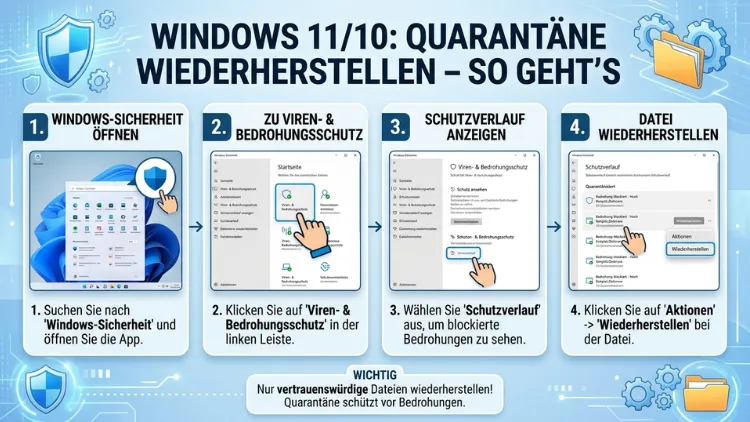
Hat Ihr Antivirenprogramm eine Datei fälschlicherweise blockiert? Dann zeigen wir Ihnen, wie Sie die Quarantäne unter Windows 10 und Windows 11 Schritt für Schritt wiederherstellen.
Ob mit Windows Defender, Avast, Malwarebytes, Norton oder Kaspersky – dieser Artikel erklärt, wie Sie Dateien sicher freigeben, wann das sinnvoll ist und welche Risiken Sie dabei beachten sollten.
Was ist die Quarantäne in Windows?
Die Quarantäne ist ein isolierter Sicherheitsbereich, den Antivirenprogramme verwenden, um verdächtige oder potenziell schädliche Dateien vom Rest des Systems zu trennen. Dabei wird die Datei weder gelöscht noch geöffnet – sie wird stattdessen verschlüsselt und in einem gesonderten Verzeichnis abgelegt. Dadurch kann sie dem System keinen Schaden mehr anrichten.
Sowohl der in Windows 10 und Windows 11 integrierte Microsoft Defender als auch externe Sicherheitslösungen nutzen dieses Verfahren. Wenn eine Datei als Bedrohung eingestuft wird, wandert sie automatisch in diese Sicherheitszone. Allerdings ist diese Einstufung nicht immer korrekt. Deshalb ist es wichtig zu wissen, wie man betroffene Dateien bei Bedarf wiederherstellen kann.
Der Quarantäne-Ordner von Windows Defender befindet sich standardmäßig unter folgendem Pfad:
C:\ProgramData\Microsoft\Windows Defender\Quarantine
Dieser Ordner ist jedoch nicht direkt zugänglich. Stattdessen verwaltet das System die Dateien intern über die Sicherheits-App. Zudem speichern Drittanbieter-Programme ihre eigenen Quarantäne-Bereiche an separaten Speicherorten.
Wann ist eine Wiederherstellung sinnvoll?
Bevor Sie eine Datei aus der Quarantäne freigeben, sollten Sie sich fragen, ob die Einstufung als Bedrohung tatsächlich ein False Positive – also ein Fehlalarm – war. Solche Fehlalarme treten häufiger auf als viele Nutzer denken. Besonders betroffen sind:
- Selbst erstellte oder selbst kompilierte Programme, zum Beispiel aus Entwicklungsumgebungen
- Crack- oder Keygen-Dateien (wobei hier echte Risiken bestehen, weshalb Vorsicht geboten ist)
- Ältere Software, die auf veralteten Algorithmen basiert
- Spiele-Mods und inoffizielle Patches
- Skripte und Batch-Dateien, die automatisierte Aufgaben ausführen
- Treiber aus nicht zertifizierten Quellen
Außerdem kann es vorkommen, dass eine Datei nach einem Systemupdate in die Quarantäne verschoben wird, obwohl sie zuvor problemlos funktioniert hat. In solchen Fällen ist eine Wiederherstellung in der Regel unbedenklich – vorausgesetzt, Sie kennen die Herkunft der Datei genau.
Jedoch sollten Sie niemals eine Datei wiederherstellen, wenn:
- Sie die Quelle der Datei nicht kennen
- Die Datei von einer unbekannten E-Mail-Adresse stammt
- Das Antivirenprogramm eine konkrete Bedrohungsbezeichnung nennt (z. B. „Trojan.GenericKD“ oder „Ransomware“)
- Mehrere Sicherheitsprogramme dieselbe Datei als Bedrohung einstufen
Zusätzlich empfehlen wir, die Datei vor der Wiederherstellung auf VirusTotal (virustotal.com) zu prüfen. Dort können Sie die Datei hochladen und mit über 70 Antivirenengines gleichzeitig scannen lassen.
Windows Defender Quarantäne wiederherstellen
Microsoft Defender ist seit Windows 10 fest in das Betriebssystem integriert und bildet die erste Verteidigungslinie gegen Schadsoftware. Deshalb ist der Defender-Quarantänebereich für viele Nutzer besonders relevant.
Methode 1: Über die Windows-Sicherheit (empfohlen)
Diese Methode funktioniert sowohl unter Windows 10 als auch unter Windows 11 identisch:
- Öffnen Sie das Startmenü und suchen Sie nach „Windows-Sicherheit„.
- Klicken Sie auf die App Windows-Sicherheit, um sie zu öffnen.
- Wählen Sie im linken Menü den Punkt „Viren- und Bedrohungsschutz“ aus.
- Scrollen Sie nach unten und klicken Sie auf „Schutzverlauf“.
- Sie sehen nun eine Liste aller erkannten Bedrohungen und unter Quarantäne gestellten Dateien.
- Klicken Sie auf den entsprechenden Eintrag, um Details anzuzeigen.
- Wählen Sie anschließend „Aktionen“ und dann „Zulassen“ oder „Wiederherstellen“.
- Bestätigen Sie die Auswahl. Die Datei wird daraufhin an ihren ursprünglichen Speicherort zurückgegeben.
Wichtiger Hinweis: Unter Windows 11 ist die Oberfläche leicht angepasst. Der Schutzverlauf befindet sich jedoch ebenfalls unter „Viren- und Bedrohungsschutz“. Zusätzlich kann es nötig sein, Administratorrechte zu bestätigen.
Methode 2: Über die Eingabeaufforderung (PowerShell)
Fortgeschrittene Nutzer können zudem die Windows PowerShell oder die Eingabeaufforderung (cmd) verwenden. Diese Methode ist besonders nützlich, wenn die grafische Oberfläche nicht reagiert:
- Öffnen Sie die PowerShell als Administrator (Rechtsklick auf das Startmenü → „Windows PowerShell (Administrator)“ oder „Terminal (Administrator)“ unter Windows 11).
- Geben Sie folgenden Befehl ein, um die Quarantäneliste anzuzeigen:
& "C:\Program Files\Windows Defender\MpCmdRun.exe" -Restore -Name "Dateiname"Ersetzen Sie dabei „Dateiname“ durch den genauen Namen der Datei, die Sie wiederherstellen möchten.
Alternativ können Sie mit folgendem Befehl alle Quarantäne-Einträge anzeigen:
& "C:\Program Files\Windows Defender\MpCmdRun.exe" -Restore -AllJedoch ist bei diesem Befehl größte Vorsicht geboten, da er sämtliche Dateien wiederherstellt – auch tatsächlich schädliche.
Methode 3: Ausnahme hinzufügen, um erneute Quarantäne zu verhindern
Wenn Windows Defender dieselbe Datei immer wieder in die Quarantäne verschiebt, sollten Sie eine Ausnahme hinzufügen:
- Öffnen Sie Windows-Sicherheit → Viren- und Bedrohungsschutz.
- Scrollen Sie zu „Einstellungen für Viren- und Bedrohungsschutz“ und klicken Sie auf „Einstellungen verwalten“.
- Scrollen Sie weiter nach unten zu „Ausschlüsse“ und klicken Sie auf „Ausschlüsse hinzufügen oder entfernen“.
- Wählen Sie „Ausschluss hinzufügen“ und geben Sie den Dateipfad, Ordner oder Dateityp an.
Ebenso können Sie über diesen Weg ganze Ordner von der Überprüfung ausschließen – zum Beispiel Ihren Entwicklungsordner.
Quarantäne bei Drittanbieter-Antivirenprogrammen wiederherstellen
Neben Windows Defender nutzen viele Nutzer externe Antivirenlösungen. Deshalb erklären wir im Folgenden, wie die Quarantäne-Wiederherstellung bei den beliebtesten Programmen funktioniert.
Avast: Quarantäne wiederherstellen
Avast Free Antivirus und Avast One gehören zu den meistgenutzten kostenlosen Antivirenprogrammen. Zudem bietet Avast eine übersichtliche Quarantäne-Verwaltung:
- Öffnen Sie Avast über das Taskleisten-Symbol oder das Startmenü.
- Klicken Sie oben rechts auf das Menü-Symbol (drei Striche) und dann auf „Quarantäne“.
- Es erscheint eine Liste aller unter Quarantäne gestellten Dateien.
- Klicken Sie auf die gewünschte Datei, um die Optionen anzuzeigen.
- Wählen Sie „Wiederherstellen“, um die Datei an ihren ursprünglichen Speicherort zurückzugeben.
- Alternativ wählen Sie „Wiederherstellen und Ausnahme hinzufügen“, damit Avast diese Datei zukünftig nicht mehr blockiert.
Außerdem können Sie über „Löschen“ die Datei endgültig aus der Quarantäne entfernen, wenn Sie sicher sind, dass sie schädlich ist.
AVG: Quarantäne wiederherstellen
AVG Antivirus verwendet eine sehr ähnliche Oberfläche wie Avast, da beide Produkte vom selben Unternehmen stammen:
- Öffnen Sie AVG Antivirus.
- Klicken Sie oben rechts auf das Hamburger-Menü und wählen Sie „Quarantäne“.
- Markieren Sie die gewünschte Datei.
- Klicken Sie auf „Wiederherstellen“ oder „Wiederherstellen und Ausnahme hinzufügen“.
Der Ablauf ist dabei nahezu identisch zu Avast. Deshalb können Nutzer, die von Avast zu AVG gewechselt sind, ohne Lernaufwand vorgehen.
Malwarebytes: Quarantäne wiederherstellen
Malwarebytes ist besonders für die Erkennung von Adware, Spyware und PUPs (potenziell unerwünschten Programmen) bekannt. Zudem wird es häufig als Ergänzung zu Windows Defender eingesetzt:
- Öffnen Sie Malwarebytes.
- Klicken Sie im linken Menü auf „Erkennung & Quarantäne“ (Detection & Quarantine).
- Wählen Sie anschließend den Reiter „Quarantäne“.
- Setzen Sie einen Haken bei der gewünschten Datei.
- Klicken Sie unten auf „Wiederherstellen“.
- Bestätigen Sie den Vorgang in der erscheinenden Sicherheitsabfrage.
Außerdem können Sie unter Malwarebytes mehrere Dateien gleichzeitig auswählen und gemeinsam wiederherstellen. Das spart besonders dann Zeit, wenn viele Einträge betroffen sind.
Norton: Quarantäne wiederherstellen
Norton 360 und Norton AntiVirus Plus gehören zu den Premium-Sicherheitslösungen. Jedoch ist die Quarantäne-Verwaltung auch hier unkompliziert:
- Öffnen Sie Norton über das Desktop- oder Taskleistensymbol.
- Klicken Sie auf „Sicherheit“ und dann auf „Verlauf“.
- Wählen Sie im Dropdown-Menü „Quarantänierte Dateien“ oder ähnlich (je nach Version).
- Markieren Sie die gewünschte Datei.
- Klicken Sie auf „Optionen“ und dann auf „Wiederherstellen“.
- Bestätigen Sie die Auswahl.
Zusätzlich bietet Norton die Möglichkeit, eine ausführliche Begründung für die Quarantänisierung einzusehen. Das hilft bei der Entscheidung, ob eine Wiederherstellung sinnvoll ist.
Kaspersky: Quarantäne wiederherstellen
Kaspersky Standard, Kaspersky Plus und Kaspersky Premium bieten ebenfalls einen eigenen Quarantänebereich:
- Öffnen Sie Kaspersky und klicken Sie auf das Menü-Symbol (drei Striche oben links).
- Wählen Sie „Quarantäne“.
- Suchen Sie die betroffene Datei in der Liste.
- Klicken Sie mit der rechten Maustaste auf den Eintrag und wählen Sie „Wiederherstellen“.
- Bestätigen Sie den Vorgang.
Ebenso können Sie unter Kaspersky Dateien direkt aus der Quarantäne scannen, bevor Sie sie wiederherstellen. Das ist eine zusätzliche Sicherheitsstufe, die wir ausdrücklich empfehlen.
ESET NOD32/Internet Security: Quarantäne wiederherstellen
ESET NOD32 und ESET Internet Security bieten eine besonders detaillierte Quarantäne-Verwaltung:
- Öffnen Sie das ESET-Hauptfenster.
- Klicken Sie auf „Extras“ → „Quarantäne“.
- Wählen Sie die gewünschte Datei aus der Liste.
- Klicken Sie auf „Wiederherstellen“, um die Datei freizugeben.
Alternativ können Sie bei ESET die Datei zunächst „Aus der Quarantäne senden“ – direkt an die ESET-Virenanalyse – um zu prüfen, ob es sich wirklich um einen Fehlalarm handelt. Das ist besonders dann sinnvoll, wenn Sie unsicher sind.
Bitdefender: Quarantäne wiederherstellen
Bitdefender Antivirus Plus, Bitdefender Internet Security und Bitdefender Total Security verwalten die Quarantäne folgendermaßen:
- Öffnen Sie Bitdefender und klicken Sie auf „Schutz“ im linken Menü.
- Wählen Sie „Antivirus“ → „Quarantäne“.
- Suchen Sie die betroffene Datei.
- Klicken Sie auf das Symbol mit den drei Punkten (…) neben dem Eintrag.
- Wählen Sie „Wiederherstellen“ oder „Wiederherstellen und zur Ausnahmeliste hinzufügen“.
Zudem sendet Bitdefender bei unbekannten Bedrohungen automatisch Meldungen an seine Cloud-Datenbank. Deshalb kann es einige Minuten dauern, bis eine Entscheidung über die Freigabe möglich ist.
Risiken beim Wiederherstellen von Quarantäne-Dateien
Das Wiederherstellen einer Quarantäne-Datei ist kein risikoloser Vorgang. Deshalb sollten Sie folgende Aspekte kennen:
1. Reale Bedrohung vs. Fehlalarm
Nicht jede Quarantäne-Warnung ist ein Fehlalarm. Besonders Trojaner, Ransomware und Keylogger tarnen sich häufig als harmlose Dateien. Deshalb sollten Sie immer die genaue Bedrohungsbezeichnung überprüfen und im Internet recherchieren.
2. Systemschäden durch Schadsoftware
Wenn Sie tatsächlich schädliche Software wiederherstellen, kann diese sofort aktiv werden. Das kann zu Datenverlust, Systemabsturz, verschlüsselten Dateien (Ransomware) oder Identitätsdiebstahl führen.
3. Erneute Quarantäne
Ohne das Hinzufügen einer Ausnahme wird die Datei beim nächsten Scan erneut in die Quarantäne verschoben. Außerdem kann das Antivirenprogramm die Datei direkt nach der Wiederherstellung wieder blockieren.
4. Systemstabilitätsprobleme
Einige Dateien, die in die Quarantäne wandern, sind bereits beschädigt oder verändert. Deshalb kann deren Wiederherstellung zu Programmfehlern oder Systeminstabilität führen.
Empfohlene Vorgehensweisen beim Umgang mit Quarantäne-Dateien
Um sicher mit Quarantäne-Dateien umzugehen, empfehlen wir folgende Vorgehensweisen:
Prüfen Sie zuerst die Bedrohungsbezeichnung. Jedes Antivirenprogramm zeigt eine genaue Bezeichnung der erkannten Bedrohung an – zum Beispiel „PUA:Win32/Presenoker“ oder „Trojan:Win32/Wacatac“. Suchen Sie diese Bezeichnung zunächst im Internet, bevor Sie eine Entscheidung treffen.
Nutzen Sie VirusTotal. Laden Sie die verdächtige Datei auf virustotal.com hoch. Dadurch erhalten Sie eine zweite, unabhängige Einschätzung von über 70 Sicherheitsanbietern gleichzeitig. Außerdem sehen Sie genau, welche Engines die Datei als schädlich einstufen.
Erstellen Sie vor der Wiederherstellung ein Systemwiederherstellungspunkt. Unter Windows 10 und Windows 11 können Sie über Systemsteuerung → System → Computerschutz → Erstellen einen manuellen Wiederherstellungspunkt anlegen. Dadurch können Sie Ihr System im Ernstfall zurücksetzen.
Stellen Sie nur bekannte Dateien wieder her. Wenn Sie die Herkunft einer Datei nicht mit Sicherheit kennen, sollten Sie sie besser in der Quarantäne belassen oder endgültig löschen.
Halten Sie Ihr Antivirenprogramm aktuell. Viele Fehlalarme entstehen durch veraltete Signaturdatenbanken. Deshalb sollten Sie regelmäßige Updates sicherstellen. Unter Windows 11 und Windows 10 erfolgen Updates von Microsoft Defender automatisch, sofern Windows Update aktiviert ist.
Melden Sie Fehlalarme dem Hersteller. Sowohl Microsoft als auch Avast, Norton, Malwarebytes und andere bieten die Möglichkeit, falsch klassifizierte Dateien zu melden. Dadurch verbessern Sie die Erkennungsqualität für alle Nutzer. Unter Windows Defender geht das direkt über die Windows-Sicherheit → Viren- und Bedrohungsschutz → Bedrohung melden.
Häufige Fragen zur Quarantäne unter Windows
Wie lange bleiben Dateien in der Quarantäne?
Windows Defender löscht Quarantäne-Dateien standardmäßig nach 90 Tagen automatisch. Jedoch können Sie diesen Zeitraum in den Defender-Einstellungen anpassen oder Einträge jederzeit manuell löschen. Drittanbieter-Programme wie Malwarebytes oder Avast behalten Dateien hingegen so lange, bis Sie manuell eingreifen.
Kann ich Quarantäne-Dateien von Windows Defender direkt öffnen?
Nein. Dateien in der Quarantäne sind verschlüsselt und können deshalb nicht direkt geöffnet oder ausgeführt werden. Erst nach der Wiederherstellung sind sie wieder zugänglich. Das ist ein bewusstes Sicherheitsmerkmal, das verhindert, dass Schadsoftware versehentlich aktiviert wird.
Was passiert, wenn ich eine Quarantäne-Datei wiederherstelle und sie erneut blockiert wird?
Wenn das Antivirenprogramm die Datei sofort wieder in die Quarantäne verschiebt, liegt das daran, dass keine Ausnahme hinzugefügt wurde. Außerdem kann der Echtzeitschutz die Datei beim Zugriff sofort erneut erkennen. Deshalb sollten Sie nach der Wiederherstellung gleichzeitig eine Ausnahme für den entsprechenden Dateipfad einrichten.
Ist es sicher, Windows Defender zu deaktivieren, um eine Datei wiederherzustellen?
Das ist nicht empfohlen. Stattdessen sollten Sie die Datei über den regulären Quarantäne-Bereich wiederherstellen und eine Ausnahme hinzufügen. Das Deaktivieren von Windows Defender macht Ihr System vorübergehend vollständig ungeschützt und ist deshalb ein unnötiges Risiko.
Wo befindet sich der Quarantäne-Ordner von Windows Defender genau?
Der Quarantäne-Ordner befindet sich unter C:\ProgramData\Microsoft\Windows Defender\Quarantine. Jedoch ist dieser Ordner standardmäßig versteckt und die Dateien sind verschlüsselt. Deshalb können Sie die Dateien nicht direkt von dort wiederherstellen – nutzen Sie stattdessen die Windows-Sicherheits-App.
Warum erkennt Windows Defender meine eigene Software als Bedrohung?
Das passiert häufig bei selbst kompilierten Programmen, Skripten oder Software ohne digitale Signatur. Windows Defender nutzt neben Signaturdatenbanken auch heuristische Analysen und Cloud-basierte Erkennung. Deshalb können unbekannte Programme als verdächtig eingestuft werden, auch wenn sie harmlos sind. In solchen Fällen ist das Hinzufügen einer Ausnahme der empfohlene Weg.
Kann ich Quarantäne-Dateien auf einen anderen PC übertragen?
Das ist technisch möglich, jedoch nicht empfohlen. Quarantäne-Dateien sind verschlüsselt und können nur vom gleichen Antivirenprogramm wiederhergestellt werden. Außerdem birgt das Übertragen verdächtiger Dateien das Risiko, Schadsoftware auf einem anderen System zu aktivieren.
Wie finde ich heraus, ob eine Quarantäne-Datei ein Fehlalarm ist?
Prüfen Sie zunächst die genaue Bedrohungsbezeichnung und suchen Sie diese im Internet. Außerdem empfehlen wir den Upload auf virustotal.com. Wenn dort weniger als 5 von 70 Engines die Datei als verdächtig einstufen, handelt es sich sehr wahrscheinlich um einen Fehlalarm. Zudem können Sie beim Hersteller des Antivirenprogramms direkt anfragen.
Was ist der Unterschied zwischen „Löschen“ und „Unter Quarantäne stellen“ bei Antivirenprogrammen?
Bei der Quarantäne wird die Datei isoliert gespeichert und kann bei Bedarf wiederhergestellt werden. Das Löschen hingegen entfernt die Datei endgültig – oder verschiebt sie in den Papierkorb, je nach Programm. Deshalb ist die Quarantäne die sicherere Option, da sie eine Rückgängigmachung ermöglicht.
Muss ich nach der Quarantäne-Wiederherstellung das System neu starten?
Das hängt von der Dateiart ab. Bei einfachen Dokumenten oder Mediendateien ist kein Neustart erforderlich. Jedoch sollten Sie bei Systemdateien, Treibern oder Programmdateien anschließend das System neu starten, damit die Wiederherstellung vollständig wirksam wird. Außerdem fordern manche Antivirenprogramme den Neustart automatisch an.
Fazit
Die Quarantäne in Windows 10 und Windows 11 ist ein wichtiges Sicherheitswerkzeug – jedoch kein unfehlbares. Fehlalarme kommen regelmäßig vor, deshalb ist es sinnvoll, den Wiederherstellungsprozess zu kennen. Nutzen Sie immer die offizielle Oberfläche Ihres Antivirenprogramms und prüfen Sie Dateien vorab auf VirusTotal.
Stellen Sie außerdem sicher, dass Sie nur Dateien freigeben, deren Herkunft Sie zweifelsfrei kennen. Mit den beschriebenen Schritt-für-Schritt-Anleitungen für Windows Defender, Avast, Malwarebytes, Norton, Kaspersky, ESET und Bitdefender sind Sie 2026 bestens gerüstet, um Quarantäne-Situationen sicher und kompetent zu bewältigen.
