
Uhr mit Internet-Zeitserver synchronisieren: So beheben Sie Zeitabweichungen in Windows 10 und 11 Schritt für Schritt – für PC, Laptop und Surface.
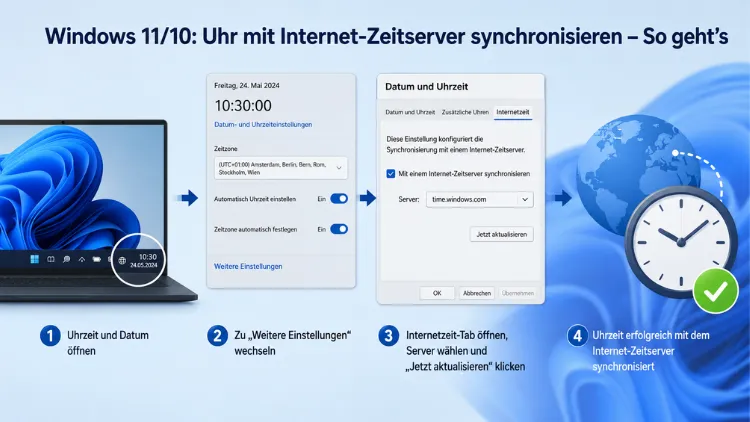
Die Systemuhr unter Windows 10 und Windows 11 lässt sich mit wenigen Klicks mit einem Internet-Zeitserver synchronisieren. Dabei nutzt Windows das NTP-Protokoll (Network Time Protocol), um die genaue Uhrzeit automatisch abzurufen.
Dieser Artikel zeigt Ihnen alle Methoden – von der Einstellungen-App über die Systemsteuerung bis zur Eingabeaufforderung – sowie empfehlenswerte Zeitserver und Lösungen bei Synchronisierungsfehlern.
Warum eine genaue Systemzeit so wichtig ist
Eine fehlerhafte Systemzeit ist kein rein kosmetisches Problem. Zahlreiche Windows-Funktionen und Drittanbieterprogramme sind direkt von einer präzisen Uhrzeit abhängig. Außerdem spielen Cloud-Dienste wie Microsoft 365, OneDrive und Azure eine wichtige Rolle, da sie Daten anhand von Zeitstempeln synchronisieren. Deshalb kann eine fehlerhafte Systemzeit zu Datenkonflikten führen.
Zudem sind folgende Bereiche direkt betroffen:
Sicherheitszertifikate (SSL/TLS): Browser und Anwendungen prüfen Zertifikate anhand der Systemzeit. Weicht die Uhr stark ab, werden Verbindungen mit Fehlermeldungen wie „Zertifikat ungültig“ abgelehnt – obwohl das Zertifikat selbst in Ordnung ist.
Windows-Aktivierung und Lizenzprüfung: Microsoft-Server gleichen beim Aktivierungsvorgang die Systemzeit ab. Eine stark abweichende Uhr kann deshalb zu Aktivierungsfehlern führen.
Netzwerkdienste und Active Directory: In Unternehmensumgebungen prüft das Kerberos-Authentifizierungsprotokoll, ob die Zeitdifferenz zwischen Client und Server maximal fünf Minuten beträgt. Ist die Differenz größer, verweigert das System den Netzwerkzugang.
E-Mail und Datei-Zeitstempel: Falsche Uhrzeiten bei E-Mails oder Dateiänderungen führen zu Sortierfehlern und Verwirrung bei der Versionsverwaltung.
So funktioniert die Zeitsynchronisierung unter Windows technisch
Windows verwendet intern den Windows-Zeitdienst, der unter dem Prozessnamen w32tm.exe läuft. Dieser Dienst kommuniziert über das NTP-Protokoll (Network Time Protocol) auf UDP-Port 123 mit einem Zeitserver im Internet oder im lokalen Netzwerk.
Standardmäßig ist sowohl in Windows 10 als auch in Windows 11 der Server time.windows.com voreingestellt. Dieser Microsoft-eigene Zeitserver ist für die meisten Heimanwender vollkommen ausreichend. Jedoch gibt es auch genauere Alternativen, zum Beispiel den Zeitserver der Physikalisch-Technischen Bundesanstalt (PTB) in Braunschweig, der eine Atomuhr mit einer Abweichung von höchstens 25 Milliardstel Sekunden pro Jahr betreibt.
Windows synchronisiert die Uhr standardmäßig einmal pro Woche automatisch, solange eine aktive Internetverbindung besteht und die automatische Zeiteinstellung aktiviert ist.
Methode 1: Uhr synchronisieren über die Einstellungen-App (Windows 11 und Windows 10)
Die schnellste Methode für die meisten Benutzer führt direkt über die Windows-Einstellungen. Diese Methode funktioniert sowohl unter Windows 10 als auch unter Windows 11.
Schritt-für-Schritt-Anleitung:
- Öffnen Sie die Einstellungen mit der Tastenkombination Windows-Taste + I.
- Wählen Sie den Bereich „Zeit und Sprache“.
- Klicken Sie auf „Datum und Uhrzeit“.
- Stellen Sie sicher, dass der Schalter „Uhrzeit automatisch festlegen“ auf „Ein“ gestellt ist.
- Scrollen Sie zum Abschnitt „Weitere Einstellungen“ (Windows 11) bzw. „Verwandte Einstellungen“ (Windows 10).
- Klicken Sie auf die Schaltfläche „Jetzt synchronisieren“.
Windows stellt daraufhin sofort eine Verbindung zum konfigurierten Zeitserver her und gleicht die Uhr ab. Außerdem sehen Sie direkt unter der Schaltfläche, wann die letzte erfolgreiche Synchronisierung stattgefunden hat.
Hinweis für Windows 11 (ab Oktober-Update 2025): Seit dem Sicherheitsupdate vom Oktober 2025 bietet Windows 11 unter Einstellungen → Zeit und Sprache → Datum und Uhrzeit zusätzlich einen neuen Abschnitt „Zeitserver ändern“. Dort können Sie direkt per Klick auf „Ändern“ eine neue NTP-Adresse eingeben, ohne dafür die klassische Systemsteuerung öffnen zu müssen.
Methode 2: Zeitserver über die Systemsteuerung wechseln (Windows 11 und Windows 10)
Möchten Sie den voreingestellten Zeitserver time.windows.com durch einen anderen ersetzen, erreichen Sie diese Einstellung am zuverlässigsten über die klassische Systemsteuerung. Diese Methode funktioniert unter beiden Windows-Versionen identisch.
Schritt-für-Schritt-Anleitung:
- Öffnen Sie die Systemsteuerung. Geben Sie dazu im Suchfeld der Taskleiste „Systemsteuerung“ ein und klicken Sie auf das Ergebnis.
- Klicken Sie auf „Uhr und Region“.
- Wählen Sie „Datum und Uhrzeit“.
- Wechseln Sie zum Reiter „Internetzeit“.
- Klicken Sie auf „Einstellungen ändern“.
- Setzen Sie das Häkchen bei „Mit einem Internetzeitserver synchronisieren“, falls es noch nicht gesetzt ist.
- Geben Sie im Feld „Server:“ die gewünschte Zeitserveradresse ein, zum Beispiel ptbtime1.ptb.de für den deutschen Atomuhr-Server.
- Klicken Sie auf „Jetzt aktualisieren“, um die Synchronisierung sofort zu starten.
- Bestätigen Sie mit „OK“.
Danach synchronisiert Windows die Uhr regelmäßig mit dem neu eingetragenen Server.
Empfehlenswerte Zeitserver im Überblick
Die Wahl des richtigen Zeitservers hat Einfluss auf Genauigkeit und Zuverlässigkeit der Synchronisierung. Nachfolgend finden Sie die empfehlenswertesten Optionen:
time.windows.com – Der Microsoft-Standardserver. Er ist für Heimanwender vollkommen ausreichend und in Windows voreingestellt. Jedoch kann er bei Überlastung gelegentlich langsamer antworten.
ptbtime1.ptb.de – Der Zeitserver der Physikalisch-Technischen Bundesanstalt (PTB) in Braunschweig. Dabei handelt es sich um eine der genauesten Atomuhren weltweit. Zusätzlich stehen die Adressen ptbtime2.ptb.de und ptbtime3.ptb.de als Alternativen zur Verfügung. Besonders empfehlenswert für Anwender in Deutschland.
pool.ntp.org – Ein weltweiter Pool öffentlicher NTP-Server. Windows greift dabei automatisch auf den geografisch nächstgelegenen verfügbaren Server zu. Für Nutzer in Deutschland eignet sich zudem de.pool.ntp.org.
time.google.com – Der öffentliche Zeitserver von Google. Er ist sehr zuverlässig, schnell und für alle Anwender kostenlos nutzbar.
time.nist.gov – Der Zeitserver des US-amerikanischen National Institute of Standards and Technology. Er ist zuverlässig, jedoch geografisch weiter entfernt, was zu etwas höheren Latenzen führen kann.
Empfehlung: Für Anwender in Deutschland empfiehlt sich ptbtime1.ptb.de als primären Zeitserver zu verwenden. Dieser liefert höchste Genauigkeit direkt aus einer deutschen Behörde und ist dabei kostenlos und öffentlich zugänglich.
Methode 3: Zeitsynchronisierung per Eingabeaufforderung oder PowerShell (Windows 11 und Windows 10)
Wer die Zeitsynchronisierung direkt per Kommandozeile steuern möchte, greift auf den integrierten Befehl w32tm zurück. Diese Methode eignet sich besonders für erfahrene Benutzer sowie für automatisierte Skriptlösungen.
Schritt-für-Schritt-Anleitung:
- Drücken Sie die Windows-Taste, geben Sie „cmd“ ein, klicken Sie mit der rechten Maustaste auf „Eingabeaufforderung“ und wählen Sie „Als Administrator ausführen“.
- Geben Sie zunächst folgenden Befehl ein, um den aktuellen Zeitserver abzufragen:
w32tm /query /source - Möchten Sie einen neuen Zeitserver konfigurieren, verwenden Sie:
w32tm /config /manualpeerlist:"ptbtime1.ptb.de" /syncfromflags:manual /reliable:YES /update - Starten Sie danach den Windows-Zeitdienst neu:
net stop w32tm && net start w32tm - Lösen Sie anschließend eine sofortige Synchronisierung aus:
w32tm /resync /force
Nach Ausführung dieser Befehle zeigt die Eingabeaufforderung eine Bestätigungsmeldung an. Außerdem können Sie mit w32tm /query /status den aktuellen Synchronisierungsstatus prüfen.
Tipp: Denselben Ablauf können Sie auch in der Windows PowerShell (als Administrator) ausführen, da w32tm dort ebenso verfügbar ist.
Methode 4: Zeitserver per Registrierungs-Editor hinzufügen (Windows 11 und Windows 10)
Fortgeschrittene Anwender können weitere Zeitserver direkt in der Windows-Registrierung eintragen. Dadurch kann Windows auf mehrere Server zurückgreifen und so die Zuverlässigkeit der Synchronisierung erhöhen.
Wichtiger Hinweis: Änderungen an der Registrierung sollten stets mit Vorsicht vorgenommen werden. Erstellen Sie vorher einen Systemwiederherstellungspunkt.
Schritt-für-Schritt-Anleitung:
- Drücken Sie Windows-Taste + R, geben Sie
regeditein und bestätigen Sie mit Enter. - Navigieren Sie zum folgenden Pfad:
HKEY_LOCAL_MACHINE\SOFTWARE\Microsoft\Windows\CurrentVersion\DateTime\Servers - Klicken Sie mit der rechten Maustaste in den rechten Bereich und wählen Sie „Neu“ → „Zeichenfolgewert“.
- Benennen Sie den neuen Eintrag mit der nächsten verfügbaren Nummer (z. B. 3, wenn bereits die Einträge 1 und 2 vorhanden sind).
- Doppelklicken Sie auf den neuen Eintrag und tragen Sie die gewünschte Serveradresse ein, zum Beispiel ptbtime1.ptb.de.
- Schließen Sie den Registrierungs-Editor und starten Sie den Zeitdienst neu.
Zusätzlich sollten Sie prüfen, ob unter dem Registrierungsschlüssel HKEY_LOCAL_MACHINE\SYSTEM\CurrentControlSet\Services\W32Time\Parameters der Eintrag NtpServer korrekt gesetzt ist.
Zeitsynchronisierung beim Windows-Start automatisch erzwingen
Windows synchronisiert die Uhr standardmäßig nur einmal wöchentlich. Wer eine häufigere oder automatische Synchronisierung beim Systemstart wünscht, kann dazu die Aufgabenplanung nutzen.
Schritt-für-Schritt-Anleitung:
- Geben Sie im Suchfeld der Taskleiste „Aufgabenplanung“ ein und öffnen Sie das Programm.
- Klicken Sie im rechten Bereich auf „Einfache Aufgabe erstellen“.
- Vergeben Sie einen aussagekräftigen Namen, zum Beispiel „Zeitsynchronisierung beim Start“.
- Wählen Sie als Trigger „Beim Start des Computers“.
- Wählen Sie als Aktion „Programm starten“.
- Geben Sie im Feld „Programm/Skript“ folgendes ein:
w32tm - Tragen Sie im Feld „Argumente“ ein:
/resync /force - Aktivieren Sie im nächsten Schritt die Option „Öffnen Sie das Dialogfeld ‚Eigenschaften’…“ und setzen Sie dort den Haken bei „Mit höchsten Privilegien ausführen“.
- Bestätigen Sie mit „Fertig stellen“.
Durch diese Einstellung synchronisiert Windows die Uhr nun bei jedem Systemstart automatisch mit dem konfigurierten Zeitserver.
Fehlerbehebung: Windows synchronisiert die Uhr nicht
Manchmal schlägt die Synchronisierung fehl, obwohl alle Einstellungen korrekt erscheinen. Die häufigsten Ursachen und Lösungen:
Ursache 1: Windows-Zeitdienst (W32Time) ist nicht aktiv
Der Windows-Zeitdienst läuft nicht dauerhaft im Hintergrund, sondern wird bei Bedarf gestartet. Dennoch kann es vorkommen, dass er deaktiviert wurde.
Lösung: Geben Sie im Suchfeld der Taskleiste „Dienste“ ein und öffnen Sie die Dienste-Verwaltung. Scrollen Sie zum Eintrag „Windows-Zeitgeber“. Stellen Sie den Starttyp auf „Manuell (ausgelöst)“ und starten Sie den Dienst per Doppelklick mit „Starten“.
Ursache 2: Firewall blockiert UDP-Port 123
Das NTP-Protokoll kommuniziert über UDP-Port 123. Deshalb kann eine Firewall – sei es die Windows-eigene oder eine Drittanbieterlösung – die Synchronisierung blockieren.
Lösung: Prüfen Sie in Ihrer Windows-Firewall (unter Systemsteuerung → Windows Defender-Firewall → Erweiterte Einstellungen), ob ausgehender Datenverkehr über UDP-Port 123 erlaubt ist. Fügen Sie gegebenenfalls eine neue Ausgehend-Regel hinzu.
Ursache 3: Falscher Zeitserver eingetragen oder Server nicht erreichbar
Gelegentlich ist der eingetragene Zeitserver vorübergehend nicht erreichbar oder die Serveradresse enthält einen Tippfehler.
Lösung: Wechseln Sie zu einem alternativen Server, zum Beispiel von time.windows.com auf pool.ntp.org oder ptbtime1.ptb.de. Testen Sie anschließend mit w32tm /resync /force in der Eingabeaufforderung.
Ursache 4: CMOS-Batterie auf dem Mainboard ist leer
Ist die Uhr nach jedem Neustart falsch – also unabhängig von der Internetverbindung –, deutet dies auf eine leere CMOS-Batterie auf dem Mainboard hin. Diese Batterie versorgt die interne Uhr mit Strom, wenn der PC ausgeschaltet ist.
Lösung: Tauschen Sie die CMOS-Batterie (meist eine Knopfzelle vom Typ CR2032) aus. Sie ist in jedem Elektronikfachmarkt für wenige Euro erhältlich. Danach sollte die Uhr nach dem Neustart wieder korrekte Werte anzeigen.
Ursache 5: PC ist Mitglied einer Windows-Domäne
In Unternehmensnetzwerken mit Active Directory synchronisieren Windows-Clients die Zeit nicht direkt mit einem öffentlichen Zeitserver, sondern über die Domänenhierarchie. Deshalb sollten Sie in diesem Fall die Zeiteinstellungen nicht manuell ändern, sondern sich an den Netzwerkadministrator wenden.
Uhrzeit unter Windows 10: Besonderheiten beachten
Unter Windows 10 ist der Weg zu den Zeiteinstellungen nahezu identisch mit Windows 11. Öffnen Sie die Einstellungen, wählen Sie „Zeit und Sprache“ und dann „Datum und Uhrzeit“. Allerdings fehlt hier die im Oktober 2025 für Windows 11 eingeführte neue Schaltfläche zum direkten Zeitserverwechsel innerhalb der Einstellungen-App. Deshalb müssen Sie unter Windows 10 für den Serverwechsel weiterhin den Umweg über die Systemsteuerung → Uhr und Region → Datum und Uhrzeit → Reiter „Internetzeit“ gehen.
Wichtiger Hinweis: Microsoft hat den Support für Windows 10 im Oktober 2025 eingestellt. Sicherheitsupdates sowie technischer Support werden seitdem nicht mehr bereitgestellt. Deshalb empfiehlt Microsoft einen Wechsel auf Windows 11. Falls Sie Windows 10 weiterhin nutzen, sollten Sie dies im Bewusstsein tun, dass das System keine Sicherheitsupdates mehr erhält.
Zeitzone korrekt einstellen – die Grundvoraussetzung
Eine erfolgreiche Zeitsynchronisierung setzt voraus, dass die Zeitzone korrekt eingestellt ist. Denn der Zeitserver überträgt die Zeit in UTC (Coordinated Universal Time) – Windows rechnet diese Zeit anhand der eingestellten Zeitzone in die lokale Uhrzeit um. Ist die Zeitzone falsch, zeigt Windows auch nach einer erfolgreichen Synchronisierung eine falsche Uhrzeit an.
Schritt-für-Schritt-Anleitung zum Überprüfen der Zeitzone:
- Öffnen Sie Einstellungen → Zeit und Sprache → Datum und Uhrzeit.
- Prüfen Sie den Abschnitt „Zeitzone“.
- Für Deutschland, Österreich und die Schweiz muss hier „(UTC+01:00) Amsterdam, Berlin, Bern, Rom, Stockholm, Wien“ eingestellt sein.
- Außerdem sollte die Option „Zeitzone automatisch festlegen“ auf „Ein“ stehen, damit Windows die Zeitzone automatisch anpasst.
Zeitsynchronisierung per Gruppenrichtlinie in Unternehmen (Windows 10/11 Pro und Enterprise)
Für IT-Administratoren bietet Windows 10 Pro, Windows 11 Pro sowie die Enterprise-Editionen die Möglichkeit, den Zeitserver per Gruppenrichtlinie zentral für alle Rechner im Netzwerk zu konfigurieren.
Schritt-für-Schritt-Anleitung:
- Öffnen Sie den Gruppenrichtlinien-Editor mit der Tastenkombination Windows-Taste + R, geben Sie
gpedit.mscein und drücken Sie Enter. - Navigieren Sie zu:
Computerkonfiguration → Administrative Vorlagen → System → Windows-Zeitdienst → Zeitanbieter - Öffnen Sie die Richtlinie „Windows-NTP-Client konfigurieren“.
- Setzen Sie den Status auf „Aktiviert“.
- Tragen Sie im Feld „NtpServer“ die gewünschten Serveradressen ein, zum Beispiel:
ptbtime1.ptb.de,0x9 ptbtime2.ptb.de,0x9 - Bestätigen Sie mit „OK“ und erzwingen Sie die Richtlinie per Eingabeaufforderung mit:
gpupdate /force
Durch diese Methode wird der Zeitserver für alle betroffenen Computer im Netzwerk zentral und zuverlässig gesetzt.
Häufige Fragen zur Uhr-Synchronisierung unter Windows
Wie synchronisiere ich die Uhr unter Windows 11 manuell mit einem Zeitserver?
Öffnen Sie Einstellungen → Zeit und Sprache → Datum und Uhrzeit und klicken Sie auf „Jetzt synchronisieren“. Windows stellt sofort eine Verbindung zum eingestellten Zeitserver her. Zusätzlich können Sie in der Eingabeaufforderung (als Administrator) den Befehl w32tm /resync /force verwenden, um die Synchronisierung zu erzwingen.
Warum zeigt Windows nach der Synchronisierung trotzdem die falsche Uhrzeit an?
In den meisten Fällen ist die Zeitzone falsch eingestellt. Der Zeitserver liefert die Zeit in UTC, Windows rechnet sie anhand der Zeitzone um. Prüfen Sie deshalb zunächst, ob unter Einstellungen → Zeit und Sprache → Datum und Uhrzeit die korrekte Zeitzone eingestellt ist. Außerdem kann eine leere CMOS-Batterie auf dem Mainboard die Ursache sein.
Welcher Zeitserver ist für Anwender in Deutschland am genauesten?
Für Anwender in Deutschland ist ptbtime1.ptb.de die empfehlenswerteste Wahl. Dieser Zeitserver wird von der Physikalisch-Technischen Bundesanstalt (PTB) in Braunschweig betrieben und basiert auf einer Atomuhr mit einer Abweichung von maximal 25 Milliardstel Sekunden pro Jahr. Zusätzlich können Sie ptbtime2.ptb.de oder ptbtime3.ptb.de als Alternativen nutzen.
Wie oft synchronisiert Windows 11 die Uhrzeit automatisch?
Windows synchronisiert die Systemzeit standardmäßig einmal pro Woche automatisch mit dem konfigurierten Zeitserver, sofern eine aktive Internetverbindung besteht. Wer eine häufigere Synchronisierung wünscht, kann dazu die Aufgabenplanung nutzen und eine Aufgabe mit dem Befehl w32tm /resync /force für jeden Systemstart einrichten.
Was bedeutet NTP und wie funktioniert es unter Windows?
NTP steht für Network Time Protocol und ist ein Internetprotokoll zur Synchronisierung von Computeruhren über Datennetzwerke. Unter Windows läuft NTP über den Dienst w32tm.exe, der auf UDP-Port 123 mit einem Zeitserver kommuniziert. Der Server sendet dabei einen hochgenauen Zeitstempel, den Windows zur Korrektur der Systemuhr verwendet.
Warum schlägt die Zeitsynchronisierung unter Windows 10/11 fehl?
Die häufigsten Ursachen sind: eine blockierte Verbindung durch die Windows-Firewall (UDP-Port 123 muss offen sein), ein deaktivierter Windows-Zeitdienst (W32Time), ein nicht erreichbarer Zeitserver oder eine fehlerhafte Serveradresse. Deshalb empfiehlt es sich, zunächst den Dienst in der Dienste-Verwaltung zu prüfen und dann einen alternativen Server wie pool.ntp.org zu testen.
Kann ich unter Windows 11 mehrere Zeitserver gleichzeitig eintragen?
Ja. Öffnen Sie dazu die Eingabeaufforderung als Administrator und verwenden Sie den Befehl:w32tm /config /manualpeerlist:"ptbtime1.ptb.de pool.ntp.org" /syncfromflags:manual /reliable:YES /update
Alternativ lassen sich zusätzliche Server auch direkt im Registrierungs-Editor unter dem Schlüssel HKEY_LOCAL_MACHINE\SOFTWARE\Microsoft\Windows\CurrentVersion\DateTime\Servers eintragen.
Was hat es mit dem Sicherheitsupdate vom Oktober 2025 für Windows 11 auf sich?
Seit diesem Update bietet Windows 11 unter Einstellungen → Zeit und Sprache → Datum und Uhrzeit einen neuen Bereich „Zeitserver ändern“. Dadurch können Anwender den NTP-Server direkt in der modernen Einstellungen-App wechseln, ohne dafür die klassische Systemsteuerung öffnen zu müssen. Zuvor war dafür ausschließlich der Umweg über die Systemsteuerung oder die Eingabeaufforderung notwendig.
Wie ändere ich den Zeitserver unter Windows 10?
Unter Windows 10 öffnen Sie die Systemsteuerung, wählen „Uhr und Region“, klicken auf „Datum und Uhrzeit“ und wechseln zum Reiter „Internetzeit“. Dort klicken Sie auf „Einstellungen ändern“, tragen die neue Serveradresse ein und klicken auf „Jetzt aktualisieren“. Die neue Einstellungen-Option, die Windows 11 im Oktober 2025 erhalten hat, steht unter Windows 10 nicht zur Verfügung.
Was passiert, wenn die CMOS-Batterie leer ist?
Ist die CMOS-Batterie auf dem Mainboard leer, verliert die interne Uhr nach jedem Ausschalten des PCs ihre Zeit, da sie keine Versorgungsspannung mehr erhält. Deshalb zeigt Windows nach einem Neustart regelmäßig ein falsches Datum an – oft das Jahr 2000 oder ein ähnliches Standarddatum. Der Austausch der Knopfzelle CR2032 löst dieses Problem dauerhaft und ist für wenige Euro erhältlich.
Fazit
Die Zeitsynchronisierung unter Windows 10 und Windows 11 ist einfach einzurichten und läuft nach der Konfiguration vollautomatisch. Wer auf höchste Genauigkeit setzt, verwendet ptbtime1.ptb.de als Zeitserver.
Bei Synchronisierungsfehlern helfen gezielte Prüfschritte: Zeitdienst-Status, Firewall-Einstellungen und CMOS-Batterie klären die häufigsten Ursachen zuverlässig.
