
Funktionstasten in Windows 11 belegen: Erfahren Sie Schritt für Schritt, wie Sie die F-Tasten Ihrer Tastatur mit Befehlen, Makros oder Shortcuts belegen.
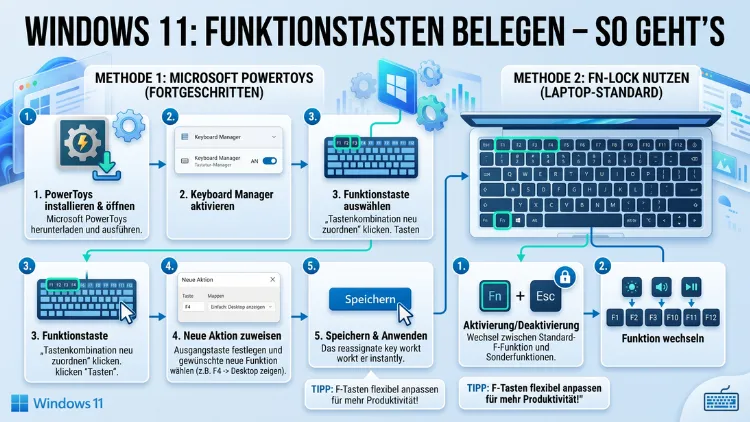
Funktionstasten neu zu belegen ist unter Windows 11 einfacher als viele denken. Mit den richtigen Tools weisen Sie jeder F-Taste eine individuelle Aktion zu – ganz ohne Programmierkenntnisse.
Ob Sie Tastenkürzel vereinfachen, Programme starten oder Mediensteuerung einrichten möchten: Dieser Artikel zeigt Ihnen alle Methoden Schritt für Schritt, inklusive kostenloser Software-Empfehlungen für Desktop und Laptop.
Was sind Funktionstasten – und warum lohnt sich die Neubelegung?
Die Funktionstasten F1 bis F12 befinden sich in der obersten Reihe jeder Standard-Tastatur. Ursprünglich wurden sie für feste Systemfunktionen entwickelt. So öffnet F1 in vielen Programmen die Hilfe, F5 aktualisiert den Browser, und F11 schaltet den Vollbildmodus ein. Jedoch nutzen viele Anwender diese Standardbelegungen kaum. Deshalb lohnt es sich, die Tasten individuell anzupassen.
Die F-Tasten im Überblick
Jede Funktionstaste hat unter Windows 11 eine Standardfunktion. Außerdem reagieren viele Programme auf dieselben Tasten unterschiedlich. Hier ein Überblick der wichtigsten Standardbelegungen:
- F1 – Hilfe öffnen (systemweit und in Anwendungen)
- F2 – Datei oder Ordner umbenennen (im Explorer)
- F3 – Suchfunktion starten
- F4 – Adressleiste im Explorer aktivieren; zusammen mit Alt: Fenster schließen
- F5 – Seite oder Ansicht aktualisieren
- F6 – Zwischen Elementen wechseln
- F7 – In Microsoft Word: Rechtschreibprüfung starten
- F8 – In älteren Windows-Versionen: abgesicherter Modus beim Start
- F9 – In Outlook: E-Mails senden und empfangen
- F10 – Menüleiste aktivieren
- F11 – Vollbildmodus ein-/ausschalten
- F12 – In Microsoft Office: „Speichern unter“-Dialogfeld öffnen
Zusätzlich bringen viele Laptops und Gaming-Tastaturen eine zweite Belegung auf den F-Tasten mit: Lautstärke, Helligkeit, Stummschaltung und ähnliche Multimedia-Funktionen. Diese zweite Ebene wird meist über die Fn-Taste aktiviert.
Typische Gründe für die Neubelegung
Viele Anwender möchten Funktionstasten neu belegen, weil sie bestimmte Aktionen täglich mehrfach ausführen. Zum Beispiel lassen sich damit Programme mit einem einzigen Tastendruck starten. Ebenso können häufig genutzte Tastenkombinationen wie Strg+C oder Strg+Alt+Entf auf eine einzelne Taste gelegt werden. Außerdem profitieren besonders Gamer, Content-Creator und Büroanwender von einer individuellen Tastenbelegung, da sie damit wertvolle Zeit sparen.
Die Fn-Taste und der Fn-Lock verstehen
Bevor Sie Funktionstasten unter Windows 11 neu belegen, sollten Sie den Unterschied zwischen der Fn-Taste und dem Fn-Lock verstehen. Die Fn-Taste ist eine Hardware-Taste, die auf den meisten Laptops und Kompakt-Tastaturen vorhanden ist. Sie aktiviert vorübergehend die zweite Belegung einer Taste – also zum Beispiel die Lautstärkeregelung auf F3.
Fn-Lock per Tastenkombination aktivieren
Der Fn-Lock hingegen fixiert diesen Zustand dauerhaft. Deshalb müssen Sie dann die Fn-Taste nicht mehr dauerhaft gedrückt halten. Je nach Hersteller aktivieren Sie den Fn-Lock wie folgt:
- Lenovo ThinkPad: Fn + Esc
- HP-Laptops: Fn + CapsLock
- Dell-Laptops: Fn + Esc
- ASUS-Laptops: Fn + F-Lock (falls vorhanden)
- Microsoft Surface: Fn + CapsLock
Eine LED-Anzeige oder ein Symbol auf der Tastatur zeigt häufig an, ob der Fn-Lock aktiv ist. Zudem ist die Tastenkombination im Handbuch Ihres Geräts dokumentiert.
Fn-Lock im BIOS/UEFI einstellen
Viele Hersteller erlauben es außerdem, das Verhalten der Fn-Taste dauerhaft im BIOS/UEFI zu ändern. Starten Sie dazu Ihren PC neu und rufen Sie das BIOS auf – je nach Gerät mit F2, F10, Entf oder F12 während des Startvorgangs. Dort finden Sie häufig unter „System Configuration“ oder „Keyboard/Mouse“ eine Option namens „Action Keys Mode“ oder „Function Key Behavior“. Setzen Sie diese auf „Function Key“ statt „Multimedia Key“, um F1–F12 als primäre Standardfunktionstasten zu verwenden.
Methode 1: Microsoft PowerToys – Keyboard Manager (empfohlen)
Die mit Abstand empfehlenswerteste Methode für das Neu-Belegen von Funktionstasten unter Windows 11 ist der Keyboard Manager in Microsoft PowerToys. PowerToys ist ein offizielles, kostenloses Zusatz-Tool von Microsoft. Es läuft stabil unter Windows 11 und bietet 2026 einen vollen Funktionsumfang für alle Nutzer – sowohl auf dem Desktop als auch auf dem Laptop.
PowerToys herunterladen und installieren
Führen Sie die Installation so durch:
- Öffnen Sie den Microsoft Store (Windows-Taste drücken, „Microsoft Store“ eingeben).
- Suchen Sie nach „Microsoft PowerToys“.
- Klicken Sie auf „Installieren“ – die App ist kostenlos und kommt direkt von Microsoft.
- Alternative: Laden Sie PowerToys direkt von GitHub herunter (github.com/microsoft/PowerToys). Wählen Sie dort die neueste Release-Version als EXE-Installationsdatei.
- Starten Sie PowerToys nach der Installation.
Funktionstasten mit dem Keyboard Manager neu belegen
Sobald PowerToys gestartet ist, gehen Sie folgendermaßen vor:
- Öffnen Sie PowerToys über das Systemtray-Symbol (Pfeil in der Taskleiste).
- Klicken Sie links im Menü auf „Keyboard Manager“.
- Stellen Sie sicher, dass der Schalter „Keyboard Manager aktivieren“ auf „Ein“ steht.
- Klicken Sie auf „Taste neu belegen“.
- Es öffnet sich das Fenster „Tastatur neu belegen“. Klicken Sie dort auf „+ Taste hinzufügen“.
- Klicken Sie in der Spalte „Taste“ auf „Typ“ und drücken Sie anschließend die Funktionstaste, die Sie belegen möchten – zum Beispiel F6.
- In der Spalte „Zu senden“ wählen Sie die gewünschte Zielaktion: eine andere Taste, eine Tastenkombination oder einen Text.
- Klicken Sie oben rechts auf „Übernehmen“.
Wichtig: Die Neubelegung ist sofort aktiv. Ein Neustart ist nicht notwendig. Außerdem können Sie die Belegung jederzeit rückgängig machen, indem Sie den Eintrag im Keyboard Manager löschen.
Tastenkombinationen neu zuweisen
Zusätzlich erlaubt der Keyboard Manager das Neu-Zuweisen ganzer Tastenkombinationen. Klicken Sie dazu auf „Verknüpfung neu zuordnen“ und legen Sie fest, welche Kombination (zum Beispiel Strg+F5) durch eine andere Aktion ersetzt wird. Ebenso können Sie Funktionstasten auf anwendungsspezifische Aktionen begrenzen: Ein F-Key löst dann nur in einem bestimmten Programm eine andere Aktion aus, während er in allen anderen Programmen seine Standard-Funktion behält.
Methode 2: AutoHotkey – maximale Flexibilität für Power-User
Wer noch mehr Kontrolle über die Tastenbelegung möchte, greift zu AutoHotkey. Dabei handelt es sich um eine kostenlose Open-Source-Software für Windows, mit der Sie Tasten per Skript nahezu unbegrenzt anpassen können. Außerdem können Sie damit komplexe Automatisierungen erstellen – weit über eine einfache Neubelegung hinaus.
AutoHotkey herunterladen und installieren
- Rufen Sie autohotkey.com auf.
- Laden Sie AutoHotkey Version 2.0 herunter – diese Version läuft 2026 stabil unter Windows 11.
- Führen Sie die Installationsdatei aus und folgen Sie dem Setup-Assistenten.
Ein einfaches Skript für Funktionstasten schreiben
Nach der Installation erstellen Sie ein neues Textdokument. Benennen Sie die Datei um und geben Sie ihr die Endung .ahk (statt .txt). Zum Beispiel: meine-tasten.ahk. Öffnen Sie die Datei mit einem Texteditor wie Notepad oder Notepad++ und geben Sie Ihre gewünschten Zuweisungen ein.
Hier einige Beispiele für gängige Neubelegungen:
; F6 öffnet den Windows-Rechner
F6::Run "calc.exe"

; F7 öffnet den Datei-Explorer
F7::Run "explorer.exe"

; F8 simuliert die Tastenkombination Strg+Z (Rückgängig)
F8::^z

; F9 tippt automatisch eine E-Mail-Adresse
F9::SendText "meine@email.de"

; F10 sperrt den Bildschirm (Windows + L)
F10::#l
Speichern Sie die Datei. Doppelklicken Sie anschließend auf die .ahk-Datei, um das Skript zu starten. Ab diesem Moment sind Ihre Funktionstasten neu belegt. Im Systemtray erscheint ein grünes „H“-Symbol, das anzeigt, dass AutoHotkey aktiv ist.
AutoHotkey beim Windows-Start automatisch laden
Damit Ihre Neubelegungen nach jedem Neustart automatisch aktiv sind, legen Sie eine Verknüpfung zu Ihrer AHK-Datei im Windows-Autostart-Ordner ab. Drücken Sie dazu Windows + R, geben Sie shell:startup ein und bestätigen Sie mit Enter. Kopieren Sie anschließend eine Verknüpfung Ihrer AHK-Datei in diesen Ordner.
Methode 3: SharpKeys – unkomplizierte Neubelegung per GUI
SharpKeys ist eine weitere kostenlose Alternative für alle, die keine Skripte schreiben möchten. Das Tool schreibt Tastenneubelegungen direkt in die Windows-Registrierung (Registry), sodass die Änderungen auch ohne laufende Hintergrund-Software aktiv bleiben. Deshalb ist SharpKeys besonders praktisch für dauerhafte Neubelegungen.
SharpKeys herunterladen und verwenden
- Laden Sie SharpKeys kostenlos aus dem Microsoft Store herunter (Suche nach „SharpKeys“) oder von github.com/randyrants/sharpkeys.
- Starten Sie SharpKeys mit Administratorrechten.
- Klicken Sie auf „Add“ (Hinzufügen).
- Im linken Bereich wählen Sie die Quelltaste – also die Funktionstaste, die Sie neu belegen möchten. Klicken Sie alternativ auf „Type Key“ und drücken Sie direkt die gewünschte Taste.
- Im rechten Bereich wählen Sie die Zieltaste oder Zielfunktion.
- Klicken Sie auf „OK“.
- Klicken Sie anschließend auf „Write to Registry“ (In Registrierung schreiben).
- Starten Sie Windows 11 neu, damit die Änderungen wirksam werden.
Wichtig zu wissen: SharpKeys arbeitet systemweit und dauerhaft. Außerdem lassen sich Neubelegungen jederzeit wieder entfernen, indem Sie den Eintrag markieren und auf „Delete“ klicken – gefolgt von erneutem „Write to Registry“ und Neustart.
Neubelegung mit SharpKeys rückgängig machen
Öffnen Sie SharpKeys erneut, wählen Sie den gewünschten Eintrag aus der Liste und klicken Sie auf „Delete“. Schreiben Sie die Änderung anschließend mit „Write to Registry“ in die Registrierung und starten Sie Windows 11 neu. Danach verhält sich die Taste wieder wie ursprünglich.
Methode 4: Hersteller-Software für Tastaturen
Viele Gaming-Tastaturen und Spezial-Tastaturen werden mit eigener Software geliefert, die eine komfortable und oft tiefgreifendere Anpassung ermöglicht als allgemeine Tools. Deshalb sollten Sie zunächst prüfen, ob Ihre Tastatur über eine eigene Anwendung verfügt.
Logitech Options+
Besitzen Sie eine Logitech-Tastatur (zum Beispiel das Modell MX Keys oder MX Mechanical), empfehle ich die Software Logitech Options+. Die Anwendung steht kostenlos auf logitech.com zum Download bereit. Nach der Installation und Verbindung Ihrer Tastatur:
- Öffnen Sie Logitech Options+.
- Wählen Sie Ihre Tastatur aus der Geräteliste.
- Klicken Sie auf die gewünschte F-Taste in der grafischen Tastaturdarstel-lung.
- Wählen Sie aus dem Dropdown-Menü eine neue Funktion – zum Beispiel einen Shortcut, eine App, eine Systemaktion oder benutzerdefinierte Tastenkombination.
- Klicken Sie auf „Speichern“.
Außerdem erlaubt Logitech Options+ das Erstellen von Anwendungsprofilen. Demnach kann eine F-Taste in Photoshop eine andere Funktion haben als in Chrome.
Corsair iCUE
Für Corsair-Tastaturen (wie das K70, K100 oder K65) ist Corsair iCUE die richtige Software. Laden Sie iCUE von corsair.com herunter. In iCUE:
- Wählen Sie Ihre Tastatur unter „Geräte“.
- Klicken Sie auf „Aktionen“ und dann auf „Taste neu belegen“.
- Klicken Sie auf die Taste in der Tastaturgrafik.
- Weisen Sie eine Aktion, ein Makro oder eine Tastenkombination zu.
- Speichern Sie das Profil.
iCUE bietet zudem Makro-Funktionen, mit denen Sie komplexe Befehlsfolgen auf eine einzige F-Taste legen können.
Razer Synapse
Besitzen Sie eine Razer-Tastatur (wie das BlackWidow oder das Huntsman), verwenden Sie Razer Synapse 3, erhältlich auf razer.com. Nach Installation und Anmeldung:
- Öffnen Sie Razer Synapse und wählen Sie Ihre Tastatur.
- Klicken Sie auf „Anpassen“.
- Wählen Sie die gewünschte Funktionstaste in der Tastaturgrafik.
- Weisen Sie im rechten Bereich eine Funktion, ein Makro, einen App-Start oder eine Tastenkombination zu.
- Speichern Sie das Profil unter einem Namen.
Razer Synapse unterstützt außerdem Cloud-Profile, sodass Ihre Tastenbelegung geräteübergreifend verfügbar bleibt.
ASUS Armoury Crate
Nutzen Sie eine ASUS ROG- oder TUF-Tastatur, steht Ihnen ASUS Armoury Crate zur Verfügung – kostenlos auf asus.com. Damit passen Sie ebenfalls F-Tasten und Makrotasten an. Die Vorgehensweise ähnelt der von Razer Synapse: Tastatur auswählen, Taste anklicken, Funktion zuweisen und Profil speichern.
Methode 5: Windows-Registrierungseditor – nur für Fortgeschrittene
Die Registrierungs-Methode ist technisch gesehen das, was Tools wie SharpKeys im Hintergrund tun. Sie können die Neubelegung jedoch auch manuell vornehmen. Jedoch ist diese Methode fehleranfällig und erfordert Vorsicht. Deshalb empfehle ich sie nur erfahrenen Windows-Anwendern.
Scancode Map in der Registrierung erstellen
- Drücken Sie Windows + R, geben Sie
regeditein und bestätigen Sie mit Enter. - Navigieren Sie zum Pfad: HKEY_LOCAL_MACHINE\SYSTEM\CurrentControlSet\Control\Keyboard Layout
- Erstellen Sie dort einen neuen Binärwert mit dem Namen „Scancode Map“.
- Geben Sie den entsprechenden Hex-Wert für Ihre gewünschte Neubelegung ein.
- Starten Sie Windows 11 neu.
Die genauen Hex-Codes für jede Taste finden Sie in der offiziellen Microsoft-Dokumentation. Außerdem sollten Sie vor jeder Änderung am Registrierungseditor einen Systemwiederherstellungspunkt anlegen. Navigieren Sie dazu zu: Einstellungen > System > Info > Systemschutz > Erstellen.
Funktionstasten auf dem Laptop neu belegen – Besonderheiten
Die Neubelegung von Funktionstasten auf einem Laptop unter Windows 11 funktioniert grundsätzlich genauso wie auf dem Desktop. Jedoch gibt es einige wichtige Unterschiede, die Sie beachten sollten.
Das Fn-Tasten-Verhalten bei Laptops
Auf vielen Laptops belegen die Hersteller die F-Tasten standardmäßig mit Multimedia-Funktionen wie Lautstärke, Helligkeit oder Stummschaltung. Deshalb müssen Sie die Fn-Taste gedrückt halten, um F1–F12 im klassischen Sinne zu nutzen. Wie bereits beschrieben, können Sie dieses Verhalten per Fn-Lock oder BIOS ändern.
Laptop-spezifische Software
Zusätzlich bieten viele Notebook-Hersteller eigene Treiber-Software an, die das Verhalten der Fn-Tasten steuert:
- Lenovo: Lenovo Vantage (kostenlos im Microsoft Store)
- HP: HP Command Center oder HP Support Assistant
- Dell: Dell Mobile Connect oder Dell Update
- ASUS: MyASUS App (Microsoft Store)
- Acer: Acer Care Center
Mit diesen Anwendungen lässt sich das Fn-Tastenverhalten oft komfortabel umschalten – ohne BIOS-Eingriff. Deshalb lohnt sich die Installation der herstellereigenen Software grundsätzlich.
PowerToys und AutoHotkey auf dem Laptop
Sowohl Microsoft PowerToys als auch AutoHotkey funktionieren auf Laptops genauso zuverlässig wie auf Desktop-PCs. Ebenso ist SharpKeys ohne Einschränkungen nutzbar. Jedoch sollten Sie bedenken: Wenn Ihre Laptop-Tastatur ein bestimmtes Fn-Tasten-Profil nutzt, erkennt Windows die Multimedia-Funktion unter Umständen als eigene Taste – nicht als F3 oder F5. Deshalb probieren Sie beim Einrichten immer die Taste zunächst mit „Typ Key“ aus, bevor Sie die Neubelegung speichern.
Empfohlene Vorgehensweisen beim Belegen von Funktionstasten
Damit Ihre Neubelegung stabil läuft und keine Probleme verursacht, sollten Sie folgende empfohlene Vorgehensweisen beachten:
1. Sichern Sie Ihre aktuellen Einstellungen. Bevor Sie Änderungen vornehmen, legen Sie einen Systemwiederherstellungspunkt an. Außerdem empfiehlt es sich, die aktuellen Belegungen zu notieren.
2. Testen Sie zuerst in einem nicht kritischen Kontext. Belegen Sie zunächst eine Taste, die Sie selten nutzen – zum Beispiel F6 oder F8. So sehen Sie, ob die Methode bei Ihrem System funktioniert, ohne wichtige Funktionen zu verlieren.
3. Vermeiden Sie die Neubelegung von Systemtasten. Tasten wie F2 (Umbenennen), F5 (Aktualisieren) oder F10 (Menüleiste) werden von vielen Anwendungen aktiv genutzt. Deshalb sollten Sie diese nur neu belegen, wenn Sie sicher sind, dass Sie die Originalfunktion nicht benötigen.
4. Nutzen Sie anwendungsspezifische Profile. Wenn Sie PowerToys oder Hersteller-Software verwenden, erstellen Sie separate Profile für verschiedene Programme. Ebenso ermöglicht AutoHotkey dies mit Bedingungen im Skript.
5. Dokumentieren Sie Ihre Belegungen. Führen Sie eine einfache Liste, welche Taste welche Funktion ausführt. Deshalb finden Sie sich nach einem Neustart oder einer längeren Pause immer schnell zurecht.
Häufige Fragen zu Funktionstasten unter Windows 11
Kann ich unter Windows 11 alle F-Tasten gleichzeitig neu belegen?
Ja, das ist möglich. Mit Microsoft PowerToys Keyboard Manager oder AutoHotkey können Sie alle zwölf Funktionstasten gleichzeitig und unabhängig voneinander neu belegen. Außerdem können Sie pro Taste mehrere Profile anlegen, wenn Sie anwendungsspezifische Zuweisungen wünschen.
Kann ich eine Funktionstaste deaktivieren, anstatt sie neu zu belegen?
Ja. Mit SharpKeys wählen Sie als Ziel die Option „Turn Key Off“ (Taste deaktivieren). Außerdem erlaubt PowerToys, eine Taste auf eine nicht belegte Aktion zu legen, um sie effektiv zu deaktivieren. So vermeiden Sie versehentliches Auslösen selten genutzter Funktionen.
Bleibt die Neubelegung nach einem Windows-11-Update erhalten?
Im Allgemeinen ja. SharpKeys speichert die Neubelegung direkt in der Windows-Registrierung. Deshalb bleibt sie auch nach Updates aktiv. Hingegen muss AutoHotkey weiterhin beim Start ausgeführt werden. PowerToys speichert die Einstellungen ebenfalls dauerhaft, sofern die Anwendung aktiv ist oder als Autostart eingerichtet wurde.
Funktioniert die Neubelegung auch bei externen Tastaturen am Laptop?
Ja. Sowohl PowerToys als auch SharpKeys und AutoHotkey arbeiten unabhängig davon, ob Sie eine interne Laptop-Tastatur oder eine externe USB-/Bluetooth-Tastatur verwenden. Außerdem erkennen Hersteller-Tools wie Logitech Options+ externe Tastaturen direkt und erlauben deren individuelle Konfiguration.
Welche Methode ist für Anfänger am besten geeignet?
Die empfehlenswerteste Methode für Einsteiger ist Microsoft PowerToys Keyboard Manager. Das Tool ist kostenlos, stammt von Microsoft, lässt sich ohne Vorkenntnisse bedienen und bietet eine übersichtliche grafische Oberfläche. Außerdem können Änderungen jederzeit ohne Neustart rückgängig gemacht werden.
Kann ich F-Tasten unter Windows 11 auf den Start von Apps legen?
Ja. Mit AutoHotkey ist das besonders einfach. Schreiben Sie zum Beispiel F6::Run "notepad.exe", um F6 mit dem Öffnen von Notepad zu belegen. Außerdem erlaubt PowerToys ab bestimmten Versionen das Starten von Anwendungen über den Keyboard Manager durch Zuweisung der entsprechenden Tastenkombination.
Warum reagiert meine Taste nicht auf die Neubelegung?
Mögliche Ursachen: Erstens könnte ein Hersteller-Treiber die Neubelegung überschreiben. Zweitens blockiert möglicherweise eine andere Software (wie Gaming-Overlay oder Makro-Tools) die Taste. Deshalb prüfen Sie zunächst, ob andere Programme die Taste verwenden, und beenden Sie diese testweise. Außerdem sollten Sie sicherstellen, dass PowerToys oder AutoHotkey mit Administratorrechten läuft.
Kann ich die gleiche F-Taste für verschiedene Programme unterschiedlich belegen?
Ja. PowerToys Keyboard Manager erlaubt anwendungsspezifische Verknüpfungen: Eine Tastenkombination funktioniert dann nur, wenn ein bestimmtes Programm im Vordergrund aktiv ist. Ebenso lässt sich das in AutoHotkey über den Befehl #HotIf WinActive("Programmname") realisieren. Hersteller-Software wie Logitech Options+ oder Razer Synapse bietet diese Funktion ebenfalls als Anwendungsprofile.
Funktioniert AutoHotkey noch unter Windows 11 in 2026?
Ja. AutoHotkey Version 2.0 ist vollständig kompatibel mit Windows 11 und wird 2026 aktiv weiterentwickelt. Das Projekt ist Open Source und auf autohotkey.com kostenlos verfügbar. Außerdem ist die Community sehr aktiv und bietet zahlreiche fertige Skripte zur freien Nutzung an.
Kann ich eine Neubelegung auch wieder komplett zurücksetzen?
Ja, und zwar je nach Methode unterschiedlich: In PowerToys löschen Sie einfach den Eintrag im Keyboard Manager. In SharpKeys wählen Sie den Eintrag, klicken auf „Delete“ und schreiben anschließend die Änderung in die Registrierung. Bei AutoHotkey beenden Sie das Skript über das Systemtray. Außerdem können Sie Ihren PC jederzeit auf einen Wiederherstellungspunkt zurücksetzen.
Fazit
Unter Windows 11 lassen sich Funktionstasten schnell und dauerhaft neu belegen. Microsoft PowerToys eignet sich am besten für die meisten Anwender, da es kostenlos, stabil und einfach bedienbar ist. AutoHotkey bietet maximale Flexibilität für Power-User, während SharpKeys eine dauerhafte Lösung ohne laufende Hintergrund-Software liefert.
Wählen Sie die Methode, die zu Ihrem Wissensstand passt, und testen Sie Ihre Neubelegung zunächst an weniger wichtigen Tasten. Deshalb riskieren Sie nichts und können jederzeit zur Standardbelegung zurückkehren.
