
Alte Treiber löschen in Windows 11 und Windows 10: So entfernen Sie veraltete Gerätetreiber für Hardware und Peripherie sicher über den Geräte-Manager.
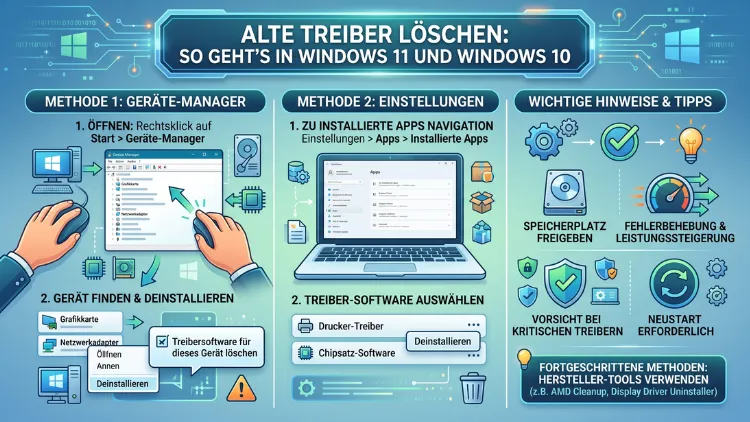
Veraltete Treiber sammeln sich auf jedem Windows-PC über die Zeit an und können zu Systemabstürzen, Leistungseinbußen und Speicherplatzmangel führen. Deshalb empfiehlt sich eine regelmäßige Treiberbereinigung in Windows 11 und Windows 10.
In diesem Artikel erfahren Sie, wie Sie alte Treiber sicher entfernen – wahlweise über den Geräte-Manager, das Befehlszeilentool pnputil, PowerShell sowie die kostenlosen Tools DDU und DriverStore Explorer.
Warum das Löschen alter Treiber wichtig ist
Treiber sind Softwareprogramme, die Windows die Kommunikation mit Ihren Hardware-Komponenten ermöglichen. Deshalb benötigt das System für jedes Gerät – ob Grafikkarte, Drucker, Bluetooth-Adapter oder USB-Hub – einen passenden Treiber. Wenn Sie Hardware austauschen, aktualisieren oder dauerhaft entfernen, bleiben die alten Treiber häufig auf dem System zurück.
Das verursacht gleich mehrere Probleme. Zunächst belegen veraltete Treiberpakete im sogenannten Windows-Treiberspeicher oft mehrere Gigabyte Festplattenkapazität. Außerdem können veraltete Treiber mit aktuellen Versionen in Konflikt geraten und dadurch Systemabstürze, Bluescreens (BSOD) oder unerklärliche Leistungseinbußen auslösen. Darüber hinaus stellen alte Treiber in manchen Fällen ein Sicherheitsrisiko dar, da Schwachstellen in veralteten Treiberversionen von Schadsoftware ausgenutzt werden können.
Besonders häufig tritt das Problem nach einem Grafikkarten-Wechsel auf. Wenn Sie beispielsweise von einer NVIDIA- auf eine AMD-Karte umsteigen, verbleiben die alten NVIDIA-Treiber auf dem System und erzeugen Konflikte mit den neuen Treibern. Ebenso hinterlassen ersetzte Drucker, Scanner, Netzwerkkarten oder Bluetooth-Module Treiberreste, die ohne zugehörige Hardware schlicht nutzlos sind.
Zudem wächst der Treiberspeicher mit jedem Windows-Update und jeder Treiberaktualisierung an. Bei Systemen, die seit mehreren Jahren laufen, kann der Ordner C:\Windows\System32\DriverStore\FileRepository leicht 10 GB oder mehr belegen. Regelmäßige Treiberbereinigung verbessert deshalb nicht nur die Stabilität, sondern gibt auch wertvollen Speicherplatz frei.
Was ist der Windows-Treiberspeicher?
Der Windows-Treiberspeicher (englisch: „DriverStore“) ist eine zentrale Datenbank, in der Windows alle jemals installierten Treiberpakete aufbewahrt. Er befindet sich standardmäßig unter C:\Windows\System32\DriverStore\FileRepository. Jedes Treiberpaket ist dort in einem eigenen Unterordner abgelegt und trägt intern einen Namen wie oem12.inf.
Wenn Sie einen neuen Treiber installieren, kopiert Windows die Dateien zunächst in diesen Speicher und registriert das Paket. Erst danach wird der Treiber dem passenden Gerät zugewiesen. Dadurch kann Windows im Fehlerfall auf gespeicherte Pakete zurückgreifen, ohne eine Internetverbindung zu benötigen. Allerdings löscht Windows veraltete Pakete nicht automatisch, wenn ein neuerer Treiber installiert wird. Deshalb wächst der Treiberspeicher mit der Zeit immer weiter an.
Zusätzlich legt Windows bei manchen Treiber-Updates Sicherungskopien der alten Versionen an, damit ein Rollback möglich ist. Zwar ist das praktisch, jedoch nehmen diese Backups ebenfalls Platz in Anspruch. Deshalb ist eine gezielte Bereinigung des Treiberspeichers sinnvoll, sobald Sie sicher sind, dass die aktuelle Treiberversion stabil läuft.
Diese Treiber sollten Sie entfernen – und diese nicht
Grundsätzlich gilt: Entfernen Sie keine Treiber wahllos. Stattdessen empfiehlt sich eine gezielte Auswahl. Die folgenden Treibertypen lassen sich in der Regel sicher entfernen:
- Treiber für nicht mehr vorhandene Geräte: Wenn Sie einen Drucker, Scanner oder eine externe Soundkarte dauerhaft entfernt haben, benötigen Sie den zugehörigen Treiber nicht mehr.
- Ältere Versionen von Grafiktreibern: Nach einem Grafiktreiber-Update verbleiben alte Pakete im Treiberspeicher. Diese sind sicher zu löschen, sobald die neue Version fehlerfrei funktioniert.
- Doppelte Treiberpakete: Manchmal installiert Windows mehrere Versionen desselben Treibers. Dabei genügt in der Regel die jeweils neueste Version.
- Treiber nach einem Hardware-Wechsel: Wenn Sie eine Grafikkarte, eine Netzwerkkarte oder einen Drucker durch ein anderes Modell ersetzt haben, sind die alten Treiber überflüssig.
- Bluetooth- und WLAN-Treiber alter Adapter: Diese verbleiben nach dem Entfernen des Adapters ebenfalls im System und können bedenkenlos gelöscht werden.
Dagegen sollten Sie keine aktiven Systemtreiber entfernen, die Windows für den laufenden Betrieb benötigt. Dazu gehören Chipsatz-Treiber, Treiber für das integrierte Netzwerkinterface sowie Treiber für Tastatur, Maus und Bildschirm. Außerdem sollten Sie stets Folgendes beachten: Erstellen Sie vor jeder Treiberlöschung einen Systemwiederherstellungspunkt.
Sicherheitsvorkehrungen: Wiederherstellungspunkt erstellen
Bevor Sie Treiber entfernen, sollten Sie unbedingt einen Wiederherstellungspunkt anlegen. Dadurch können Sie Ihr System im Fehlerfall schnell in den vorherigen Zustand zurückversetzen. Das funktioniert in Windows 10 und Windows 11 identisch:
- Drücken Sie Windows-Taste + S, geben Sie „Wiederherstellungspunkt erstellen“ ein und öffnen Sie den Treffer.
- Wechseln Sie im Fenster auf den Tab „Computerschutz“.
- Wählen Sie das Systemlaufwerk C: aus und klicken Sie auf „Erstellen“.
- Vergeben Sie einen aussagekräftigen Namen wie „Vor Treiberlöschung“ und bestätigen Sie mit „Erstellen“.
Danach können Sie sicher mit den folgenden Methoden fortfahren. Zusätzlich empfehlen wir, den neuen Treiber bereits heruntergeladen und bereitgelegt zu haben, bevor Sie den alten entfernen.
Methode 1: Alte Treiber über den Geräte-Manager entfernen
Empfohlen für Einsteiger
Der Geräte-Manager ist das einfachste Werkzeug, um Treiber in Windows 10 und Windows 11 zu deinstallieren. Standardmäßig zeigt er jedoch nur Geräte an, die aktuell verbunden sind. Deshalb müssen Sie zunächst die versteckten Geräte einblenden, um Treiber nicht mehr vorhandener Hardware zu sehen.
Schritt 1 – Geräte-Manager öffnen und versteckte Geräte anzeigen:
- Drücken Sie Windows-Taste + X und wählen Sie „Geräte-Manager“.
- Klicken Sie oben im Menü auf „Ansicht“ und dann auf „Ausgeblendete Geräte anzeigen“.
- Danach erscheinen zusätzliche, ausgegraut dargestellte Einträge – das sind Treiber für Geräte, die aktuell nicht verbunden sind.
Schritt 2 – Treiber deinstallieren:
- Klicken Sie mit der rechten Maustaste auf das betreffende, ausgegr aute Gerät.
- Wählen Sie „Gerät deinstallieren“.
- Aktivieren Sie die Checkbox „Treibersoftware für dieses Gerät löschen“ – dieser Schritt ist entscheidend. Ohne diese Option entfernt Windows nur den Geräteeintrag, nicht jedoch das Treiberpaket selbst.
- Bestätigen Sie abschließend mit „Deinstallieren“.
Tipp: Falls das gewünschte Gerät in der Liste nicht zu finden ist, überprüfen Sie, ob alle Kategorien im Geräte-Manager ausgeklappt sind. Zudem zeigt Windows 11 manche Einträge nur dann als ausgegraut an, wenn die Option „Ausgeblendete Geräte anzeigen“ aktiv ist. Führen Sie anschließend einen Neustart durch, damit Windows die Änderungen vollständig übernimmt.
Diese Methode eignet sich besonders für einzelne, klar identifizierbare Gerätetreiber. Allerdings bereinigt sie den Treiberspeicher nicht vollständig – dafür sind die folgenden Methoden effektiver.
Methode 2: Treiberpakete per Kommandozeile mit pnputil löschen
Empfohlen für Fortgeschrittene
Das Windows-Bordmittel pnputil ist ein leistungsstarkes Kommandozeilentool, das in Windows 10 und Windows 11 standardmäßig enthalten ist. Damit können Sie alle im Treiberspeicher vorhandenen Pakete auflisten und gezielt entfernen – ohne zusätzliche Software installieren zu müssen.
Administrator-Terminal öffnen:
- Drücken Sie Windows-Taste + X und wählen Sie „Windows-Terminal (Administrator)“ oder „Eingabeaufforderung (Administrator)“.
- Bestätigen Sie die UAC-Nachfrage mit „Ja“.
Alle installierten Treiberpakete auflisten:
Geben Sie zunächst folgenden Befehl ein, um alle vorhandenen Pakete anzuzeigen:
pnputil /enum-drivers
Windows listet daraufhin alle Pakete mit OEM-Nummer (z. B. oem12.inf), Hersteller, Klasse und Version auf. Notieren Sie sich die Nummer des Pakets, das Sie entfernen möchten.
Einzelnes Treiberpaket löschen:
Ersetzen Sie „oem12.inf“ durch die tatsächliche Nummer aus der Liste und geben Sie ein:
pnputil /delete-driver oem12.inf /uninstall /force
Der Parameter /uninstall entfernt den Treiber dabei auch von installierten Geräten. Der Parameter /force erzwingt das Löschen, selbst wenn der Treiber noch aktiv genutzt wird. Deshalb sollten Sie diesen Befehl nur bei eindeutig identifizierten, veralteten Paketen einsetzen.
Nur nicht genutzte Pakete anzeigen:
Zusätzlich können Sie gezielt nach nicht verwendeten Paketen filtern:
pnputil /enum-drivers /class oem
Achtung: Löschen Sie keine Pakete, die Sie nicht eindeutig zuordnen können. Insbesondere Chipsatz-, USB- und Speichertreiber sind essenziell für den Systembetrieb und sollten keinesfalls entfernt werden.
Methode 3: Grafiktreiber vollständig entfernen mit DDU
Empfohlen bei GPU-Wechsel oder Treiberproblemen
Beim Wechsel der Grafikkarte oder nach einem fehlgeschlagenen Grafiktreiber-Update reicht der Geräte-Manager oft nicht aus. In solchen Fällen empfehlen wir das kostenlose Tool DDU (Display Driver Uninstaller). Es entfernt Grafiktreiber von NVIDIA, AMD und Intel vollständig – einschließlich aller Registrierungseinträge, Ordner, Dienste und Treiberpakete.
DDU – Display Driver Uninstaller
Entwickler: Wagnardsoft
Download: wagnardsoft.com (kostenlos, keine Installation nötig)
Kompatibel mit: Windows 10, Windows 11 (32- und 64-Bit)
Unterstützte Hersteller: NVIDIA, AMD, Intel
Schritt 1 – DDU herunterladen:
Laden Sie DDU von der offiziellen Website wagnardsoft.com herunter. Alternativ finden Sie das Tool auch auf guru3d.com. Verwenden Sie stets die aktuellste Version – im Jahr 2026 ist das besonders wichtig, da neuere Treiberpakete von NVIDIA und AMD ein vollständiges Entfernen erfordern, um sauber neu installiert werden zu können.
Schritt 2 – In den abgesicherten Modus wechseln (empfohlen):
Für ein optimales Ergebnis sollten Sie DDU im abgesicherten Modus ausführen, da Windows dort keine Treiber automatisch nachlädt. So gelangen Sie dorthin:
- Drücken Sie Windows-Taste + I, öffnen Sie „System“ und dann „Wiederherstellung“.
- Klicken Sie unter „Erweiterter Start“ auf „Jetzt neu starten“.
- Wählen Sie im Boot-Menü: „Problembehandlung“ → „Erweiterte Optionen“ → „Starteinstellungen“ → „Neu starten“.
- Drücken Sie nach dem Neustart die Taste F4, um in den abgesicherten Modus zu starten.
Schritt 3 – DDU ausführen:
- Starten Sie DDU (eine Installation ist nicht nötig).
- Wählen Sie rechts im Drop-down-Menü den Gerätetyp „GPU“.
- Wählen Sie daneben den Hersteller: NVIDIA, AMD oder Intel.
- Klicken Sie auf „Clean and restart“ (Bereinigen und neu starten).
DDU entfernt daraufhin alle zugehörigen Treiberdateien, Registrierungsschlüssel und Restdaten und startet Windows anschließend neu. Danach können Sie einen frischen Treiber installieren, ohne dass Konflikte auftreten.
Wichtig: Entfernen Sie mit DDU keine Treiber für Grafikkarten, die Sie weiterhin nutzen, ohne danach sofort einen neuen Treiber zu installieren. Andernfalls startet Windows mit reduzierter Auflösung, da nur ein Basis-Grafiktreiber aktiv ist.
Methode 4: Treiberspeicher bereinigen mit DriverStore Explorer
Empfohlen zum Freigeben von Speicherplatz
Der DriverStore Explorer (auch bekannt als RAPR) ist ein weiteres empfehlenswertes Gratis-Tool. Es zeigt alle im Windows-Treiberspeicher vorhandenen Pakete übersichtlich in einer Tabelle an – einschließlich Größe, Version, Datum und ob ein Paket aktuell von einem Gerät genutzt wird. Dadurch erkennen Sie auf einen Blick, welche Pakete überflüssig sind.
DriverStore Explorer (RAPR)
Entwickler: lostindark (Open Source)
Download: github.com/lostindark/DriverStoreExplorer (kostenlos, keine Installation nötig)
Kompatibel mit: Windows 10, Windows 11 (64-Bit)
Schritt für Schritt:
- Laden Sie das ZIP-Archiv von GitHub herunter und entpacken Sie es in einen beliebigen Ordner.
- Starten Sie Rapr.exe mit Rechtsklick → „Als Administrator ausführen“.
- Klicken Sie auf „Enumerate“, um alle Treiberpakete zu laden.
- Sortieren Sie die Liste nach „Driver Date“ oder „Driver Version“, um ältere Pakete schnell zu identifizieren.
- Setzen Sie ein Häkchen bei den Paketen, die Sie entfernen möchten.
- Klicken Sie abschließend auf „Delete Package(s)“ und bestätigen Sie.
Zusätzlich bietet DriverStore Explorer die Option „Force Deletion“, falls sich ein Paket regulär nicht entfernen lässt. Allerdings sollten Sie diese Funktion nur bei eindeutig veralteten Paketen aktivieren.
Besonders nützlich ist das Tool für Systeme mit kleiner SSD. Da der Treiberspeicher im Laufe der Zeit erheblich anwächst, können Sie mit DriverStore Explorer oft mehrere Gigabyte Speicherplatz freigeben – ohne das System zu destabilisieren.
Methode 5: Treiber-Backups mit der Datenträgerbereinigung löschen
Schnell und einfach
Windows legt bei Treiber-Updates automatisch Sicherungskopien der alten Treiberdateien an. Diese Backups nehmen ebenfalls Speicherplatz in Anspruch. Deshalb können Sie sie mit der integrierten Datenträgerbereinigung entfernen, sofern das aktuell installierte System stabil läuft.
- Drücken Sie Windows-Taste + S und suchen Sie nach „Datenträgerbereinigung“.
- Wählen Sie das Systemlaufwerk C: aus und klicken Sie auf „OK“.
- Klicken Sie auf „Systemdateien bereinigen“ – dadurch werden zusätzliche Kategorien freigeschaltet.
- Aktivieren Sie das Häkchen bei „Gerätetreiber-Sicherungsdateien“.
- Bestätigen Sie mit „OK“ und anschließend „Dateien löschen“.
Alternativ dazu können Sie in Windows 11 über Einstellungen → System → Speicher → Temporäre Dateien vorgehen. Dort finden Sie ebenfalls die Option zum Entfernen alter Treiber-Sicherungskopien.
Hinweis: Das Entfernen von Treiber-Backups ist nicht rückgängig zu machen. Wenden Sie diese Methode deshalb erst dann an, wenn Ihr System nach einem Treiber-Update mindestens einige Tage stabil gelaufen ist und Sie sicher sind, dass Sie nicht zur alten Version zurückkehren müssen.
Methode 6: Treiber mit PowerShell verwalten und entfernen
Empfohlen für Administratoren und Skriptautomatisierung
Neben pnputil bietet auch die Windows PowerShell leistungsstarke Möglichkeiten zur Treiberverwaltung. Diese Methode eignet sich besonders für Administratoren, die mehrere Systeme betreuen oder Treiberbereinigungen automatisieren möchten.
PowerShell als Administrator öffnen:
Drücken Sie Windows-Taste + X und wählen Sie „Windows PowerShell (Administrator)“ oder „Windows-Terminal (Administrator)“.
Alle installierten Treiberpakete auflisten:
Get-WindowsDriver -Online -All | Sort-Object Date | Format-Table Driver,Version,Date,ClassName -AutoSize
Dieser Befehl zeigt alle vorhandenen Treiberpakete sortiert nach Datum an. Dadurch erkennen Sie besonders alte Pakete auf einen Blick.
Einen Treiber gezielt entfernen:
Remove-WindowsDriver -Online -Driver „oem12.inf“
Ersetzen Sie dabei oem12.inf durch den tatsächlichen Dateinamen aus der obigen Liste. Beachten Sie außerdem, dass dieser Befehl Administratorrechte erfordert und nur bei Paketen funktioniert, die aktuell keinem aktiven Gerät zugewiesen sind.
Alle Treiber eines bestimmten Herstellers anzeigen:
Get-WindowsDriver -Online -All | Where-Object {$_.ProviderName -like „*NVIDIA*“} | Format-Table
Dadurch können Sie gezielt nach alten Treiberpaketen eines bestimmten Herstellers suchen. Diese Methode ist besonders effizient, wenn Sie nach einem Grafikkartenwechsel alle Reste des alten Herstellers entfernen möchten.
Alte Treiber nach einem Windows-Upgrade bereinigen
Nach einem Upgrade von Windows 10 auf Windows 11 oder nach einem größeren Funktionsupdate hinterlässt das Setup häufig veraltete Treiberversionen auf dem System. Deshalb lohnt sich nach jedem solchen Wechsel eine gründliche Treiberbereinigung.
Beim Upgrade erstellt Windows außerdem einen Ordner namens Windows.old, der das komplette alte System einschließlich Treibern enthält. Diesen können Sie über die Datenträgerbereinigung entfernen (Kategorie: „Vorherige Windows-Installationen“). Dadurch geben Sie in der Regel 5 bis 20 GB frei – je nach Systemalter.
Zudem empfiehlt es sich, nach einem Upgrade den Geräte-Manager auf Geräte mit gelbem Ausrufezeichen zu prüfen. Diese symbolisieren fehlerhafte oder inkompatible Treiber. In solchen Fällen sollten Sie den betroffenen Treiber zunächst deinstallieren und anschließend die aktuelle Version vom Hersteller neu installieren.
Ebenso wichtig: Prüfen Sie nach dem Upgrade, ob Ihr Chipsatz-Treiber aktuell ist. Veraltete Chipsatz-Treiber können nach einem Windows-11-Upgrade zu Stabilitätsproblemen führen, da sie die Kommunikation zwischen CPU, RAM und Peripherie steuern.
Neue Treiber korrekt installieren – empfohlene Vorgehensweisen
Nachdem Sie alte Treiber entfernt haben, sollten Sie neue Versionen stets aus zuverlässigen Quellen beziehen. Deshalb empfehlen wir ausschließlich die offiziellen Hersteller-Websites:
- NVIDIA-Grafikkarten: Über nvidia.com/de-de/drivers direkt herunterladen oder die Software NVIDIA App (Nachfolger von GeForce Experience) zur automatischen Verwaltung nutzen.
- AMD-Grafikkarten: Über amd.com/de/support herunterladen oder die Software AMD Software: Adrenalin Edition verwenden.
- Intel-Grafik und Prozessortreiber: Den Intel Driver & Support Assistant (DSA) verwenden, der unter intel.com kostenlos verfügbar ist und Treiber automatisch erkennt und aktualisiert.
- Drucker und Scanner: Stets die Herstellerseite besuchen, z. B. hp.com, canon.de oder brother.de.
- Mainboard-Treiber (Chipsatz, LAN, Audio): Über die Supportseite des Mainboard-Herstellers, z. B. asus.com, msi.com oder gigabyte.com.
Achtung: Meiden Sie Drittanbieter-Websites, die Treiber bündeln und möglicherweise mit Adware ausliefern. Ebenso sollten Sie Treiber-Update-Programme, die in Suchmaschinenwerbung auftauchen, grundsätzlich ignorieren – diese laden häufig inkompatible oder veraltete Versionen herunter und verursachen dadurch mehr Probleme, als sie lösen.
Häufige Fehler beim Löschen von Treibern vermeiden
Beim Entfernen von Treibern passieren selbst erfahrenen Nutzern immer wieder dieselben Fehler. Deshalb lohnt es sich, die folgenden Punkte vorab zu kennen:
- Keinen Wiederherstellungspunkt erstellt: Das ist der häufigste Fehler überhaupt. Ohne Wiederherstellungspunkt lässt sich ein versehentlich gelöschter Systemtreiber nur durch eine Neuinstallation oder das Reparatur-Tool von Windows beheben.
- Aktiven Treiber gelöscht: Wenn Sie den Treiber eines aktuell genutzten Geräts entfernen, kann das Gerät sofort aufhören zu funktionieren. Prüfen Sie deshalb stets, ob ein Gerät aktuell verbunden ist, bevor Sie seinen Treiber löschen.
- Falsche OEM-Nummer bei pnputil: Da pnputil Treiber nur anhand ihrer OEM-Nummer identifiziert, ist es leicht, die falsche Nummer zu erwischen. Überprüfen Sie deshalb vor dem Löschen stets Hersteller, Klasse und Version des Pakets.
- DDU ohne abgesicherten Modus verwendet: Wenn Sie DDU im normalen Windows-Betrieb ausführen, kann Windows den Treiber während des Vorgangs automatisch neu installieren. Dadurch wird die Bereinigung unvollständig.
- Zu viele Pakete auf einmal gelöscht: Entfernen Sie Treiber lieber einzeln und starten Sie zwischendurch neu, um sicherzustellen, dass das System stabil bleibt.
Häufige Fragen zum Löschen alter Treiber
Ist es sicher, alte Treiber in Windows 11 und Windows 10 zu löschen?
Grundsätzlich ja – allerdings nur, wenn Sie die richtigen Treiber entfernen. Veraltete Treiber für nicht mehr vorhandene oder ersetzte Geräte lassen sich bedenkenlos löschen. Dagegen sollten Sie niemals aktive Systemtreiber für Tastatur, Netzwerkadapter oder Speichercontroller entfernen. Außerdem empfehlen wir, stets vor dem Löschen einen Systemwiederherstellungspunkt anzulegen, um im Fehlerfall schnell zurückkehren zu können.
Wie finde ich heraus, welche Treiber ich nicht mehr brauche?
Am schnellsten gelingt das mit dem Geräte-Manager in Kombination mit der Funktion „Ausgeblendete Geräte anzeigen“. Ausgegraut dargestellte Geräte haben keinen aktiven Hardware-Kontrapunkt mehr und können in der Regel entfernt werden. Zusätzlich listet das Tool DriverStore Explorer (RAPR) alle Pakete im Treiberspeicher inklusive Alter und Größe auf, sodass Sie veraltete Pakete leicht identifizieren können.
Was passiert, wenn ich versehentlich den falschen Treiber lösche?
Das hängt vom gelöschten Treiber ab. Bei unkritischen Geräten wie einem Drucker oder einer externen Soundkarte passiert zunächst wenig. Bei wichtigen Treibern – z. B. für den Netzwerkadapter – verliert das Gerät sofort seine Funktion. In diesem Fall hilft ein zuvor erstellter Systemwiederherstellungspunkt. Alternativ können Sie über den abgesicherten Modus den Treiber erneut installieren.
Verlangsamen alte Treiber den PC wirklich?
Direkt spürbar ist die Verlangsamung in den meisten Fällen nicht – jedoch können alte Treiber indirekte Auswirkungen haben. Einerseits verbrauchen sie Speicherplatz auf der Systempartition. Andererseits können Konflikte zwischen alten und neuen Treiberpaketen zu erhöhter CPU-Last oder instabilem Verhalten führen. Außerdem kann ein voller Treiberspeicher bei SSDs mit wenig freiem Platz die Schreibperformance beeinträchtigen.
Werden alte Treiber automatisch bei Windows-Updates entfernt?
Nein. Windows Update installiert zwar bei Bedarf neuere Treiberversionen, entfernt dabei jedoch nicht automatisch die alten Pakete aus dem Treiberspeicher. Deshalb wächst der Treiberspeicher mit jedem Update weiter an. Eine aktive Bereinigung ist deshalb notwendig – Windows nimmt sie nicht selbstständig vor.
Muss ich Windows nach dem Löschen eines Treibers neu starten?
In den meisten Fällen ja. Zwar übernimmt Windows manche Änderungen sofort, jedoch ist ein Neustart empfehlenswert, um sicherzustellen, dass alle Treiberreste entfernt und Registrierungseinträge korrekt aktualisiert wurden. Besonders bei Grafiktreibern und Systemtreibern ist ein Neustart nach der Deinstallation zwingend erforderlich.
Kann ich Treiber auch mit PowerShell löschen?
Ja. Mit dem Cmdlet Remove-WindowsDriver -Online -Driver "oem12.inf" lassen sich Treiberpakete direkt über die PowerShell entfernen. Zusätzlich können Sie mit Get-WindowsDriver -Online -All alle vorhandenen Pakete auflisten und nach Hersteller, Datum oder Klasse filtern. Diese Methode eignet sich besonders für Administratoren, die mehrere Rechner per Skript bereinigen möchten.
Was ist der Windows-Treiberspeicher genau, und wo befindet er sich?
Der Windows-Treiberspeicher (DriverStore) ist eine zentrale Datenbank, in der alle jemals installierten Treiberpakete hinterlegt sind. Er befindet sich unter C:\Windows\System32\DriverStore\FileRepository. Jedes Paket liegt dort in einem eigenen Ordner mit einer .inf-Datei. Windows greift bei der Geräteinstallation automatisch auf diesen Speicher zurück, ohne eine Internetverbindung zu benötigen.
Lassen sich gelöschte Treiber wiederherstellen?
Das hängt von der verwendeten Methode ab. Wenn Sie einen Wiederherstellungspunkt erstellt haben, können Sie das System darüber in den vorherigen Zustand zurückversetzen. Andernfalls müssen Sie den Treiber manuell neu installieren – entweder über Windows Update, den Geräte-Manager (Treiber aktualisieren) oder direkt von der Hersteller-Website. Treiber, die mit DDU entfernt wurden, müssen stets manuell neu installiert werden.
Reicht es, den Geräte-Manager zu verwenden, oder brauche ich zusätzliche Tools?
Für einfache Fälle reicht der Geräte-Manager oft aus. Allerdings bereinigt er den Treiberspeicher nicht vollständig – Pakete ohne aktives Gerät bleiben weiterhin gespeichert. Für eine gründliche Bereinigung und zum Freigeben von Speicherplatz empfehlen wir zusätzlich den DriverStore Explorer (RAPR). Für Grafiktreiber ist DDU die zuverlässigste Lösung, da es alle Reste rückstandslos entfernt.
Fazit
Alte Treiber lassen sich in Windows 11 und Windows 10 auf mehrere Wegen entfernen: Der Geräte-Manager eignet sich für einfache Fälle, pnputil und PowerShell für präzise Kommandozeilenarbeit, DDU für vollständige Grafiktreiber-Bereinigungen und der DriverStore Explorer für systematisches Aufräumen des Treiberspeichers.
Wichtig ist dabei stets die richtige Vorbereitung: Erstellen Sie vor jeder Treiberlöschung einen Wiederherstellungspunkt und halten Sie den neuen Treiber bereit. Dadurch bleibt Ihr System stabil und Sie können im Fehlerfall schnell reagieren.
