
Einstellungen öffnen in Windows 11 und 10: Per Tastenkürzel, Startmenü, Suchleiste oder Ausführen – hier finden Sie alle Methoden schnell auf einen Blick!
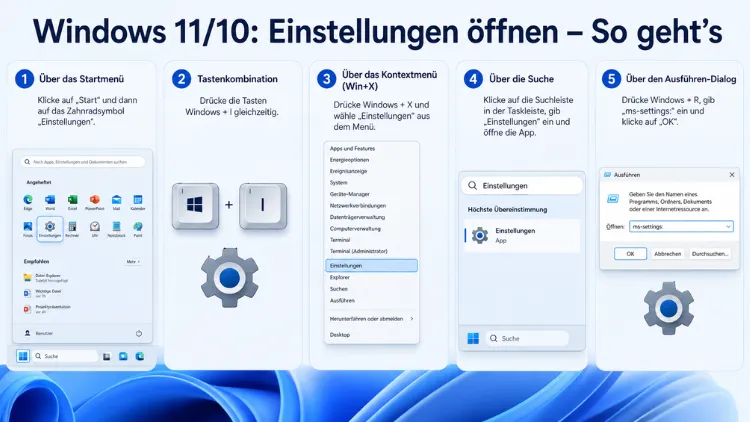
Die Windows-Einstellungen sind die zentrale Schaltzentrale Ihres Systems – zuständig für Netzwerk, Konten, Updates, Datenschutz und vieles mehr. Ob Sie Windows 11 oder Windows 10 nutzen: Es gibt mehrere schnelle Wege, die Einstellungen-App zu öffnen.
Dieser Artikel zeigt Ihnen alle Methoden Schritt für Schritt – von der einfachen Tastenkombination bis zu fortgeschrittenen Befehlen über die Kommandozeile.
Was sind die Windows-Einstellungen – und wofür braucht man sie?
Die Einstellungen-App (englisch: „Settings“) ist seit Windows 10 die moderne Nachfolgerin der klassischen Systemsteuerung. Deshalb hat Microsoft die neue App gezielt übersichtlicher und berührungsfreundlicher gestaltet. Zudem hat das Unternehmen mit Windows 11 die gesamte Benutzeroberfläche der Einstellungen grundlegend überarbeitet, sodass sich Aufbau und Navigation in manchen Punkten deutlich von Windows 10 unterscheiden.
In den Einstellungen verwalten Sie unter anderem:
System – Anzeige, Ton, Benachrichtigungen, Energieoptionen, Multitasking
Bluetooth und Geräte – Drucker, Maus, Tastatur, Kameras
Netzwerk und Internet – WLAN, Ethernet, VPN, Hotspot
Personalisierung – Hintergrund, Farben, Sperrbildschirm, Startmenü
Apps – Installierte Programme, Standardprogramme, optionale Features
Konten – Anmeldung, E-Mail, Synchronisierung, Familie
Windows Update – Systemupdates suchen und installieren
Datenschutz und Sicherheit – App-Berechtigungen, Diagnose, Windows-Sicherheit
Zusätzlich finden sich dort Zugänglichkeit, Zeit und Sprache sowie Gaming-Optionen. Kurz gesagt: Wer etwas an seinem Windows-System konfigurieren möchte, führt das in den meisten Fällen über die Einstellungen durch.
Methode 1: Tastenkombination Windows + I (schnellster Weg)
Der schnellste und empfohlene Weg, die Einstellungen zu öffnen, ist die Tastenkombination Win + I. Diese Methode funktioniert sowohl in Windows 11 als auch in Windows 10 identisch und erfordert keinen einzigen Mausklick.
Anleitung:
- Drücken Sie gleichzeitig die Windows-Taste (⊞) und den Buchstaben I.
- Die Einstellungen-App öffnet sich sofort.
Diese Tastenkombination ist besonders nützlich, wenn Sie häufig auf die Einstellungen zugreifen. Außerdem lässt sie sich von überall im System nutzen – unabhängig davon, welche App gerade aktiv ist.
Methode 2: Über das Startmenü (klassischer Weg)
Ebenso verbreitet ist der Zugang über das Startmenü. Jedoch unterscheidet sich die genaue Position des Einstellungen-Symbols je nach Windows-Version.
Windows 11 – Einstellungen über das Startmenü
- Klicken Sie auf das Windows-Logo in der Taskleiste (standardmäßig mittig platziert) oder drücken Sie die Windows-Taste.
- Im Startmenü klicken Sie entweder direkt auf das Zahnrad-Symbol (Einstellungen) – es befindet sich oben rechts neben dem Benutzernamen – oder Sie tippen schlicht „Einstellungen“ in die Suchleiste des Startmenüs.
- Klicken Sie auf das Suchergebnis „Einstellungen“.
Windows 10 – Einstellungen über das Startmenü
- Klicken Sie auf das Windows-Logo unten links in der Taskleiste.
- Im Startmenü finden Sie das Zahnrad-Symbol direkt in der linken Leiste, knapp über dem Ein/Aus-Button.
- Ein Klick auf dieses Symbol öffnet die Einstellungen.
Deshalb ist diese Methode besonders geeignet für Nutzer, die ohnehin regelmäßig mit der Maus arbeiten und das Startmenü bereits geöffnet haben.
Methode 3: Rechtsklick auf das Windows-Logo (Power-User-Menü)
Windows bietet ein oft übersehenes Kontextmenü, das viele praktische Systemfunktionen auf einmal bündelt. Dieses sogenannte „Power-User-Menü“ oder „WinX-Menü“ enthält einen direkten Einstieg in die Einstellungen.
Anleitung:
- Klicken Sie mit der rechten Maustaste auf das Windows-Logo in der Taskleiste.
- Es öffnet sich ein Kontextmenü mit zahlreichen Systemoptionen – darunter Geräte-Manager, Datenträgerverwaltung, Task-Manager und mehr.
- Wählen Sie „Einstellungen“ aus der Liste.
Alternativ können Sie dieses Menü auch über die Tastenkombination Win + X aufrufen. Zudem bietet das Power-User-Menü in Windows 11 Schnellzugriff auf Terminal, PowerShell und weitere Verwaltungstools, sodass es sich als zentrales Werkzeug für fortgeschrittene Nutzer eignet.
Methode 4: Über die Windows-Suche
Die Windows-Suche ist besonders praktisch, wenn Sie direkt zu einer bestimmten Einstellungsseite springen möchten – ohne manuell durch die Kategorien navigieren zu müssen.
Anleitung:
- Drücken Sie Win + S oder klicken Sie auf das Suchsymbol in der Taskleiste.
- Tippen Sie „Einstellungen“ ein – die App erscheint sofort als erstes Ergebnis.
- Klicken Sie auf „Öffnen“, um die Einstellungen zu starten.
Besonders nützlich: Sie können über die Suche auch direkt zu bestimmten Einstellungsseiten springen. Geben Sie dazu zum Beispiel „Drucker“, „WLAN“, „Bluetooth“ oder „Energiesparmodus“ ein. Windows zeigt Ihnen dann direkt den passenden Bereich an, ohne dass Sie manuell navigieren müssen. Deshalb ist diese Methode für gezielte Anpassungen besonders empfehlenswert.
Methode 5: Über das Ausführen-Fenster (Win + R)
Das Ausführen-Fenster ist ein klassisches Windows-Werkzeug, das sich für schnelle Systembefehle hervorragend eignet. Außerdem erlaubt es den direkten Sprung zu bestimmten Einstellungsseiten.
Anleitung zum Öffnen der Einstellungen:
- Drücken Sie Win + R, um das Ausführen-Fenster zu öffnen.
- Geben Sie
ms-settings:ein (inklusive Doppelpunkt am Ende – dieser ist zwingend erforderlich). - Drücken Sie Enter.
Die Einstellungen öffnen sich sofort. Zusätzlich können Sie mit spezifischen Befehlen direkt bestimmte Seiten aufrufen:
ms-settings:display → Anzeigeeinstellungenms-settings:network → Netzwerk und Internetms-settings:windowsupdate → Windows Updatems-settings:bluetooth → Bluetooth und Gerätems-settings:privacy → Datenschutz und Sicherheitms-settings:accounts → Kontenms-settings:personalization → Personalisierungms-settings:appsfeatures → Apps und Featuresms-settings:sound → Soundeinstellungenms-settings:powersleep → Energie und Akku
Deshalb ist der Ausführen-Dialog besonders für erfahrene Nutzer wertvoll, die häufig gezielt einzelne Bereiche öffnen möchten.
Methode 6: Über die Eingabeaufforderung oder PowerShell
Für Nutzer, die mit Kommandozeilen-Tools arbeiten, gibt es ebenfalls einen zuverlässigen Weg in die Einstellungen. Diese Methode eignet sich außerdem ideal für Skripte oder automatisierte Abläufe.
Anleitung:
- Öffnen Sie die Eingabeaufforderung (cmd) oder PowerShell – zum Beispiel per Suchfeld (Win + S → „cmd“) oder über das Power-User-Menü (Win + X → „Terminal“ bzw. „PowerShell“).
- Geben Sie folgenden Befehl ein:
start ms-settings:- Drücken Sie Enter. Die Einstellungen-App öffnet sich.
Zusätzlich lassen sich auch hier alle oben genannten spezifischen ms-settings:-Befehle verwenden, um direkt zu einer bestimmten Seite zu navigieren. Zum Beispiel öffnet der Befehl start ms-settings:display unmittelbar die Anzeigeeinstellungen.
Methode 7: Über den Datei-Explorer
Der Datei-Explorer bietet einen wenig bekannten Zugang zu den Einstellungen. Deshalb ist dieser Weg besonders hilfreich, wenn Sie gerade im Explorer arbeiten und keine andere Methode zur Hand ist.
Anleitung:
- Öffnen Sie den Datei-Explorer mit der Tastenkombination Win + E.
- Klicken Sie in die Adressleiste oben im Explorer-Fenster.
- Geben Sie
ms-settings:ein und drücken Sie Enter. - Die Einstellungen-App öffnet sich sofort.
Diese Methode funktioniert sowohl in Windows 11 als auch in Windows 10. Ebenso können Sie in der Adressleiste direkte Unterbefehle wie ms-settings:network eingeben, um sofort zur gewünschten Kategorie zu gelangen.
Methode 8: Über den Infobereich der Taskleiste (Schnelleinstellungen)
In Windows 11 hat Microsoft ein neues Schnelleinstellungen-Panel eingeführt, das sich über den Infobereich rechts in der Taskleiste öffnen lässt. Dieses Panel bietet Zugang zu häufig genutzten Einstellungen wie WLAN, Bluetooth, Flugzeugmodus, Helligkeit und Lautstärke.
Anleitung:
- Klicken Sie auf den Infobereich rechts unten in der Taskleiste – dort, wo Uhrzeit, Netzwerksymbol und Lautstärke-Symbol angezeigt werden.
- Das Schnelleinstellungen-Panel öffnet sich.
- Klicken Sie auf das Zahnrad-Symbol im Panel, um die vollständigen Einstellungen zu öffnen.
Alternativ öffnen Sie das Panel auch über die Tastenkombination Win + A. Deshalb eignet sich dieser Weg besonders für schnelle Anpassungen von Netzwerk- oder Toneinstellungen.
In Windows 10 gibt es ebenfalls ein ähnliches Action Center (Win + A), das jedoch anders strukturiert ist. Zudem können Sie in Windows 10 mit einem Rechtsklick auf das Lautstärke- oder Netzwerksymbol direkt die jeweiligen Einstellungsseiten aufrufen.
Methode 9: Desktop-Verknüpfung für die Einstellungen erstellen
Wer die Einstellungen sehr häufig nutzt, kann sich eine eigene Desktop-Verknüpfung anlegen. Dadurch ist die Einstellungen-App mit einem einzigen Doppelklick erreichbar.
Anleitung:
- Klicken Sie mit der rechten Maustaste auf eine freie Stelle auf dem Desktop.
- Wählen Sie „Neu“ → „Verknüpfung“.
- Geben Sie als Speicherort
explorer.exe ms-settings:ein und klicken Sie auf „Weiter“. - Vergeben Sie einen Namen, zum Beispiel „Windows Einstellungen“, und klicken Sie auf „Fertig stellen“.
- Die Verknüpfung erscheint nun auf dem Desktop. Ein Doppelklick öffnet sofort die Einstellungen.
Zusätzlich können Sie in den Eigenschaften dieser Verknüpfung (Rechtsklick → „Eigenschaften“ → Reiter „Verknüpfung“) eine eigene Tastenkombination festlegen, um die Einstellungen mit einem individuellen Kürzel zu öffnen.
Unterschied: Einstellungen-App vs. klassische Systemsteuerung
Viele Nutzer fragen sich, warum es in Windows noch immer zwei verschiedene Oberflächen für Systemkonfigurationen gibt. Die Einstellungen-App ist seit Windows 10 der empfohlene Weg – moderner, übersichtlicher und für Touchscreens optimiert. Jedoch ist die klassische Systemsteuerung (Control Panel) noch immer vorhanden, da einige ältere Einstellungen dort nach wie vor verwaltet werden.
Deshalb empfiehlt sich folgende Faustregel: Für alltägliche Konfigurationen – Netzwerk, Updates, Benutzerkonten, Anzeige – nutzen Sie die Einstellungen-App. Für speziellere oder ältere Funktionen – wie etwa bestimmte Netzwerkadaptereinstellungen, Internetoptionen oder Verwaltungstools – greifen Sie auf die Systemsteuerung zurück.
Die Systemsteuerung öffnen Sie am schnellsten über das Ausführen-Fenster (Win + R) mit dem Befehl control oder über die Windows-Suche (Win + S → „Systemsteuerung“).
Was tun, wenn die Einstellungen sich nicht öffnen lassen?
Manchmal kann es vorkommen, dass die Einstellungen-App nicht reagiert oder sich gar nicht erst öffnen lässt. Deshalb sind hier die wirksamsten Lösungsansätze:
Windows-Explorer neu starten
Ein einfacher Neustart des Explorers kann das Problem oft beheben:
- Öffnen Sie den Task-Manager mit Strg + Umschalt + Esc.
- Suchen Sie unter „Prozesse“ den Eintrag „Windows-Explorer“.
- Klicken Sie mit der rechten Maustaste darauf und wählen Sie „Neu starten“.
SFC-Scan durchführen
Beschädigte Systemdateien sind eine häufige Ursache. Deshalb empfiehlt sich ein Scan mit dem System File Checker:
- Öffnen Sie die Eingabeaufforderung als Administrator (Win + S → „cmd“ → „Als Administrator ausführen“).
- Geben Sie den Befehl
sfc /scannowein und drücken Sie Enter. - Warten Sie, bis der Scan abgeschlossen ist, und starten Sie anschließend Windows neu.
Windows-Updates prüfen
Ausstehende Updates können ebenfalls dazu führen, dass die Einstellungen nicht reagieren. Öffnen Sie in diesem Fall die Einstellungen über eine alternative Methode – zum Beispiel über Win + R und ms-settings:windowsupdate – und installieren Sie verfügbare Updates.
Neues Benutzerkonto testen
Ein fehlerhaftes Benutzerprofil kann die Einstellungen blockieren. Erstellen Sie deshalb testweise ein neues lokales Benutzerkonto und prüfen Sie, ob die Einstellungen dort problemlos öffnen.
DISM-Befehl ausführen
Zusätzlich zum SFC-Scan kann das Deployment Image Servicing and Management Tool (DISM) tieferliegende Systemschäden reparieren:
DISM /Online /Cleanup-Image /RestoreHealthFühren Sie diesen Befehl ebenfalls in der Eingabeaufforderung als Administrator aus und starten Sie Windows danach neu.
Direkte Einstellungsseiten – die nützlichsten ms-settings:-Befehle im Überblick
Für fortgeschrittene Nutzer ist die folgende Übersicht besonders wertvoll. Deshalb sind hier die am häufigsten genutzten direkten Befehle zusammengestellt, die Sie sowohl im Ausführen-Fenster (Win + R) als auch in der Adressleiste des Explorers, in der Eingabeaufforderung oder in PowerShell verwenden können:
Anzeige: ms-settings:display
Nacht-Modus: ms-settings:nightlight
Ton: ms-settings:sound
Benachrichtigungen: ms-settings:notifications
Energie und Akku: ms-settings:powersleep
Speicher: ms-settings:storagesense
Multitasking: ms-settings:multitasking
Bluetooth: ms-settings:bluetooth
Drucker: ms-settings:printers
Maus: ms-settings:mousetouchpad
WLAN: ms-settings:network-wifi
VPN: ms-settings:network-vpn
Hintergrund: ms-settings:personalization-background
Startmenü: ms-settings:personalization-start
Taskleiste: ms-settings:taskbar
Apps: ms-settings:appsfeatures
Standard-Apps: ms-settings:defaultapps
Konten: ms-settings:accounts
Anmeldeoptionen: ms-settings:signinoptions
Datum und Uhrzeit: ms-settings:dateandtime
Sprache: ms-settings:regionlanguage
Windows Update: ms-settings:windowsupdate
Datenschutz: ms-settings:privacy
Windows-Sicherheit: ms-settings:windowsdefender
Ebenso funktionieren diese Befehle in Batch-Skripten oder PowerShell-Automatisierungen, sofern Sie start voranstellen.
