
Google-Konto oder Gmail gesperrt bzw. Passwort vergessen? So stellen Sie Ihr Konto am PC sowie auf Android und iPhone schnell wieder her.
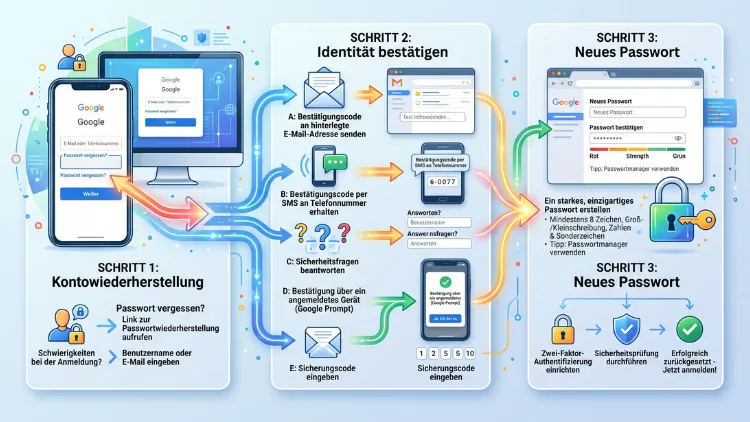
Sie können Ihr Google-Konto und Gmail wiederherstellen, indem Sie die offizielle Kontowiederherstellung von Google aufrufen und Ihre Identität bestätigen. Dafür nutzen Sie zum Beispiel einen SMS-Code, Ihre Wiederherstellungs-E-Mail-Adresse, ein angemeldetes Gerät oder einen Wiederherstellungskontakt.
Außerdem lassen sich gelöschte Konten oft noch wenige Wochen lang zurückholen. Im Folgenden finden Sie alle Wege für Android, iPhone, iPad, Windows, Mac und Linux.
Google-Konto oder Gmail: Was Sie eigentlich wiederherstellen
Zunächst ist eine Unterscheidung wichtig. Gmail ist kein eigenständiges Konto, sondern ein Dienst innerhalb Ihres Google-Kontos. Deshalb gilt: Wer das Google-Konto wiederherstellt, bekommt automatisch auch den Zugriff auf Gmail zurück.
Dasselbe betrifft zudem alle anderen verknüpften Dienste:
- Gmail mit allen E-Mails und Kontakten
- Google Drive, Docs und Tabellen
- Google Fotos
- YouTube mit Abos und Kanal
- Google Play mit gekauften Apps
- Google Kalender
- gespeicherte Passwörter im Google Passwortmanager
Außerdem gibt es verschiedene Ausgangslagen, die jeweils einen anderen Weg erfordern:
- Passwort vergessen, aber das Konto existiert noch
- Nutzername oder Gmail-Adresse vergessen
- Telefon verloren oder Nummer gewechselt
- Konto gehackt und das Passwort wurde geändert
- Konto selbst gelöscht und Sie bereuen es
- Konto wegen Inaktivität gelöscht
- Arbeits- oder Schulkonto (Google Workspace) gesperrt
Für jede dieser Situationen finden Sie weiter unten eine passende Anleitung.
Vorbereitung: Diese Angaben erhöhen Ihre Erfolgschance
Bevor Sie starten, sollten Sie einige Dinge bereitlegen. Google prüft nämlich nicht nur Ihre Antworten, sondern auch technische Signale. Deshalb lohnt sich eine gute Vorbereitung.
Nutzen Sie nach Möglichkeit:
- ein Gerät, mit dem Sie sich früher regelmäßig angemeldet haben (Smartphone, Tablet, PC)
- denselben Browser wie sonst, zum Beispiel Chrome, Safari, Firefox oder Edge
- Ihr gewohntes WLAN, etwa das Heimnetz oder das Büronetz
- Ihren üblichen Standort
Halten Sie außerdem diese Informationen bereit:
- das letzte Passwort, an das Sie sich erinnern (auch ein altes hilft)
- die hinterlegte Telefonnummer
- die Wiederherstellungs-E-Mail-Adresse
- ungefähr den Monat und das Jahr, in dem Sie das Konto erstellt haben
- Back-up-Codes, falls Sie diese einmal ausgedruckt haben
Zusätzlich gilt: Verwenden Sie kein VPN und keinen privaten Modus, sofern Sie diese sonst nicht nutzen. Ungewohnte Verbindungen wirken auf Google nämlich verdächtig.
Google-Konto wiederherstellen: Schritt-für-Schritt-Anleitung im Browser
Diese Anleitung funktioniert auf allen Systemen gleich, also auf Windows 11/10, macOS, Linux, ChromeOS sowie in mobilen Browsern auf Android, iPhone und iPad.
So gehen Sie vor
- Öffnen Sie Ihren Browser und geben Sie die Adresse
g.co/recoverein. Alternativ öffnen Sie die normale Google-Anmeldung und klicken dort auf „Passwort vergessen?“. - Geben Sie Ihre Gmail-Adresse oder die hinterlegte Telefonnummer ein und klicken Sie auf „Weiter“.
- Google fragt jetzt nach dem letzten Passwort, an das Sie sich erinnern. Geben Sie es ein. Falls Sie gar keines mehr wissen, wählen Sie „Andere Methode ausprobieren“.
- Anschließend bietet Google eine oder mehrere Bestätigungsmethoden an. Folgen Sie den Hinweisen auf dem Bildschirm.
- Sobald die Bestätigung klappt, legen Sie ein neues, sicheres Passwort fest.
- Zum Schluss prüft Google meist Ihre Wiederherstellungsdaten. Aktualisieren Sie diese unbedingt.
Diese Bestätigungsmethoden sind möglich
Je nach Konto zeigt Google unterschiedliche Optionen an. Die Reihenfolge wählt das System selbst. Typisch sind:
- Benachrichtigung auf einem angemeldeten Gerät: Auf Ihrem Smartphone oder Tablet erscheint die Frage „Versuchen Sie, sich anzumelden?“. Tippen Sie dann auf „Ja, ich bin es“.
- SMS oder Anruf: Google schickt einen sechsstelligen Code an Ihre Telefonnummer.
- Code per E-Mail: Der Code geht an Ihre Wiederherstellungs-E-Mail-Adresse.
- Wiederherstellungskontakt: Eine Vertrauensperson erhält eine Nummer, die Sie bestätigen.
- Passkey: Sie entsperren Ihr Gerät mit Fingerabdruck, Gesichtserkennung oder PIN.
- Sicherheitsschlüssel: Sie stecken einen Hardware-Schlüssel ein oder halten ihn ans Gerät.
- Back-up-Code: Sie geben einen der achtstelligen Ersatzcodes ein.
Wichtig ist außerdem: Wählen Sie nicht vorschnell „Andere Methode ausprobieren“. Jede erfolgreich beantwortete Frage erhöht nämlich die Chance auf Wiederherstellung.
Gmail-Passwort vergessen: Wiederherstellung auf Android
Auf Android-Smartphones und Tablets ist das Google-Konto tief im System verankert. Deshalb haben Sie hier besonders viele Möglichkeiten.
Wenn Sie auf dem Gerät noch angemeldet sind
Ist Ihr Konto auf dem Smartphone noch aktiv, können Sie das Passwort direkt ändern:
- Öffnen Sie die Einstellungen.
- Tippen Sie auf „Google“ und danach auf „Google-Konto verwalten“.
- Wählen Sie oben den Tab „Sicherheit“ (bei manchen Versionen „Sicherheit und Anmeldung“).
- Tippen Sie auf „Passwort“.
- Bestätigen Sie Ihre Identität, zum Beispiel mit der Displaysperre.
- Geben Sie anschließend ein neues Passwort ein.
Zudem dient das angemeldete Android-Gerät als Bestätigungsgerät für andere Anmeldungen. Deshalb sollten Sie es während der Wiederherstellung griffbereit halten.
Wenn Sie auf einem neuen Android-Gerät festhängen
Haben Sie Ihr altes Handy verloren, hilft eine neuere Funktion. Google hat die Anmeldung per Handynummer eingeführt, eine Android-Funktion, die Google-Konten automatisch über die verknüpfte Telefonnummer erkennt. Sie richtet sich an Personen, die ihr Konto auf einem neuen Android-Smartphone wiederherstellen müssen, nachdem sie den Zugriff auf das alte Gerät verloren haben. Statt des Passworts fragt Google dabei die Displaysperre des früheren Geräts ab.
So nutzen Sie diese Methode:
- Legen Sie Ihre SIM-Karte mit der bekannten Nummer in das neue Gerät ein.
- Starten Sie die Einrichtung oder fügen Sie unter Einstellungen > Konten ein Google-Konto hinzu.
- Wählen Sie die Anmeldung mit Telefonnummer.
- Google zeigt Ihnen die zugehörigen Konten an.
- Geben Sie die PIN, das Muster oder das Passwort Ihres alten Displays ein.
Allerdings wird diese Funktion schrittweise ausgerollt. Deshalb kann es sein, dass sie bei Ihnen noch nicht erscheint.
Google-Konto auf iPhone und iPad wiederherstellen
Auch auf iPhone und iPad lässt sich das Google-Konto problemlos zurückholen. Allerdings läuft die Wiederherstellung hier über Apps oder den Browser, nicht über die Systemeinstellungen.
Über die Gmail-App oder die Google-App
- Öffnen Sie die Gmail-App oder die Google-App.
- Tippen Sie oben rechts auf Ihr Profilbild.
- Wählen Sie „Google-Konto verwalten“.
- Gehen Sie zu „Sicherheit“ und danach zu „Passwort“.
- Folgen Sie den Anweisungen.
Sind Sie bereits abgemeldet, tippen Sie bei der Anmeldung auf „Passwort vergessen?“. Anschließend läuft alles wie im Browser ab.
Über Safari
Alternativ öffnen Sie Safari und rufen g.co/recover auf. Danach folgen Sie der allgemeinen Anleitung von oben.
Tipp: Haben Sie die Google-App oder Gmail-App auf dem iPhone installiert und sind dort angemeldet, kann Google dorthin eine Bestätigungsanfrage schicken. Deshalb sollten Sie diese Apps nicht vorschnell löschen.
Gmail im Apple-Mail-Programm
Viele Nutzer haben Gmail zusätzlich in der Mail-App von Apple eingerichtet. Nach einer Passwortänderung meldet die Mail-App dann einen Fehler. In diesem Fall gehen Sie so vor:
- Öffnen Sie Einstellungen > Apps > Mail > Mail-Accounts (bei älteren iOS-Versionen Einstellungen > Mail > Accounts).
- Wählen Sie Ihr Gmail-Konto.
- Melden Sie sich mit dem neuen Passwort erneut an.
Am PC: Windows, macOS, Linux und ChromeOS
Am Computer nutzen Sie grundsätzlich die Browser-Methode. Dennoch gibt es einige Besonderheiten.
Unter Windows 11/10:
- Verwenden Sie den Browser, in dem Sie sonst bei Google angemeldet waren, zum Beispiel Chrome oder Edge.
- Ist Gmail in Outlook oder in der Windows-Mail-App eingebunden, müssen Sie dort nach der Wiederherstellung das neue Passwort eintragen.
Unter macOS:
- Nutzen Sie Safari oder Chrome, je nachdem, was Sie gewohnt sind.
- Prüfen Sie danach unter Systemeinstellungen > Internetaccounts, ob Ihr Google-Konto neu angemeldet werden muss.
Unter Linux:
- Die Wiederherstellung funktioniert in Firefox oder Chrome/Chromium genauso wie überall sonst.
- E-Mail-Programme wie Thunderbird benötigen danach eine neue Anmeldung.
Unter ChromeOS:
- Ein Chromebook ist direkt mit dem Google-Konto verbunden. Deshalb ist es ein starkes Vertrauenssignal für Google.
- Starten Sie die Wiederherstellung am besten direkt auf diesem Gerät.
Neue Option: Wiederherstellungskontakte einrichten und nutzen
Seit Kurzem bietet Google eine zusätzliche Methode an, die besonders bei verlorenem Smartphone hilft. Dabei handelt es sich um Wiederherstellungskontakte. Das sind vertraute Personen wie Familienmitglieder oder Freunde.
Wenn Sie ausgesperrt sind, wählen Sie einen Wiederherstellungskontakt als Ersatzmethode aus. Diese Person erhält eine Nummer, die 15 Minuten gültig ist und die Sie zur Anmeldung bestätigen müssen. Insgesamt sind bis zu zehn solcher Kontakte möglich, und jede Person muss die Einladung zuvor annehmen. Ein frisch hinzugefügter Kontakt lässt sich zudem erst nach sieben Tagen verwenden.
So richten Sie Wiederherstellungskontakte ein
- Öffnen Sie „Google-Konto verwalten“ in der Google-App, in Gmail oder im Browser.
- Wechseln Sie zum Bereich „Sicherheit“.
- Scrollen Sie zu „Wiederherstellungskontakte“.
- Tippen Sie auf „Wiederherstellungskontakt hinzufügen“.
- Wählen Sie eine Person aus Ihren Kontakten aus.
- Die Person erhält anschließend eine Einladung, die sie annehmen muss.
Allerdings sollten Sie nur Personen auswählen, denen Sie wirklich vertrauen. Zudem sollten diese wissen, dass sie niemals Codes an Fremde weitergeben dürfen. Betrüger versuchen nämlich gezielt, solche Kontakte zu täuschen.
Hinweis: Die Funktion steht für berechtigte private Google-Konten zur Verfügung. Deshalb kann es sein, dass sie bei Ihnen noch nicht angezeigt wird.
Ohne Telefonnummer und ohne Wiederherstellungs-E-Mail
Dies ist der schwierigste Fall. Dennoch ist die Wiederherstellung nicht unmöglich. Google verlangt dann jedoch mehr Nachweise.
So erhöhen Sie trotzdem die Chancen
- Nutzen Sie ein bekanntes Gerät. Ein altes Smartphone, ein Laptop oder ein Tablet, auf dem Sie früher angemeldet waren, ist besonders wertvoll.
- Bleiben Sie am gewohnten Ort. Starten Sie die Wiederherstellung zum Beispiel zu Hause im eigenen WLAN.
- Geben Sie alte Passwörter an. Selbst ein Passwort von vor mehreren Jahren kann helfen.
- Beantworten Sie alle Fragen. Schätzen Sie lieber, als eine Frage zu überspringen.
- Geben Sie eine erreichbare E-Mail-Adresse an. Google bittet manchmal um eine Kontaktadresse, über die es sich später meldet.
Was passiert, wenn Google Sie nicht bestätigen kann?
In diesem Fall erscheint häufig die Meldung „Google konnte nicht bestätigen, dass dieses Konto Ihnen gehört“. Das ist ärgerlich, jedoch noch kein endgültiges Aus.
Deshalb sollten Sie Folgendes tun:
- Warten Sie ein bis zwei Tage. Mehrere Versuche hintereinander wirken verdächtig.
- Wechseln Sie gegebenenfalls das Gerät. Versuchen Sie es auf einem anderen bekannten Gerät.
- Versuchen Sie es erneut mit möglichst vielen korrekten Angaben.
- Prüfen Sie Ihr Postfach. Teilweise meldet sich Google erst nach einigen Tagen bei der angegebenen Kontaktadresse.
Zudem gilt: Google bietet keinen telefonischen Support für die Wiederherstellung privater Konten. Auch ein Google-One-Abo ändert daran nichts. Deshalb sollten Sie bei angeblichen „Google-Hotlines“ aus dem Internet besonders vorsichtig sein. Dabei handelt es sich häufig um Betrug.
Gmail-Adresse oder Nutzernamen vergessen
Manchmal ist nicht das Passwort das Problem, sondern die E-Mail-Adresse selbst. Auch dafür gibt es eine Lösung.
So finden Sie Ihre Gmail-Adresse wieder
- Öffnen Sie die Google-Anmeldeseite.
- Klicken Sie auf „E-Mail-Adresse vergessen?“.
- Geben Sie die Telefonnummer oder die Wiederherstellungs-E-Mail-Adresse ein.
- Tragen Sie Ihren Vor- und Nachnamen genau so ein, wie er im Konto steht.
- Bestätigen Sie den Code, den Google an Sie schickt.
- Anschließend zeigt Google alle passenden Konten an.
Weitere Möglichkeiten, die Adresse zu finden
Außerdem können Sie an anderer Stelle suchen:
- Andere E-Mail-Postfächer: Suchen Sie nach Nachrichten von „gmail.com“, die Sie sich selbst geschickt haben.
- Freunde und Familie: Fragen Sie, unter welcher Adresse Sie ihnen geschrieben haben.
- Android-Smartphone: Unter Einstellungen > Passwörter und Konten (je nach Hersteller Konten und Sicherung) stehen oft alle verknüpften Google-Konten.
- Browser: In Chrome sehen Sie oben rechts beim Profilbild, mit welchem Konto Sie angemeldet sind.
- Passwortmanager: Prüfen Sie Programme wie 1Password, Bitwarden oder den Apple-Passwörter-App.
Gelöschtes Google-Konto wiederherstellen
Haben Sie Ihr Google-Konto selbst gelöscht, bleibt Ihnen nur ein kurzes Zeitfenster. Google nennt dafür keine feste Frist. Erfahrungsgemäß sind es jedoch nur wenige Wochen. Deshalb sollten Sie sofort handeln.
So holen Sie ein gelöschtes Konto zurück
- Rufen Sie
g.co/recoverauf. - Geben Sie die gelöschte Gmail-Adresse ein.
- Erscheint der Hinweis, dass das Konto gelöscht wurde, klicken Sie auf „Weiter“ bzw. „Wiederherstellen“.
- Geben Sie das letzte bekannte Passwort ein.
- Bestätigen Sie Ihre Identität per SMS-Code oder E-Mail-Code.
- Legen Sie danach ein neues Passwort fest.
Zusätzlich hilfreich: Nach der Löschung schickt Google oft eine Bestätigungs-E-Mail an Ihre Wiederherstellungsadresse. Darin finden Sie häufig einen direkten Link zur Wiederherstellung.
Wann es nicht mehr funktioniert
Leider ist eine Rettung in diesen Fällen meist ausgeschlossen:
- Das Konto wurde vor längerer Zeit gelöscht.
- Die Meldung lautet, dass das Konto nicht existiert oder endgültig gelöscht wurde.
- Ihre Angaben reichen nicht aus, um Sie als Eigentümer zu bestätigen.
Außerdem gilt: Eine gelöschte Gmail-Adresse wird nicht neu vergeben. Deshalb können Sie dieselbe Adresse auch nicht erneut registrieren.
Nur Gmail gelöscht, nicht das ganze Konto?
Google erlaubt auch, nur den Gmail-Dienst zu entfernen. Das Google-Konto bleibt dabei bestehen. In diesem Fall melden Sie sich einfach wieder bei Google an und rufen Gmail auf. Häufig lässt sich der Dienst dann erneut aktivieren, solange seit der Entfernung nicht zu viel Zeit vergangen ist.
Inaktives Google-Konto: Löschung nach zwei Jahren
Seit einiger Zeit löscht Google private Konten, die zwei Jahre lang nicht genutzt wurden. Das betrifft zudem alle Inhalte, also E-Mails, Fotos und Dateien in Drive.
Allerdings warnt Google vorher. So läuft es ab:
- Google schickt mehrere Warn-E-Mails an die Gmail-Adresse und an die Wiederherstellungsadresse.
- Die Warnungen kommen über mehrere Monate vor der Löschung.
- Bereits eine einzige Anmeldung setzt die Frist zurück.
Diese Aktivitäten zählen als Nutzung
Schon kleine Handlungen halten Ihr Konto aktiv, zum Beispiel:
- eine E-Mail lesen oder senden
- Google Drive verwenden
- ein YouTube-Video ansehen, während Sie angemeldet sind
- eine App aus dem Play Store herunterladen
- Google-Suche im angemeldeten Zustand nutzen
- sich mit „Über Google anmelden“ bei einer anderen Website einloggen
Deshalb sollten Sie sich bei Zweitkonten mindestens einmal im Jahr anmelden. Wurde das Konto bereits wegen Inaktivität gelöscht, ist eine Wiederherstellung jedoch in der Regel nicht mehr möglich.
Gehacktes Google-Konto zurückholen
Ein gehacktes Konto ist besonders kritisch. Hacker ändern nämlich oft sofort das Passwort, die Telefonnummer und die Wiederherstellungsadresse. Dennoch haben Sie gute Chancen.
Typische Anzeichen für einen Hack
- Ihr Passwort funktioniert plötzlich nicht mehr.
- Sie erhalten Sicherheitswarnungen über unbekannte Anmeldungen.
- In Gmail finden Sie gesendete E-Mails, die nicht von Ihnen stammen.
- Freunde melden seltsame Nachrichten von Ihrer Adresse.
- Ihre Wiederherstellungsdaten wurden geändert.
So gehen Sie Schritt für Schritt vor
- Starten Sie sofort die Wiederherstellung über
g.co/recover. - Geben Sie Ihr altes Passwort ein, also das, das Sie vor dem Hack genutzt haben.
- Prüfen Sie Ihr Postfach der Wiederherstellungsadresse. Google schickt bei Änderungen eine Warnung. Darin steht oft ein Link mit dem Hinweis, dass die Änderung nicht von Ihnen stammt.
- Nutzen Sie frühere Telefonnummern. Google akzeptiert für eine gewisse Zeit oft auch kürzlich entfernte Daten.
- Legen Sie nach erfolgreicher Wiederherstellung ein komplett neues Passwort fest.
Danach müssen Sie das Konto absichern
Sobald Sie wieder Zugriff haben, ist die Arbeit noch nicht erledigt. Hacker hinterlassen nämlich häufig versteckte Hintertüren. Deshalb prüfen Sie Folgendes:
- Sicherheitscheck durchführen: Gehen Sie zu Google-Konto verwalten > Sicherheit und starten Sie den Sicherheitscheck.
- Geräte prüfen: Unter „Ihre Geräte“ melden Sie alle unbekannten Geräte ab.
- Wiederherstellungsdaten korrigieren: Ersetzen Sie fremde Telefonnummern und E-Mail-Adressen.
- Gmail-Weiterleitung kontrollieren: Öffnen Sie in Gmail am PC Einstellungen (Zahnrad) > Alle Einstellungen aufrufen > Weiterleitung und POP/IMAP. Entfernen Sie fremde Weiterleitungen.
- Filter prüfen: Unter „Filter und blockierte Adressen“ löschen Sie unbekannte Filter. Hacker leiten damit oft Sicherheitsmails in den Papierkorb um.
- Drittanbieter-Zugriffe prüfen: Unter Sicherheit > Ihre Verbindungen zu Drittanbieter-Apps und -Diensten entfernen Sie verdächtige Apps.
- Bestätigung in zwei Schritten aktivieren, falls sie noch nicht aktiv ist.
- Andere Konten absichern: Haben Sie dasselbe Passwort woanders genutzt, ändern Sie es auch dort.
Zusätzlich sollten Sie Ihre Kontakte warnen, damit niemand auf betrügerische Nachrichten hereinfällt.
Bestätigungscode kommt nicht an
Ein häufiges Problem ist der fehlende SMS-Code. Die Gründe dafür sind jedoch meist harmlos.
Mögliche Ursachen und Lösungen
- Kein Empfang: Prüfen Sie das Mobilfunknetz. Schalten Sie zudem kurz den Flugmodus ein und wieder aus.
- Falsche Nummer: Achten Sie auf die korrekte Ländervorwahl, also +49 für Deutschland, +43 für Österreich und +41 für die Schweiz.
- Zu viele Anfragen: Google sperrt nach mehreren Versuchen vorübergehend. Warten Sie deshalb einige Stunden.
- SMS blockiert: Manche Spamfilter in Android oder iOS sortieren Codes aus. Prüfen Sie deshalb auch den Ordner für unbekannte Absender.
- Nummer gewechselt: Wählen Sie in diesem Fall „Andere Methode ausprobieren“.
Alternativen zur SMS
Außerdem bietet Google oft andere Wege an:
- einen Sprachanruf statt der SMS
- eine Benachrichtigung auf einem angemeldeten Gerät
- einen Code aus Google Authenticator oder einer anderen Authenticator-App
- einen Back-up-Code
- einen Wiederherstellungskontakt
Bestätigung in zwei Schritten: Ohne zweiten Faktor ins Konto
Haben Sie die Bestätigung in zwei Schritten aktiviert, brauchen Sie neben dem Passwort einen weiteren Nachweis. Fehlt dieser, wird es schwieriger. Dennoch gibt es Auswege.
Back-up-Codes nutzen
Google stellt beim Einrichten zehn Back-up-Codes zur Verfügung. Jeder Code funktioniert nur einmal.
- Geben Sie bei der Anmeldung Ihr Passwort ein.
- Wählen Sie „Andere Methode ausprobieren“.
- Klicken Sie auf „Einen der achtstelligen Back-up-Codes eingeben“.
- Tippen Sie einen ungenutzten Code ein.
Authenticator-App auf neues Handy übertragen
Nutzen Sie Google Authenticator, werden die Codes inzwischen standardmäßig mit dem Google-Konto synchronisiert. Deshalb erscheinen sie auf einem neuen Gerät automatisch, sobald Sie sich anmelden. Haben Sie die Synchronisierung jedoch deaktiviert, benötigen Sie das alte Gerät oder einen Back-up-Code.
Passkeys als bequeme Alternative
Zudem unterstützt Google Passkeys. Damit melden Sie sich ohne Passwort an, nämlich per Fingerabdruck, Face ID oder Geräte-PIN. Passkeys werden außerdem über den Google Passwortmanager (Android, Chrome) oder den iCloud-Schlüsselbund (iPhone, iPad, Mac) synchronisiert. Deshalb funktionieren sie oft auch nach einem Gerätewechsel.
Google-Workspace-Konto: Arbeit, Schule und Universität
Gehört Ihre Adresse zu einer Firma, Schule oder Universität, gelten andere Regeln. Solche Konten werden über Google Workspace verwaltet. Deshalb kann Google selbst Ihnen hier nicht direkt helfen.
So gehen Sie vor:
- Wenden Sie sich an Ihren Administrator, also die IT-Abteilung, das Sekretariat oder den Schul-Admin.
- Der Administrator kann Ihr Passwort in der Admin-Konsole zurücksetzen.
- Zudem kann der Administrator die Bestätigung in zwei Schritten vorübergehend deaktivieren.
Auch gelöschte Nutzerkonten lassen sich zurückholen. Bei Workspace-Konten von Unternehmen oder Schulen muss der Administrator das Konto innerhalb von 20 Tagen über die Admin-Konsole wiederherstellen. Danach ist es endgültig verloren.
Gelöschte E-Mails in Gmail wiederherstellen
Viele Nutzer suchen nach der Kontowiederherstellung auch nach verlorenen Nachrichten. Deshalb hier die wichtigsten Wege.
Papierkorb prüfen
Gelöschte E-Mails landen zunächst im Papierkorb. Dort bleiben sie 30 Tage lang.
Am PC (Windows, macOS, Linux):
- Öffnen Sie Gmail im Browser.
- Klicken Sie links auf „Mehr“ und dann auf „Papierkorb“.
- Markieren Sie die gewünschte E-Mail.
- Klicken Sie oben auf das Symbol „Verschieben nach“ und wählen Sie „Posteingang“.
In der Gmail-App (Android, iPhone, iPad):
- Tippen Sie oben links auf das Menüsymbol (drei Striche).
- Wählen Sie „Papierkorb“.
- Öffnen Sie die E-Mail.
- Tippen Sie auf die drei Punkte und danach auf „Verschieben nach“ > „Primär“ bzw. „Posteingang“.
Weitere Orte, an denen E-Mails „verschwinden“
Außerdem sind E-Mails oft gar nicht gelöscht, sondern nur verschoben:
- Spam: Prüfen Sie den Spam-Ordner. Auch dort werden E-Mails nach 30 Tagen gelöscht.
- Archiv: Archivierte Nachrichten finden Sie unter „Alle E-Mails“.
- Kategorien: Schauen Sie in die Tabs „Werbung“, „Soziale Netzwerke“ und „Benachrichtigungen“.
- Filter: Eigene oder fremde Filter verschieben Nachrichten automatisch.
- Suche: Nutzen Sie die Gmail-Suche mit dem Befehl
in:anywhereund einem Suchbegriff. Dadurch durchsucht Gmail auch Spam und Papierkorb.
Ist der Papierkorb jedoch geleert oder sind 30 Tage vergangen, lassen sich E-Mails in privaten Konten in der Regel nicht mehr wiederherstellen.
Wenn alles scheitert: Ihre letzten Optionen
Manchmal klappt die Wiederherstellung trotz aller Mühe nicht. Dennoch sollten Sie nicht sofort aufgeben.
Das können Sie noch versuchen
- Mehrfach probieren: Versuchen Sie es im Abstand von einigen Tagen erneut, jeweils mit möglichst vielen korrekten Angaben.
- Altes Gerät suchen: Ein vergessenes Tablet oder ein altes Smartphone in der Schublade kann noch angemeldet sein.
- Google-Hilfe-Community: Im offiziellen Google-Hilfeforum geben Produktexperten Tipps. Allerdings können diese Ihr Konto nicht selbst entsperren.
- Daten anderswo sichern: Prüfen Sie, ob wichtige Dateien noch lokal auf dem PC, in Google Fotos-Back-ups auf dem Handy oder in E-Mail-Programmen wie Outlook oder Thunderbird liegen.
Neues Konto erstellen
Ist das alte Konto endgültig verloren, bleibt nur ein Neuanfang. Deshalb sollten Sie dann:
- ein neues Google-Konto erstellen,
- Ihre Kontakte über wichtige Personen und Dienste informieren,
- bei Banken, Shops und sozialen Netzwerken die E-Mail-Adresse ändern,
- das neue Konto von Anfang an gut absichern.
So beugen Sie künftigen Problemen vor
Die beste Wiederherstellung ist die, die Sie nie brauchen. Deshalb lohnt sich eine einmalige Einrichtung von etwa 15 Minuten.
Checkliste für ein wiederherstellbares Google-Konto
- Telefonnummer hinterlegen: Unter Google-Konto verwalten > Sicherheit > Telefonnummer zur Kontowiederherstellung.
- Wiederherstellungs-E-Mail-Adresse eintragen: Nutzen Sie eine Adresse bei einem anderen Anbieter, zum Beispiel GMX, Web.de oder Outlook.
- Wiederherstellungskontakte hinzufügen: Wählen Sie zwei bis drei vertraute Personen.
- Passkey erstellen: Unter Sicherheit > Passkeys und Sicherheitsschlüssel auf jedem wichtigen Gerät einen Passkey anlegen.
- Back-up-Codes ausdrucken: Unter Sicherheit > Bestätigung in zwei Schritten > Back-up-Codes. Bewahren Sie diese sicher auf, etwa bei wichtigen Dokumenten.
- Passwortmanager nutzen: Zum Beispiel den Google Passwortmanager, Bitwarden oder 1Password.
- Daten regelmäßig sichern: Mit Google Takeout exportieren Sie E-Mails, Fotos und Dateien als Archiv auf Ihren Computer.
- Kontoinaktivität-Manager einrichten: Unter Daten und Datenschutz > Plan für Ihr digitales Erbe legen Sie fest, was bei längerer Inaktivität passiert.
- Daten jährlich prüfen: Kontrollieren Sie mindestens einmal im Jahr, ob Telefonnummer und E-Mail-Adresse noch stimmen.
Google Takeout: So erstellen Sie ein Back-up
- Rufen Sie im Browser
takeout.google.comauf. - Wählen Sie die Dienste aus, etwa Gmail, Drive und Google Fotos.
- Klicken Sie auf „Nächster Schritt“.
- Legen Sie Format, Größe und Häufigkeit fest. Sinnvoll ist ein automatischer Export alle zwei Monate.
- Klicken Sie auf „Export erstellen“.
- Laden Sie das Archiv herunter, sobald Google Sie per E-Mail benachrichtigt.
Dadurch bleiben Ihre wichtigsten Daten erhalten, selbst wenn das Konto einmal verloren geht.
Häufige Fragen zur Google-Konto-Wiederherstellung
Wie lange dauert die Wiederherstellung eines Google-Kontos?
Mit SMS-Code, Wiederherstellungsadresse oder angemeldetem Gerät dauert es meist nur wenige Minuten. Kann Google Sie jedoch nicht sofort bestätigen, kann die Prüfung mehrere Tage dauern. In diesem Fall meldet sich Google per E-Mail bei der angegebenen Kontaktadresse.
Kann ich Google telefonisch erreichen, um mein Konto zurückzubekommen?
Nein. Für private Konten gibt es keine Telefon-Hotline zur Kontowiederherstellung. Deshalb ist der Weg über g.co/recover der einzige offizielle. Nummern, die sich im Internet als „Google-Support“ ausgeben, sind häufig Betrugsversuche.
Wie lange kann ich ein gelöschtes Google-Konto wiederherstellen?
Google nennt keine feste Frist. In der Praxis bleiben meist nur wenige Wochen. Deshalb sollten Sie die Wiederherstellung so schnell wie möglich starten.
Was passiert mit meinen E-Mails, wenn ich das Konto wiederherstelle?
Nach einer erfolgreichen Wiederherstellung sind Ihre E-Mails, Kontakte, Fotos und Dateien in der Regel vollständig wieder da. Allerdings bleiben Nachrichten, die Sie vorher endgültig gelöscht haben, auch weiterhin verloren.
Funktioniert die Wiederherstellung ohne Handynummer?
Ja, grundsätzlich schon. Allerdings brauchen Sie dann andere Nachweise, zum Beispiel eine Wiederherstellungs-E-Mail-Adresse, ein angemeldetes Gerät, einen Passkey oder einen Wiederherstellungskontakt. Ohne all diese Optionen sinken die Chancen jedoch deutlich.
Warum sagt Google, dass es meine Identität nicht bestätigen kann?
Meist fehlen ausreichend Nachweise oder die Anmeldung erfolgt von einem unbekannten Gerät oder Ort. Deshalb sollten Sie es auf einem gewohnten Gerät, im eigenen WLAN und nach einer Pause von ein bis zwei Tagen erneut versuchen.
Kann ich eine gelöschte Gmail-Adresse neu registrieren?
Nein. Google vergibt gelöschte Gmail-Adressen nicht erneut. Das gilt sowohl für Sie als auch für andere Personen. Deshalb bleibt nur die Wiederherstellung innerhalb der kurzen Frist.
Werden ungenutzte Google-Konten automatisch gelöscht?
Ja. Private Konten, die zwei Jahre lang inaktiv sind, können gelöscht werden. Allerdings warnt Google vorher mehrfach per E-Mail. Zudem genügt eine einfache Anmeldung, um die Frist zurückzusetzen.
Was mache ich, wenn mein Arbeits- oder Schulkonto gesperrt ist?
Wenden Sie sich in diesem Fall an Ihren Administrator. Nur dieser kann Passwörter bei Google-Workspace-Konten zurücksetzen oder gelöschte Konten wiederherstellen.
Fazit
Ein Google-Konto und Gmail wiederherzustellen gelingt meist schnell über g.co/recover, sofern Telefonnummer, Wiederherstellungsadresse oder ein angemeldetes Gerät vorhanden sind. Zudem helfen inzwischen Wiederherstellungskontakte und die Anmeldung per Handynummer.
Deshalb sollten Sie jetzt vorsorgen: Hinterlegen Sie aktuelle Wiederherstellungsdaten, richten Sie Passkeys ein und sichern Sie Ihre Daten regelmäßig mit Google Takeout.
