
Aero Shake unter Windows 10 und 11: Erfahren Sie, wie Sie mit einer einfachen Fensterbewegung alle anderen Fenster minimieren und so schnell Ihren Desktop aufräumen.
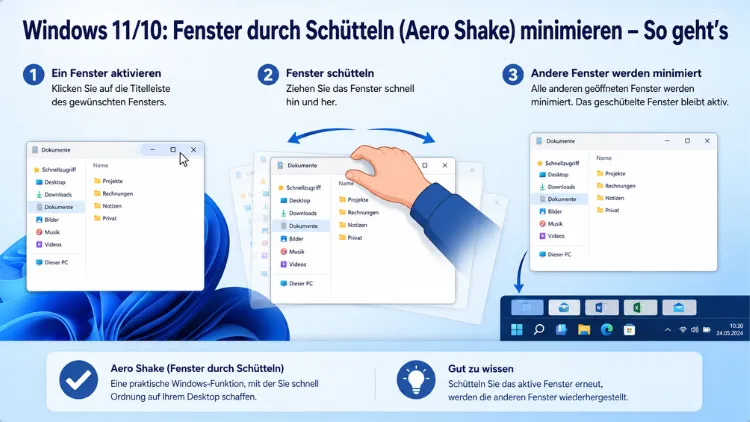
Mit Aero Shake lassen sich unter Windows 10 und Windows 11 alle geöffneten Fenster mit einer einzigen Mausbewegung minimieren – außer dem aktiven Fenster, das Sie festhalten. Dazu greifen Sie ein Fenster an der Titelleiste und schütteln es kurz hin und her.
Dieses Feature existiert bereits seit Windows 7, ist jedoch in neueren Windows-Versionen standardmäßig deaktiviert. In diesem Artikel erfahren Sie, wie Sie Aero Shake aktivieren, deaktivieren und gezielt konfigurieren.
Was ist Aero Shake und wie funktioniert es?
Aero Shake ist eine Windows-Funktion, mit der Sie alle geöffneten Programmfenster ausblenden können, wenn Sie ein einzelnes Fenster schnell hin und her schieben. Das Feature eignet sich hervorragend dazu, den Desktop schnell aufzuräumen und sich auf eine einzige Aufgabe zu konzentrieren. Zudem lässt es sich genauso einfach rückgängig machen: Wird das Fenster erneut geschüttelt, kehren die minimierten Ordner und Programme zurück auf den Bildschirm.
Die Bedienung ist denkbar einfach. Klicken Sie auf die Titelleiste eines Fensters, halten Sie die Maustaste gedrückt und bewegen Sie das Fenster schnell hin und her. Nach wenigen Sekunden verschwinden alle anderen Fenster. Das geschüttelte Fenster bleibt dabei weiterhin sichtbar und im Vordergrund.
Wichtig: Das Problem dabei ist, dass Aero Shake oft gerade dann aktiv wird, wenn man es am wenigsten braucht – bei hektischen Mausbewegungen unter Zeitdruck kann das leicht passieren. Deshalb ist es sinnvoll zu wissen, wie man die Funktion gezielt steuert.
Aero Shake in verschiedenen Windows-Versionen
Aero Shake gibt es bereits seit Windows 7 und gehörte auch unter Windows 10 noch zu den Standard-Features für das Fensterverwaltung. Jedoch hat sich das Standardverhalten über die Jahre geändert:
- Windows 7, 8, 8.1, Windows 10 vor Version 21H1: Aero Shake ist standardmäßig aktiviert.
- Windows 10 ab Version 21H1/21H2: Die Schüttelfunktion wird zwar standardmäßig deaktiviert, lässt sich aber in den Multitasking-Einstellungen erneut einschalten.
- Windows 11: Microsoft hat die Funktion in Windows 11 standardmäßig deaktiviert.
Außerdem sollten Sie wissen, dass die gleiche Wirkung auch mit der Tastenkombination Windows + Pos1 erzielt werden kann. Diese minimiert ebenfalls alle Fenster außer dem aktiven.
Aero Shake unter Windows 11 aktivieren
Da Aero Shake unter Windows 11 standardmäßig ausgeschaltet ist, müssen Sie die Funktion zunächst einschalten. Dazu bietet Microsoft eine einfache Option in den Einstellungen an.
Methode 1: Über die Windows-11-Einstellungen (empfohlen)
Dies ist der schnellste und einfachste Weg, um Aero Shake unter Windows 11 zu aktivieren:
- Öffnen Sie die Einstellungen mit der Tastenkombination Windows + I.
- Klicken Sie im linken Menü auf „System“.
- Wählen Sie anschließend „Multitasking“ aus.
- Suchen Sie den Eintrag „Fenstertitelleiste schütteln“.
- Schalten Sie den zugehörigen Kippschalter auf „Ein“.
Sobald dieser Schalter aktiviert ist, steht die Funktion wieder zur Verfügung. Sie können nun sofort testen, ob Aero Shake korrekt funktioniert: Greifen Sie ein beliebiges geöffnetes Fenster an der Titelleiste und bewegen Sie es zügig hin und her.
Methode 2: Über den Registrierungs-Editor
Zusätzlich können Sie Aero Shake unter Windows 11 auch direkt über den Registrierungs-Editor steuern. Dieser Weg eignet sich besonders dann, wenn Sie die Funktion für mehrere Benutzerkonten oder in einer automatisierten Umgebung konfigurieren möchten.
- Drücken Sie Windows + R, tippen Sie regedit ein und bestätigen Sie mit Enter.
- Navigieren Sie zum folgenden Pfad:
HKEY_CURRENT_USER\Software\Microsoft\Windows\CurrentVersion\Explorer\Advanced - Suchen Sie im rechten Bereich nach dem Eintrag „DisallowShaking“.
- Doppelklicken Sie auf „DisallowShaking“ und setzen Sie den Wert auf 0 (Aero Shake aktiv) oder 1 (Aero Shake deaktiviert).
- Falls der Eintrag nicht vorhanden ist: Klicken Sie mit der rechten Maustaste in den rechten Bereich, wählen Sie „Neu“ → „DWORD-Wert (32-Bit)“ und vergeben Sie den Namen DisallowShaking.
- Setzen Sie den Wert auf 0 für aktiviert.
- Starten Sie den Explorer neu: Öffnen Sie den Task-Manager mit Strg + Umschalt + Esc, suchen Sie „Windows-Explorer“, klicken Sie mit der rechten Maustaste darauf und wählen Sie „Neu starten“.
Aero Shake unter Windows 10 aktivieren
Unter Windows 10 ist die Vorgehensweise je nach installierter Version leicht unterschiedlich. Deshalb sollten Sie zunächst prüfen, welche Windows-10-Version auf Ihrem System installiert ist.
Windows 10 ab Version 21H1: Einstellungen nutzen
Ab der Windows 10 Version 21H1/H2 erhält Aero Shake einen eigenen Schalter. Dieser befindet sich unter Einstellungen → System → Multitasking.
Gehen Sie dazu wie folgt vor:
- Öffnen Sie die Einstellungen mit Windows + I.
- Navigieren Sie zu „System“ → „Multitasking“.
- Aktivieren Sie den Schalter „Fenstertitelleiste schütteln“ bzw. „Window Title bar Shake“.
Windows 10 ältere Versionen: Über Snap-Einstellungen
Bei älteren Windows-10-Versionen (vor 21H1) gab es noch keinen eigenen Schalter für Aero Shake. Stattdessen war die Funktion an die allgemeinen Snap-Einstellungen gekoppelt. Die Aero Shake-Funktion ließ sich nur los, wenn der Schalter „Fenster andocken“ auf „Aus“ gekippt wurde – was jedoch auch die praktischen Andock-Varianten deaktiviert hätte. Daher empfiehlt sich für ältere Versionen der Weg über die Registry oder den Gruppenrichtlinien-Editor (siehe weiter unten).
Aero Shake deaktivieren – drei Methoden
Wenn Aero Shake bei Ihnen ungewollt ausgelöst wird, sollten Sie die Funktion deaktivieren. Dafür stehen Ihnen unter Windows 10 und Windows 11 drei verschiedene Methoden zur Verfügung.
Methode 1: Über die Windows-Einstellungen (einfachste Methode)
Sowohl unter Windows 10 (ab Version 21H1) als auch unter Windows 11 finden Sie die Einstellung bequem in den Systemeinstellungen:
- Öffnen Sie Einstellungen mit Windows + I.
- Klicken Sie auf „System“, dann auf „Multitasking“.
- Schalten Sie den Schalter „Fenstertitelleiste schütteln“ auf „Aus“.
Damit ist Aero Shake sofort deaktiviert, und zufälliges Minimieren aller Fenster beim Verschieben gehört der Vergangenheit an.
Methode 2: Über den Registrierungs-Editor
Dieser Weg funktioniert sowohl unter Windows 10 als auch unter Windows 11 – unabhängig von der Version:
- Öffnen Sie den Registrierungs-Editor mit Windows + R → regedit → Enter.
- Navigieren Sie zum Pfad:
HKEY_CURRENT_USER\Software\Microsoft\Windows\CurrentVersion\Explorer\Advanced - Suchen Sie nach dem DWORD-Wert „DisallowShaking“. Falls er nicht vorhanden ist, legen Sie ihn wie folgt an:
- Rechtsklick in den rechten Bereich
- „Neu“ → „DWORD-Wert (32-Bit)“
- Name: DisallowShaking
- Doppelklicken Sie auf den Eintrag und setzen Sie den Wert auf 1.
- Starten Sie den Explorer neu, damit die Änderung sofort greift.
Um Aero Shake wieder zu aktivieren, setzen Sie den Wert auf 0 oder löschen Sie den Eintrag.
Methode 3: Über den Gruppenrichtlinien-Editor (Windows 10/11 Pro und Enterprise)
Besonders in Unternehmensumgebungen bietet sich der Gruppenrichtlinien-Editor als zentrales Verwaltungswerkzeug an. Diese Methode steht jedoch ausschließlich unter Windows 10 Pro, Enterprise sowie Windows 11 Pro und Enterprise zur Verfügung.
Die Aero Shake-Richtlinie befindet sich im Bereich Benutzerkonfiguration → Administrative Vorlagen → Desktop.
Gehen Sie dazu wie folgt vor:
- Öffnen Sie den Gruppenrichtlinien-Editor mit Windows + R → gpedit.msc → Enter.
- Navigieren Sie zu:
Benutzerkonfiguration → Administrative Vorlagen → Desktop - Suchen Sie im rechten Bereich den Eintrag „Aero Shake-Mausbewegungen zum Minimieren von Fenstern deaktivieren“ und doppelklicken Sie darauf.
- Setzen Sie den Status auf „Aktiviert“.
- Klicken Sie auf „Übernehmen“ und anschließend auf „OK“.
Sobald diese Einstellung vorgenommen wurde, wird sie sofort aktiv – und Sie können Fenster schütteln, so viel Sie wollen, die anderen werden nicht mehr minimiert.
Wenn Sie die Richtlinie aktivieren, werden Anwendungsfenster nicht minimiert oder wiederhergestellt, sobald im aktiven Fenster eine Schüttelbewegung mit der Maus ausgeführt wird. Wenn Sie die Richtlinie deaktivieren oder nicht konfigurieren, wird diese Geste zum Minimieren und Wiederherstellen des Fensters angewendet.
Tastenkombination als Alternative zu Aero Shake
Wenn Sie Aero Shake nicht per Mausgeste nutzen möchten, gibt es eine praktische Alternative per Tastatur. Aero Shake kann auch mit der Tastenkombination Windows + Pos1 ausgeführt werden. Diese Kombination minimiert sofort alle Fenster außer dem aktiven – schnell, präzise und ohne die Gefahr einer versehentlichen Auslösung.
Zudem stehen Ihnen weitere nützliche Tastenkombinationen zur Fensterverwaltung zur Verfügung:
- Windows + D: Minimiert alle geöffneten Fenster und zeigt den Desktop an.
- Windows + M: Minimiert alle Fenster ebenfalls vollständig.
- Windows + Pfeil unten: Minimiert das aktuell aktive Fenster.
- Windows + Pfeil oben: Maximiert das aktuell aktive Fenster.
Gerade für Nutzer, die häufig mit vielen geöffneten Fenstern arbeiten, sind diese Shortcuts eine wertvolle Ergänzung zu Aero Shake.
Aero Shake funktioniert nicht – Ursachen und Lösungen
Gelegentlich kommt es vor, dass Aero Shake trotz aktivierter Einstellung nicht funktioniert. Deshalb sollten Sie die folgenden häufigen Ursachen systematisch ausschließen.
Funktion in den Einstellungen nicht aktiviert
Zunächst sollten Sie prüfen, ob der Schalter unter Einstellungen → System → Multitasking → Fenstertitelleiste schütteln tatsächlich auf „Ein“ steht. Besonders nach größeren Windows-Updates kann es vorkommen, dass die Einstellung zurückgesetzt wurde.
Registry-Eintrag blockiert die Funktion
Überprüfen Sie im Registrierungs-Editor den Wert DisallowShaking unter HKEY_CURRENT_USER\Software\Microsoft\Windows\CurrentVersion\Explorer\Advanced. Steht er auf 1, ist Aero Shake deaktiviert – setzen Sie ihn auf 0, um die Funktion zu aktivieren.
Zusätzlich sollten Sie prüfen, ob unter folgendem Pfad ein blockierender Eintrag vorhanden ist:HKEY_CURRENT_USER\Software\Policies\Microsoft\Windows\Explorer
Dort befindet sich der DWORD-Wert NoWindowMinimizingShortcuts, der ebenfalls Aero Shake blockieren kann. Löschen Sie diesen Eintrag oder setzen Sie ihn auf 0, um die Funktion wieder freizugeben.
Gruppenrichtlinie überschreibt die Benutzereinstellung
In Unternehmensumgebungen kann eine Gruppenrichtlinie die persönlichen Einstellungen überschreiben. Bitten Sie in diesem Fall Ihren Systemadministrator, die entsprechende Richtlinie anzupassen.
Bewegung zu langsam oder zu kurz
Außerdem kommt es häufig vor, dass die Schüttelbewegung nicht erkannt wird, weil sie zu langsam oder zu kurz ausgeführt wurde. Die Bewegung muss zügig und mehrfach hin und her gehen, bevor Windows die Geste als Aero-Shake-Befehl erkennt. Probieren Sie eine etwas schnellere und ausgeprägtere Bewegung aus.
Windows-Explorer neu starten
Falls eine Einstellungsänderung nicht sofort wirkt, starten Sie den Windows-Explorer neu. Öffnen Sie dazu den Task-Manager mit Strg + Umschalt + Esc, suchen Sie in der Prozessliste „Windows-Explorer“, klicken Sie mit der rechten Maustaste darauf und wählen Sie „Neu starten“.
Aero Shake im Unternehmenseinsatz
Im professionellen Umfeld spielt die zentrale Verwaltung von Aero Shake eine wichtige Rolle. Administratoren können die Funktion unternehmensweit per Gruppenrichtlinie deaktivieren, um versehentliches Auslösen durch Mitarbeiter zu verhindern. Ebenso lässt sich die Einstellung per Registry-Skript automatisiert auf viele Arbeitsplätze gleichzeitig verteilen.
Empfohlene Vorgehensweisen für Unternehmensumgebungen:
- Verwenden Sie den Gruppenrichtlinien-Editor (gpedit.msc) für zentral verwaltete Rechner.
- Setzen Sie per Skript den Registry-Wert DisallowShaking auf 1, um Aero Shake auf allen Geräten zu deaktivieren.
- Testen Sie Änderungen zunächst in einer Testumgebung, bevor Sie sie unternehmensweit ausrollen.
- Dokumentieren Sie vorgenommene Änderungen, damit spätere Anpassungen nachvollziehbar bleiben.
Besonders in Callcentern, Produktionsumgebungen und anderen Arbeitsplätzen mit intensiver Mausbenutzung führt eine unerwartete Aktivierung von Aero Shake zu Produktivitätsverlusten. Deshalb sollten Sie dort die Funktion standardmäßig deaktivieren.
Unterschiede zwischen Windows 10 und Windows 11 bei Aero Shake
Obwohl Aero Shake auf beiden Betriebssystemen funktioniert, gibt es einige Unterschiede, die Sie kennen sollten.
| Merkmal | Windows 10 (ab 21H1) | Windows 11 |
|---|---|---|
| Standardstatus | Deaktiviert | Deaktiviert |
| Einstellungsort | Einstellungen → System → Multitasking | Einstellungen → System → Multitasking |
| Eigener Schalter | Ja (ab 21H1) | Ja |
| Registry-Methode | Verfügbar | Verfügbar |
| GPO-Methode | Verfügbar (Pro/Enterprise) | Verfügbar (Pro/Enterprise) |
| Tastaturalternative | Windows + Pos1 | Windows + Pos1 |
Außerdem ist zu beachten, dass unter Windows 10 in älteren Versionen vor 21H1 kein eigener Schalter vorhanden war. Dort war Aero Shake an den allgemeinen „Fenster andocken“-Schalter gekoppelt. Deshalb empfiehlt sich für solche Systeme ausschließlich der Weg über die Registry oder den Gruppenrichtlinien-Editor.
Aero Shake und Snap-Layouts unter Windows 11
Unter Windows 11 hat Microsoft das Fenstermanagement erheblich erweitert. Neben Aero Shake stehen Ihnen sogenannte Snap-Layouts zur Verfügung, die eine noch flexiblere Fensteranordnung ermöglichen. Halten Sie die Maus über die Maximieren-Schaltfläche eines Fensters, erscheint automatisch ein Layoutmenü mit verschiedenen Anordnungsoptionen.
Zudem ermöglichen Snap-Gruppen das schnelle Wechseln zwischen Fenstergruppen über die Taskleiste. Diese Funktionen ergänzen Aero Shake sinnvoll: Während Aero Shake alle anderen Fenster minimiert, erlauben Snap-Layouts das gezielte Nebeneinanderstellen von zwei oder mehr Fenstern. Beide Funktionen lassen sich daher parallel verwenden und schließen sich nicht gegenseitig aus.
Häufige Fragen zu Aero Shake
Was macht Aero Shake unter Windows genau?
Aero Shake bezeichnet die Möglichkeit, durch das schnelle Hin- und Herschieben eines Programmfensters alle weiteren geöffneten Fenster im Vordergrund zu minimieren. Somit wird neben dem ausgewählten Fenster einzig und allein der Desktop angezeigt. Ein erneutes Schütteln bringt alle minimierten Fenster zurück.
Wie aktiviere ich Aero Shake unter Windows 11?
Aktivieren lässt sich die Funktion über die Einstellungen unter System → Multitasking. Dort finden Sie den Punkt „Fenstertitelleiste schütteln“. Sobald dieser aktiviert ist, steht die Funktion wieder zur Verfügung.
Wie aktiviere ich Aero Shake unter Windows 10?
Ab der Windows 10 Version 21H1/H2 befindet sich der eigene Schalter für Aero Shake unter Einstellungen → System → Multitasking. Dort schalten Sie den Eintrag „Fenstertitelleiste schütteln“ auf „Ein“.
Warum funktioniert Aero Shake nicht, obwohl es aktiviert ist?
Die häufigsten Ursachen sind eine zu langsame Mausbewegung, ein blockierender Registry-Eintrag (DisallowShaking = 1 oder NoWindowMinimizingShortcuts = 1) oder eine deaktivierende Gruppenrichtlinie. Außerdem hilft ein Neustart des Windows-Explorers, falls eine Einstellungsänderung nicht sofort wirkt.
Gibt es eine Tastenkombination als Alternative zu Aero Shake?
Ja. Die Tastenkombination Windows + Pos1 erzielt dieselbe Wirkung wie Aero Shake – sie minimiert alle Fenster außer dem aktiven. Diese Alternative funktioniert unabhängig davon, ob Aero Shake in den Einstellungen aktiviert ist.
Wie deaktiviere ich Aero Shake dauerhaft über die Registry?
Öffnen Sie den Registrierungs-Editor mit regedit, navigieren Sie zu HKEY_CURRENT_USER\Software\Microsoft\Windows\CurrentVersion\Explorer\Advanced und setzen Sie den DWORD-Wert DisallowShaking auf 1. Starten Sie anschließend den Windows-Explorer neu. Will man Aero Shake wieder aktivieren, setzt man den Wert auf 0 oder löscht den Eintrag.
Kann ich Aero Shake per Gruppenrichtlinie für alle Benutzer deaktivieren?
Ja, das ist unter Windows 10 Pro/Enterprise und Windows 11 Pro/Enterprise möglich. Im Gruppenrichtlinien-Editor finden Sie unter Benutzerkonfiguration → Administrative Vorlagen → Desktop den Eintrag „Aero Shake-Mausbewegungen zum Minimieren von Fenstern deaktivieren“. Setzen Sie diesen auf „Aktiviert“, um Aero Shake für alle betroffenen Benutzerkonten zu deaktivieren.
Beeinflusst das Deaktivieren von Aero Shake andere Windows-Funktionen?
Bei älteren Windows-10-Versionen verlor man mit der Deaktivierung von Aero Shake auch andere Funktionen, wie zum Beispiel das Fenster andocken. Ab Windows 10 Version 21H1 und unter Windows 11 hat Aero Shake einen eigenen Schalter, sodass die Deaktivierung keine Auswirkungen auf Snap oder andere Fensterfunktionen hat.
Seit welcher Windows-Version gibt es Aero Shake?
Aero Shake gibt es bereits seit Windows 7. Die Funktion blieb in Windows 8, 8.1 und Windows 10 erhalten, wurde jedoch ab Windows 10 Version 21H1 und in Windows 11 standardmäßig deaktiviert.
Wie stelle ich minimierten Fenster nach Aero Shake wieder her?
Das ist denkbar einfach. Wenn Sie alle anderen Fenster wieder zurückholen möchten, schütteln Sie das aktive Fenster einfach erneut. Alternativ klicken Sie in der Taskleiste auf die minimierten Programme oder nutzen Alt + Tab, um zwischen den Fenstern zu wechseln.
Funktioniert Aero Shake auch auf Touchscreens?
Ja, grundsätzlich unterstützt Windows Aero Shake auch per Fingergeste auf touchfähigen Geräten. Wenn Sie mit gedrückter Maustaste oder per Fingergeste ein Fenster schnell hin und her schieben, blendet Aero Shake automatisch alle anderen Programmfenster aus. Die Geste muss dabei zügig und deutlich ausgeführt werden, damit Windows sie korrekt erkennt.
Fazit
Aero Shake ist ein praktisches Feature für alle, die schnell Ordnung auf dem Desktop schaffen möchten. Unter Windows 10 ab Version 21H1 und Windows 11 aktivieren oder deaktivieren Sie die Funktion bequem über Einstellungen → System → Multitasking. Für fortgeschrittene Szenarien stehen zudem der Registrierungs-Editor und der Gruppenrichtlinien-Editor zur Verfügung.
Wer die Mausgeste nicht bevorzugt, greift alternativ zur Tastenkombination Windows + Pos1, die denselben Effekt erzielt. So behalten Sie jederzeit die Kontrolle über Ihr Fenstermanagement.
