
Kamera unter Windows 11 und 10 einstellen und verwenden: Erfahren Sie, wie Sie Einstellungen optimieren, Probleme lösen und die Kamera-App richtig nutzen.
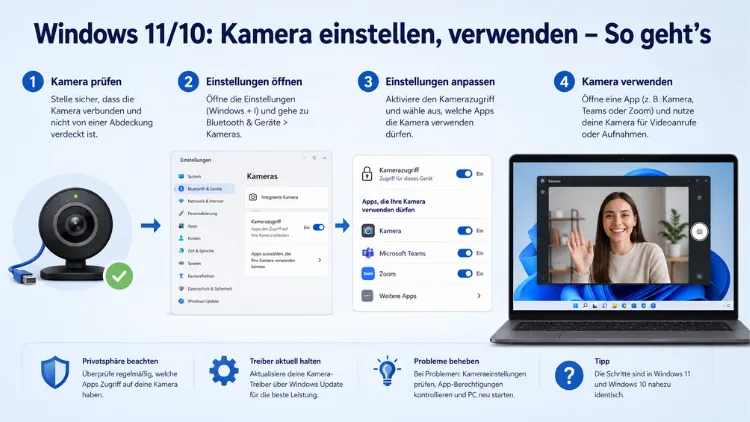
Die Kamera unter Windows 11 und Windows 10 lässt sich direkt über die Einstellungen-App sowie die integrierte Kamera-App vollständig konfigurieren und bedienen. Ob Sie Fotos aufnehmen, Videokonferenzen führen oder den App-Zugriff auf Ihre Webcam steuern möchten – dieser Artikel zeigt Ihnen alle wichtigen Schritte.
Außerdem erfahren Sie, wie Sie Bildqualität, Datenschutzrechte und Treibereinstellungen optimal anpassen.
Die Kamera-App öffnen und starten
Bevor Sie die Kamera einstellen, müssen Sie zunächst wissen, wie Sie die zugehörige App aufrufen. Unter Windows 11 und Windows 10 ist die Kamera-App standardmäßig vorinstalliert. Deshalb benötigen Sie keine zusätzliche Software, um Fotos oder Videos aufzunehmen.
So öffnen Sie die Kamera-App:
- Klicken Sie auf das Startmenü (Windows-Symbol in der Taskleiste).
- Geben Sie in der Suchleiste „Kamera“ ein.
- Klicken Sie auf die App „Kamera“ in den Suchergebnissen.
Alternativ drücken Sie die Windows-Taste + S, um die Suche direkt zu öffnen, und tippen dann „Kamera“ ein. Zudem können Sie die App über Start > Alle Apps finden, sofern Sie Windows 11 verwenden.
Ebenso lässt sich die Kamera-App mit einem einfachen Rechtsklick auf das Startmenü und der Auswahl von „Suche“ starten. Sobald die App geöffnet ist, sollte die Vorschau Ihrer integrierten Webcam oder angeschlossenen externen Kamera sofort erscheinen. Falls kein Bild erscheint, liegt das häufig an fehlenden Berechtigungen oder einem fehlenden Treiber – dazu später mehr.
Kameraeinstellungen in Windows 11 aufrufen
Windows 11 bietet eine eigene, übersichtliche Seite für die Kameraverwaltung in der Einstellungen-App. Dort können Sie verbundene Kameras anzeigen, den App-Zugriff steuern und Kameraberechtigungen verwalten.
Schritt-für-Schritt-Anleitung für Windows 11:
- Drücken Sie die Tastenkombination Windows + I, um die Einstellungen zu öffnen.
- Klicken Sie im linken Menü auf „Bluetooth & Geräte“.
- Wählen Sie den Eintrag „Kameras“ aus.
- Unter „Verbundene Kameras“ sehen Sie alle erkannten Geräte – sowohl integrierte als auch extern angeschlossene.
- Klicken Sie auf eine Kamera Ihrer Wahl, um deren Einstellungen zu öffnen.
Windows startet die Kamera, zeigt eine Livevorschau an und zeigt Steuerelemente zum Anpassen verschiedener Einstellungen an. Alle vorgenommenen Änderungen werden sofort angezeigt und als neue Standardeinstellungen gespeichert.
Zusätzlich können Sie auf der Seite „Kameraeinstellungen“ das lokale Netzwerk nach ONVIF-konformen Netzwerk- und IP-Kameras durchsuchen und diese mit dem System verbinden. Das ist besonders praktisch für Heimnetzwerke mit fest installierten Überwachungskameras.
Kameraeinstellungen in Windows 10 aufrufen
Unter Windows 10 unterscheidet sich die Benutzeroberfläche deutlich von Windows 11. Dennoch stehen Ihnen hier ebenfalls wichtige Einstellungen zur Verfügung.
Schritt-für-Schritt-Anleitung für Windows 10:
- Öffnen Sie das Startmenü und klicken Sie auf das Zahnrad-Symbol (Einstellungen).
- Wählen Sie „Datenschutz“ aus.
- Scrollen Sie im linken Menü nach unten und klicken Sie auf „Kamera“.
- Hier sehen Sie alle Datenschutz- und Zugriffsoptionen für Ihre Kamera.
Allerdings fehlt Windows 10 die erweiterte Kameraeinstellungsseite von Windows 11 mit direkten Bildparametern wie Helligkeit oder Kontrast. Deshalb müssen Sie unter Windows 10 für solche Anpassungen entweder die Kamera-App selbst oder den Geräte-Manager nutzen. Zudem bieten viele Kamerahersteller eigene Treibersoftware an, die direkt auf dem Gerät installiert werden kann.
Bildqualität anpassen: Helligkeit, Kontrast und mehr
Die Bildqualität Ihrer Webcam oder integrierten Kamera lässt sich sowohl über die Systemeinstellungen als auch direkt in der Kamera-App anpassen. Außerdem stehen Ihnen unter Windows 11 wesentlich mehr Optionen zur Verfügung als unter Windows 10.
Bildparameter über die Einstellungen-App anpassen (Windows 11)
Grundlegende Kamerasteuerelemente umfassen Helligkeit, Kontrast, Sättigung und Schärfe. Zusätzlich stehen je nach Kameramodell Windows Studio-Effekte, Drehungsoptionen sowie Video-HDR zur Verfügung.
So passen Sie die Bildqualität unter Windows 11 an:
- Öffnen Sie Einstellungen > Bluetooth & Geräte > Kameras.
- Klicken Sie auf die gewünschte Kamera.
- Scrollen Sie nach unten zum Abschnitt „Standardbildeinstellungen“.
- Verschieben Sie die Regler für Helligkeit, Kontrast, Sättigung und Schärfe nach Bedarf.
- Die Vorschau aktualisiert sich sofort – die Änderungen werden automatisch gespeichert.
Die Standardeinstellungen werden lokal pro Kamera und pro Benutzerkonto gespeichert. Apps, die die Kamera verwenden, können jedoch jederzeit andere Einstellungen anwenden.
Helligkeit direkt in der Kamera-App anpassen
Alternativ können Sie die Helligkeit auch direkt in der Kamera-App anpassen. Das ist besonders praktisch, wenn Sie während einer Aufnahme schnell reagieren möchten.
- Öffnen Sie die Kamera-App.
- Klicken Sie auf das Zahnrad-Symbol oben links, um die App-Einstellungen zu öffnen.
- Dort finden Sie – je nach Gerät und Treiberunterstützung – Regler für Helligkeit und weitere Bildparameter.
Zusätzlich zu den bereits vorhandenen Einstellungen für Zoom, Helligkeit, Kontrast und Schärfe testet Microsoft in aktuellen Insider-Versionen von Windows 11 zwei neue Optionen: Pan (horizontales Schwenken) und Tilt (vertikale Neigung). Voraussetzung ist, dass die verwendete Kamera diese Funktionen grundsätzlich unterstützt.
Kamerazugriff für Apps verwalten
Ein besonders wichtiger Aspekt beim Kamera einstellen unter Windows ist der Datenschutz. Denn zahlreiche Apps fordern Zugriff auf Ihre Webcam an – und nicht alle davon benötigen ihn wirklich.
Kamerazugriff unter Windows 11 verwalten
Um die Kameraberechtigungen in Windows 11 aufzurufen, gehen Sie folgendermaßen vor: Drücken Sie die Tastenkombination Windows + I. Klicken Sie in der linken Seitenleiste auf „Datenschutz & Sicherheit“. Scrollen Sie nach unten zum Abschnitt „App-Berechtigungen“ und wählen Sie „Kamera“ aus.
Ganz oben auf der Kamera-Berechtigungsseite finden Sie den Schalter „Kamerazugriff“. Dieser steuert den übergeordneten Zugriff für das gesamte System. Wenn Sie diesen Schalter deaktivieren, können sämtliche Apps – einschließlich Desktop-Anwendungen – nicht mehr auf die Kamera zugreifen.
Darunter sehen Sie außerdem zwei weitere Schalter:
- „Apps Zugriff auf Ihre Kamera erlauben“: Steuert Microsoft-Store-Apps.
- Einzelne App-Schalter: Erlauben oder verweigern Sie den Kamerazugriff für jede App separat.
Deshalb empfiehlt es sich, regelmäßig zu überprüfen, welche Apps aktuell Kamerazugriff besitzen. Vor allem bei selten genutzten Anwendungen sollten Sie den Zugriff deaktivieren.
Kamerazugriff unter Windows 10 verwalten
Unter Windows 10 gehen Sie zu Einstellungen > Datenschutz > Kamera. Dort schalten Sie zunächst den globalen Kamerazugriff ein oder aus. Außerdem können Sie – weiter unten auf der Seite – den Zugriff für jede einzelne App individuell steuern.
Wichtig: Sowohl unter Windows 10 als auch unter Windows 11 gilt: Wenn der übergeordnete Schalter deaktiviert ist, nützen alle App-spezifischen Einstellungen nichts. Deshalb prüfen Sie zuerst den globalen Schalter, wenn eine App keinen Kamerazugriff erhält.
Fotos und Videos mit der Kamera-App aufnehmen
Die Windows-Kamera-App ist auf jedem modernen PC und Laptop vorinstalliert. Sie ermöglicht es, schnell und einfach Fotos, Videos und sogar QR-Codes aufzunehmen – ganz ohne zusätzliche Software.
Fotos aufnehmen
Das Aufnehmen von Fotos ist denkbar einfach. Öffnen Sie die Kamera-App über das Startmenü oder die Windows-Suche. Stellen Sie sicher, dass der Foto-Modus aktiv ist. Richten Sie die Kamera auf das gewünschte Motiv aus und klicken Sie auf den großen weißen Auslöser-Button – oder drücken Sie die Leertaste auf Ihrer Tastatur.
Das Foto wird automatisch im Ordner „Eigene Bilder > Kamerarolle“ gespeichert. Außerdem können Sie einen Selbstauslöser aktivieren, um sich selbst Zeit zum Positionieren zu geben.
Videos aufnehmen
Neben Fotos können Sie mit der Kamera-App auch Videos mit Ton aufzeichnen. Starten Sie dazu die Kamera-App, klicken Sie auf das Video-Symbol (Filmkamera) auf der rechten Seite, um in den Videomodus zu wechseln, und drücken Sie dann den roten Aufnahme-Button, um die Aufzeichnung zu starten.
Zum Stoppen der Aufnahme drücken Sie denselben Button erneut. Das Video wird ebenfalls automatisch in der Kamerarolle gespeichert. Zudem erscheint unten in der App eine Miniaturvorschau des zuletzt aufgenommenen Videos.
Auflösung und Videoqualität festlegen
In den Einstellungen der Kamera-App – erreichbar über das Zahnrad-Symbol – finden Sie folgende nützliche Optionen: die Auflösung für Fotos und Videos, aus der Sie die gewünschte Option aus den unterstützten Auflösungen Ihrer Kamera wählen.
Eine höhere Auflösung liefert schärfere Bilder, benötigt jedoch mehr Speicherplatz. Deshalb empfiehlt sich für Videoanrufe eine mittlere Einstellung, während Sie für Fotoaufnahmen die maximale Auflösung wählen sollten.
Rasterlinien aktivieren
Aktivieren Sie das Raster in den Einstellungen unter dem Punkt „Raster“. Das Raster erscheint dann als dünnes Linienkreuz auf dem Vorschaubild und orientiert sich an der sogenannten Drittelregel der Fotografie. Das ist besonders hilfreich, wenn Sie die Kamera für professionelle Fotos oder Präsentationsaufnahmen nutzen möchten.
Pro-Modus und erweiterte Funktionen
Die Kamera-App unter Windows 11 bietet zusätzlich einen Pro-Modus, der fortgeschrittene Aufnahmeeinstellungen freischaltet. Dieser ist besonders für Nutzer interessant, die mehr Kontrolle über ihre Aufnahmen möchten.
So aktivieren Sie den Pro-Modus:
- Öffnen Sie die Kamera-App.
- Klicken Sie auf das Zahnrad-Symbol (Einstellungen).
- Aktivieren Sie den Schalter „Pro-Modus“.
- Schließen Sie die Einstellungen – in der App erscheinen nun zusätzliche Regler.
Im Pro-Modus stehen Ihnen unter anderem manuelle Einstellungen für ISO, Belichtung, Fokus und Soft-Zoom zur Verfügung. Diese helfen dabei, Stabilität und Ästhetik der Aufnahmen zu verbessern. Einige Kameras verfügen zudem über eine optische Stabilisierung, um Vibrationen zu minimieren.
Außerdem bietet die App unter kompatiblen Systemen die Möglichkeit, HDR-Video zu aktivieren. HDR-Video verbessert die Details in Lichtern und Schatten während der Aufnahme. Das ist besonders nützlich bei kontrastreichen Szenen, bei denen ein Standardmodus nicht ausreicht.
Externe Webcam anschließen und einrichten
Viele Nutzer verwenden nicht nur die integrierte Kamera, sondern schließen zusätzlich eine externe USB-Webcam an. Unter Windows 11 und Windows 10 erkennt das System die meisten Webcams automatisch per Plug-and-Play.
Empfohlene Vorgehensweise beim Anschließen einer externen Webcam:
- Verbinden Sie die Webcam per USB-Kabel mit einem freien USB-Anschluss Ihres Computers.
- Warten Sie, bis Windows den Treiber automatisch installiert hat (erkennbar an der Meldung in der Taskleiste).
- Öffnen Sie Einstellungen > Bluetooth & Geräte > Kameras (Windows 11) oder den Geräte-Manager, um zu prüfen, ob die Kamera erkannt wurde.
- Öffnen Sie die Kamera-App und wechseln Sie bei Bedarf die aktive Kamera über das Kamera-Symbol mit den zwei Pfeilen (Kamera wechseln).
Beliebte externe Webcams wie die Logitech C920, C930e oder die Logitech Brio 4K werden von Windows in der Regel sofort erkannt. Dennoch empfiehlt sich die Installation der Logitech G HUB– oder Logitech Capture-Software, um erweiterte Bildparameter wie Zoom, Weißabgleich und automatischen Fokus gezielt anzupassen.
Alternativ eignet sich auch die Razer Kiyo Pro für Nutzer, die eine sehr gute Low-Light-Performance benötigen. Die zugehörige Software Razer Synapse ermöglicht detaillierte Konfigurationen. Ebenso bietet die Microsoft LifeCam Studio eine direkte Integration in Windows ohne zusätzliche Software.
Einige Kamerahersteller verfügen über eine App, die zusätzliche Konfigurationsänderungen zulässt. Über „Verwandte Einstellungen“ in der Kameraeinstellungsseite öffnet sich gegebenenfalls die App des Herstellers für erweiterte Einstellungen.
Windows Studio-Effekte nutzen
Windows Studio-Effekte sind eine exklusive Funktion von Windows 11 auf kompatiblen Geräten mit entsprechendem NPU-Chip (Neural Processing Unit). Deshalb stehen sie nicht auf jedem Computer zur Verfügung.
Zu den wichtigsten Windows Studio-Effekten zählen:
- Automatisches Einrahmen (Auto Framing): Die Kamera verfolgt Ihre Bewegungen und hält Sie automatisch im Bild.
- Augenkontakt: Korrigiert Ihre Blickrichtung, sodass Sie immer in die Kamera zu schauen scheinen – auch wenn Sie auf den Bildschirm schauen.
- Hintergrundunschärfe: Weicht den Hintergrund ab, ohne dass eine separate App notwendig ist.
- Sprachfokus: Reduziert Hintergrundgeräusche bei der Mikrofonaufnahme.
So aktivieren Sie Windows Studio-Effekte:
- Öffnen Sie Einstellungen > Bluetooth & Geräte > Kameras.
- Klicken Sie auf Ihre Kamera.
- Scrollen Sie nach unten zu „Windows Studio-Effekte“.
- Aktivieren oder deaktivieren Sie die gewünschten Effekte über die entsprechenden Schalter.
Alternativ erreichen Sie die Studio-Effekte auch über Einstellungen > System > Sound, sofern Ihr Gerät die Funktion unterstützt. Zudem erscheint bei kompatiblen Geräten ein direkter Schnellzugriff im Aktionscenter (Windows + A).
Kameratreiber aktualisieren und Probleme beheben
Wenn die Kamera nicht funktioniert oder ein schlechtes Bild liefert, liegt das Problem häufig am Kameratreiber. Deshalb sollten Sie diesen regelmäßig aktualisieren.
So aktualisieren Sie den Kameratreiber:
- Drücken Sie Windows + X und wählen Sie „Geräte-Manager“.
- Erweitern Sie den Eintrag „Kamera“ oder „Bildverarbeitungsgeräte“.
- Klicken Sie mit der rechten Maustaste auf Ihre Kamera und wählen Sie „Treiber aktualisieren“.
- Wählen Sie „Automatisch nach Treibern suchen“ und folgen Sie den Anweisungen.
Zusätzlich können Sie unter Windows 11 und Windows 10 den Kameratreiber auch über Windows Update aktualisieren:
- Öffnen Sie Einstellungen > Windows Update.
- Klicken Sie auf „Nach Updates suchen“.
- Wählen Sie unter „Optionale Updates“ gegebenenfalls vorhandene Treiberupdates aus und installieren Sie diese.
Häufige Kameraprobleme und deren Lösungen
Problem: Die Kamera wird nicht erkannt
Überprüfen Sie zunächst, ob der Kamerazugriff in den Datenschutzeinstellungen aktiviert ist. Außerdem sollten Sie prüfen, ob der Treiber korrekt installiert wurde. Falls nicht, deinstallieren Sie den Treiber im Geräte-Manager und starten Sie den PC neu – Windows installiert ihn automatisch neu.
Problem: Die Kamera-App zeigt einen Fehlercode
Falls die App zwar startet, aber Fehler zeigt oder abstürzt, empfiehlt sich zunächst das Zurücksetzen der App. Öffnen Sie dazu Einstellungen > Apps > Installierte Apps (Windows 11) bzw. Apps & Features (Windows 10), suchen Sie nach „Kamera“ und wählen Sie die Reparieren- oder Zurücksetzen-Option.
Problem: Mehrere Apps greifen gleichzeitig auf die Kamera zu
Deshalb kann unter Umständen nur jeweils eine App die Kamera aktiv nutzen. Schließen Sie alle anderen Programme, die auf die Kamera zugreifen, bevor Sie eine neue App starten. Zudem hilft ein Neustart der Kamera-App häufig, wenn die Vorschau hängt oder schwarz bleibt.
Problem: Antivirus blockiert den Kamerazugriff
Einige Sicherheitsprogramme sperren den Kamerazugriff standardmäßig. Öffnen Sie deshalb die Einstellungen Ihres Antivirenprogramms und prüfen Sie, ob dort eine Kameraschutz-Funktion aktiv ist. Bekannte Antivirenprogramme wie Bitdefender Total Security oder Kaspersky Internet Security verfügen über eine solche Funktion, die Sie gezielt für die gewünschten Apps freischalten können.
Häufige Fragen zur Kamera unter Windows
Wo finde ich die Kameraeinstellungen in Windows 11?
Die Kameraeinstellungen finden Sie in Windows 11 unter Einstellungen > Bluetooth & Geräte > Kameras. Dort können Sie verbundene Kameras anzeigen, Bildparameter anpassen und den App-Zugriff steuern. Außerdem erreichen Sie die Datenschutzoptionen unter Einstellungen > Datenschutz & Sicherheit > Kamera.
Wie erlaube ich einer App den Kamerazugriff unter Windows 10?
Öffnen Sie Einstellungen > Datenschutz > Kamera. Stellen Sie zunächst sicher, dass der Schalter „Apps Zugriff auf Ihre Kamera erlauben“ aktiviert ist. Anschließend scrollen Sie nach unten und schalten Sie den Schalter der gewünschten App individuell ein.
Wie nehme ich ein Video mit der Windows-Kamera-App auf?
Öffnen Sie die Kamera-App, klicken Sie auf das Video-Symbol auf der rechten Seite, um in den Videomodus zu wechseln, und drücken Sie anschließend den roten Aufnahme-Button, um die Aufzeichnung zu starten. Zum Stoppen drücken Sie denselben Button erneut.
Wo werden Fotos und Videos der Kamera-App gespeichert?
Alle Aufnahmen werden automatisch im Ordner „C:\Benutzer\Bilder\Kamerarolle“ gespeichert. Von dort aus können Sie die Dateien jederzeit in andere Ordner verschieben oder kopieren.
Wie ändere ich die Auflösung meiner Webcam unter Windows?
Öffnen Sie die Kamera-App, klicken Sie auf das Zahnrad-Symbol und wählen Sie unter „Fotoqualität“ sowie „Videoqualität“ die gewünschte Auflösung. Dabei stehen nur die vom Kameratreiber unterstützten Auflösungen zur Auswahl.
Warum zeigt die Kamera-App ein schwarzes Bild?
Ein schwarzes Bild entsteht häufig, wenn eine andere Anwendung die Kamera bereits belegt. Schließen Sie daher alle anderen Apps, die auf die Kamera zugreifen könnten, zum Beispiel Skype, Teams oder Zoom. Zudem sollten Sie prüfen, ob der Kamerazugriff in den Datenschutzeinstellungen aktiviert ist.
Wie aktiviere ich Windows Studio-Effekte wie Hintergrundunschärfe?
Öffnen Sie Einstellungen > Bluetooth & Geräte > Kameras und klicken Sie auf Ihre Kamera. Scrollen Sie nach unten zu „Windows Studio-Effekte“ und aktivieren Sie die gewünschten Optionen. Allerdings stehen diese Effekte nur auf Geräten mit kompatiblem NPU-Chip zur Verfügung.
Wie kann ich unter Windows die Kamera deaktivieren?
Um die Kamera dauerhaft zu deaktivieren, öffnen Sie Einstellungen > Bluetooth & Geräte > Kameras, klicken auf die entsprechende Kamera und wählen Sie die Deaktivieren-Option. Diese Funktion ist besonders praktisch, wenn mehrere Kameras angeschlossen sind und eine davon dauerhaft gesperrt werden soll.
Was tun, wenn die externe Webcam nicht erkannt wird?
Trennen Sie die Webcam vom USB-Anschluss und schließen Sie sie an einen anderen USB-Anschluss an. Öffnen Sie anschließend den Geräte-Manager und aktualisieren Sie dort den Kameratreiber. Falls das Problem bestehen bleibt, laden Sie den aktuellen Treiber direkt von der Herstellerwebsite herunter.
Wie aktualisiere ich den Kameratreiber unter Windows 11?
Drücken Sie Windows + X und öffnen Sie den Geräte-Manager. Erweitern Sie den Bereich „Kamera“, klicken Sie mit der rechten Maustaste auf das Gerät und wählen Sie „Treiber aktualisieren“. Alternativ suchen Sie unter Einstellungen > Windows Update > Optionale Updates nach verfügbaren Treiberaktualisierungen.
Fazit
Die Kamera unter Windows 11 und Windows 10 lässt sich mit wenigen Klicks vollständig einstellen und bedienen. Ob Datenschutzberechtigungen, Bildparameter oder erweiterte Effekte – alle wichtigen Optionen sind zentral in der Einstellungen-App erreichbar.
Außerdem bietet die integrierte Kamera-App alles, was Sie für einfache Foto- und Videoaufnahmen benötigen. Deshalb ist keine zusätzliche Software notwendig, solange Sie grundlegende Aufgaben erledigen möchten.
