
Anzeigesprache ändern in Windows 10 und 11: Schritt-für-Schritt-Anleitung für die Systemsprache, Tastatur und Apps – so passen Sie die Spracheinstellungen schnell an.
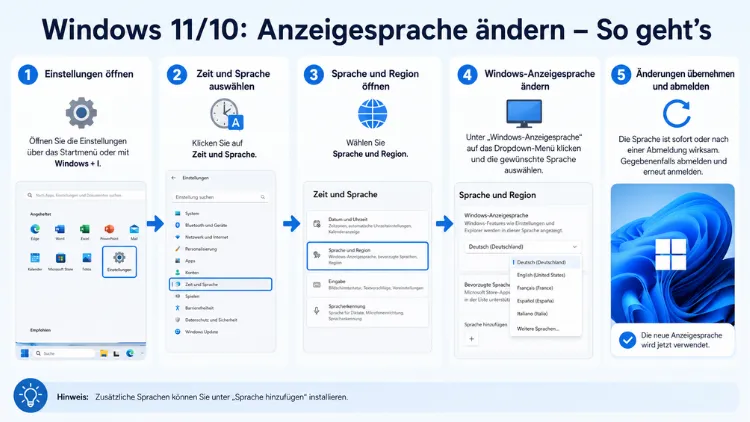
Die Anzeigesprache in Windows 11 und Windows 10 lässt sich jederzeit ohne Neuinstallation des Betriebssystems wechseln.
Ob Sie nach einem Umzug ins Ausland die Systemsprache anpassen, ein importiertes Gerät auf Deutsch umstellen oder schlicht eine andere Sprache bevorzugen – die Lösung führt in beiden Windows-Versionen über die Einstellungen-App. Dieser Artikel erklärt alle notwendigen Schritte ausführlich und verständlich.
Was ist die Windows-Anzeigesprache?
Bevor Sie mit der Umstellung beginnen, lohnt sich ein kurzer Blick auf das Konzept dahinter. Windows unterscheidet nämlich zwischen mehreren Sprachebenen, die sich gegenseitig beeinflussen – jedoch nicht zwingend miteinander verknüpft sind.
Die Windows-Anzeigesprache legt fest, in welcher Sprache Menüs, Schaltflächen, der Datei-Explorer, die Einstellungen-App, Dialogfelder und Systemmeldungen angezeigt werden. Sie betrifft also die gesamte Benutzeroberfläche des Betriebssystems.
Daneben gibt es weitere Sprachebenen, die unabhängig voneinander eingestellt werden können:
- Eingabesprache und Tastaturlayout: Diese Einstellung bestimmt, wie Zeichen über die Tastatur eingegeben werden – zum Beispiel QWERTZ für Deutsch oder QWERTY für Englisch. Besonders nützlich ist, dass das Tastaturlayout separat von der Anzeigesprache eingestellt werden kann.
- Region und Regionalformat: Diese Einstellung steuert Datum, Uhrzeit, Währungssymbole und Zahlenformate. Auch diese Einstellung ist unabhängig von der Anzeigesprache.
- Sprache für Spracherkennung und Text-zu-Sprache: Diese Funktion wird für die Windows-Sprachausgabe sowie für Cortana verwendet.
Außerdem ist zu beachten: Die Installation eines neuen Sprachpakets ändert nicht automatisch die Eingabesprache oder das Regionalformat. Deshalb müssen Sie diese bei Bedarf separat anpassen.
Anzeigesprache in Windows 11 ändern
In Windows 11 gestaltet sich das Ändern der Anzeigesprache besonders komfortabel. Allerdings benötigen Sie für den Download neuer Sprachpakete eine aktive Internetverbindung.
Schritt 1: Einstellungen öffnen
Drücken Sie gleichzeitig die Tasten Windows + I, um die Einstellungen-App zu öffnen. Alternativ klicken Sie auf das Startmenü und wählen dort das Zahnradsymbol aus.
Schritt 2: „Zeit und Sprache“ aufrufen
Wählen Sie in der linken Navigationsleiste der Einstellungen den Punkt „Zeit und Sprache“ aus. Klicken Sie anschließend auf „Sprache und Region“.
Schritt 3: Aktuelle Anzeigesprache prüfen
Im Bereich „Sprache“ sehen Sie oben das Dropdown-Menü „Windows-Anzeigesprache“. Wenn die gewünschte Sprache dort bereits aufgeführt ist, können Sie sie direkt auswählen und zu Schritt 6 springen. Falls die Sprache noch nicht installiert ist, fahren Sie mit dem nächsten Schritt fort.
Schritt 4: Neue Sprache hinzufügen
Klicken Sie auf die Schaltfläche „Sprache hinzufügen“ neben dem Eintrag „Bevorzugte Sprachen“. Es öffnet sich ein Suchfenster. Geben Sie dort die gewünschte Sprache ein – zum Beispiel „Englisch“ oder „Französisch“ – und wählen Sie die passende Variante aus der Liste aus (z. B. „Englisch (Vereinigte Staaten)“). Klicken Sie anschließend auf „Weiter“.
Schritt 5: Sprachpaket installieren
Im nächsten Fenster sehen Sie verschiedene optionale Sprachfunktionen. Um die Anzeigesprache vollständig zu wechseln, setzen Sie unbedingt ein Häkchen bei „Als Windows-Anzeigesprache festlegen“. Zusätzlich können Sie optional weitere Funktionen wie Spracherkennung oder Handschrifteingabe aktivieren. Klicken Sie dann auf „Installieren“. Der Download und die Installation des Sprachpakets dauern je nach Internetgeschwindigkeit einige Minuten.
Schritt 6: Abmelden und neu anmelden
Nach der Installation erscheint eine Meldung, dass Windows Sie abmelden muss, um die neue Sprache anzuwenden. Klicken Sie auf „Abmelden“ und melden Sie sich anschließend wieder an. Danach erscheint die gesamte Benutzeroberfläche – einschließlich Einstellungen, Datei-Explorer, Desktop und Anmeldebildschirm – in der neuen Sprache.
Hinweis: Ein vollständiger Neustart des PCs ist alternativ ebenfalls möglich, um die Änderungen sicher zu übernehmen.
Anzeigesprache in Windows 10 ändern
Auch in Windows 10 lässt sich die Systemsprache bequem über die Einstellungen anpassen. Der Ablauf ähnelt Windows 11, unterscheidet sich jedoch in einigen Menüpfaden.
Schritt 1: Einstellungen öffnen
Drücken Sie Windows + I, um die Einstellungen-App zu öffnen. Alternativ klicken Sie auf das Startmenü und anschließend auf das Zahnradsymbol.
Schritt 2: „Zeit und Sprache“ wählen
Klicken Sie auf den Bereich „Zeit und Sprache“ und wählen Sie danach im linken Menü den Punkt „Sprache“ aus.
Schritt 3: Neue Sprache hinzufügen
Klicken Sie unter „Bevorzugte Sprachen“ auf das Plus-Symbol mit der Beschriftung „Sprache hinzufügen“. Geben Sie im Suchfeld die gewünschte Sprache ein und wählen Sie die entsprechende Variante aus. Bestätigen Sie mit „Weiter“.
Schritt 4: Sprachpaket installieren
Im nächsten Schritt wählen Sie im Fenster „Sprachfeatures installieren“ die Option „Als meine Anzeigesprache festlegen“, indem Sie das entsprechende Häkchen setzen. Klicken Sie danach auf „Installieren“. Ein Fortschrittsbalken zeigt den Download- und Installationsfortschritt an.
Schritt 5: Vollständig abmelden
Nach der Installation müssen Sie sich vollständig abmelden – ein einfaches Sperren des Bildschirms über Windows + L genügt dabei nicht. Melden Sie sich über das Startmenü ab und danach wieder an. Anschließend ist die neue Anzeigesprache aktiv.
Anzeigesprache systemweit übernehmen (Anmeldebildschirm und neue Benutzerkonten)
Standardmäßig gilt die neu eingestellte Anzeigesprache nur für das eigene Benutzerkonto. Der Anmeldebildschirm sowie neu erstellte Benutzerkonten verwenden jedoch weiterhin die ursprüngliche Systemsprache. Um dies zu ändern, gehen Sie wie folgt vor:
- Öffnen Sie Einstellungen → Zeit und Sprache → Sprache und Region (Windows 11) bzw. Einstellungen → Zeit und Sprache → Sprache (Windows 10).
- Scrollen Sie nach unten und klicken Sie auf „Administrative Sprachoptionen“. Dadurch öffnet sich ein klassisches Windows-Dialogfeld.
- Wechseln Sie zur Registerkarte „Verwaltung“.
- Klicken Sie auf „Einstellungen kopieren…“.
- Setzen Sie im folgenden Fenster die Häkchen bei „Willkommensbildschirm und Systemkonten“ sowie bei „Neue Benutzerkonten“.
- Bestätigen Sie mit „OK“ und starten Sie den PC neu.
Danach erscheint auch der Anmeldebildschirm in der neuen Sprache, und alle künftig angelegten Benutzerkonten erhalten ebenfalls diese Anzeigesprache als Standard.
Anzeigesprache über die Eingabeaufforderung oder PowerShell ändern
Für fortgeschrittene Nutzer und Systemadministratoren besteht zusätzlich die Möglichkeit, die Anzeigesprache über die Kommandozeile oder PowerShell zu wechseln. Diese Methode eignet sich besonders für automatisierte Deployments oder Fernwartungsszenarien.
Sprache per PowerShell setzen
Öffnen Sie PowerShell als Administrator (Rechtsklick auf das Startmenü → „Windows PowerShell (Administrator)“ bzw. „Terminal (Administrator)“). Geben Sie anschließend folgenden Befehl ein:
Set-WinUILanguageOverride -Language de-DEErsetzen Sie de-DE durch den gewünschten Sprachcode, zum Beispiel en-US für Englisch (USA) oder fr-FR für Französisch. Starten Sie den PC danach neu, damit die Änderung wirksam wird.
Sprache per Gruppenrichtlinie verwalten (Unternehmensumgebungen)
In Unternehmensumgebungen können Administratoren die Anzeigesprache zentral per Gruppenrichtlinie (GPO) vorgeben. Dabei werden Sprachpakete bereits im Windows-Image hinterlegt und beim Deployment automatisch ausgerollt. Dadurch entfällt der manuelle Download durch den Benutzer vollständig.
Tastaturlayout unabhängig von der Anzeigesprache anpassen
Viele Nutzer möchten zwar die Anzeigesprache wechseln, das gewohnte Tastaturlayout jedoch beibehalten. Deshalb ist es wichtig zu wissen: Anzeigesprache und Tastaturlayout lassen sich in Windows unabhängig voneinander einstellen.
So passen Sie das Tastaturlayout separat an:
- Öffnen Sie Einstellungen → Zeit und Sprache → Sprache und Region.
- Klicken Sie bei der gewünschten Sprache auf die drei Punkte und wählen Sie „Sprachoptionen“ aus.
- Scrollen Sie nach unten zum Abschnitt „Tastaturen“ und klicken Sie auf „Tastatur hinzufügen“.
- Wählen Sie das gewünschte Tastaturlayout aus – zum Beispiel „Deutsch (QWERTZ)“ für eine deutsche Tastatur.
- Um zwischen mehreren Tastaturlayouts zu wechseln, verwenden Sie die Tastenkombination Alt + Umschalttaste (Alt + Shift). Alternativ klicken Sie in der Taskleiste auf die Sprachanzeige rechts unten.
Auf diese Weise können Sie beispielsweise Windows komplett auf Englisch bedienen, aber weiterhin die deutsche QWERTZ-Belegung nutzen.
Sprachpaket wieder entfernen
Falls Sie eine zuvor installierte Sprache nicht mehr benötigen, können Sie das entsprechende Sprachpaket problemlos entfernen. Gehen Sie dazu in Einstellungen → Zeit und Sprache → Sprache und Region, klicken Sie bei der betreffenden Sprache auf die drei Punkte und wählen Sie „Entfernen“. Beachten Sie dabei: Die aktuell aktive Anzeigesprache lässt sich nicht löschen. Wechseln Sie in diesem Fall zuerst auf eine andere Sprache und entfernen Sie anschließend die nicht mehr benötigte.
Häufige Probleme beim Ändern der Anzeigesprache – und wie Sie sie lösen
Gelegentlich treten beim Sprachenwechsel kleinere Schwierigkeiten auf. Deshalb finden Sie hier die häufigsten Probleme und die jeweils empfohlenen Lösungsschritte.
Problem 1: Die gewünschte Sprache erscheint nicht im Dropdown
Falls die neue Sprache nach der Installation nicht im Dropdown-Menü „Windows-Anzeigesprache“ erscheint, liegt dies häufig daran, dass nur ein Teil des Sprachpakets installiert wurde. Überprüfen Sie in den Sprachoptionen, ob das „Sprachpaket“ (nicht nur das Tastaturlayout) erfolgreich installiert wurde. Starten Sie bei Bedarf den Installationsvorgang erneut.
Problem 2: Die Sprache ändert sich nur teilweise
Einige ältere Apps oder Programme, die nicht den modernen Windows-Sprachschnittstellen folgen, zeigen möglicherweise weiterhin die ursprüngliche Sprache an. Zudem bleibt der Anmeldebildschirm in der alten Sprache, wenn Sie die Einstellung nicht systemweit über die administrativen Sprachoptionen übernommen haben – wie weiter oben beschrieben.
Problem 3: Sprachpaket lässt sich nicht herunterladen
Falls der Download des Sprachpakets fehlschlägt, prüfen Sie zunächst Ihre Internetverbindung. Außerdem kann es helfen, den Windows Update-Dienst zu überprüfen, da Sprachpakete über den gleichen Kanal wie Windows-Updates bezogen werden. Öffnen Sie dazu Einstellungen → Windows Update und prüfen Sie, ob Updates ausstehend sind oder ob Fehler vorliegen.
Problem 4: Nach dem Abmelden bleibt die alte Sprache aktiv
Dieses Problem tritt auf, wenn die Anzeigesprache zwar im Dropdown ausgewählt, die Änderung aber noch nicht bestätigt wurde. Stellen Sie sicher, dass Sie nach der Auswahl tatsächlich auf „Abmelden“ geklickt und sich anschließend neu angemeldet haben – und nicht lediglich den Bildschirm gesperrt haben.
Anzeigesprache bei Windows Home vs. Windows Pro
Grundsätzlich unterstützen sowohl Windows 10 Home als auch Windows 10 Pro und Windows 11 Home sowie Windows 11 Pro das vollständige Ändern der Anzeigesprache über die Einstellungen. Allerdings stehen in der Pro- und Enterprise-Edition erweiterte Verwaltungsoptionen zur Verfügung, wie das Einrichten per Gruppenrichtlinie oder das zentrale Verwalten von Sprachpaketen via Microsoft Intune. Für den privaten Anwender spielt dieser Unterschied jedoch keine Rolle.
Spracheinstellungen bei mehreren Benutzerkonten
Falls mehrere Personen denselben PC nutzen, ist zu beachten: Jeder Benutzer kann individuell eine eigene Anzeigesprache in seinem Profil festlegen. Die Spracheinstellung eines Kontos gilt dabei nicht automatisch für andere Konten auf demselben Gerät. Außerdem bleibt der Anmeldebildschirm in der Systemsprache, sofern diese nicht über die administrativen Sprachoptionen angepasst wurde.
Empfohlene Vorgehensweisen beim Wechsel der Anzeigesprache
Um einen reibungslosen Sprachwechsel sicherzustellen, empfiehlt sich folgendes Vorgehen:
- Internetverbindung sicherstellen: Stellen Sie vor dem Start sicher, dass eine stabile Verbindung besteht, damit das Sprachpaket vollständig heruntergeladen werden kann.
- Ausreichend Speicherplatz prüfen: Sprachpakete benötigen je nach Sprache zwischen 200 MB und mehreren Gigabyte. Prüfen Sie deshalb vorher den freien Speicherplatz auf dem Systemlaufwerk.
- Alle offenen Dateien speichern: Da Sie sich nach der Installation abmelden müssen, sollten Sie zuvor alle geöffneten Dokumente und Anwendungen sichern.
- Sprachpaket vollständig installieren: Wählen Sie beim Installieren explizit das „Sprachpaket“ aus, um die vollständige Anzeigesprache zu erhalten – nicht nur das Tastaturlayout oder die Spracherkennung.
- Systemweit anwenden: Falls der Anmeldebildschirm ebenfalls die neue Sprache zeigen soll, nutzen Sie die administrativen Sprachoptionen, wie weiter oben beschrieben.
Häufige Fragen zur Anzeigesprache in Windows
Wie ändere ich die Anzeigesprache in Windows 11?
Öffnen Sie Einstellungen → Zeit und Sprache → Sprache und Region. Klicken Sie auf „Sprache hinzufügen“, wählen Sie die gewünschte Sprache aus, setzen Sie das Häkchen bei „Als Windows-Anzeigesprache festlegen“ und installieren Sie das Sprachpaket. Melden Sie sich danach ab und wieder an.
Wie ändere ich die Anzeigesprache in Windows 10?
Gehen Sie zu Einstellungen → Zeit und Sprache → Sprache. Klicken Sie auf „Sprache hinzufügen“, wählen Sie die gewünschte Sprache, aktivieren Sie „Als meine Anzeigesprache festlegen“ und klicken Sie auf „Installieren“. Nach dem Abmelden und erneuten Anmelden ist die neue Sprache aktiv.
Kann ich die Anzeigesprache ändern, ohne Windows neu zu installieren?
Ja, das ist problemlos möglich. Windows lädt das benötigte Sprachpaket direkt über die Einstellungen herunter und installiert es. Eine Neuinstallation des Betriebssystems ist dafür nicht notwendig.
Warum ändert sich nur ein Teil der Oberfläche auf die neue Sprache?
Ältere Programme und bestimmte Systemkomponenten unterstützen möglicherweise nicht die neue Anzeigesprache. Außerdem bleiben Anmeldebildschirm und Systemkonten in der ursprünglichen Sprache, sofern Sie die Einstellungen nicht über die administrativen Sprachoptionen systemweit übernommen haben.
Kann ich die Anzeigesprache und das Tastaturlayout unabhängig einstellen?
Ja. Windows erlaubt es, Anzeigesprache und Tastaturlayout vollständig unabhängig voneinander zu konfigurieren. So können Sie beispielsweise Windows auf Englisch betreiben und weiterhin das deutsche QWERTZ-Tastaturlayout nutzen.
Wie übernehme ich die neue Anzeigesprache für den Anmeldebildschirm?
Öffnen Sie Einstellungen → Zeit und Sprache → Sprache und Region → Administrative Sprachoptionen → Verwaltung → Einstellungen kopieren. Setzen Sie dort die Häkchen bei „Willkommensbildschirm und Systemkonten“ sowie „Neue Benutzerkonten“ und starten Sie den PC neu.
Was kostet das Herunterladen von Sprachpaketen in Windows?
Sprachpakete für Windows sind kostenlos und werden direkt über Microsoft-Server bezogen. Zusätzliche Kosten entstehen dabei nicht – lediglich die Internetverbindung wird für den Download benötigt.
Kann ich mehrere Anzeigesprachen gleichzeitig installiert haben?
Ja. Windows erlaubt die Installation mehrerer Sprachpakete. Zwischen diesen können Sie jederzeit in den Einstellungen wechseln. Allerdings ist immer nur eine Sprache gleichzeitig als aktive Anzeigesprache eingestellt.
Wie entferne ich eine nicht mehr benötigte Sprache?
Gehen Sie zu Einstellungen → Zeit und Sprache → Sprache und Region, klicken Sie bei der betreffenden Sprache auf die drei Punkte und wählen Sie „Entfernen“. Beachten Sie: Die aktuell aktive Anzeigesprache kann nicht entfernt werden.
Funktioniert der Sprachwechsel auch auf Windows-Home-Versionen?
Ja. Sowohl Windows 10 Home als auch Windows 11 Home unterstützen das vollständige Ändern der Anzeigesprache über die Einstellungen. Erweiterte Verwaltungsoptionen per Gruppenrichtlinie sind jedoch nur in der Pro- und Enterprise-Edition verfügbar.
Fazit
Die Anzeigesprache in Windows 10 und Windows 11 lässt sich schnell und ohne Neuinstallation über die Einstellungen-App wechseln. Dafür genügen wenige Klicks und eine aktive Internetverbindung.
Für ein vollständig einheitliches Sprachbild empfiehlt sich außerdem die systemweite Übernahme über die administrativen Sprachoptionen – insbesondere dann, wenn auch der Anmeldebildschirm oder neu angelegte Benutzerkonten die neue Sprache verwenden sollen.
