
App-Hintergrundaktivität unter Windows 10 und 11 aktivieren oder deaktivieren: So steuern Sie, welche Apps im Hintergrund laufen und sparen Akku sowie Ressourcen.
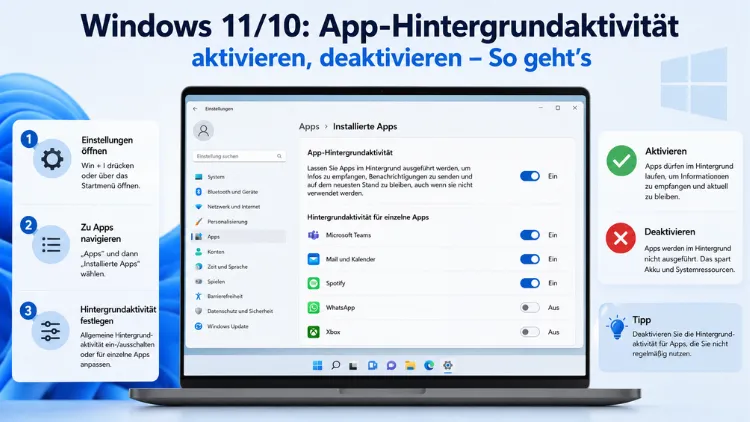
Viele Windows-Nutzer wissen nicht, dass Apps auch nach dem Schließen weiterhin im Hintergrund laufen und dabei CPU, RAM und Akkuleistung verbrauchen.
In diesem Artikel erfahren Sie, wie Sie die App-Hintergrundaktivität unter Windows 11 und Windows 10 gezielt aktivieren, deaktivieren oder einschränken – über die Einstellungen, den Task-Manager, die Gruppenrichtlinie und die Registrierung.
Was ist die App-Hintergrundaktivität und warum ist sie wichtig?
Wenn Sie eine App schließen, bedeutet das unter Windows nicht zwangsläufig, dass sie auch wirklich beendet ist. Zahlreiche Anwendungen – insbesondere Microsoft Store-Apps (UWP-Apps) – dürfen im Hintergrund weiterarbeiten. Sie rufen dabei beispielsweise neue E-Mails ab, synchronisieren Daten, empfangen Push-Benachrichtigungen oder führen automatische Updates durch.
Dieser Mechanismus ist durchaus sinnvoll: Dank der Hintergrundaktivität zeigt die Mail-App neue Nachrichten an, bevor Sie sie öffnen. Der Kalender informiert Sie rechtzeitig über Termine, und OneDrive synchronisiert Ihre Dateien automatisch. Jedoch verbraucht jede im Hintergrund aktive App auch Systemressourcen – selbst dann, wenn Sie sie gar nicht verwenden.
Deshalb lohnt es sich, die Hintergrundaktivität gezielt zu steuern. Auf einem Notebook oder Laptop verlängert das Einschränken unnötiger Hintergrundprozesse die Akkulaufzeit spürbar. Auf einem Desktop-PC sorgt es dafür, dass mehr Ressourcen für aktiv genutzte Programme bereitstehen. Außerdem reduziert eine eingeschränkte Hintergrundaktivität den unnötigen Datenverbrauch – ein wichtiger Punkt bei mobilen Datenverbindungen.
Wichtig: Die Hintergrundaktivitäts-Einstellungen in den Windows-Systemeinstellungen gelten ausschließlich für Microsoft Store-Apps (UWP). Klassische Desktop-Anwendungen wie Chrome, Firefox, Photoshop oder VLC werden dadurch nicht beeinflusst. Für diese Programme müssen Sie den Autostart oder den Task-Manager verwenden, was weiter unten in diesem Artikel erklärt wird.
Methode 1: App-Hintergrundaktivität über die Windows-Einstellungen steuern
Windows 11: Hintergrundaktivität einzelner Apps einstellen
Unter Windows 11 hat Microsoft die Steuerung der Hintergrundaktivität in die erweiterten App-Optionen verlagert. Dort stehen Ihnen drei Einstellungsmöglichkeiten zur Verfügung:
- Immer: Die App darf jederzeit im Hintergrund laufen, unabhängig von Akkustand oder Systemlast.
- Energieoptimiert (empfohlen): Windows entscheidet selbst, basierend auf Akkustand, Systemauslastung und Nutzungsverhalten, wann Hintergrundaktivität erlaubt ist. Diese Option ist für die meisten Nutzer die beste Wahl.
- Nie: Die App darf ausschließlich dann aktiv sein, wenn Sie sie geöffnet haben. Benachrichtigungen und automatische Synchronisierung werden dadurch unterbunden.
So gehen Sie unter Windows 11 vor:
- Öffnen Sie die Einstellungen mit der Tastenkombination Windows-Taste + I.
- Klicken Sie in der linken Seitenleiste auf Apps.
- Wählen Sie anschließend Installierte Apps.
- Suchen Sie die gewünschte App in der Liste.
- Klicken Sie auf die drei Punkte (…) rechts neben dem App-Namen und wählen Sie Erweiterte Optionen.
- Scrollen Sie nach unten zum Abschnitt Berechtigungen für Hintergrund-Apps.
- Öffnen Sie das Dropdown-Menü und wählen Sie Immer, Energieoptimiert oder Nie.
Die Änderung wird sofort übernommen, ohne dass ein Neustart erforderlich ist.
Windows 10: Hintergrundaktivität über Datenschutzeinstellungen
Unter Windows 10 ist die Steuerung der Hintergrundaktivität an einem anderen Ort zu finden. Außerdem bietet Windows 10 einen globalen Hauptschalter, mit dem Sie die Hintergrundaktivität für alle Apps auf einmal deaktivieren können.
So deaktivieren Sie die Hintergrundaktivität unter Windows 10 für alle Apps gleichzeitig:
- Öffnen Sie die Einstellungen mit Windows-Taste + I.
- Klicken Sie auf Datenschutz.
- Scrollen Sie in der linken Seitenleiste nach unten und klicken Sie auf Hintergrund-Apps.
- Deaktivieren Sie den Schalter bei Apps im Hintergrund ausführen lassen, um die Hintergrundaktivität für alle Apps zu unterbinden.
So steuern Sie die Hintergrundaktivität unter Windows 10 für einzelne Apps:
- Gehen Sie ebenfalls zu Einstellungen → Datenschutz → Hintergrund-Apps.
- Darunter erscheint eine Liste aller installierten Store-Apps.
- Schalten Sie den Schalter neben der jeweiligen App einfach aus oder ein.
Hinweis: Microsoft hat den offiziellen Support für Windows 10 im Oktober 2025 eingestellt. Deshalb empfiehlt sich ein Upgrade auf Windows 11, sofern Ihre Hardware dies unterstützt.
Methode 2: Hintergrundaktivität über den Energiespar-Modus einschränken
Windows bietet zudem einen integrierten Akkusparmodus, der die Hintergrundaktivität automatisch einschränkt, sobald der Akkustand unter einen definierten Schwellenwert sinkt. Dieser Modus ist besonders für Notebook-Nutzer interessant.
So aktivieren Sie den Akkusparmodus unter Windows 11:
- Öffnen Sie die Einstellungen mit Windows-Taste + I.
- Klicken Sie auf System und dann auf Akku.
- Aktivieren Sie den Schalter bei Akkusparmodus oder passen Sie den Schwellenwert unter Akkusparmodus automatisch aktivieren an.
Alternativ klicken Sie in der Taskleiste auf das Akkusymbol und aktivieren den Sparmodus direkt von dort. Sobald der Akkusparmodus aktiv ist, schränkt Windows die Hintergrundaktivität aller Apps automatisch ein – ohne dass Sie jede App einzeln anpassen müssen.
Methode 3: Hintergrundaktivität für alle Apps per Registrierung steuern
Für erfahrene Benutzer besteht außerdem die Möglichkeit, die Hintergrundaktivität aller Apps über die Windows-Registrierung zentral zu steuern. Diese Methode wirkt sich systemweit aus und eignet sich zum Beispiel für Situationen, in denen Sie die Einstellungen schnell auf mehreren Geräten anwenden möchten.
Achtung: Sichern Sie die Registrierung immer vor Änderungen. Falsche Einträge können Systeminstabilität verursachen.
So deaktivieren Sie die Hintergrundaktivität aller Apps über die Registrierung:
- Öffnen Sie den Registrierungseditor mit der Tastenkombination Windows-Taste + R, geben Sie
regeditein und bestätigen Sie mit Enter. - Navigieren Sie zum Pfad:
HKEY_LOCAL_MACHINE\SOFTWARE\Policies\Microsoft\Windows\AppPrivacy - Falls der Schlüssel
AppPrivacynicht vorhanden ist, erstellen Sie ihn: Rechtsklick aufWindows→ Neu → Schlüssel → NamenAppPrivacyvergeben. - Erstellen Sie darin einen neuen DWORD-Wert (32-Bit) mit dem Namen
LetAppsRunInBackground. - Setzen Sie den Wert auf:
- 0 = Nutzer entscheidet selbst (Standard)
- 1 = Hintergrundaktivität für alle Apps erzwingen (immer erlaubt)
- 2 = Hintergrundaktivität für alle Apps deaktivieren
- Schließen Sie den Registrierungseditor und starten Sie Windows neu.
Methode 4: Hintergrundaktivität per Gruppenrichtlinie steuern (Windows Pro und Enterprise)
Unter Windows 11 Pro und Windows 11 Enterprise steht der Gruppenrichtlinien-Editor (gpedit.msc) zur Verfügung. Dieser erlaubt eine systemweite und benutzerunabhängige Steuerung der App-Hintergrundaktivität – ideal für Unternehmensumgebungen oder erfahrene Heimanwender.
So gehen Sie vor:
- Öffnen Sie den Gruppenrichtlinien-Editor mit Windows-Taste + R, geben Sie
gpedit.mscein und drücken Sie Enter. - Navigieren Sie zu: Richtlinien für lokalen Computer → Computerkonfiguration → Administrative Vorlagen → Windows-Komponenten → App-Datenschutz.
- Doppelklicken Sie auf Ausführung von Windows-Apps im Hintergrund zulassen.
- Wählen Sie Aktiviert.
- Im Dropdown-Menü unter „Standardeinstellung für alle Apps“ wählen Sie:
- Benutzer hat die Kontrolle (Standardverhalten)
- Erzwingen Zulassen (Hintergrundaktivität immer erlaubt)
- Erzwingen Verweigern (Hintergrundaktivität immer verboten)
- Klicken Sie auf OK und starten Sie Windows neu.
Hinweis: Unter Windows 11 Home ist der Gruppenrichtlinien-Editor standardmäßig nicht verfügbar. Nutzen Sie in diesem Fall die Registrierungsmethode aus Methode 3.
Methode 5: Hintergrundprozesse klassischer Desktop-Apps über den Task-Manager deaktivieren
Wie eingangs erwähnt, gelten die Einstellungen für die Hintergrundaktivität nur für Store-Apps. Für klassische Desktop-Programme wie Chrome, Teams, Slack oder Spotify müssen Sie einen anderen Weg gehen: den Autostart über den Task-Manager deaktivieren.
So deaktivieren Sie den Autostart unerwünschter Desktop-Apps:
- Öffnen Sie den Task-Manager mit Strg + Umschalt + Esc oder per Rechtsklick auf die Taskleiste → Task-Manager.
- Klicken Sie unter Windows 11 auf Autostart-Apps in der linken Seitenleiste. Unter Windows 10 wechseln Sie zum Reiter Autostart.
- Sie sehen nun eine Liste aller Programme, die beim Windows-Start automatisch gestartet werden.
- Klicken Sie mit der rechten Maustaste auf eine unerwünschte App.
- Wählen Sie Deaktivieren.
Außerdem können Sie aktive Hintergrundprozesse sofort beenden:
- Wechseln Sie im Task-Manager zum Reiter Prozesse.
- Scrollen Sie in den Bereich Hintergrundprozesse.
- Sortieren Sie nach CPU oder Arbeitsspeicher, um ressourcenintensive Prozesse zu identifizieren.
- Klicken Sie mit der rechten Maustaste auf den Prozess und wählen Sie Task beenden.
Wichtig: Das manuelle Beenden eines Prozesses im Task-Manager deaktiviert ihn nicht dauerhaft. Nach einem Neustart oder beim nächsten Start der App läuft der Prozess erneut. Deshalb ist das Deaktivieren des Autostarts die nachhaltigere Lösung.
Welche Apps sollten die Hintergrundaktivität behalten?
Nicht für jede App ist es sinnvoll, die Hintergrundaktivität zu deaktivieren. Folgende Apps benötigen Hintergrundzugriff für ihre Kernfunktionen, deshalb sollten Sie diese auf „Energieoptimiert“ oder „Immer“ belassen:
- Mail und Kalender: Benötigen Hintergrundaktivität, um neue Nachrichten und Terminerinnerungen rechtzeitig zu liefern.
- OneDrive, Dropbox, Google Drive: Synchronisieren Dateien im Hintergrund – ohne Hintergrundaktivität werden Dateien nicht automatisch aktualisiert.
- Sicherheits-Apps (z. B. Windows Defender): Laufen systembedingt im Hintergrund und sollten nicht eingeschränkt werden.
- Kommunikations-Apps (z. B. Teams, Skype): Benötigen Hintergrundaktivität, um eingehende Nachrichten und Anrufe zu empfangen.
Hingegen können Sie bei folgenden App-Typen die Hintergrundaktivität bedenkenlos auf „Nie“ setzen:
- Spiele (sofern keine aktiven Multiplayer-Sessions laufen)
- Nachrichten- oder Wetter-Apps, die Sie nur bei Bedarf öffnen
- Foto- und Video-Bearbeitungs-Apps
- Einkaufs- oder Lifestyle-Apps, die keine Push-Benachrichtigungen benötigen
Empfohlene Vorgehensweisen für eine optimale Systemleistung
Damit Sie das Beste aus der Steuerung der Hintergrundaktivität herausholen, empfehlen sich folgende Vorgehensweisen:
Wählen Sie „Energieoptimiert“ als Standard: Diese Einstellung ist für die meisten Apps die ideale Balance zwischen Funktionalität und Ressourcenschonung. Windows entscheidet dabei selbst intelligent, wann Hintergrundaktivität sinnvoll ist.
Gehen Sie die App-Liste regelmäßig durch: Alle paar Monate lohnt es sich, die Liste der installierten Apps zu überprüfen. Neu installierte Apps erhalten häufig automatisch Hintergrundberechtigungen. Außerdem sammeln sich mit der Zeit Apps an, die Sie gar nicht mehr aktiv nutzen.
Nutzen Sie den Akkusparmodus auf Notebooks: Der Akkusparmodus schränkt Hintergrundaktivitäten automatisch ein und ist deshalb eine bequeme Ergänzung zur manuellen Steuerung. Setzen Sie den Schwellenwert ruhig auf 30–40 Prozent.
Deaktivieren Sie zunächst nur Apps, die Sie eindeutig nicht benötigen: Ein schrittweises Vorgehen ist sinnvoller als das massenhafte Deaktivieren aller Apps auf einmal. So behalten Sie den Überblick darüber, welche Änderung welche Auswirkung hatte.
Prüfen Sie nach Änderungen die App-Funktionalität: Falls eine App nach dem Deaktivieren der Hintergrundaktivität nicht mehr korrekt funktioniert – etwa fehlende Benachrichtigungen oder ausbleibende Synchronisierung –, setzen Sie die Einstellung einfach auf „Energieoptimiert“ zurück.
Häufige Fragen zur App-Hintergrundaktivität unter Windows
Warum laufen Apps unter Windows im Hintergrund?
Windows erlaubt Apps die Hintergrundaktivität, damit sie Benachrichtigungen senden, Daten synchronisieren und Inhalte aktualisieren können, ohne dass der Nutzer sie manuell öffnen muss. Deshalb zeigen E-Mail- oder Kalender-Apps aktuelle Informationen, sobald man sie öffnet.
Beeinflusst das Deaktivieren der Hintergrundaktivität die App-Funktion?
Im Wesentlichen nicht: Die App funktioniert weiterhin normal, sobald Sie sie öffnen. Jedoch erhält sie dann keine Echtzeit-Benachrichtigungen mehr und synchronisiert Daten nicht automatisch. Zudem werden keine automatischen App-Updates im Hintergrund durchgeführt.
Gilt die Einstellung auch für Desktop-Programme wie Chrome oder Firefox?
Nein. Die Hintergrundaktivitäts-Einstellungen in den Windows-Systemeinstellungen gelten ausschließlich für Microsoft Store-Apps (UWP). Für klassische Desktop-Programme müssen Sie stattdessen den Autostart im Task-Manager deaktivieren.
Wie erkenne ich, welche Apps besonders viele Ressourcen im Hintergrund verbrauchen?
Öffnen Sie den Task-Manager mit Strg + Umschalt + Esc und wechseln Sie zum Reiter Prozesse. Sortieren Sie die Liste nach CPU oder Arbeitsspeicher, um die ressourcenintensivsten Prozesse zu identifizieren.
Muss ich Windows neu starten, nachdem ich die Hintergrundaktivität geändert habe?
Bei Änderungen über die Windows-Einstellungen ist kein Neustart erforderlich – die Änderung gilt sofort. Bei Änderungen über die Registrierung oder den Gruppenrichtlinien-Editor ist hingegen ein Neustart notwendig.
Kann ich die Hintergrundaktivität für alle Apps auf einmal deaktivieren?
Unter Windows 10 gibt es dafür einen globalen Hauptschalter unter Einstellungen → Datenschutz → Hintergrund-Apps. Unter Windows 11 fehlt dieser Hauptschalter – dort müssen Sie entweder jede App einzeln konfigurieren oder alternativ die Registrierung bzw. die Gruppenrichtlinie nutzen.
Was ist der Unterschied zwischen „Energieoptimiert“ und „Nie“?
Bei „Energieoptimiert“ entscheidet Windows selbst, wann Hintergrundaktivität erlaubt ist – abhängig von Akkustand, Systemauslastung und Nutzungsverhalten. Bei „Nie“ ist Hintergrundaktivität vollständig verboten; die App ist ausschließlich aktiv, wenn Sie sie geöffnet haben.
Warum ist die Option „Hintergrundaktivität verwalten“ bei manchen Apps ausgegraut?
Bei einigen System-Apps und bestimmten Microsoft-Anwendungen erlaubt Windows keine manuelle Änderung der Hintergrundaktivität. Diese Apps sind systemseitig als dauerhaft im Hintergrund laufend eingestuft und können deshalb nicht über die Einstellungen eingeschränkt werden.
Hilft das Deaktivieren der Hintergrundaktivität wirklich beim Akku-Sparen?
Ja, insbesondere auf Notebooks und Tablets kann das gezielte Einschränken unnötiger Hintergrundprozesse die Akkulaufzeit spürbar verlängern. Zusätzlich sinkt die Systemauslastung im Leerlauf, was sich ebenfalls positiv auf die Akkulaufzeit auswirkt.
Kann ich die Hintergrundaktivität auch per Gruppenrichtlinie für mehrere Benutzer gleichzeitig steuern?
Ja. Unter Windows 11 Pro und Enterprise können Sie über den Gruppenrichtlinien-Editor (gpedit.msc) unter Computerkonfiguration → Administrative Vorlagen → Windows-Komponenten → App-Datenschutz die Hintergrundaktivität für alle Benutzerkonten des Systems zentral steuern.
Fazit
Die App-Hintergrundaktivität unter Windows 11 und Windows 10 lässt sich über mehrere Wege gezielt steuern – von den Einstellungen bis hin zur Gruppenrichtlinie. Die einfachste und empfehlenswerteste Methode für die meisten Nutzer ist die Option „Energieoptimiert“ in den erweiterten App-Einstellungen.
Wer mehr Kontrolle benötigt, nutzt zusätzlich den Task-Manager für Desktop-Programme. So lassen sich Systemleistung und Akkulaufzeit deutlich verbessern, ohne auf wichtige App-Funktionen verzichten zu müssen.
