
Taskleiste verschieben in Windows 10 und 11: So passen Sie Position und Ausrichtung schnell an – mit Schritt-für-Schritt-Anleitung für Desktop und Laptop.
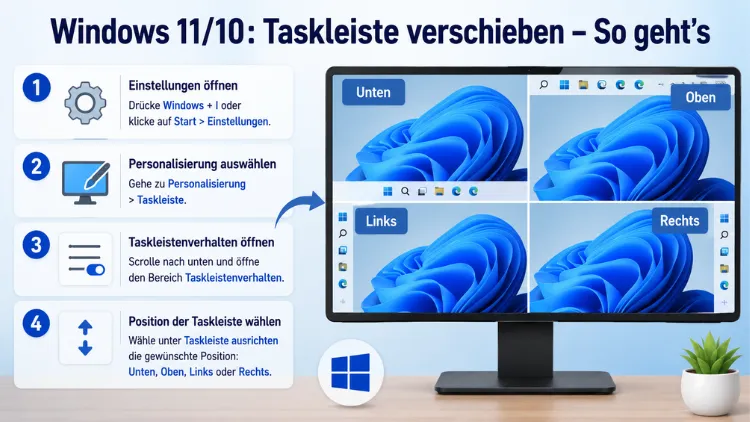
Die Taskleiste in Windows lässt sich je nach Version unterschiedlich einfach verschieben. Während Windows 10 das Verschieben per Drag-and-Drop oder über die Einstellungen direkt erlaubt, hat Windows 11 diese Funktion offiziell gestrichen.
Dennoch gibt es weiterhin zuverlässige Methoden – sowohl über die Registry als auch über kostenlose Tools –, um die Taskleiste nach oben, unten, links oder rechts zu versetzen.
Was ist die Taskleiste und warum wollen Nutzer sie verschieben?
Die Taskleiste ist eine der zentralen Komponenten der Windows-Benutzeroberfläche. Sie zeigt das Startmenü, geöffnete Programme, die Uhrzeit sowie den Infobereich an. Standardmäßig befindet sie sich am unteren Bildschirmrand – doch viele Nutzer bevorzugen eine andere Position. Außerdem kann eine seitlich oder oben platzierte Taskleiste auf Breitbildmonitoren wertvolle vertikale Bildschirmfläche freisetzen.
Deshalb suchen besonders erfahrene Windows-Nutzer nach Möglichkeiten, die gewohnte Anordnung wiederherzustellen. Zudem wechseln viele Nutzer von macOS zu Windows und sind es gewohnt, eine Leiste am oberen Rand zu haben. Ebenso berichten Nutzer mit großen oder mehreren Monitoren, dass eine angepasste Taskleistenposition die Produktivität spürbar steigert.
Taskleiste verschieben in Windows 10
Windows 10 macht es besonders einfach, die Taskleiste auf eine andere Bildschirmseite zu setzen. Dabei stehen zwei Methoden zur Verfügung: Drag-and-Drop sowie die Einstellungen.
Methode 1: Taskleiste per Drag-and-Drop verschieben (Windows 10)
Diese Methode ist die schnellste und benötigt keinerlei zusätzliche Software.
- Machen Sie einen Rechtsklick auf einen freien Bereich der Taskleiste.
- Prüfen Sie, ob der Haken bei „Taskleiste fixieren“ gesetzt ist. Falls ja, klicken Sie darauf, um ihn zu entfernen.
- Klicken Sie nun mit der linken Maustaste auf einen leeren Bereich der Taskleiste und halten Sie die Maustaste gedrückt.
- Ziehen Sie die Taskleiste nun an den gewünschten Rand: oben, links, rechts oder wieder unten. Lassen Sie die Maustaste los – die Taskleiste rastet ein.
- Machen Sie anschließend einen erneuten Rechtsklick und aktivieren Sie „Taskleiste fixieren“ wieder, damit die Position dauerhaft gespeichert bleibt.
Methode 2: Taskleistenposition über die Einstellungen ändern (Windows 10)
Zusätzlich bietet Windows 10 eine grafische Option in den Systemeinstellungen.
- Machen Sie einen Rechtsklick auf die Taskleiste und wählen Sie „Taskleisteneinstellungen“.
- Scrollen Sie nach unten zum Abschnitt „Bildschirmposition der Taskleiste“.
- Wählen Sie dort zwischen „Unten“, „Links“, „Rechts“ oder „Oben“.
- Die Änderung wird sofort übernommen, ohne dass ein Neustart erforderlich ist.
Hinweis: Sollte die Taskleiste sich nicht verschieben lassen, überprüfen Sie zuerst, ob die Option „Taskleiste fixieren“ deaktiviert ist. Erst dann funktioniert das Verschieben zuverlässig.
Taskleiste verschieben in Windows 11 – warum ist es schwieriger?
Der Grund für die Starrheit der Windows 11 Taskleiste liegt tief in der Systemarchitektur verborgen: Im Gegensatz zu den flexiblen Win32-Komponenten älterer Windows-Versionen wie Windows 10 basiert die Taskleiste in Windows 11 auf der modernen Shell (XAML/WinUI). Dieser Wandel ist der Hauptgrund, warum das einfache „Ziehen und Ablegen“ nicht mehr funktioniert. Die Position der Taskleiste ist hartkodiert, um die korrekte Darstellung des neuen Designs und der integrierten Elemente zu gewährleisten. Sie ist kein flexibles Fensterobjekt mehr, sondern eine tief integrierte Systemkomponente.
Deshalb funktionieren weder Drag-and-Drop noch die früheren Registry-Einträge unter neueren Windows-11-Versionen vollständig. Dennoch gibt es weiterhin funktionsfähige Alternativen.
Was Windows 11 nativ anbietet: Taskleistenausrichtung ändern
Zwar lässt sich die Taskleiste in Windows 11 nicht an den oberen oder seitlichen Rand verschieben, jedoch können Sie die Ausrichtung der Symbole anpassen – also von der standardmäßig zentrierten Position auf linksbündig wechseln. Das entspricht dem vertrauten Windows-10-Look.
So gehen Sie vor:
- Öffnen Sie die Windows-Einstellungen mit der Tastenkombination Windows-Taste + I.
- Navigieren Sie zu Personalisierung → Taskleiste.
- Scrollen Sie nach unten zu „Taskleistenverhalten“.
- Ändern Sie die „Taskleistenausrichtung“ von „Zentriert“ auf „Links“.
Außerdem finden Sie hier weitere Optionen wie das automatische Ausblenden der Taskleiste oder das Anzeigen der Taskleiste auf allen Bildschirmen bei mehreren Monitoren.
Windows 11: Taskleiste nach oben verschieben per Registry
Als Hinweis: Die Taskleiste an die Seite (rechts, links) wurde entfernt. Es geht nur oben oder unten. Zudem gilt: Die Registry-Methode funktioniert ab Windows 11 Build 22000. Bei neueren Versionen wie Windows 11 24H2 kann es jedoch zu Instabilitäten kommen.
So verschieben Sie die Taskleiste über den Registry-Editor nach oben:
- Drücken Sie Windows-Taste + R, geben Sie
regeditein und bestätigen Sie mit Enter. - Navigieren Sie zum folgenden Pfad:
HKEY_CURRENT_USER\Software\Microsoft\Windows\CurrentVersion\Explorer\StuckRects3 - Doppelklicken Sie auf den Eintrag „Settings“.
- Im Hex-Editor sehen Sie eine Zeile mit Werten. Suchen Sie den fünften Byte-Wert in der zweiten Zeile (der Wert 03 steht für „unten“).
- Ändern Sie den Wert 03 auf 01 (= oben).
- Bestätigen Sie mit OK und schließen Sie den Registry-Editor.
- Öffnen Sie den Task-Manager (Strg + Umschalt + Esc), wechseln Sie zur Registerkarte „Details“ oder „Prozesse“, suchen Sie „explorer.exe“, klicken Sie mit Rechtsklick darauf und wählen Sie „Aufgabe beenden“.
- Klicken Sie anschließend auf Datei → Neue Aufgabe ausführen, geben Sie
explorer.exeein und bestätigen Sie.
Wertübersicht für die Registry:
- 00 = Linke Seite
- 01 = Oben
- 02 = Rechte Seite
- 03 = Unten (Standard)
Wichtiger Hinweis: Nach der Umstellung auf Taskleiste oben werden dort derzeit keine Thumbnails angezeigt, wenn man mit der Maus auf die Icons der offenen Programme geht. Außerdem kann die Registry-Methode nach größeren Windows-Updates zurückgesetzt werden und muss dann erneut angewendet werden.
Windows 11: Taskleiste verschieben mit Windhawk (empfohlen)
Windhawk ist eine sichere und zuverlässige Methode, um die Windows 11 Taskleiste nach oben zu verschieben. Das Tool funktioniert auch mit den neuesten Windows 11 Updates. Zusätzlich unterstützt Windhawk auch das Verschieben an die linke oder rechte Seite über einen separaten Mod.
Windhawk ist kostenlos und schlank (11 MB im Download). Deshalb empfiehlt sich dieses Tool besonders für Nutzer, die eine stabile und wartungsarme Lösung suchen.
Schritt-für-Schritt: Windhawk installieren und Taskleiste nach oben verschieben
Schritt 1: Windhawk herunterladen und installieren
- Öffnen Sie Ihren Browser und rufen Sie die offizielle Website windhawk.net auf.
- Laden Sie die aktuelle Installationsdatei herunter.
- Führen Sie die Installation durch und starten Sie Windhawk.
Schritt 2: Den richtigen Mod installieren
- Öffnen Sie Windhawk und klicken Sie auf „Explore“ oder das Suchfeld.
- Suchen Sie nach „Taskbar on top for Windows 11″, die es ermöglicht, die Taskleiste an den oberen Bildschirmrand zu verschieben.
- Klicken Sie auf „Details“ und anschließend auf „Installieren“.
- Bestätigen Sie die Installation. Die Taskleiste wandert sofort nach oben.
Schritt 3: Taskleiste seitlich platzieren (optional)
Durch den Windhawk-Mod „Vertical Taskbar for Windows 11″ von m417z ist es inzwischen möglich, die Taskleiste unter Windows 11 rechts oder links zu platzieren. Wichtig dabei: Falls jemand den vertikalen Mod laufen hat, muss dieser vorab deaktiviert werden, bevor der obere Mod aktiviert wird – andernfalls können Konflikte entstehen.
Schritt 4: Windhawk-Mod wieder deaktivieren
Öffnen Sie Windhawk und deaktivieren oder entfernen Sie den installierten Mod. Die Taskleiste kehrt danach sofort an ihre ursprüngliche Position zurück.
Windows 11: Taskleiste verschieben mit ExplorerPatcher
ExplorerPatcher ist ein weiteres kostenloses Drittanbieter-Tool, das umfangreiche Anpassungen der Windows-11-Oberfläche ermöglicht. Ebenso stellt es viele Windows-10-Funktionen wieder her. Mit ExplorerPatcher können Sie die Taskleiste frei verschieben – genau wie unter Windows 10. Sie erhalten auch das alte Startmenü zurück, falls gewünscht.
Allerdings gilt: ExplorerPatcher scheint nicht mehr zu funktionieren auf einigen aktuellen Windows-11-Versionen. Deshalb sollten Sie vor der Installation prüfen, ob das Tool für Ihre aktuelle Windows-11-Version kompatibel ist. Im Zweifel ist Windhawk die stabilere Wahl.
Schritt-für-Schritt: ExplorerPatcher installieren
- Besuchen Sie die offizielle GitHub-Seite von ExplorerPatcher unter github.com/valinet/ExplorerPatcher.
- Laden Sie die aktuelle Installationsdatei
ep_setup.exeaus dem Abschnitt „Releases“ herunter. - Führen Sie die Datei aus. Die Installation erfolgt automatisch und der Explorer startet sich neu.
- Machen Sie nach dem Neustart des Explorers einen Rechtsklick auf die Taskleiste und wählen Sie „Properties“ (ExplorerPatcher-Einstellungen).
- Navigieren Sie zu „Taskbar“ → „Primary taskbar location on screen“.
- Wählen Sie die gewünschte Position: Top, Bottom, Left oder Right.
- Klicken Sie auf „Restart File Explorer“, um die Änderung zu übernehmen.
Hinweis: ExplorerPatcher greift tiefer in das System ein als Windhawk. Deshalb empfiehlt es sich, vor der Installation einen Systemwiederherstellungspunkt zu erstellen.
Taskleiste ausblenden statt verschieben – eine Alternative
Falls das Verschieben der Taskleiste nicht Ihrem eigentlichen Ziel entspricht, bietet Windows 11 auch die Möglichkeit, die Taskleiste automatisch auszublenden. Dadurch gewinnen Sie vertikale Bildschirmfläche, ohne ein Drittanbieter-Tool zu benötigen.
So aktivieren Sie das automatische Ausblenden:
- Öffnen Sie die Einstellungen (Windows-Taste + I).
- Wählen Sie Personalisierung → Taskleiste → Taskleistenverhalten.
- Aktivieren Sie die Option „Taskleiste automatisch ausblenden“.
- Die Taskleiste verschwindet nun und erscheint wieder, sobald Sie mit der Maus an den unteren Bildschirmrand fahren.
Zudem lässt sich die Taskleiste über Windhawk mit dem Mod „Taskbar auto-hide when maximized“ noch komfortabler steuern: Wenn man unter Windows 11 in den Taskleisteneinstellungen die Taskleiste ausblendet, bleibt diese auch ausgeblendet, bis man mit der Maus herunterfährt. Das geht auch komfortabler mit dem Windhawk-Mod „Taskbar auto-hide when maximized“.
Taskleiste auf mehreren Monitoren verschieben
Wenn Sie mit mehreren Bildschirmen arbeiten, gelten bei der Taskleiste zusätzliche Regeln. Standardmäßig zeigt Windows 11 die Taskleiste nur auf dem Hauptmonitor an. Ebenso lässt sich einstellen, dass sie auf allen angeschlossenen Bildschirmen erscheint.
Taskleiste auf allen Monitoren anzeigen (Windows 11):
- Öffnen Sie Einstellungen → Personalisierung → Taskleiste → Taskleistenverhalten.
- Aktivieren Sie „Taskleiste auf allen Anzeigegeräten anzeigen“.
- Außerdem können Sie unter „Geöffnete Apps auf der Taskleiste anzeigen“ bestimmen, ob Apps auf allen oder nur auf dem jeweiligen Monitor angezeigt werden.
Hinweis für Windows 10: Machen Sie einen Rechtsklick auf die Taskleiste, öffnen Sie „Taskleisteneinstellungen“ und aktivieren Sie unter „Mehrere Anzeigen“ die Option „Taskleiste auf allen Anzeigen anzeigen“.
Was kommt als Nächstes? Microsofts Pläne für die Taskleiste
Microsoft hat die verschiebbare Taskleiste offiziell bestätigt. Die ersten Insider-Builds laufen seit März 2026, die stabile Auslieferung wird für Sommer bis Herbst 2026 erwartet. Bis dahin bleiben Windhawk und ExplorerPatcher die verlässlichsten Alternativen.
Deshalb lohnt es sich, Windows Update im Auge zu behalten und die Windows-Insider-Neuigkeiten zu verfolgen, wenn Sie auf eine native Lösung warten möchten.
Häufige Fragen zur Taskleiste verschieben
Warum lässt sich die Taskleiste in Windows 11 nicht per Drag-and-Drop verschieben?
Microsoft hat die Taskleiste in Windows 11 technisch komplett neu aufgebaut. Sie basiert nicht mehr auf dem klassischen Explorer-Modell, sondern auf einer moderneren Struktur. Dadurch sind viele frühere Optionen weggefallen – darunter auch das freie Verschieben der Taskleiste. Deshalb ist Drag-and-Drop wie in Windows 10 nicht mehr möglich.
Welche Methode ist für Windows 11 24H2 am zuverlässigsten?
Windhawk unterstützt alle aktuellen Windows 11 Versionen einschließlich 24H2. Deshalb ist Windhawk mit dem Mod „Taskbar on top for Windows 11″ derzeit die stabilste und empfohlene Methode für aktuelle Windows-11-Versionen.
Kann die Registry-Methode das System beschädigen?
Beachten Sie, dass Änderungen in der Registry sorgfältig vorgenommen werden sollten, da fehlerhafte Einträge das System beeinträchtigen können. Außerdem empfiehlt es sich, vor jeder Registry-Änderung einen Wiederherstellungspunkt zu erstellen.
Kann ich die Taskleiste in Windows 11 auch nach links oder rechts verschieben?
Ja, jedoch mit Einschränkungen. Durch den Windhawk-Mod „Vertical Taskbar for Windows 11″ von m417z ist es möglich, die Taskleiste unter Windows 11 rechts oder links zu platzieren. Die Registry-Methode kann hierbei zu Stabilitätsproblemen führen und wird nicht empfohlen.
Bleibt die verschobene Taskleiste auch nach einem Windows-Update bestehen?
Registry-Methode kann durch große Updates rückgängig gemacht werden und muss dann neu angewendet werden. Windhawk bleibt normalerweise funktionsfähig. Deshalb ist Windhawk langfristig die wartungsärmere Lösung.
Funktioniert Windhawk kostenlos und ist es sicher?
Windhawk ist kostenlos und schlank (11 MB im Download). Auch nach gut einem halben Jahr in Verwendung sind keinerlei Probleme aufgetreten. Zudem wird Windhawk aktiv weiterentwickelt und regelmäßig mit neuen Mods aktualisiert.
Wie kann ich die Taskleiste wieder nach unten verschieben?
Über die Registry: Ändern Sie den Wert im Pfad StuckRects3 wieder auf „03″ (= unten) und starten Sie den Explorer neu. Über Windhawk: Öffnen Sie Windhawk und deaktivieren oder entfernen Sie den installierten Mod. Die Taskleiste kehrt dann sofort in die Standardposition zurück.
Kann ich Windhawk und ExplorerPatcher gleichzeitig verwenden?
Nein, das wird nicht empfohlen. Verwenden Sie nur eine Methode, um Konflikte zu vermeiden. Beide Tools greifen in die Explorer-Shell ein und können sich gegenseitig stören.
Hat das Verschieben der Taskleiste Auswirkungen auf die Systemleistung?
Nein, beide Methoden haben keinen merklichen Einfluss auf die Systemleistung. Deshalb müssen Sie keine Bedenken haben, dass Windhawk oder Registry-Änderungen Ihren Computer verlangsamen.
Gilt der End-of-Support für Windows 10 auch für die Taskleisteneinstellungen?
Nach dem 14. Oktober 2025 stellt Microsoft keine kostenlosen Softwareupdates mehr über Windows Update, technische Unterstützung oder Sicherheitsupdates für Windows 10 bereit. Die Taskleiste in Windows 10 funktioniert zwar weiterhin wie gewohnt, jedoch erhalten Nutzer keine Sicherheits-Updates mehr. Deshalb empfiehlt sich ein Umstieg auf Windows 11.
Fazit
Die Taskleiste lässt sich in Windows 10 unkompliziert per Drag-and-Drop oder über die Einstellungen verschieben. In Windows 11 empfiehlt sich das kostenlose Tool Windhawk mit dem Mod „Taskbar on top for Windows 11″ als stabilste Lösung – es funktioniert zuverlässig auch mit Windows 11 24H2.
Wer eine native Lösung bevorzugt, kann auf das kommende Microsoft-Update warten, das für Herbst 2026 geplant ist. Bis dahin sind Windhawk und die Registry-Methode die bewährten Vorgehensweisen.
