
Ordner aktualisieren sich nicht automatisch unter Windows 11? Entdecken Sie alle Lösungen für den Datei-Explorer und beheben Sie das Problem dauerhaft.
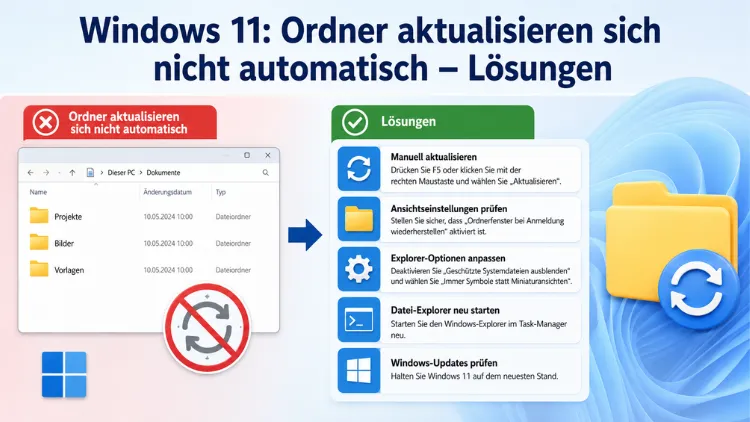
Wenn sich Ordner in Windows 11 nicht automatisch aktualisieren, müssen Sie ständig F5 drücken, um neue Dateien zu sehen – ein bekanntes und weit verbreitetes Problem.
Besonders seit dem Wechsel von Windows 10 auf Windows 11 berichten viele Nutzer davon, dass der Datei-Explorer Änderungen nicht sofort anzeigt. In diesem Artikel erfahren Sie, warum dieses Verhalten auftritt und wie Sie es Schritt für Schritt dauerhaft beheben.
Warum aktualisiert sich der Datei-Explorer nicht automatisch?
Bevor Sie mit der Fehlersuche beginnen, ist es hilfreich zu verstehen, was hinter dem Problem steckt. Der Windows-Explorer nutzt einen internen Mechanismus namens Shell Notification, um Dateiänderungen in Echtzeit zu erkennen und die Ansicht zu aktualisieren. Wenn dieser Mechanismus gestört ist, zeigt das Fenster veraltete Inhalte an – obwohl die Änderung längst auf der Festplatte vorliegt.
Es gibt verschiedene Ursachen, die dieses Verhalten auslösen können:
- Fehlerhafte Shell-Erweiterungen von Drittanbieter-Software blockieren die Ereignisverarbeitung des Explorers.
- Beschädigte Systemdateien verhindern, dass Windows Dateiänderungen korrekt weiterleitet.
- Registry-Einträge, die den Aktualisierungsmodus steuern, sind falsch gesetzt oder fehlen.
- Netzlaufwerke und gemappte Laufwerke reagieren bei Windows 11 anders als bei Windows 10, da sich das SMB-Verhalten geändert hat.
- OneDrive-Synchronisation kann den Desktop und bestimmte Ordner in einen virtuellen Zustand versetzen, der die automatische Aktualisierung verhindert.
- Veraltete oder beschädigte Grafiktreiber beeinflussen die Darstellung des Explorer-Prozesses.
- Ein überfüllter oder korrupter Miniaturansicht-Cache führt ebenfalls dazu, dass Ansichten nicht korrekt neu gezeichnet werden.
Zudem ist es wichtig zu wissen: Dieses Problem betrifft nicht nur Windows 11, sondern tritt vereinzelt auch bei Windows 10 sowie Windows Server 2016, 2019 und 2022 auf – allerdings deutlich seltener.
Sofortlösung: Explorer-Prozess neu starten
Die schnellste Methode, wenn Ordner sich nicht aktualisieren, ist der Neustart des Explorer-Prozesses. Dabei werden alle geöffneten Fenster kurz geschlossen und sofort wieder geöffnet, ohne dass das gesamte System neu gestartet werden muss.
Vorgehen:
- Drücken Sie Strg + Umschalt + Esc, um den Task-Manager zu öffnen.
- Suchen Sie in der Liste nach Windows-Explorer.
- Klicken Sie mit der rechten Maustaste darauf und wählen Sie Neu starten.
Danach sollte der Datei-Explorer wieder korrekt auf Dateiänderungen reagieren. Da es sich jedoch nur um eine temporäre Maßnahme handelt, ist es ratsam, zusätzlich eine der nachfolgenden dauerhaften Lösungen anzuwenden.
Lösung 1: Option „Verfügbarkeitsstatus immer anzeigen“ aktivieren
Eine wenig bekannte, aber wirkungsvolle Lösung wurde in der Community für Windows 11 24H2 entdeckt: Unter den Explorer-Optionen findet sich die Einstellung „Verfügbarkeitsstatus immer anzeigen“, die nach ihrer Aktivierung das automatische Einsortieren von Dateien korrekt wiederherstellt.
Vorgehen:
- Öffnen Sie den Datei-Explorer mit der Tastenkombination Windows + E.
- Klicken Sie oben rechts auf die drei Punkte (Mehr-Optionen-Menü).
- Wählen Sie Optionen aus.
- Wechseln Sie zum Reiter Ansicht.
- Scrollen Sie nach unten und aktivieren Sie das Häkchen bei „Verfügbarkeitsstatus immer anzeigen“.
- Bestätigen Sie mit OK.
Diese Einstellung wirkt besonders bei Dateien, die in einen Ordner kopiert oder verschoben werden und anschließend an der falschen Position erscheinen oder überhaupt nicht sichtbar sind.
Lösung 2: Ordneroptionen und automatische Netzwerksuche prüfen
Zusätzlich zur ersten Einstellung sollten Sie überprüfen, ob die automatische Netzwerkerkennung aktiv ist – denn ohne sie aktualisiert der Explorer Netzwerkordner nicht zuverlässig.
Vorgehen:
- Öffnen Sie den Datei-Explorer.
- Klicken Sie oben auf die drei Punkte und dann auf Optionen.
- Gehen Sie zum Reiter Ansicht.
- Scrollen Sie in der Liste nach unten und stellen Sie sicher, dass „Automatisch nach Netzwerkordnern und Druckern suchen“ aktiviert ist.
- Klicken Sie auf Übernehmen und danach auf OK.
Ebenso empfiehlt es sich, die Ordneroptionen vollständig zurückzusetzen: Klicken Sie dazu im gleichen Dialog unten auf „Ordner zurücksetzen“, um fehlerhafte Ansichtseinstellungen zu beseitigen.
Lösung 3: Ordneroptimierung anpassen
Ein häufig übersehener Auslöser ist die falsche Ordneroptimierung: Wenn ein Ordner auf „Bilder“ oder „Musik“ optimiert ist, statt auf „Allgemeine Elemente“ oder „Dokumente“, kann dies die automatische Aktualisierung behindern.
Vorgehen:
- Klicken Sie mit der rechten Maustaste auf den betroffenen Ordner und wählen Sie Eigenschaften.
- Öffnen Sie den Reiter Anpassen.
- Ändern Sie unter „Diesen Ordner optimieren für“ den Wert auf „Allgemeine Elemente“ oder „Dokumente“.
- Aktivieren Sie optional das Häkchen „Diese Vorlage auch auf alle Unterordner anwenden“.
- Klicken Sie auf OK.
Besonders in Ordnern, die automatisch von Programmen befüllt werden – etwa Scanner-Software, Backup-Tools oder Bildbearbeitungsprogramme – sorgt diese Einstellung oft für eine sofortige Verbesserung.
Lösung 4: Cache des Datei-Explorers leeren
Beschädigte Verlaufs- und Cache-Daten können dazu führen, dass der Datei-Explorer Ordnerinhalte nicht korrekt neu lädt. Deshalb empfiehlt es sich, den Verlauf des Explorers zu löschen.
Vorgehen:
- Öffnen Sie den Datei-Explorer und klicken Sie oben auf die drei Punkte.
- Wählen Sie Optionen aus.
- Im Reiter Allgemein finden Sie unten den Abschnitt „Datenschutz“.
- Klicken Sie auf Löschen, um den Verlauf zu bereinigen.
- Bestätigen Sie mit OK.
Zusätzlich können Sie den Ordner AutomaticDestinations leeren. Dieser versteckte Systemordner speichert zuletzt verwendete Zielverzeichnisse – wenn dort alte, nicht mehr erreichbare Einträge vorhanden sind, kann das die Aktualisierung des Explorers beeinträchtigen.
Vorgehen:
- Drücken Sie Windows + R und geben Sie folgendes ein:
%AppData%\Microsoft\Windows\Recent\AutomaticDestinations - Drücken Sie Enter.
- Markieren Sie alle Dateien mit Strg + A und löschen Sie diese mit Entf.
- Starten Sie den PC anschließend neu.
Lösung 5: Registry-Eintrag „UpdateMode“ korrigieren
Falls die bisherigen Methoden nicht helfen, können Sie einen bestimmten Registry-Eintrag ändern, der den Aktualisierungsmodus des Explorers steuert. Dabei ist es wichtig, die Registry vorher zu sichern.
Vorgehen:
- Drücken Sie Windows + R, geben Sie regedit ein und bestätigen Sie mit Enter.
- Navigieren Sie zum folgenden Pfad:
HKEY_LOCAL_MACHINE\SYSTEM\CurrentControlSet\Control\Update - Suchen Sie auf der rechten Seite den Eintrag UpdateMode und doppelklicken Sie darauf.
- Ändern Sie den Wert auf 0 und klicken Sie auf OK.
Falls der Schlüssel „Update“ unter „Control“ nicht vorhanden ist, klicken Sie mit der rechten Maustaste auf Control, wählen Sie Neu > Schlüssel und benennen Sie ihn Update. Danach klicken Sie mit der rechten Maustaste in den rechten Bereich, wählen Neu > DWORD-Wert (32-Bit), benennen ihn UpdateMode und setzen den Wert auf 0.
Starten Sie Windows nach dieser Änderung neu, damit die Einstellung wirksam wird.
Lösung 6: Systemdateien mit SFC und DISM reparieren
Beschädigte Systemdateien sind eine häufige Ursache für Explorer-Probleme – deshalb sollten Sie sowohl den SFC-Scan als auch den DISM-Befehl ausführen, um Windows-Kerndateien zu überprüfen und zu reparieren.
Vorgehen:
- Drücken Sie Windows + S und suchen Sie nach Eingabeaufforderung.
- Klicken Sie mit der rechten Maustaste darauf und wählen Sie Als Administrator ausführen.
- Geben Sie zuerst ein:
sfc /scannow
Warten Sie, bis der Scan vollständig abgeschlossen ist. - Geben Sie danach ein:
DISM /Online /Cleanup-Image /RestoreHealth
Auch dieser Vorgang kann mehrere Minuten dauern. - Starten Sie den PC nach Abschluss beider Befehle neu.
Der SFC-Befehl überprüft und ersetzt beschädigte Windows-Systemdateien, während DISM das Windows-Image selbst repariert. Beide Schritte gemeinsam ergeben die gründlichste Systemreparatur ohne Neuinstallation.
Lösung 7: Shell-Erweiterungen von Drittanbietern deaktivieren
Programme wie Archivierungstools, Cloud-Sync-Dienste oder Antivirensoftware installieren häufig Shell-Erweiterungen, die sich tief in den Explorer einklinken. Fehlerhaft arbeitende Shell-Erweiterungen von Drittanbietern können die automatische Aktualisierung dauerhaft blockieren – eine Identifizierung mit dem Tool ShellExView von Nirsoft ist in solchen Fällen sehr hilfreich.
Vorgehen mit ShellExView:
- Laden Sie ShellExView kostenlos von der Nirsoft-Website herunter (nirsoft.net/utils/shexview.html).
- Starten Sie das Programm als Administrator.
- Sortieren Sie die Liste nach „Company“, um Erweiterungen von Fremdanbietern zu identifizieren.
- Markieren Sie verdächtige Einträge (alles außer Microsoft-Erweiterungen) und drücken Sie F7, um diese zu deaktivieren.
- Starten Sie den Explorer neu und prüfen Sie, ob das Problem behoben ist.
Falls das Problem danach nicht mehr auftritt, aktivieren Sie die deaktivierten Erweiterungen einzeln wieder, um den genauen Verursacher zu identifizieren.
Lösung 8: Grafiktreiber aktualisieren
Überraschenderweise können veraltete oder fehlerhafte Grafiktreiber dazu führen, dass der Datei-Explorer Fensterinhalte nicht korrekt neu zeichnet. Aktuelle Grafiktreiber sind entscheidend für die stabile Funktion des Explorers – deshalb sollten Sie sicherstellen, dass Ihr Treiber auf dem neuesten Stand ist.
Vorgehen:
- Drücken Sie Windows + X und wählen Sie Geräte-Manager.
- Öffnen Sie die Kategorie Grafikkarten.
- Klicken Sie mit der rechten Maustaste auf Ihre Grafikkarte und wählen Sie Treiber aktualisieren.
- Wählen Sie Automatisch nach Treibern suchen.
Alternativ empfiehlt es sich für Nutzer mit einer NVIDIA-Grafikkarte, den Treiber direkt über die GeForce Experience-App zu aktualisieren. Für AMD-Nutzer ist der Weg über AMD Software: Adrenalin Edition der zuverlässigste. Intel-GPU-Nutzer aktualisieren am besten über den Intel Driver & Support Assistant (DSA).
Lösung 9: OneDrive-Synchronisation für den Desktop deaktivieren
Falls der Desktop selbst nicht aktualisiert wird, ist OneDrive häufig die Ursache. Wenn der Desktop über OneDrive synchronisiert wird, kann das dazu führen, dass Änderungen nicht sofort angezeigt werden – das Deaktivieren der Desktop-Sicherung in OneDrive kann das Problem beheben.
Vorgehen:
- Klicken Sie in der Taskleiste auf das OneDrive-Symbol (Wolke).
- Wählen Sie Einstellungen.
- Gehen Sie zu Synchronisierung und Sicherung > Sicherung verwalten.
- Deaktivieren Sie das Häkchen bei Desktop.
- Bestätigen Sie die Änderung und starten Sie den Explorer neu.
Danach liegt der Desktop wieder als lokaler Ordner vor und aktualisiert sich ohne Verzögerung.
Lösung 10: Netzlaufwerke prüfen und neu verbinden
Bei Netzlaufwerken verhält sich Windows 11 deutlich anders als Windows 10. Seit dem Wechsel auf Windows 11 aktualisiert der Explorer die Ansicht in Netzlaufwerksordnern nicht mehr automatisch – neu hinzugefügte Dateien erscheinen erst nach einem manuellen F5-Druck. Deshalb sind hier gesonderte Maßnahmen notwendig.
Empfohlene Vorgehensweisen für Netzlaufwerke:
- Öffnen Sie die Eingabeaufforderung als Administrator.
- Führen Sie nacheinander folgende Befehle aus:
netsh winsock resetnetsh int ip reset
- Starten Sie den PC danach neu.
Zusätzlich empfiehlt es sich, das betroffene Netzlaufwerk im Datei-Explorer zu entfernen und erneut zu verbinden, da dadurch die Verbindungseinstellungen zurückgesetzt werden.
Vorgehen zum Neu-Verbinden:
- Klicken Sie im Datei-Explorer mit der rechten Maustaste auf das gemappte Netzlaufwerk.
- Wählen Sie Trennen.
- Öffnen Sie danach im Explorer-Menü Dieser PC > Laufwerk verbinden und stellen Sie die Verbindung neu her.
Lösung 11: Neues Benutzerprofil erstellen
Falls alle bisherigen Lösungen nicht helfen, kann ein beschädigtes Benutzerprofil die Ursache sein. In diesem Fall ist es sinnvoll, ein neues lokales Konto anzulegen und zu prüfen, ob das Problem dort ebenfalls auftritt.
Vorgehen:
- Öffnen Sie Einstellungen > Konten > Familie und andere Benutzer.
- Klicken Sie auf Anderen Benutzer hinzufügen.
- Wählen Sie Ich habe keine Anmeldedaten für diese Person und dann Benutzer ohne Microsoft-Konto hinzufügen.
- Vergeben Sie einen Benutzernamen und ein Passwort.
- Melden Sie sich mit dem neuen Konto an und testen Sie, ob der Datei-Explorer sich nun korrekt aktualisiert.
Falls das Problem im neuen Profil nicht auftritt, können Sie Ihre Dateien aus dem alten Profil in das neue übertragen.
Lösung 12: Windows auf aktuellem Stand halten
Schließlich gilt: Viele Explorer-Fehler wurden von Microsoft durch Cumulative Updates behoben. Deshalb sollten Sie regelmäßig prüfen, ob Windows-Updates verfügbar sind.
Vorgehen:
- Öffnen Sie Einstellungen > Windows Update.
- Klicken Sie auf Nach Updates suchen.
- Installieren Sie alle verfügbaren Updates und starten Sie den PC danach neu.
In 2026 erhalten Windows 11-Systeme weiterhin monatliche Sicherheits- und Qualitätsupdates, die gezielt bekannte Explorer-Bugs adressieren – daher ist ein aktuelles System die Grundvoraussetzung für stabile Ordneransichten.
Häufige Fragen zur automatischen Ordneraktualisierung
Warum aktualisiert sich der Datei-Explorer in Windows 11 nicht wie in Windows 10?
Microsoft hat das Explorer-Verhalten in Windows 11 intern verändert, insbesondere in Bezug auf Netzlaufwerke und Shell-Benachrichtigungen. Seit Windows 11 aktualisiert der Datei-Explorer die Ansicht nicht automatisch, was bedeutet, dass Nutzer nach dem Speichern oder Verschieben von Dateien manuell F5 drücken müssen – in Windows 10 war dieses Verhalten in der Regel nicht vorhanden.
Hilft das Drücken von F5 dauerhaft?
Nein. F5 erzwingt lediglich eine sofortige manuelle Aktualisierung der aktuellen Ansicht. Das Problem selbst wird dadurch nicht behoben – es handelt sich nur um eine kurzfristige Umgehungslösung.
Kann eine Antivirensoftware die automatische Aktualisierung blockieren?
Ja. Sicherheitssoftware wie Windows Defender, aber auch Drittanbieter-Lösungen wie ESET, Kaspersky oder Bitdefender installieren Shell-Erweiterungen, die in den Explorer-Prozess eingreifen. Falls das Problem kurz nach einer Software-Installation begann, sollten Sie die entsprechenden Shell-Erweiterungen mit ShellExView prüfen und vorübergehend deaktivieren.
Warum erscheinen neue Dateien zwar im Ordner, aber an falscher Position?
Wenn Dateien, die in einen Ordner verschoben werden, ganz unten an der Liste erscheinen und nicht alphabetisch einsortiert werden, hilft das Aktivieren der Option „Verfügbarkeitsstatus immer anzeigen“ in den Explorer-Optionen unter dem Reiter Ansicht.
Was tun, wenn das Problem nur auf Netzlaufwerken auftritt?
Bei Netzlaufwerken empfiehlt es sich, zunächst die Befehle netsh winsock reset und netsh int ip reset in der Administrator-Eingabeaufforderung auszuführen, anschließend das Laufwerk zu trennen und neu zu verbinden. Außerdem sollten Sie in den Explorer-Optionen unter Ansicht die Einstellung „Automatisch nach Netzwerkordnern und Druckern suchen“ aktivieren.
Ist die Registry-Änderung mit UpdateMode = 0 sicher?
Ja, sofern Sie die Änderung korrekt vornehmen und die Registry vorher exportieren (sichern). Navigieren Sie dazu im Registrierungseditor zum Menüpunkt Datei > Exportieren, bevor Sie Änderungen vornehmen. So können Sie jederzeit den vorherigen Zustand wiederherstellen.
Was bewirkt das Leeren des AutomaticDestinations-Ordners?
Dieser versteckte Ordner speichert Verlaufsdaten über zuletzt verwendete Zielverzeichnisse. Wenn er veraltete oder beschädigte Einträge enthält, kann das den Explorer-Prozess verlangsamen oder die Aktualisierung blockieren. Das Leeren dieses Ordners ist vollkommen sicher und wirkt sich nicht auf Ihre persönlichen Dateien aus.
Kann Windows 11 so eingestellt werden, dass es sich genau wie Windows 10 verhält?
Nicht vollständig. Zwar lassen sich viele Verhaltensweisen durch Einstellungen und Registry-Anpassungen anpassen, jedoch basiert Windows 11 auf einem anderen Explorer-Kern. Die Option „Verfügbarkeitsstatus immer anzeigen“ sowie die korrekte Ordneroptimierung kommen dem Windows-10-Verhalten jedoch sehr nahe.
Hilft ein Inplace-Upgrade ohne Neuinstallation?
Wenn alle anderen Maßnahmen scheitern, kann ein Inplace-Upgrade durchgeführt werden – dabei wird Windows 11 über sich selbst installiert, ohne dass Dateien oder Programme verloren gehen. Dazu laden Sie das aktuelle Windows-11-ISO von microsoft.com herunter und starten die setup.exe aus dem entpackten Ordner. Wählen Sie dabei „Persönliche Dateien und Apps behalten“.
Sollte ich zu Windows 10 zurückwechseln, wenn das Problem anhält?
Das ist grundsätzlich möglich, jedoch keine empfohlene Vorgehensweise. Da Microsoft den Mainstream-Support für Windows 10 im Oktober 2025 beendet hat, wäre ein Downgrade aus Sicherheitsgründen nicht ratsam. Empfehlenswerter ist es, die in diesem Artikel beschriebenen Lösungen systematisch durchzuarbeiten, da die meisten Fälle damit behoben werden können.
Fazit
Das Problem, dass sich Ordner in Windows 11 nicht automatisch aktualisieren, lässt sich in den meisten Fällen ohne Neuinstallation lösen. Die effektivsten Maßnahmen sind das Aktivieren des „Verfügbarkeitsstatus“, die Korrektur der Registry, das Leeren des Explorer-Caches sowie das Deaktivieren problematischer Shell-Erweiterungen mit ShellExView.
Außerdem sind regelmäßige Windows-Updates und aktuelle Treiber entscheidend, um das Problem dauerhaft zu vermeiden. Wer die Lösungen systematisch von oben nach unten durcharbeitet, wird in fast allen Fällen eine funktionierende Lösung finden.
