
ZIP-Datei komprimieren funktioniert nicht unter Windows 11? Erfahren Sie, wie Sie den Fehler Schritt für Schritt beheben oder 7-Zip als Alternative nutzen.
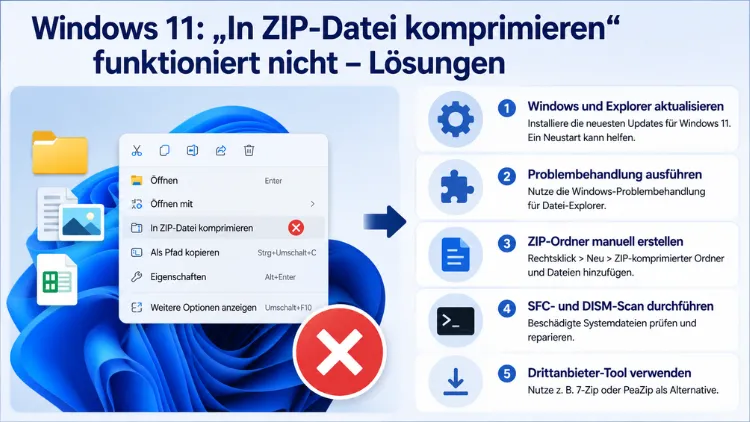
Wenn unter Windows 11 die Option „In ZIP-Datei komprimieren“ im Kontextmenü fehlt oder nach dem Klick nichts passiert, liegt das meist an einer falschen Standardanwendung, beschädigten Systemdateien oder einem Versionsupdate, das das Menü verändert hat.
Dieser Artikel erklärt alle bekannten Ursachen und zeigt Ihnen Schritt für Schritt, wie Sie das Problem dauerhaft beheben – ohne Neuinstallation.
Warum „In ZIP-Datei komprimieren“ plötzlich nicht mehr funktioniert
Windows 11 bringt seit seiner Einführung eine native ZIP-Komprimierung direkt im Datei-Explorer mit. Seit Windows 98 ME ist diese Funktion fester Bestandteil von Windows – also seit über 25 Jahren. Deshalb ist es umso frustrierender, wenn der vertraute Menüpunkt plötzlich verschwindet oder sich nach dem Klick gar nichts tut.
Grundsätzlich gibt es mehrere Ursachen, die dafür verantwortlich sein können:
Ursache 1 – Falscher Kontextmenü-Typ: Mit Windows 11 führte Microsoft ein neues, vereinfachtes Kontextmenü ein. Die Option „In ZIP-Datei komprimieren“ erscheint standardmäßig nur im neuen Kontextmenü. Wer das klassische Menü über einen Registry-Eingriff wiederhergestellt hat, vermisst den Eintrag dort oft vollständig – besonders nach dem Update auf Windows 11 24H2, das zusätzlich neue Formate wie 7-Zip und TAR eingeführt hat.
Ursache 2 – Falsche Standardanwendung für ZIP-Dateien: Wenn auf Ihrem System ein Drittanbieter-Programm wie 7-Zip oder WinRAR als Standardanwendung für .zip-Dateien hinterlegt ist, kann die Windows-eigene Komprimierungsfunktion gestört werden. Außerdem erscheint beim Klick dann meist ein Dialog, der nach einer Anwendung fragt, anstatt die ZIP-Datei direkt zu erstellen.
Ursache 3 – Beschädigte Systemdateien: Beschädigte oder fehlende Windows-Systemdateien können dazu führen, dass Shell-Erweiterungen wie die ZIP-Funktion nicht mehr korrekt geladen werden. Insbesondere aggressive Bereinigungstools oder fehlerhafte Windows-Updates können solche Schäden verursachen.
Ursache 4 – Beschädigte oder gesperrte Quelldatei: Manchmal liegt das Problem nicht beim System selbst, sondern bei der Datei, die Sie komprimieren möchten. Wenn die Datei gesperrt, beschädigt oder durch ein anderes Programm geöffnet ist, schlägt die Komprimierung ebenfalls fehl.
Ursache 5 – Sicherheitssoftware blockiert den Vorgang: Einige Antivirusprogramme – besonders ältere Versionen von Norton oder ähnlichen Suiten – greifen in Shell-Erweiterungen ein und verhindern so die korrekte Ausführung der ZIP-Funktion.
Da die Ursachen so unterschiedlich sind, empfiehlt es sich, die Lösungen in der hier beschriebenen Reihenfolge abzuarbeiten. Jede Methode ist so gestaltet, dass Sie ohne Datenverlust durchgeführt werden kann.
Lösung 1: Zunächst mit einer anderen Datei testen
Bevor Sie tiefer in die Fehlerbehebung einsteigen, sollten Sie zunächst prüfen, ob das Problem generell auftritt oder nur bei einer bestimmten Datei. Klicken Sie dazu mit der rechten Maustaste auf eine andere, einfache Textdatei und wählen Sie „In ZIP-Datei komprimieren“ aus.
Funktioniert die Komprimierung mit einer anderen Datei problemlos, ist die ursprüngliche Datei wahrscheinlich beschädigt oder durch ein anderes Programm gesperrt. Starten Sie in diesem Fall das System neu, um offene Prozesse zu schließen, und versuchen Sie es danach erneut. Bleibt die Funktion auch mit einer anderen Datei defekt, liegt das Problem tiefer – und Sie lesen am besten weiter.
Lösung 2: Standardanwendung für ZIP-Dateien auf den Datei-Explorer zurücksetzen
Eine der häufigsten Ursachen ist eine falsch gesetzte Standardanwendung für das ZIP-Format. Besonders dann, wenn Sie 7-Zip, WinRAR oder WinZip installiert haben, übernehmen diese Programme oft automatisch die Zuordnung für .zip-Dateien. Dadurch wird die native Windows-Funktion umgangen.
So setzen Sie die Standardanwendung zurück:
- Drücken Sie Windows-Taste + I, um die Einstellungen zu öffnen.
- Navigieren Sie zu Apps → Standard-Apps.
- Geben Sie im Suchfeld „.zip“ ein.
- Prüfen Sie, welche Anwendung aktuell hinterlegt ist.
- Ist es nicht der Datei-Explorer, klicken Sie auf den Eintrag.
- Wählen Sie im Auswahlfenster „Weitere Apps“ und anschließend „Datei-Explorer“ aus.
- Bestätigen Sie die Auswahl und starten Sie den Datei-Explorer neu.
Danach sollte die native ZIP-Komprimierung wieder korrekt funktionieren. Zusätzlich empfiehlt es sich, kurz einen Rechtsklick auf eine beliebige Datei zu machen und zu prüfen, ob der Menüpunkt wieder erscheint.
Lösung 3: Den Datei-Explorer neu starten
Manchmal handelt es sich lediglich um einen temporären Fehler im Explorer-Prozess. Deshalb ist ein einfacher Neustart des Datei-Explorers oft überraschend effektiv – und außerdem in Sekunden erledigt.
So gehen Sie vor:
- Drücken Sie Strg + Umschalt + Esc, um den Task-Manager zu öffnen.
- Suchen Sie in der Liste der Prozesse nach „Windows-Explorer“.
- Klicken Sie mit der rechten Maustaste darauf und wählen Sie „Neu starten“.
- Der Dateimanager wird kurz geschlossen und dann automatisch neu gestartet.
Testen Sie anschließend erneut, ob die ZIP-Funktion wieder verfügbar ist.
Lösung 4: Datei-Explorer-Optionen zurücksetzen
Zudem kann ein fehlerhaft konfigurierter Datei-Explorer dazu führen, dass bestimmte Kontextmenü-Einträge nicht mehr angezeigt werden. Das Zurücksetzen der Explorer-Optionen stellt die Standardkonfiguration wieder her und behebt häufig solche Anzeigeprobleme.
- Öffnen Sie den Datei-Explorer mit Windows-Taste + E.
- Klicken Sie in der oberen Menüleiste auf die drei Punkte (…) und wählen Sie „Optionen“.
- Es öffnet sich das Fenster „Ordneroptionen“.
- Wechseln Sie zur Registerkarte „Ansicht“.
- Klicken Sie auf „Ordner zurücksetzen“.
- Bestätigen Sie mit „Ja“ und schließen Sie das Fenster mit „OK“.
Starten Sie danach den Datei-Explorer neu und prüfen Sie erneut, ob das Problem behoben ist.
Lösung 5: ZIP-Komprimierung über den Windows-Komponentenstatus aktivieren
In seltenen Fällen ist die native ZIP-Komprimierung von Windows deaktiviert – zum Beispiel durch ein Systemverwaltungstool oder eine fehlerhafte Update-Routine. Über die Windows-Funktionsverwaltung lässt sich das schnell prüfen und beheben.
- Drücken Sie Windows-Taste + S und suchen Sie nach „Windows-Features aktivieren oder deaktivieren“.
- Öffnen Sie das entsprechende Dialogfenster.
- Scrollen Sie zur Option „Unterstützung für komprimierte ZIP-Ordner“ und stellen Sie sicher, dass der Haken gesetzt ist.
- Falls er fehlte, setzen Sie ihn, klicken Sie auf „OK“ und starten Sie Windows 11 neu.
Alternativ lässt sich die Registrierung des ZIP-Features auch über die PowerShell reparieren. Öffnen Sie PowerShell als Administrator (Rechtsklick auf das Startmenü → „Terminal (Administrator)“) und führen Sie folgenden Befehl aus:
regsvr32 zipfldr.dll
Dieser Befehl registriert die ZIP-Shell-Erweiterung neu. Anschließend starten Sie den Datei-Explorer neu, und die Funktion sollte wieder einwandfrei verfügbar sein.
Lösung 6: ZIP-Option per PowerShell komprimieren (Sofortlösung)
Falls die grafische Komprimierungsfunktion weiterhin streikt, bietet die Windows PowerShell eine zuverlässige Alternative, die unabhängig vom Kontextmenü funktioniert. Dieser Weg eignet sich besonders gut als schnelle Übergangslösung.
- Klicken Sie mit der rechten Maustaste auf das Startmenü und wählen Sie „Terminal (Administrator)“ oder „PowerShell (Administrator)“.
- Geben Sie folgenden Befehl ein und ersetzen Sie die Pfade durch Ihre tatsächlichen Verzeichnisse:
Compress-Archive -Path "C:\Pfad\Zur\Datei" -DestinationPath "C:\Pfad\Zum\Archiv.zip"
- Bestätigen Sie mit Enter – die ZIP-Datei wird umgehend erstellt.
Dieser Befehl funktioniert auf allen aktuellen Windows-11-Versionen zuverlässig, ohne dass Sie eine Drittanbieter-Software installieren müssen. Zudem lassen sich damit mehrere Dateien gleichzeitig komprimieren, indem Sie die Pfade durch Kommas trennen.
Lösung 7: Systemdateien mit SFC und DISM reparieren
Wenn keine der bisherigen Lösungen geholfen hat, sind möglicherweise beschädigte Windows-Systemdateien die Ursache. In diesem Fall helfen die beiden integrierten Reparaturwerkzeuge SFC (System File Checker) und DISM (Deployment Image Servicing and Management).
Die empfohlene Vorgehensweise lautet: Zuerst SFC ausführen, dann – falls notwendig – DISM.
Schritt 1 – SFC ausführen:
- Klicken Sie mit der rechten Maustaste auf das Startmenü und wählen Sie „Terminal (Administrator)“.
- Geben Sie ein:
sfc /scannow - Drücken Sie Enter und warten Sie, bis der Scan zu 100 % abgeschlossen ist – das dauert etwa 10 bis 20 Minuten.
- Meldet das Tool „Der Windows-Ressourcenschutz hat beschädigte Dateien gefunden und erfolgreich repariert“, starten Sie Windows 11 neu.
Schritt 2 – DISM ausführen (bei anhaltenden Problemen):
Falls SFC Fehler meldet, die nicht repariert werden konnten, führen Sie anschließend DISM aus:
- Öffnen Sie erneut das Terminal als Administrator.
- Geben Sie ein:
DISM /Online /Cleanup-Image /RestoreHealth - Bestätigen Sie mit Enter und warten Sie – dieser Vorgang kann bis zu 30 Minuten dauern.
- Führen Sie danach erneut
sfc /scannowaus und starten Sie das System neu.
Diese Kombination behebt in den meisten Fällen tieferliegende Systemschäden, die durch fehlerhafte Updates, Malware oder aggressive Bereinigungsprogramme entstanden sind.
Lösung 8: Sicherheitssoftware als Störquelle prüfen
Einige Antivirenprogramme – insbesondere ältere Versionen von Norton Security – greifen in Shell-Erweiterungen von Windows ein und verhindern dadurch die korrekte Ausführung der ZIP-Funktion. Deshalb lohnt es sich, vorübergehend zu testen, ob das Deaktivieren der Sicherheitssoftware das Problem löst.
Falls das Deaktivieren tatsächlich hilft, empfiehlt sich eine vollständige Deinstallation über das offizielle Norton Remove and Reinstall Tool (erhältlich auf der Norton-Webseite). Führen Sie danach sfc /scannow aus, um verbleibende Systemschäden zu reparieren. Anschließend können Sie eine alternative Sicherheitslösung installieren oder – für die meisten Heimanwender völlig ausreichend – den in Windows 11 integrierten Microsoft Defender nutzen.
Lösung 9: Den Menüeintrag im klassischen Kontextmenü wiederherstellen (Windows 11 24H2)
Mit dem Update auf Windows 11 24H2 hat Microsoft die Komprimierungsfunktion erheblich erweitert: Neben ZIP unterstützt Windows seitdem nativ auch 7-Zip, TAR, TAR.GZ, TAR.BZ2 und weitere Formate. Allerdings erscheint der neue Menüeintrag „Komprimieren in …“ mit dem erweiterten Untermenü ausschließlich im neuen Kontextmenü.
Wer das klassische Kontextmenü (das vollständige Menü, das früher direkt per Rechtsklick erschien) über einen Registry-Eingriff wiederhergestellt hat, vermisst den Eintrag dort vollständig. Zudem können Nutzer, die sich schon länger auf Windows 11 befinden, durch das Update in eine Situation geraten, in der die alte Option „In ZIP-Datei komprimieren“ durch die neue ersetzt wurde, das klassische Menü diese jedoch noch nicht kennt.
Die schnellste Lösung besteht darin, das klassische Kontextmenü zu deaktivieren und wieder zum neuen Standard-Menü von Windows 11 zurückzukehren:
- Drücken Sie Windows-Taste + R, geben Sie
regeditein und bestätigen Sie mit Enter. - Navigieren Sie zu:
HKEY_CURRENT_USER\Software\Classes\CLSID - Suchen Sie den Schlüssel {86ca1aa0-34aa-4e8b-a509-50c905bae2a2}.
- Löschen Sie diesen Schlüssel vollständig.
- Starten Sie den Datei-Explorer neu (Task-Manager → Windows-Explorer → Neu starten).
Danach erscheint wieder das moderne Windows-11-Kontextmenü mit dem vollständigen Eintrag „Komprimieren in …“ inklusive Untermenü für alle unterstützten Archivformate.
Wer hingegen das klassische Menü behalten und trotzdem den Komprimieren-Eintrag nutzen möchte, kann über GitHub eine fertige Registry-Datei von ThioJoe herunterladen (Suchbegriff: „ThioJoe CompressTo OldContextMenu“), diese per Doppelklick ausführen und anschließend den Explorer neu starten.
Lösung 10: 7-Zip als dauerhaft zuverlässige Alternative nutzen
Falls die native ZIP-Funktion von Windows 11 weiterhin Probleme bereitet oder Sie schlicht mehr Kontrolle über Ihre Archive wünschen, ist 7-Zip die empfohlene Lösung. Das Programm ist kostenlos, Open Source und integriert sich nahtlos in das Windows-Kontextmenü.
So richten Sie 7-Zip ein:
- Laden Sie 7-Zip von der offiziellen Webseite 7-zip.org herunter (die aktuelle Version 2024 ist für 64-Bit-Systeme empfohlen).
- Führen Sie die Installationsdatei aus und klicken Sie auf „Installieren“.
- Öffnen Sie nach der Installation den 7-Zip File Manager aus dem Startmenü.
- Klicken Sie auf Extras → Optionen und wählen Sie auf der Registerkarte „7-Zip“ aus, für welche Formate 7-Zip die Zuordnung übernehmen soll.
- Bestätigen Sie mit „OK“.
Danach erscheint beim Rechtsklick auf jede Datei ein neues Untermenü „7-Zip“ mit den Optionen „Zu Archiv hinzufügen“, „Komprimieren und per E-Mail senden“ sowie „Zu *.zip hinzufügen“. Zudem bietet 7-Zip deutlich höhere Komprimierungsraten als die native Windows-Funktion – bis zu 30 % bessere Ergebnisse sind beim 7z-Format typisch.
Komprimierung unter Windows 10 im Vergleich
Obwohl dieser Artikel den Schwerpunkt auf Windows 11 legt, stoßen auch Windows-10-Nutzer gelegentlich auf ähnliche Probleme. Unter Windows 10 heißt die Option im Kontextmenü noch „Senden an → ZIP-komprimierter Ordner“. Fehlt diese Option dort, hilft ebenfalls die Registrierung der Shell-Erweiterung:
- Öffnen Sie die Eingabeaufforderung als Administrator.
- Geben Sie
regsvr32 zipfldr.dllein und bestätigen Sie mit Enter. - Starten Sie den Explorer neu.
Die SFC- und DISM-Methoden aus Lösung 7 gelten unter Windows 10 identisch – beide Befehle sind plattformübergreifend und funktionieren in derselben Weise.
Übersicht: Welche Lösung bei welchem Problem?
Um Ihnen den Einstieg zu erleichtern, hier eine strukturierte Übersicht der häufigsten Fehlersituationen:
Problem: Menüeintrag fehlt komplett → Zunächst Lösung 3 (Explorer neu starten), dann Lösung 9 (klassisches Kontextmenü deaktivieren).
Problem: Klick auf Menüpunkt öffnet nur eine Programmauswahl → Lösung 2 (Standardanwendung auf Datei-Explorer setzen).
Problem: ZIP wird erstellt, ist aber leer → Datei auf Beschädigung prüfen, Explorer-Cache leeren (Lösung 4), dann SFC ausführen (Lösung 7).
Problem: Fehlermeldung beim Komprimieren → Lösung 5 (ZIP-Feature aktivieren/neu registrieren), dann Lösung 7 (Systemreparatur).
Problem: Nach Windows-Update verschwunden → Lösung 9 (Registry-Anpassung für 24H2-Kontextmenü).
Häufige Fragen zur ZIP-Komprimierung unter Windows
Warum ist der Menüpunkt „In ZIP-Datei komprimieren“ nach dem Windows-Update verschwunden?
Mit Windows 11 24H2 hat Microsoft die Komprimierungsfunktion überarbeitet. Der neue Eintrag heißt seitdem „Komprimieren in …“ und erscheint als Untermenü mit mehreren Formaten. Wer das klassische Kontextmenü per Registry aktiviert hatte, vermisst diesen Eintrag dort. Die Lösung: Entweder das neue Kontextmenü wiederherstellen (Lösung 9) oder den Eintrag manuell per Registry-Datei ins klassische Menü integrieren.
Was bedeutet es, wenn die erstellte ZIP-Datei leer ist?
Eine leere ZIP-Datei entsteht häufig, wenn die Quelldatei durch ein anderes Programm gesperrt ist, sich auf einem Netzlaufwerk befindet oder die Benutzerrechte für den Zielordner fehlen. Starten Sie zunächst das System neu, komprimieren Sie in einen lokalen Ordner mit Schreibrechten (z. B. Desktop) und prüfen Sie, ob das Problem weiterhin besteht.
Kann ich ZIP-Dateien unter Windows 11 ohne Drittanbietersoftware erstellen?
Ja. Windows 11 bietet seit Version 22H2 nativ die Möglichkeit, ZIP-Dateien direkt per Rechtsklick im Datei-Explorer zu erstellen. Ab 24H2 kommen zusätzlich 7-Zip, TAR und weitere Formate hinzu – ebenfalls ohne Drittanbieter-Software.
Warum öffnet sich ein Auswahldialog statt die ZIP-Datei zu erstellen?
Das ist ein sicheres Zeichen dafür, dass eine Drittanwendung wie 7-Zip oder WinRAR als Standardprogramm für .zip-Dateien hinterlegt ist. Setzen Sie in den Windows-Einstellungen unter Apps → Standard-Apps → .zip den Datei-Explorer als Standardanwendung (Lösung 2).
Was tun, wenn „sfc /scannow“ Fehler findet, aber nicht reparieren kann?
In diesem Fall sollten Sie zunächst DISM ausführen (DISM /Online /Cleanup-Image /RestoreHealth), da dieses Tool den Windows-Komponentenspeicher repariert, aus dem SFC seine Reparaturdaten bezieht. Danach führen Sie SFC erneut aus. Bleiben die Fehler bestehen, ist ein Inplace-Upgrade (Windows 11 über sich selbst installieren) die tiefgreifendste Reparaturmethode ohne Datenverlust.
Kann Antivirensoftware die ZIP-Funktion blockieren?
Ja, das ist durchaus möglich. Besonders ältere Versionen von Norton, McAfee oder ähnlichen Sicherheitssuiten können Shell-Erweiterungen beeinflussen. Deaktivieren Sie versuchsweise den Echtzeitschutz und testen Sie die ZIP-Funktion erneut. Bei anhaltenden Problemen empfiehlt sich die vollständige Deinstallation über das jeweilige Hersteller-Removal-Tool.
Wie komprimiere ich mehrere Dateien gleichzeitig in eine ZIP-Datei?
Markieren Sie alle gewünschten Dateien im Datei-Explorer mit gedrückter Strg-Taste oder Umschalt-Taste, klicken Sie dann mit der rechten Maustaste auf die Auswahl und wählen Sie „In ZIP-Datei komprimieren“. Alternativ können Sie in der PowerShell mehrere Pfade durch Kommas getrennt angeben: Compress-Archive -Path "Datei1","Datei2" -DestinationPath "Archiv.zip".
Was ist der Unterschied zwischen „In ZIP-Datei komprimieren“ und „Komprimieren in …“?
„In ZIP-Datei komprimieren“ ist die ältere Bezeichnung, die bis Windows 11 22H2 verwendet wurde. Ab 24H2 heißt die Funktion „Komprimieren in …“ und bietet zusätzlich Formate wie 7-Zip, TAR und TAR.GZ an. Funktional ist das Erstellen einer ZIP-Datei in beiden Fällen identisch.
Wie stelle ich sicher, dass die ZIP-Datei vollständig und nicht beschädigt ist?
Klicken Sie nach dem Erstellen mit der rechten Maustaste auf die ZIP-Datei, öffnen Sie sie per Doppelklick im Datei-Explorer und prüfen Sie, ob alle erwarteten Dateien korrekt aufgelistet werden. Alternativ können Sie über 7-Zip → „Archiv prüfen“ eine vollständige Integritätsprüfung durchführen, die auf Bit-Ebene überprüft, ob alle Daten korrekt gespeichert wurden.
Kann ich die ZIP-Funktion über die Eingabeaufforderung nutzen, wenn das Kontextmenü versagt?
Ja. Neben der PowerShell-Methode steht unter Windows auch das ältere Compact-Werkzeug zur Verfügung, allerdings eignet sich PowerShell mit Compress-Archive deutlich besser für ZIP-Archive. Öffnen Sie PowerShell als Administrator und verwenden Sie den in Lösung 6 beschriebenen Befehl – dieser funktioniert unabhängig vom Zustand des Kontextmenüs.
Fazit
In den meisten Fällen lässt sich das Problem schnell durch Zurücksetzen der Standardanwendung oder einen einfachen Explorer-Neustart lösen. Tieferliegende Ursachen wie beschädigte Systemdateien beheben SFC und DISM zuverlässig.
Falls keine dieser Lösungen greift, bietet 7-Zip als kostenlose Alternative eine stabile und leistungsfähige Komprimierung für alle Windows-Versionen.
