
Windows 11: Ersteinrichtung abbrechen – so schalten Sie Ihren PC, Laptop oder Desktop-PC sicher aus – auch ohne Microsoft-Konto oder Netzwerkverbindung.
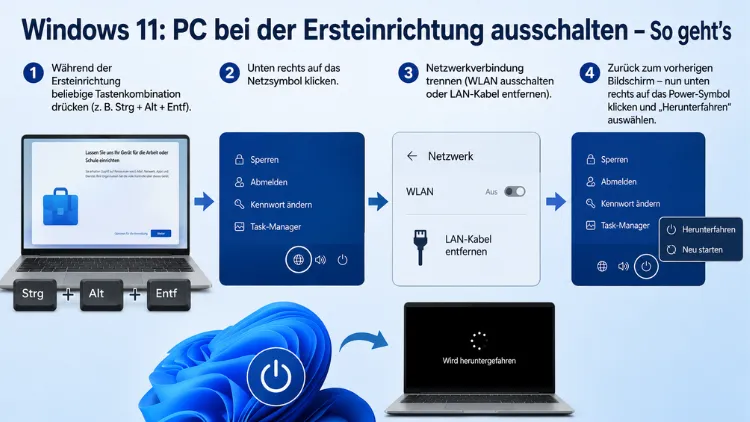
Wer einen neuen PC startet oder Windows 11 neu installiert, landet automatisch in der Ersteinrichtung – der sogenannten OOBE (Out-of-Box Experience). Einen Shutdown-Button gibt es dort nicht.
Dennoch lässt sich der PC während des Setups sicher ausschalten, und zwar über die Eingabeaufforderung, den physischen Einschaltknopf oder den Ausschalt-Button im Setup-Bildschirm. Dieser Artikel zeigt alle Methoden Schritt für Schritt.
Was ist die Windows-11-Ersteinrichtung (OOBE)?
Wer Windows 11 auf einem neuen Gerät zum ersten Mal einschaltet oder das Betriebssystem frisch installiert, sieht zunächst keinen Desktop und kein gewohntes Startmenü. Stattdessen begrüßt das System den Benutzer mit einer Abfolge von Einrichtungsbildschirmen. Microsoft bezeichnet diesen Prozess als OOBE – Out-of-Box Experience, auf Deutsch auch als „Windows-Willkommensseite“ bekannt.
Dabei führt das System durch Schritte wie die Sprachauswahl, die Netzwerkverbindung, die Anmeldung mit einem Microsoft-Konto sowie verschiedene Datenschutz- und Personalisierungseinstellungen. Zudem verlangt Windows 11 in der Standardkonfiguration eine aktive Internetverbindung, um den Einrichtungsprozess vollständig abzuschließen. Doch nicht immer ist der richtige Zeitpunkt dafür, das Setup sofort zu beenden. Manchmal muss der PC pausiert, transportiert oder schlicht zwischengespeichert werden – ohne dass die Ersteinrichtung abgeschlossen ist.
Genau hier liegt das Problem: Die OOBE bietet keinen sichtbaren Ausschalter. Viele Benutzer suchen daher nach einem sicheren Weg, den Computer zu diesem Zeitpunkt dennoch herunterzufahren.
Warum gibt es keinen Herunterfahren-Button in der OOBE?
Microsoft hat die Ersteinrichtung bewusst so gestaltet, dass Benutzer den Einrichtungsprozess möglichst vollständig durchlaufen. Deshalb fehlt ein herkömmlicher Ausschalter im Sichtbereich. Gleichzeitig läuft die OOBE unter einem temporären Administratorkonto namens „defaultuser0″, das speziell für die Einrichtungsphase erstellt wird. Dieses Konto besitzt umfangreiche Systemrechte, jedoch keinen Zugang zum normalen Windows-Desktop.
Außerdem läuft die OOBE in einem eingeschränkten Modus, der viele übliche Windows-Funktionen ausblendet. Weder das Startmenü noch der Task-Manager sind direkt erreichbar. Dennoch gibt es mehrere zuverlässige Methoden, den PC trotzdem herunterzufahren – ohne dass dabei Systemdaten beschädigt werden.
Methode 1: Über den Power-Button im Setup-Bildschirm (empfohlen)
Die einfachste und sicherste Methode funktioniert direkt über den Einrichtungsbildschirm. Auf den meisten Windows-11-Setup-Seiten befindet sich unten rechts ein kleines Power-Symbol. Dieses ist oft weniger prominent platziert, aber zuverlässig vorhanden.
Schritt-für-Schritt-Anleitung:
- Schauen Sie unten rechts auf dem Einrichtungsbildschirm nach dem Power-Symbol.
- Klicken Sie einmal darauf.
- Es erscheint ein kleines Menü mit den Optionen „Herunterfahren“ und „Neu starten“.
- Wählen Sie „Herunterfahren“ – der PC fährt ordnungsgemäß herunter.
Dieses Vorgehen ist besonders auf neuen Laptops wie dem Dell XPS 15, dem Lenovo ThinkPad E16 oder dem HP Spectre x360 problemlos nutzbar. Ebenso funktioniert es auf Desktop-PCs mit angeschlossenem Monitor und Maus. Nach dem nächsten Einschalten startet die Ersteinrichtung genau an der Stelle neu, an der sie unterbrochen wurde – oder je nach Windows-Version vom Anfang.
Methode 2: Über die Eingabeaufforderung mit dem Shutdown-Befehl
Sollte der Power-Button im Setup fehlen oder nicht reagieren, bietet die Eingabeaufforderung die nächste zuverlässige Alternative. Diese Methode funktioniert während der gesamten OOBE-Phase und lässt sich auf jedem Windows-11-PC anwenden.
So öffnen Sie die Eingabeaufforderung in der OOBE:
- Drücken Sie die Tastenkombination Shift + F10 (auf Notebooks gegebenenfalls Fn + Shift + F10).
- Es öffnet sich ein schwarzes Eingabeaufforderungsfenster mit Administratorrechten.
- Geben Sie folgenden Befehl ein und bestätigen Sie mit Enter:
shutdown /s /t 0- Der PC fährt sofort und ohne Verzögerung herunter.
Der Parameter /s steht für „Shutdown“ (Herunterfahren), während /t 0 den Timer auf null Sekunden setzt und somit einen sofortigen Shutdown auslöst. Alternativ funktioniert auch der Befehl shutdown -s -t 0 mit identischem Ergebnis – beide Schreibweisen sind in Windows gültig.
Wichtig: Diese Tastenkombination ist eine offizielle Microsoft-Funktion für den Zugang zur Kommandozeile während der OOBE. Sie wird unter anderem für IT-Administratoren und Systembetreuer dokumentiert und stellt keinen Sicherheitseingriff dar.
Methode 3: Über den physischen Einschaltknopf
Wenn weder der Setup-Button noch die Eingabeaufforderung erreichbar sind, bleibt als letzter Ausweg der physische Einschaltknopf am Gerät. Dabei sind zwei Varianten zu unterscheiden:
Kurzes Drücken des Einschaltknopfs
Bei den meisten modernen PCs und Laptops bewirkt ein kurzes Drücken des Netzschalters das ordnungsgemäße Herunterfahren. Windows interpretiert diesen Impuls als Shutdown-Signal und beendet alle Prozesse sauber. Voraussetzung ist, dass in den Energieoptionen die Standardeinstellung „Herunterfahren“ für den Netzschalter hinterlegt ist. Da die OOBE noch keine individuelle Energieoptionskonfiguration gespeichert hat, gilt in der Regel die Werkseinstellung – und diese unterscheidet sich je nach Hersteller.
Empfehlung: Testen Sie zunächst kurzes Drücken. Falls das Gerät dabei nur in den Ruhemodus wechselt, sehen Sie die nächste Variante.
Langes Drücken des Einschaltknopfs (Erzwungenes Abschalten)
Reagiert der PC nicht, hilft ein erzwungenes Herunterfahren: Halten Sie den Einschaltknopf für mindestens 5 bis 10 Sekunden gedrückt, bis die Betriebsanzeige erlischt. Dadurch wird der Strom sofort getrennt. Asus empfiehlt in seiner offiziellen Dokumentation sogar bis zu 15 Sekunden Haltezeit, um ein zuverlässiges Abschalten sicherzustellen.
Hinweis: Dieser Vorgang ist ein Kaltstart und entspricht dem harten Abschalten. Er ist in Ordnung, wenn der PC noch kein laufendes Betriebssystem betreibt – und während der OOBE ist genau das der Fall. Dennoch sollten Sie diese Methode nur als letzten Ausweg nutzen, da in seltenen Fällen Dateisystemfehler entstehen können.
Methode 4: Über Strg + Alt + Entf im Sperrbildschirm
Auf manchen Geräten – insbesondere bei neuinstallierten Windows-11-Systemen, die sich in einer späteren Phase der OOBE befinden oder bereits den Anmeldebildschirm anzeigen – funktioniert auch ein klassischer Tastaturweg.
Schritt-für-Schritt:
- Drücken Sie Strg + Alt + Entf.
- Es erscheint ein Optionsbildschirm.
- Klicken Sie unten rechts auf das Power-Symbol.
- Wählen Sie „Herunterfahren“.
Zusätzlich gibt es auf dem Windows-Anmeldebildschirm selbst ein Power-Symbol unten rechts, das direkt ohne Tastenkombination erreichbar ist. Diese Methode ist besonders nützlich, wenn die Ersteinrichtung bereits weit fortgeschritten ist und der Anmeldebildschirm sichtbar ist.
Methode 5: Über den Notneustart-Button (Strg + Power-Symbol)
Eine weniger bekannte, aber durchaus nützliche Funktion in Windows 11 ist der versteckte Sofortneustart. Auf dem Sperrbildschirm oder dem Anmeldebildschirm befindet sich unten rechts ein kleines Power-Symbol. Wer die Strg-Taste gedrückt hält und gleichzeitig auf dieses Symbol klickt, erhält einen Sofortneustart-Dialog mit der Warnung: „Sofortiger Neustart (für Notfälle): Verwenden Sie dies nur als letzten Ausweg.“
Dieser Weg führt zwar zu einem Neustart und nicht direkt zum Herunterfahren, ist jedoch dann hilfreich, wenn das System hängt und keine anderen Methoden funktionieren. Nach dem Neustart erscheint die OOBE erneut.
Was passiert mit der Ersteinrichtung nach dem Ausschalten?
Eine häufige Frage lautet: Muss die gesamte Ersteinrichtung von vorne beginnen, wenn der PC ausgeschaltet wird? Die Antwort hängt von der Phase ab, in der das Herunterfahren erfolgt.
Wurde die Ersteinrichtung noch nicht begonnen oder befindet sich das System in der ersten Hälfte der OOBE, startet sie beim nächsten Einschalten von Anfang an. Das ist kein Problem, da noch keine benutzerspezifischen Daten gespeichert wurden.
Wurde die OOBE jedoch weiter fortgesetzt – zum Beispiel bis zur Sprachauswahl oder bis zur Netzwerkkonfiguration – merkt sich Windows 11 teilweise den Fortschritt, besonders auf vorinstallierten OEM-Geräten von Herstellern wie Dell, HP, Lenovo oder Asus. Auf frisch installierten Systemen beginnt die Einrichtung hingegen meist vollständig von vorne.
Außerdem gilt: Solange der Benutzeraccount noch nicht endgültig angelegt wurde, entstehen keinerlei Datenverluste durch das Herunterfahren. Das System befindet sich technisch gesehen noch in einer Art Vorbereitungsmodus.
PC bei der Windows-11-Ersteinrichtung ausschalten: Alle Methoden im Vergleich
Um die optimale Vorgehensweise für die eigene Situation zu erkennen, lohnt sich ein direkter Überblick:
Methode 1 – Power-Button im Setup-Bildschirm: Einfachste Option, kein Vorwissen erforderlich, empfohlen für Einsteiger.
Methode 2 – Eingabeaufforderung (Shift + F10 + shutdown /s /t 0): Zuverlässig in jeder OOBE-Phase, funktioniert auch wenn der Setup-Button fehlt, empfohlen für fortgeschrittene Anwender.
Methode 3 – Physischer Einschaltknopf (kurz oder lang drücken): Immer verfügbar, aber erzwungenes Abschalten nur als letzten Ausweg nutzen.
Methode 4 – Strg + Alt + Entf: Funktioniert im Anmeldebildschirm und bei fortgeschrittener OOBE, schnell und sicher.
Methode 5 – Strg + Power-Symbol (Notfall-Neustart): Nur für eingefrorene Systeme gedacht, führt zu einem Neustart, nicht zum Herunterfahren.
Besonderheiten bei Windows 10
Da der Titel keine spezifische Windows-Version ausschließt, sei erwähnt: Auch bei Windows 10 existiert die OOBE-Phase nach einer Neuinstallation oder bei der Ersteinrichtung eines neuen Geräts. Die Methoden sind nahezu identisch. Auch dort öffnet Shift + F10 die Eingabeaufforderung, und der Befehl shutdown /s /t 0 funktioniert genauso zuverlässig. Ebenso ist der Power-Button im Setup-Bildschirm bei Windows 10 vorhanden. Der Hauptunterschied besteht darin, dass Windows 10 in bestimmten Editionen auch ohne Microsoft-Konto eingerichtet werden kann – diese Option findet sich direkt in der OOBE-Oberfläche.
Häufige Probleme und ihre Lösungen
Shift + F10 öffnet keine Eingabeaufforderung
Auf manchen Notebooks – insbesondere bei Geräten von Lenovo ThinkPad, Acer Swift oder Microsoft Surface – ist die Fn-Taste standardmäßig aktiviert. Deshalb müssen Sie dort Fn + Shift + F10 drücken. Sollte auch das nicht funktionieren, überprüfen Sie im BIOS/UEFI die Einstellung „Fn Lock“ oder „Function Key Mode“ und stellen Sie ihn auf den Modus um, bei dem F-Tasten ohne Fn-Taste direkt wirken.
Der PC friert während der OOBE ein
Hängt das System vollständig und reagiert auf keine Tastatureingabe mehr, bleibt nur das erzwungene Abschalten über den gedrückt gehaltenen Einschaltknopf. Dell empfiehlt in seiner Support-Dokumentation ausdrücklich, den Netzschalter für mindestens 15 Sekunden gedrückt zu halten, um das Gerät zuverlässig auszuschalten. Nach dem Neustart versucht Windows 11 in der Regel, die OOBE erneut zu starten.
Die OOBE startet nach dem Herunterfahren nicht mehr
Falls nach dem Ausschalten und Wiedereinschalten die Ersteinrichtung nicht mehr erscheint, sondern stattdessen ein schwarzer Bildschirm oder eine Fehlermeldung angezeigt wird, handelt es sich möglicherweise um ein Installationsproblem. In diesem Fall empfiehlt sich ein Neustart über den Netzschalter. Zeigt sich weiterhin kein Fortschritt, kann ein USB-Installationsmedium mit dem Microsoft Media Creation Tool erstellt werden, um die Windows-11-Installation zu reparieren.
Empfohlene Vorgehensweise: So schalten Sie den PC sicher aus
Die empfohlene Vorgehensweise für das Ausschalten während der Windows-11-Ersteinrichtung lautet:
- Prüfen Sie zuerst den Setup-Bildschirm auf das Power-Symbol unten rechts und klicken Sie darauf.
- Falls das Symbol fehlt: Drücken Sie Shift + F10, um die Eingabeaufforderung zu öffnen.
- Geben Sie dort shutdown /s /t 0 ein und bestätigen Sie mit Enter.
- Nur wenn beide Methoden scheitern: Kurzes Drücken des Einschaltknopfs ausprobieren.
- Als absoluter letzter Ausweg: Einschaltknopf für mindestens 10 Sekunden gedrückt halten.
Dieses Vorgehen schützt vor Dateikorruption und stellt sicher, dass die Ersteinrichtung beim nächsten Start problemlos fortgesetzt werden kann.
OOBE und Microsoft-Konto: Was beim Ausschalten zu beachten ist
In Windows 11 verlangt Microsoft seit Version 22H2 bei der Heimanwender-Edition (Home) standardmäßig eine Internetverbindung und ein Microsoft-Konto, um die Einrichtung abzuschließen. Wer den PC mitten in diesem Schritt herunterfährt, hat noch keinen Benutzeraccount angelegt – das System ist sozusagen im Ausgangszustand eingefroren. Das ist technisch unbedenklich.
Allerdings ist zu beachten: Falls Sie die OOBE zu einem späteren Zeitpunkt fortsetzen und dabei auf Probleme mit der Netzwerkerkennung stoßen, kann das Herunterfahren und Neustarten des Routers oder die kurzzeitige Trennung des Netzwerkkabels helfen. Außerdem existieren Workarounds wie der Befehl start ms-cxh:localonly in der Eingabeaufforderung (Stand 2026 noch funktionsfähig), der die Erstellung eines lokalen Benutzerkontos ohne Microsoft-Konto ermöglicht – unabhängig vom Shutdown-Thema dieses Artikels, aber dennoch wissenswert.
FAQ: Häufige Fragen zum PC-Ausschalten in der Ersteinrichtung
Was passiert, wenn ich den PC während der OOBE einfach ausschalte?
Solange kein Benutzerkonto vollständig angelegt wurde, entstehen keine Datenverluste. Die OOBE-Phase ist technisch gesehen ein vorbereitender Zustand, in dem noch keine kritischen Benutzerdaten geschrieben werden. Beim nächsten Start beginnt die Ersteinrichtung daher entweder erneut von Anfang an oder – bei OEM-Geräten – an einem früheren Punkt.
Welcher Befehl fährt Windows in der Eingabeaufforderung sofort herunter?
Der zuverlässigste Befehl lautet shutdown /s /t 0. Der Parameter „/s“ signalisiert das Herunterfahren, „/t 0″ setzt den Countdown auf null Sekunden. Alternativ funktioniert auch shutdown -s -t 0 identisch. Beide Varianten eignen sich sowohl während der OOBE als auch im regulären Windows-Betrieb.
Kann ich den PC durch Zuklappen des Laptop-Deckels ausschalten?
In der OOBE-Phase nicht zuverlässig. Das Zuklappen des Deckels löst je nach Gerät entweder den Energiesparmodus oder gar keine Reaktion aus. Da die Energiespareinstellungen in der OOBE noch nicht konfiguriert wurden, kann das Verhalten je nach Hersteller variieren. Daher sind die Eingabeaufforderung oder der Power-Button im Setup-Bildschirm die sicherere Wahl.
Wird die OOBE beim nächsten Start fortgesetzt oder beginnt sie von vorne?
Das hängt von der jeweiligen Windows-11-Version und dem Gerät ab. Bei neuen OEM-Geräten (Dell, HP, Lenovo, Asus) nimmt die Einrichtung in manchen Fällen dort wieder auf, wo sie unterbrochen wurde. Bei frisch installierten Systemen beginnt die OOBE jedoch häufig von Anfang an. In jedem Fall entstehen keine Schäden.
Funktioniert Shift + F10 auf jedem PC während der OOBE?
Auf den meisten PCs und Laptops ja – jedoch nicht immer ohne die Fn-Taste. Auf Notebooks mit aktiviertem Fn-Lock (häufig bei Lenovo, Acer, HP) müssen Sie stattdessen Fn + Shift + F10 drücken. Außerdem können Unternehmensgeräte mit speziell angepassten Windows-Images diese Tastenkombination in seltenen Fällen blockieren.
Kann das erzwungene Abschalten per Einschaltknopf Windows beschädigen?
Während der OOBE in der Regel nicht, da noch kein vollständiges Betriebssystem mit aktiven Prozessen läuft. Dennoch kann erzwungenes Abschalten in seltenen Fällen Dateisysteminkonsequenzen erzeugen. Deshalb sollte diese Methode nur verwendet werden, wenn der PC eingefroren ist und keine andere Methode funktioniert.
Gibt es eine Möglichkeit, die OOBE dauerhaft zu pausieren?
Nein, Windows 11 bietet keine offizielle Pausenfunktion für die OOBE. Das System kann lediglich ausgeschaltet und später neu gestartet werden. Beim nächsten Start erscheint die Ersteinrichtung erneut. Eine dauerhafte Pause ist technisch nicht vorgesehen.
Unterscheidet sich das Vorgehen bei Windows 10 und Windows 11?
Die Methoden sind nahezu identisch. Auch bei Windows 10 öffnet Shift + F10 die Eingabeaufforderung während der OOBE, und shutdown /s /t 0 fährt das System herunter. Der wichtigste Unterschied ist, dass Windows 10 in bestimmten Editionen auch ohne Microsoft-Konto und ohne Internetverbindung direkt eingerichtet werden kann – Windows 11 hat diese Option weitgehend entfernt.
Was tun, wenn die OOBE nach dem Neustart nicht mehr startet?
Zeigt das System nach dem Wiedereinschalten einen schwarzen Bildschirm oder eine Fehlermeldung statt der Ersteinrichtung, empfiehlt es sich, zunächst einen harten Neustart durchzuführen. Hilft das nicht, kann mit dem Microsoft Media Creation Tool ein USB-Installationsmedium erstellt werden. Damit lässt sich Windows 11 reparieren oder neu installieren, ohne Dateien zu verlieren (sofern bereits ein Benutzeraccount existiert).
Kann ich den Vorgang während der Microsoft-Konto-Anmeldung unterbrechen?
Ja. Auch auf dem Bildschirm, der zur Anmeldung mit einem Microsoft-Konto auffordert, ist der Power-Button unten rechts sichtbar. Alternativ öffnet Shift + F10 die Eingabeaufforderung, über die der Shutdown-Befehl ausgeführt werden kann. Es entstehen dabei keine negativen Konsequenzen – der Benutzeraccount wurde zu diesem Zeitpunkt noch nicht endgültig angelegt.
Ist das Ausschalten in der OOBE ein offiziell unterstützter Vorgang?
Ja. Microsoft selbst dokumentiert den Zugang zur Eingabeaufforderung über Shift + F10 für IT-Administratoren und unterstützt damit indirekt auch das Herunterfahren per Befehl. Ebenso ist der Power-Button im Setup-Bildschirm eine offizielle Windows-Funktion. Das Ausschalten während der OOBE ist somit kein Workaround, sondern ein technisch vorgesehener und sicherer Vorgang.
Fazit
Den PC während der Windows-11-Ersteinrichtung auszuschalten ist einfacher als viele denken. Der Power-Button im Setup-Bildschirm und der Befehl shutdown /s /t 0 über die Eingabeaufforderung (Shift + F10) sind die zuverlässigsten Methoden.
Solange kein Benutzerkonto vollständig angelegt wurde, entstehen dabei keinerlei Datenverluste. Beim nächsten Einschalten setzt Windows die Einrichtung fort.
