
Benutzerprofil kann nicht geladen werden? Erfahren Sie, wie Sie diesen Fehler unter Windows 11 und Windows 10 mit bewährten Lösungen zuverlässig beheben.
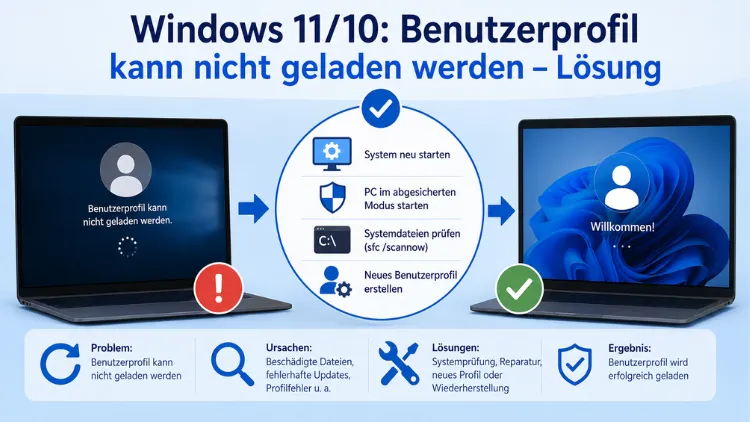
Wenn beim Start von Windows 10 oder Windows 11 die Meldung „Die Anmeldung des Dienstes ‚Benutzerprofildienst‘ ist fehlgeschlagen. Das Benutzerprofil kann nicht geladen werden“ erscheint, ist der Zugriff auf das Benutzerkonto zunächst vollständig gesperrt.
Allerdings lässt sich dieses Problem in den meisten Fällen ohne Datenverlust und ohne Neuinstallation des Betriebssystems beheben – wenn man die richtigen Schritte kennt.
Was ist der Benutzerprofildienst und warum schlägt er fehl?
Der Benutzerprofildienst (englisch: User Profile Service) ist ein zentraler Windows-Systemdienst, der beim Anmelden alle persönlichen Einstellungen, Desktop-Dateien, gespeicherten Passwörter und Kontodaten lädt. Sobald dieser Dienst beim Start nicht korrekt ausgeführt werden kann, verweigert Windows den Zugang zum Desktop – auch wenn Benutzername und Passwort richtig eingegeben wurden.
Ursächlich für diesen Fehler sind in der Regel beschädigte Profildateien oder fehlerhafte Einträge in der Windows-Registrierungsdatenbank (Registry). Deshalb ist es wichtig, zunächst die genaue Fehlerursache einzugrenzen, bevor man mit der Reparatur beginnt.
Die häufigsten Ursachen im Überblick
Beschädigte NTUSER.DAT-Datei: Jedes Windows-Benutzerprofil enthält im Stammordner des Nutzers die Datei NTUSER.DAT. Sie speichert alle benutzerspezifischen Registrierungseinstellungen. Systemabstürze, unterbrochene Windows-Updates oder fehlerhafte Software können diese Datei beschädigen, sodass der Benutzerprofildienst das Profil nicht mehr öffnen kann.
Fehlerhafte Registry-Einträge: In der Windows-Registrierungsdatenbank werden unter HKEY_LOCAL_MACHINE\SOFTWARE\Microsoft\Windows NT\CurrentVersion\ProfileList alle Benutzerprofile mit ihrer jeweiligen Security-ID (SID) verwaltet. Wenn dort ein Eintrag auf einen falschen Pfad – zum Beispiel auf einen temporären Ordner wie C:\Users\TEMP – verweist, schlägt das Laden des Profils fehl.
Windows-Updates: Besonders nach größeren kumulativen Updates oder nach dem Upgrade von Windows 10 auf Windows 11 kommt es häufig vor, dass die Verknüpfungen zwischen Profil und Registrierungseintrag korrumpiert werden. In solchen Fällen hilft oft schon ein gezielter Registry-Fix.
Volle Festplatte: Wenn auf der Systempartition (C:) nur noch wenige Megabyte freier Speicherplatz vorhanden sind, kann Windows die Profildateien beim Anmelden nicht korrekt schreiben. Deshalb ist auch der verfügbare Speicher ein häufig übersehener Auslöser dieses Fehlers.
Defekte Sektoren auf der Festplatte oder SSD: Physische oder logische Fehler auf dem Laufwerk können verhindern, dass Windows die Profildaten korrekt liest. Zudem können fehlerhafte Systemdateien, die durch Viren, Malware oder abgebrochene Installationen entstanden sind, denselben Fehler auslösen.
Vorbereitung: Abgesicherter Modus und Administratorkonto aktivieren
Da der Fehler schon beim normalen Anmeldevorgang auftritt, müssen alle Reparaturschritte entweder im abgesicherten Modus oder über ein zweites Administratorkonto durchgeführt werden. Außerdem empfiehlt es sich, vor Änderungen an der Registry eine Sicherung anzulegen.
Abgesicherter Modus unter Windows 10 und Windows 11 starten
Methode 1 – Über erzwungenen Neustart:
- Schalten Sie den Computer ein und halten Sie den Netzschalter gedrückt, sobald das Windows-Logo erscheint – so erzwingen Sie einen harten Neustart.
- Wiederholen Sie diesen Vorgang zwei- bis dreimal, bis Windows automatisch die Erweiterten Startoptionen (Windows-Wiederherstellungsumgebung, WinRE) öffnet.
- Wählen Sie dort Problembehandlung > Erweiterte Optionen > Starteinstellungen > Neu starten.
- Drücken Sie nach dem Neustart die Taste F4, um den abgesicherten Modus zu starten, oder F5 für den abgesicherten Modus mit Netzwerktreibern.
Methode 2 – Über ein bootfähiges Windows-Installationsmedium:
Sollte der erzwungene Neustart nicht zur Wiederherstellungsumgebung führen, starten Sie den Computer von einem USB-Stick mit Windows 10 oder Windows 11. Wählen Sie dann im Setup-Assistenten „Computer reparieren“ > Problembehandlung > Erweiterte Optionen > Eingabeaufforderung.
Das versteckte Administratorkonto aktivieren
Zusätzlich zum abgesicherten Modus kann das in Windows integrierte, jedoch standardmäßig deaktivierte Administratorkonto genutzt werden. So aktivieren Sie es:
- Öffnen Sie die Eingabeaufforderung als Administrator (im abgesicherten Modus oder über WinRE).
- Geben Sie folgenden Befehl ein und bestätigen Sie mit Enter:
net user administrator /active:yes- Starten Sie den Computer neu – beim Anmeldebildschirm erscheint nun das Konto „Administrator„, mit dem Sie sich ohne Passwort anmelden können.
- Über dieses Konto führen Sie anschließend alle weiteren Reparaturschritte durch.
Lösung 1: Registry-Einträge des Benutzerprofils korrigieren
Dies ist die wirksamste und zugleich empfohlene Vorgehensweise, wenn ein .bak-Eintrag in der Registry vorhanden ist. Solche Einträge entstehen typischerweise nach fehlgeschlagenen Windows-Updates.
- Melden Sie sich mit dem Administrator-Konto oder einem zweiten Administratorkonto an.
- Öffnen Sie das Dialogfeld „Ausführen“ mit der Tastenkombination Windows-Taste + R, geben Sie
regeditein und bestätigen Sie mit OK. - Navigieren Sie im Registrierungseditor zum folgenden Pfad:
HKEY_LOCAL_MACHINE\SOFTWARE\Microsoft\Windows NT\CurrentVersion\ProfileList - Erweitern Sie den Schlüssel ProfileList. Dort sind alle Benutzerprofile mit ihrer SID (Security Identifier) aufgelistet – erkennbar an langen Einträgen, die mit „S-1-5″ beginnen.
- Suchen Sie nach zwei Einträgen mit identischem Namen, wobei einer die Endung
.bakträgt (z. B.S-1-5-21-...-1008undS-1-5-21-...-1008.bak). - Gehen Sie nun folgendermaßen vor:
- Klicken Sie auf den Eintrag ohne
.bak-Endung und überprüfen Sie rechts den Wert ProfileImagePath. Verweist er aufC:\Users\TEMPoder einen anderen temporären Pfad, dann löschen Sie diesen Schlüssel. - Klicken Sie anschließend mit der rechten Maustaste auf den Eintrag mit
.bak-Endung und wählen Sie „Umbenennen“. Entfernen Sie die Endung.bak, sodass nur der ursprüngliche SID-Name übrig bleibt.
- Öffnen Sie nun den umbenannten Schlüssel, suchen Sie im rechten Bereich den Wert „State“ und setzen Sie ihn per Doppelklick auf den Dezimalwert 0.
- Überprüfen Sie zusätzlich den Wert „RefCount“ und setzen Sie auch diesen auf 0, falls er einen anderen Wert enthält.
- Schließen Sie den Registrierungseditor und starten Sie den Computer neu. Melden Sie sich anschließend mit Ihrem gewohnten Konto an.
Hinweis: Wenn kein
.bak-Eintrag vorhanden ist, der SID-Eintrag jedoch aufC:\Users\TEMPverweist, löschen Sie den gesamten betroffenen SID-Schlüssel. Windows erstellt beim nächsten Anmelden automatisch ein neues Profil.
Lösung 2: Benutzerprofildienst neu starten
In manchen Fällen ist der Benutzerprofildienst schlicht deaktiviert oder nicht auf automatischen Start eingestellt. Deshalb lohnt es sich, diesen Dienst gezielt zu überprüfen.
- Öffnen Sie „Ausführen“ mit Windows-Taste + R, geben Sie
services.mscein und bestätigen Sie mit OK. - Suchen Sie in der Diensteliste den Eintrag „Benutzerprofildienst“ (User Profile Service).
- Klicken Sie mit der rechten Maustaste darauf und wählen Sie „Eigenschaften“.
- Stellen Sie den Starttyp auf „Automatisch“ und klicken Sie auf „Starten“, falls der Dienst aktuell nicht läuft.
- Bestätigen Sie mit OK und starten Sie den Computer anschließend neu.
Lösung 3: Systemdateiprüfung mit SFC und DISM durchführen
Beschädigte Windows-Systemdateien sind eine weitere häufige Ursache für den Fehler. Deshalb empfiehlt sich der Einsatz der integrierten Reparaturwerkzeuge SFC (System File Checker) und DISM (Deployment Imaging and Servicing Management).
- Öffnen Sie die Eingabeaufforderung als Administrator: Drücken Sie Windows-Taste + X und wählen Sie „Windows PowerShell (Administrator)“ oder „Eingabeaufforderung (Administrator)“.
- Geben Sie zunächst folgenden DISM-Befehl ein, um das Windows-Image zu reparieren:
DISM /Online /Cleanup-Image /RestoreHealthDieser Vorgang kann je nach Systemzustand 10 bis 30 Minuten dauern.
- Führen Sie danach den SFC-Scan aus:
sfc /scannow- Warten Sie, bis der Scan abgeschlossen ist. Falls SFC beschädigte Dateien gefunden und repariert hat, starten Sie den Computer neu und prüfen Sie, ob der Fehler behoben ist.
Lösung 4: NTUSER.DAT-Datei aus dem Standardprofil ersetzen
Falls die Profildatei NTUSER.DAT selbst beschädigt ist, kann sie durch die Version aus dem Windows-Standardprofil ersetzt werden. Diese Methode setzt voraus, dass Sie über ein zweites Administratorkonto oder den abgesicherten Modus Zugriff auf das Dateisystem haben.
- Öffnen Sie den Windows Explorer (Datei-Explorer) und navigieren Sie zu folgendem Pfad:
C:\Users\Default - Falls der Ordner nicht sichtbar ist, aktivieren Sie zunächst die Anzeige versteckter Dateien: Ansicht > Einblenden > Ausgeblendete Elemente (Windows 11) oder Ansicht > Ausgeblendete Elemente (Windows 10).
- Kopieren Sie die Datei NTUSER.DAT aus dem Ordner
Default. - Navigieren Sie nun zum Profilordner des betroffenen Benutzers, zum Beispiel
C:\Users\IhrBenutzername. - Benennen Sie die dort vorhandene
NTUSER.DATinNTUSER.DAT.oldum, um eine Sicherungskopie zu behalten. - Fügen Sie die kopierte
NTUSER.DATaus dem Standardprofil in den Benutzerordner ein. - Starten Sie den Computer neu und versuchen Sie, sich mit dem betroffenen Konto anzumelden.
Wichtig: Durch diese Methode gehen benutzerspezifische Einstellungen verloren – gespeicherte Dateien wie Dokumente, Bilder und Downloads bleiben jedoch erhalten, da diese im Benutzerprofil-Ordner und nicht in der NTUSER.DAT gespeichert sind.
Lösung 5: Neues Benutzerkonto erstellen und Daten übertragen
Wenn alle vorherigen Methoden keinen Erfolg bringen, ist das Anlegen eines neuen Benutzerkontos mit anschließender Datenübertragung die sicherste und stabilste Lösung. Dabei bleiben alle persönlichen Daten erhalten.
- Melden Sie sich mit dem integrierten Administrator-Konto oder einem zweiten Administratorkonto an.
- Öffnen Sie die Einstellungen mit Windows-Taste + I.
- Navigieren Sie zu Konten > Familie und andere Benutzer (Windows 10) bzw. Konten > Andere Benutzer (Windows 11).
- Klicken Sie auf „Anderen Benutzer hinzufügen“ und richten Sie ein neues lokales Administratorkonto ein.
- Nach dem ersten Anmelden mit dem neuen Konto öffnen Sie den Datei-Explorer und navigieren Sie zu
C:\Users\AlterBenutzername. - Kopieren Sie alle relevanten Ordner wie Desktop, Dokumente, Downloads, Bilder und Videos in den entsprechenden Ordner des neuen Benutzers unter
C:\Users\NeuerBenutzername. - Übertragen Sie zudem Browserprofile, Programmeinstellungen und weitere persönliche Daten manuell.
- Deaktivieren oder löschen Sie anschließend das alte, beschädigte Konto.
Lösung 6: Windows-Systemwiederherstellung nutzen
Falls ein Systemwiederherstellungspunkt vor dem Auftreten des Fehlers existiert, lässt sich Windows damit in einen funktionsfähigen Zustand zurückversetzen. Persönliche Dateien bleiben bei dieser Methode erhalten, jedoch werden installierte Programme und Systemänderungen seit dem Wiederherstellungspunkt rückgängig gemacht.
- Starten Sie den Computer in die Windows-Wiederherstellungsumgebung (WinRE) – wie oben unter „Abgesicherter Modus“ beschrieben.
- Wählen Sie Problembehandlung > Erweiterte Optionen > Systemwiederherstellung.
- Folgen Sie dem Assistenten, wählen Sie einen geeigneten Wiederherstellungspunkt aus und bestätigen Sie den Vorgang.
- Nach Abschluss der Wiederherstellung startet Windows automatisch neu.
Lösung 7: Windows-Update-Fehler reparieren
Da Windows-Updates zu den häufigsten Auslösern des Benutzerprofil-Fehlers zählen, lohnt es sich, speziell nach fehlerhaften Update-Resten zu suchen.
- Starten Sie den Computer im abgesicherten Modus.
- Öffnen Sie die Einstellungen > Update und Sicherheit > Windows Update (Windows 10) bzw. Einstellungen > Windows Update (Windows 11).
- Klicken Sie auf „Updateverlauf“ und anschließend auf „Updates deinstallieren“.
- Sortieren Sie die Liste nach Datum und deinstallieren Sie das zuletzt installierte kumulative Update, das zeitlich mit dem Auftreten des Fehlers übereinstimmt.
- Starten Sie den Computer neu und prüfen Sie, ob der Fehler behoben ist.
Präventive Maßnahmen: Profilprobleme künftig vermeiden
Damit das Benutzerprofil künftig stabil bleibt, sind einige empfohlene Vorgehensweisen besonders wichtig:
Regelmäßige Datensicherungen: Nutzen Sie die in Windows integrierte Dateiversionsverlauf-Funktion (Einstellungen > Update und Sicherheit > Sicherung) oder ein externes Backup-Programm wie Macrium Reflect Free, um regelmäßig vollständige System-Images anzulegen. Dadurch können Sie im Ernstfall einen funktionsfähigen Zustand wiederherstellen.
Systemwiederherstellungspunkte erstellen: Aktivieren Sie die automatische Erstellung von Wiederherstellungspunkten, insbesondere vor der Installation größerer Windows-Updates oder neuer Software. Dies erreichen Sie unter Systemsteuerung > System > Computerschutz.
Ausreichend Speicherplatz freihalten: Halten Sie auf der Systempartition mindestens 10 bis 15 Prozent des Gesamtspeichers frei. Nutzen Sie dafür das Windows-Tool Datenträgerbereinigung (cleanmgr) oder die Speicherverwaltung unter Einstellungen > System > Speicher.
Windows-Updates kontrolliert installieren: Stellen Sie sicher, dass Updates nicht abgebrochen werden und der Computer während eines Updates eingeschaltet und mit Strom versorgt bleibt. Ein unterbrochenes Update ist eine der häufigsten Ursachen für beschädigte Systemdateien.
Antivirenscans regelmäßig durchführen: Schadsoftware kann Profil- und Systemdateien beschädigen. Deshalb empfiehlt sich der regelmäßige Einsatz von Microsoft Defender (bereits in Windows integriert) oder eines zusätzlichen Scanners wie Malwarebytes für manuelle Zweitmeinungs-Scans.
Häufige Fragen zum Benutzerprofil-Fehler
Warum erscheint die Meldung „Benutzerprofil kann nicht geladen werden“ plötzlich nach einem Update?
Windows-Updates – insbesondere kumulative Updates und Versionsupdates – können Registry-Einträge für Benutzerprofile verändern oder korrumpieren. Dadurch verweist der Profilpfad in der Registry plötzlich auf einen ungültigen oder temporären Speicherort. Deshalb erscheint der Fehler besonders häufig direkt nach dem ersten Neustart nach einem Update.
Gehen meine Dateien verloren, wenn das Benutzerprofil nicht geladen werden kann?
Nein, in der Regel bleiben alle persönlichen Dateien erhalten. Sie befinden sich weiterhin im Ordner C:\Users\IhrBenutzername und sind damit unabhängig vom Profilfehler zugänglich – sofern kein Hardwareschaden vorliegt. Lediglich Einstellungen und benutzerspezifische Konfigurationen können verloren gehen, wenn ein neues Profil erstellt wird.
Was ist eine .bak-Datei in der Windows-Registry und warum entsteht sie?
Wenn Windows beim Anmelden ein Benutzerprofil nicht korrekt laden kann, erstellt das System automatisch eine Sicherungskopie des betroffenen Registry-Eintrags und hängt die Endung .bak an. Dadurch signalisiert Windows, dass ein Fehler aufgetreten ist. Durch das Umbenennen dieses Eintrags – also das Entfernen der .bak-Endung – wird das ursprüngliche Profil wiederhergestellt.
Kann ich den Fehler auch ohne Administratorrechte beheben?
Nein, alle relevanten Reparaturschritte erfordern Administratorrechte. Deshalb ist es wichtig, entweder das integrierte Windows-Administratorkonto zu aktivieren oder über ein zweites Konto mit Administratorrechten zu verfügen. Ohne diese Rechte lassen sich weder die Registry bearbeiten noch Systemdateien ersetzen.
Warum lande ich nach dem Anmelden in einem temporären Profil ohne Daten?
Dies geschieht, wenn Windows keinen Zugriff auf das reguläre Benutzerprofil hat und stattdessen ein temporäres Profil (TEMP-Profil) lädt. Erkennbar ist dies daran, dass Desktop und Einstellungen leer sind. Ursache ist meist ein fehlerhafter SID-Eintrag in der Registry, der auf den Ordner C:\Users\TEMP verweist.
Hilft eine Windows-Reparaturinstallation, wenn alle anderen Methoden versagen?
Ja, eine Reparaturinstallation (auch „In-Place-Upgrade“ genannt) kann den Fehler in hartnäckigen Fällen beheben, da dabei alle Systemdateien ersetzt werden, ohne persönliche Daten zu löschen. Laden Sie dazu das Windows-11-ISO oder das Windows-10-ISO von der offiziellen Microsoft-Website herunter, starten Sie das Setup und wählen Sie „Windows aktualisieren und Dateien behalten“.
Was ist der Unterschied zwischen einem beschädigten Profil und einem temporären Profil?
Ein beschädigtes Profil bedeutet, dass die Profildateien vorhanden sind, aber nicht korrekt gelesen werden können. Ein temporäres Profil entsteht, wenn Windows das originale Profil überhaupt nicht findet und stattdessen einen leeren Ersatz erstellt. Beide Situationen führen zur Fehlermeldung, erfordern jedoch leicht unterschiedliche Lösungsansätze.
Kann eine volle Festplatte wirklich das Benutzerprofil beschädigen?
Ja, tatsächlich. Wenn auf der Systempartition (C:) kaum noch freier Speicherplatz vorhanden ist, kann Windows die Profildateien beim Anmelden nicht mehr schreiben oder aktualisieren. Dies führt zu inkompletten Schreibvorgängen, die das Profil dauerhaft korrumpieren können. Deshalb sollte die Systempartition immer ausreichend freien Speicher aufweisen.
Muss ich Windows neu installieren, wenn das Profil irreparabel beschädigt ist?
In der Regel nicht. Das Erstellen eines neuen Benutzerkontos mit anschließender manueller Datenübertragung ist in den meisten Fällen ausreichend und deutlich schneller als eine Neuinstallation. Nur wenn zusätzlich schwerwiegende Systemschäden vorliegen, kann eine Neuinstallation sinnvoll sein.
Funktionieren diese Lösungen auch für Microsoft-Konten oder nur für lokale Konten?
Die beschriebenen Lösungen funktionieren grundsätzlich für beide Kontotypen. Bei Microsoft-Konten kann es jedoch vorkommen, dass nach einer Registry-Reparatur die Synchronisierung von Einstellungen und OneDrive-Inhalten kurzzeitig neu eingerichtet werden muss. Außerdem sollte nach dem Anlegen eines neuen Kontos die Microsoft-Konto-Verknüpfung unter Einstellungen > Konten neu hergestellt werden.
Fazit
Der Fehler „Benutzerprofil kann nicht geladen werden“ klingt bedrohlich, ist aber in den meisten Fällen ohne Datenverlust behebbar. Die Registry-Korrektur per regedit löst das Problem häufig sofort, während SFC, DISM oder ein neues Benutzerkonto als zuverlässige Alternativen dienen.
Regelmäßige Backups mit Macrium Reflect oder dem Windows-Dateiversionsverlauf schützen zuverlässig vor künftigen Profilschäden. Außerdem helfen Wiederherstellungspunkte und ausreichend freier Speicherplatz auf der Systempartition, diesen Fehler dauerhaft zu vermeiden.
