
Temporäres Profil unter Windows 11 und Windows 10 beheben: Erfahren Sie, wie Sie Ihr Benutzerprofil dauerhaft wiederherstellen und sich normal anmelden.
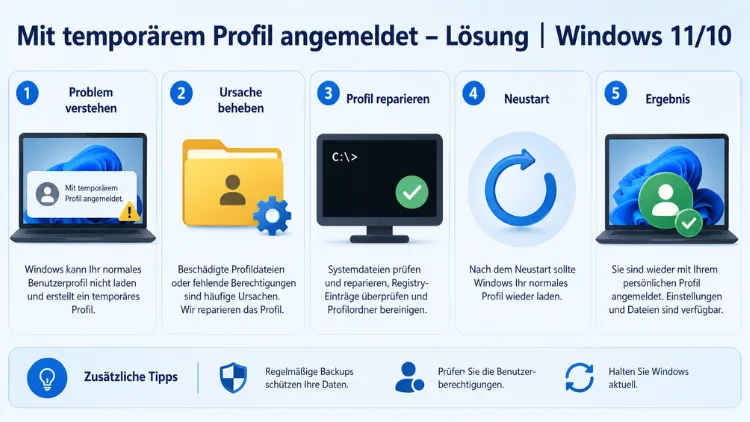
Sie starten Ihren PC und landen plötzlich auf einem leeren Desktop: keine persönlichen Dateien, keine gewohnten Einstellungen, dazu die Meldung „Sie wurden mit einem temporären Profil angemeldet„. Dieses Problem tritt unter Windows 11 und Windows 10 auf und klingt bedrohlicher, als es meist ist.
In diesem Artikel erfahren Sie, warum Windows ein temporäres Profil lädt, was das für Ihre Daten bedeutet und wie Sie Ihr echtes Benutzerprofil Schritt für Schritt wiederherstellen.
Was ein temporäres Profil bedeutet – und warum Ihre Daten nicht weg sind
Bevor Sie mit der Fehlerbehebung beginnen, ist es wichtig zu verstehen, was hinter dem Problem steckt. Wenn Windows ein temporäres Profil lädt, bedeutet das, dass Ihr eigentliches Benutzerprofil nicht gelesen werden konnte. Der PC startet dann zwar normal, lädt aber ein Ersatzprofil, das wie ein frischer Windows-Account wirkt – ohne persönliche Daten, ohne Desktop-Dateien und ohne Einstellungen.
Jedoch gilt: In den meisten Fällen ist nichts gelöscht. Windows kann das Profil nur nicht öffnen, weil Dateien blockiert, beschädigt oder falsch zugeordnet wurden. Deshalb sollten Sie ruhig bleiben und systematisch vorgehen, anstatt voreilig Dateien zu löschen oder Windows neu zu installieren.
Das Benutzerprofil selbst ist ein Ordner unter C:\Benutzer\IhrName (bzw. C:\Users\IhrName), der alle persönlichen Daten wie Dokumente, Desktop-Inhalte, den Downloads-Ordner sowie Einstellungen und App-Konfigurationen enthält. Zusätzlich hält Windows in der Registry unter dem Schlüssel HKEY_LOCAL_MACHINE\SOFTWARE\Microsoft\Windows NT\CurrentVersion\ProfileList fest, welchem Benutzer welcher Profilordner zugeordnet ist. Genau diese Zuordnung ist beim Fehler mit dem temporären Profil häufig gestört.
Die häufigsten Ursachen für das temporäre Profil
Um das Problem dauerhaft zu lösen, lohnt sich ein Blick auf die typischen Auslöser. Denn dieselben Ursachen können nach einer Reparatur erneut auftreten, wenn man sie nicht kennt.
Beschädigte oder fehlerhafte Registry-Einträge sind die mit Abstand häufigste Ursache. Das Problem tritt in Windows 10 häufig nach einem Upgrade von einem früheren Betriebssystem auf. Meistens verursachen fehlerhafte oder korrupte Einträge in der Registry den Fehler. Dabei wird Windows daran gehindert, das echte Profil zu laden, und weicht auf ein temporäres Notfall-Profil aus.
Außerdem spielen abrupte Systemabschaltungen eine große Rolle. Ein abrupt abgeschalteter PC, eine unterbrochene SSD oder ein RAM-Fehler sorgen dafür, dass das Profil in einem „unsauberen Zustand“ bleibt. Dadurch entstehen Inkonsistenzen, die den Profildienst verwirren und zu temporären Profilen führen.
Ebenso können Sicherheitssoftware und Registry-Cleaner den Fehler auslösen. Möglicherweise sind Fremdprogramme wie Virenscanner oder Registry-Cleaner installiert, die den Zugriff auf die Daten des Benutzerprofils blockieren. Solche Tools sind zwar gut gemeint, greifen jedoch mitunter zu tief in das System ein.
Zusätzlich kann der Benutzerprofildienst (User Profile Service) fehlerhaft gestartet sein, sodass er das Profil beim Anmeldevorgang nicht korrekt laden kann. Auch beschädigte Systemdateien, die für die Anmeldung notwendige Komponenten beeinträchtigen, kommen als Ursache infrage.
Schritt 1 – Neustart als erster Test
Die einfachste Lösung ist häufig auch die wirksamste. Zunächst sollten Sie es daher mit einem simplen Neustart des Rechners versuchen. Oft handelt es sich um ein vorübergehendes Problem beim Anmelden, das beim nächsten Versuch schon nicht mehr auftritt. Wenn Sie nach einem Neustart des Rechners wieder in Ihrem normalen Nutzerprofil angemeldet sind, liegt höchstwahrscheinlich kein grundlegendes Problem vor und Sie können den PC ganz normal weiter nutzen.
Starten Sie den PC also zunächst ein- bis zweimal neu. Falls das temporäre Profil danach nicht mehr erscheint, ist das Problem behoben. Tritt es jedoch weiterhin auf, müssen Sie tiefer in die Systemeinstellungen eingreifen.
Schritt 2 – Wiederherstellungspunkt erstellen (Pflicht vor allen weiteren Schritten)
Bevor Sie Registry-Einträge bearbeiten oder andere Systemeingriffe vornehmen, sollten Sie unbedingt einen Wiederherstellungspunkt anlegen. Gehen Sie dafür wie folgt vor:
- Drücken Sie Windows + R, geben Sie sysdm.cpl ein und bestätigen Sie mit Enter.
- Wechseln Sie zur Registerkarte Computerschutz.
- Klicken Sie auf Erstellen, vergeben Sie einen Namen wie „Vor Profilreparatur“ und klicken Sie erneut auf Erstellen.
Zudem empfiehlt es sich, einen zweiten Administratoraccount anzulegen. Drücken Sie dazu Windows + R, geben Sie control userpasswords2 ein und legen Sie dort einen neuen Benutzer mit Administratorrechten an. Dieser Account dient als sicherer Ausgangspunkt für alle folgenden Reparaturschritte.
Schritt 3 – Den .bak-Eintrag in der Registry reparieren
Dies ist die wichtigste und häufig ausreichende Reparaturmethode. Wenn ein Benutzer mit einem temporären Profil angemeldet wurde, erhält der Schlüssel für das ursprüngliche Profil die Endung .bak und dessen Wert für State wird auf einen Fehlerwert gesetzt.
Gehen Sie folgendermaßen vor:
- Melden Sie sich mit einem anderen Administratoraccount an – nicht mit dem betroffenen Konto.
- Drücken Sie Windows + R, geben Sie regedit ein und bestätigen Sie mit Enter.
- Navigieren Sie im linken Bereich zu: HKEY_LOCAL_MACHINE\SOFTWARE\Microsoft\Windows NT\CurrentVersion\ProfileList
- Suchen Sie dort nach zwei Einträgen mit gleicher Bezeichnung – einer davon endet auf .bak.
- Löschen Sie den Unterschlüssel ohne die Endung „.bak“. Klicken Sie dann den Unterschlüssel mit BAK-Endung an und drücken Sie F2, um ihn umzubenennen. Entfernen Sie dabei die Endung .bak vollständig.
- Ändern Sie den Wert von State auf 0 und RefCount ebenfalls auf 0. Schließen Sie danach den Registry-Editor und starten Sie den PC neu. Danach lädt Windows das alte Profil meist wieder korrekt.
Falls Sie nur einen Schlüssel mit .bak-Endung finden und keinen ohne, gehen Sie entsprechend vor: Exportieren Sie den Schlüssel zunächst als Sicherung per Rechtsklick → Exportieren, entfernen Sie dann die .bak-Endung und setzen Sie State sowie RefCount auf 0.
Schritt 4 – Benutzerprofildienst überprüfen und neu starten
Der Benutzerprofildienst ist der zentrale Windows-Dienst, der das Profil beim Start lädt. Wenn er deaktiviert ist, kann kein Konto geöffnet werden. Daher lohnt es sich, diesen Dienst explizit zu prüfen:
- Drücken Sie Windows + R, geben Sie services.msc ein und bestätigen Sie mit Enter.
- Suchen Sie in der Liste den Dienst Benutzerprofildienst (englisch: User Profile Service).
- Klicken Sie mit der rechten Maustaste darauf und wählen Sie Eigenschaften.
- Stellen Sie den Starttyp auf Automatisch ein.
- Klicken Sie auf Starten, sofern der Dienst nicht bereits läuft, und anschließend auf OK.
- Starten Sie den PC danach neu und prüfen Sie, ob das echte Profil geladen wird.
Schritt 5 – Systemdateien mit SFC und DISM reparieren
Mitunter sind nicht der Registry-Eintrag oder der Dienst die eigentliche Ursache, sondern tiefer liegende Systemdateien. Nicht immer ist das Profil selbst defekt; manchmal liegt das Problem darin, dass beschädigte Systemdateien den Profildienst oder die für die Anmeldung erforderlichen Komponenten beeinträchtigen. In diesen Fällen können die integrierten Tools SFC und DISM weiterhelfen.
Öffnen Sie die Eingabeaufforderung als Administrator (Suche nach „cmd“ → Rechtsklick → Als Administrator ausführen) und führen Sie die folgenden Befehle nacheinander aus:
Befehl 1 – DISM-Reparatur:
DISM /Online /Cleanup-Image /RestoreHealthDieser Befehl lädt gegebenenfalls Ersatzdateien aus dem Internet herunter und repariert das Windows-Image. Der Vorgang kann mehrere Minuten dauern.
Befehl 2 – SFC-Systemprüfung:
sfc /scannowDieses Dienstprogramm überprüft alle geschützten Windows-Dateien und ersetzt beschädigte oder fehlende Dateien durch intakte Kopien aus dem Systemcache.
Starten Sie den PC nach Abschluss beider Befehle neu und versuchen Sie erneut, sich mit dem betroffenen Konto anzumelden.
Schritt 6 – Datenträger auf Fehler prüfen mit CHKDSK
Defekte Sektoren auf der Festplatte oder SSD können ebenfalls dazu führen, dass das Profil nicht korrekt geladen wird. Öffnen Sie dazu erneut die Eingabeaufforderung als Administrator und geben Sie folgenden Befehl ein:
chkdsk C: /f /rDa der Laufwerksbuchstabe C: während des laufenden Betriebs nicht geprüft werden kann, fragt Windows, ob die Prüfung beim nächsten Neustart durchgeführt werden soll. Bestätigen Sie mit J und starten Sie den PC neu. Der Vorgang kann je nach Datenträgergröße und Zustand mehrere Stunden dauern. Außerdem werden dabei fehlerhafte Sektoren markiert und Daten, sofern möglich, in funktionsfähige Bereiche verschoben.
Schritt 7 – Im abgesicherten Modus arbeiten
Falls Sie sich am betroffenen PC nicht mehr als Administrator anmelden können, ist der abgesicherte Modus der richtige Ausgangspunkt für alle weiteren Reparaturen. Bevor Sie Änderungen vornehmen, starten Sie Windows im abgesicherten Modus: Drücken Sie beim Hochfahren mehrmals den Power-Button, um den Startvorgang zu unterbrechen. Danach F4 oder F5 drücken, um in den abgesicherten Modus zu gelangen. So können Sie das Problem sicher beheben, ohne dass Windows das beschädigte Profil lädt.
Alternativ öffnen Sie unter Windows 11 und Windows 10 die Einstellungen → System → Wiederherstellung → Erweiterter Start → Jetzt neu starten. Im daraufhin erscheinenden Menü wählen Sie Problembehandlung → Erweiterte Optionen → Starteinstellungen → Neu starten, und drücken anschließend F4 für den abgesicherten Modus.
Im abgesicherten Modus laden Windows lediglich die grundlegendsten Treiber und Dienste. Daher können Sie Registry-Eingriffe, SFC-Scans und weitere Reparaturen hier ungestört durchführen, ohne dass ein Cloud-Dienst, ein Virenscanner oder ein anderes Fremdprogramm Dateien sperrt.
Schritt 8 – NTUSER.DAT auf Beschädigungen prüfen
Die Datei NTUSER.DAT im Profilordner des Benutzers ist die eigentliche Konfigurationsdatenbank eines Accounts. Wenn NTUSER.DAT nicht geladen oder geschrieben werden kann, lassen sich Prozesse mit offenen Handles beispielsweise per handle.exe (Sysinternals) oder über den Ressourcenmonitor identifizieren; anschließend sollte man kontrolliert abmelden oder im abgesicherten Modus arbeiten.
Prüfen Sie im abgesicherten Modus, ob die Datei unter C:\Benutzer\IhrName\NTUSER.DAT vorhanden ist. Falls sie beschädigt ist, können Sie versuchen, sie durch eine Sicherungskopie aus dem Ordner C:\Windows\System32\config\RegBack zu ersetzen. Achten Sie dabei darauf, dass Sie den betroffenen Benutzer zuvor abgemeldet haben und als Administrator agieren.
Schritt 9 – Profilordner sichern und neues Benutzerkonto anlegen
Wenn alle bisherigen Methoden keinen Erfolg gebracht haben, ist das Anlegen eines neuen Benutzerkontos die zuverlässigste Lösung. Dabei bleiben Ihre Daten erhalten, da Sie diese manuell übertragen. Als letzter Ausweg bietet sich an, die weiterhin benötigten Dateien des ursprünglichen Profils zu sichern – unter anderem Documents, Desktop, Pictures usw. – und dieses anschließend zu löschen. Außerdem sollte man den dazugehörigen Registry-Schlüssel unterhalb von ProfileList entfernen. Wenn sich der Benutzer anschließend wieder anmeldet, legt Windows ein neues Profil für ihn an. In dieses kopiert man schließlich die Daten zurück, die man zuvor gesichert hat.
Gehen Sie dabei wie folgt vor:
- Melden Sie sich als Administrator an einem anderen Konto an.
- Kopieren Sie die wichtigsten Ordner aus C:\Benutzer\BetroffenerName – insbesondere Dokumente, Desktop, Bilder, Downloads und Musik – auf eine externe Festplatte oder einen USB-Stick.
- Öffnen Sie die Einstellungen → Konten → Familie und andere Benutzer → Konto hinzufügen.
- Legen Sie ein neues lokales Konto mit Administratorrechten an.
- Melden Sie sich einmal mit dem neuen Konto an, damit Windows das Profil initialisiert.
- Übertragen Sie Ihre gesicherten Daten in den neuen Profilordner.
Alternativ legen Sie im abgesicherten Modus über die Eingabeaufforderung (cmd) als Administrator mit den Befehlen net user NeuerName NeuesPasswort /add und net localgroup administrators NeuerName /add ein neues Administratorkonto an.
Schritt 10 – Systemwiederherstellung als letzter Ausweg
Falls kein anderer Ansatz funktioniert und Sie einen Wiederherstellungspunkt angelegt haben, können Sie Windows auf einen früheren Zustand zurücksetzen. Drücken Sie Windows + R, geben Sie rstrui ein und folgen Sie dem Assistenten. Wählen Sie einen Wiederherstellungspunkt, der vor dem ersten Auftreten des temporären Profils liegt. Dabei gehen keine persönlichen Dateien verloren, jedoch werden Programminstallationen und Systemänderungen nach dem gewählten Datum rückgängig gemacht.
Temporäres Profil dauerhaft verhindern – empfohlene Vorgehensweisen
Sobald das Problem behoben ist, sollten Sie Maßnahmen ergreifen, damit es nicht erneut auftritt. Die folgenden Vorgehensweisen helfen dabei, das Benutzerprofil langfristig stabil zu halten:
Regelmäßige Backups anlegen: Nutzen Sie das in Windows integrierte Tool Dateiversionsverlauf (Einstellungen → Update und Sicherheit → Sicherung) oder eine externe Lösung wie Macrium Reflect Free. Damit sichern Sie Ihr Profil und alle persönlichen Daten automatisch auf einer externen Festplatte oder einem Netzlaufwerk.
Windows aktuell halten: Viele Profil-Fehler werden durch Windows-Updates behoben. Stellen Sie deshalb sicher, dass Windows Update unter Einstellungen → Windows Update auf automatische Updates eingestellt ist.
Registry-Cleaner meiden: Tools, welche vermeintlich vorgeben die Registry zu reinigen und weit über das Ziel hinausschießen, können korrupte Registry-Einträge verursachen. Verzichten Sie daher vollständig auf solche Programme – Windows pflegt seine Registry selbst ausreichend.
PC ordnungsgemäß herunterfahren: Da abrupte Abschaltungen zu Inkonsistenzen im Profil führen können, sollten Sie den PC stets über Start → Herunterfahren ausschalten, anstatt den Netzschalter zu benutzen.
Antivirensoftware korrekt konfigurieren: Falls Sie einen Echtzeit-Virenscanner wie Microsoft Defender, ESET NOD32 oder Kaspersky nutzen, prüfen Sie die Ausnahmeliste. Der Ordner C:\Benutzer sowie die Datei NTUSER.DAT sollten nicht aktiv gesperrt werden, da dies das Laden des Profils verhindern kann.
Unterschied zwischen Windows 11 und Windows 10 bei der Reparatur
Grundsätzlich sind die Reparaturmethoden für Windows 11 und Windows 10 identisch, da beide Systeme dieselbe Registry-Struktur für Benutzerprofile verwenden. Jedoch gibt es einige Unterschiede, die Sie kennen sollten:
Unter Windows 11 ist der abgesicherte Modus über Einstellungen → System → Wiederherstellung → Erweiterter Start leichter zugänglich als unter Windows 10. Zudem verfügt Windows 11 über eine engere Integration von Microsoft-Konten und Cloud-Synchronisation über OneDrive sowie Microsoft 365, weshalb hier zusätzlich geprüft werden sollte, ob ein Cloud-Dienst Profilordner sperrt.
Für Windows 10 ist außerdem zu beachten, dass Microsoft den kostenlosen Sicherheitssupport im Oktober 2025 eingestellt hat. Wer Windows 10 weiterhin einsetzt, sollte deshalb besonders auf aktuelle Bedrohungen achten und den Wechsel auf Windows 11 ernsthaft in Betracht ziehen, da fehlende Sicherheitsupdates langfristig das gesamte System – einschließlich der Profilstruktur – gefährden.
Temporäres Profil im Unternehmensumfeld und bei Domänenkonten
In Firmenumgebungen, in denen PCs einer Active Directory-Domäne beitragen, kann das temporäre Profil aus einem anderen Grund entstehen: dem sogenannten Fehler 1511. Dabei bekommt ein Benutzer immer den Fehler 1511 und wird mit einem temporären Profil angemeldet, egal ob es sich um eine Windows 10 oder Windows 11 Workstation handelt. Ursache ist hier häufig ein beschädigtes serverseitiges Roaming-Profil (mit der Dateiendung .v6 für Windows 10/11).
In solchen Fällen empfiehlt es sich, zunächst das serverseitige Profil auf dem Fileserver umzubenennen (z. B. in Benutzername.v6.alt), damit Windows beim nächsten Anmelden automatisch ein neues Profil erstellt. Zusätzlich sollte ein Domänenadministrator den Registry-Eintrag auf der betroffenen Workstation unter ProfileList wie in Schritt 3 beschrieben bereinigen.
FAQ – Häufige Fragen zum temporären Profil unter Windows
Sind meine Daten verloren, wenn ich mit einem temporären Profil angemeldet bin?
Nein, Ihre Daten sind in aller Regel nicht verloren. Das eigentliche Benutzerprofil liegt weiterhin unter C:\Benutzer\IhrName auf der Festplatte. Windows kann lediglich nicht auf dieses Profil zugreifen und weicht daher auf ein temporäres Ersatzprofil aus. Sobald das Problem behoben ist, stehen alle Daten wieder zur Verfügung.
Warum erscheint das temporäre Profil immer wieder, obwohl ich es einmal repariert habe?
Tritt das Problem wiederholt auf, liegt häufig eine tieferliegende Ursache vor: ein Registry-Cleaner, der regelmäßig Profileinträge beschädigt, ein Virenscanner, der Profilordner sperrt, oder Hardware-Probleme wie eine fehlerhafte SSD. Prüfen Sie daher nach der Reparatur, ob solche Programme installiert sind, und deinstallieren Sie Registry-Cleaner vollständig.
Kann ich das temporäre Profil selbst nutzen, um Daten zu retten?
Ja, das temporäre Profil ist ein vollständig funktionsfähiger Windows-Desktop. Sie können dort den Datei-Explorer öffnen und direkt auf den Ordner C:\Benutzer\IhrAlterName zugreifen, sofern Sie ausreichende Berechtigungen haben. Kopieren Sie von dort wichtige Dateien auf einen USB-Stick, bevor Sie Reparaturen an der Registry vornehmen.
Hilft es, das Antivirenprogramm zu deaktivieren, um das Problem zu lösen?
In manchen Fällen ja. Deaktivieren Sie testweise Ihren Echtzeit-Scanner – beispielsweise in Microsoft Defender unter Einstellungen → Datenschutz und Sicherheit → Windows-Sicherheit – und starten Sie den PC neu. Falls das echte Profil danach geladen wird, liegt das Problem am Virenscanner. Konfigurieren Sie in diesem Fall eine Ausnahme für den Profilordner.
Was ist der Unterschied zwischen einem temporären Profil und einem beschädigten Profil?
Ein temporäres Profil ist ein Symptom: Windows lädt es, wenn es das echte Profil nicht öffnen kann. Ein beschädigtes Profil ist die mögliche Ursache dahinter. Nicht jedes temporäre Profil entsteht durch ein wirklich beschädigtes Profil – häufig reicht ein fehlerhafter Registry-Eintrag, der sich einfach reparieren lässt, ohne dass die eigentlichen Profildateien defekt sind.
Muss ich Windows neu installieren, wenn das temporäre Profil auftritt?
Nein, in den allermeisten Fällen ist eine Neuinstallation nicht notwendig. Die Registry-Reparatur in Schritt 3 dieses Artikels löst das Problem bei der überwältigenden Mehrheit der betroffenen Nutzer. In 90 % der Fälle reicht es aus, das beschädigte Profil zu reparieren oder neu zu erstellen. Danach läuft das System wieder wie gewohnt, und die Daten bleiben erhalten.
Kann das temporäre Profil nach einem Windows-Update auftreten?
Ja, das ist möglich. Größere Funktionsupdates von Windows 11 oder Windows 10 können gelegentlich Profilzuordnungen in der Registry durcheinanderbringen. Falls das Problem kurz nach einem Update auftritt, ist die Systemwiederherstellung auf einen Punkt vor dem Update ein sinnvoller erster Schritt. Alternativ hilft die Registry-Reparatur aus Schritt 3.
Was ist der .bak-Eintrag in der Registry und warum entsteht er?
Der .bak-Eintrag ist eine von Windows automatisch erstellte Sicherungskopie des ursprünglichen Profilschlüssels in der Registry. Wenn ein Benutzer mit einem temporären Profil angemeldet wurde, erhält der Schlüssel für das ursprüngliche Profil die Endung .bak. Dieser Eintrag entsteht, wenn Windows beim Laden des Profils auf einen Fehler stößt und den Originalschlüssel markiert, um Datenverluste zu vermeiden.
Ist das temporäre Profil ein Sicherheitsproblem?
Direkt ist es kein Sicherheitsproblem. Jedoch besteht ein indirektes Risiko: Wenn Sie im temporären Profil arbeiten und Änderungen vornehmen, gehen diese beim Abmelden verloren. Außerdem haben Sie im temporären Profil unter Umständen andere Zugriffsrechte als üblich. Deshalb sollten Sie das Problem so schnell wie möglich beheben und das temporäre Profil nicht als dauerhaften Zustand akzeptieren.
Wie erkenne ich, ob mein neues Konto korrekt angelegt wurde?
Melden Sie sich nach dem Anlegen des neuen Kontos einmal an und prüfen Sie, ob ein eigener Profilordner unter C:\Benutzer\NeuerName erstellt wurde. Öffnen Sie außerdem den Registry-Editor und prüfen Sie unter HKEY_LOCAL_MACHINE\SOFTWARE\Microsoft\Windows NT\CurrentVersion\ProfileList, ob ein neuer Schlüssel ohne .bak-Endung vorhanden ist, dessen ProfileImagePath auf den neuen Ordner zeigt.
Fazit
Das temporäre Profil unter Windows 11 und 10 klingt dramatisch, ist aber fast immer reparierbar. In den meisten Fällen genügt die Registry-Reparatur des .bak-Eintrags, um das echte Profil wiederherzustellen. Zusätzlich helfen SFC, DISM und CHKDSK dabei, tieferliegende Systemprobleme zu beheben.
Wer regelmäßige Backups anlegt, Registry-Cleaner meidet und den PC ordnungsgemäß herunterfährt, beugt dem Problem dauerhaft vor. Ihre persönlichen Daten sind dabei fast nie wirklich verloren – Windows weiß, wo sie liegen.
