
Editor für lokale Gruppenrichtlinien öffnen Sie unter Windows 11/10: Alle Methoden mit gpedit.msc per Run-Dialog, Eingabeaufforderung oder PowerShell.
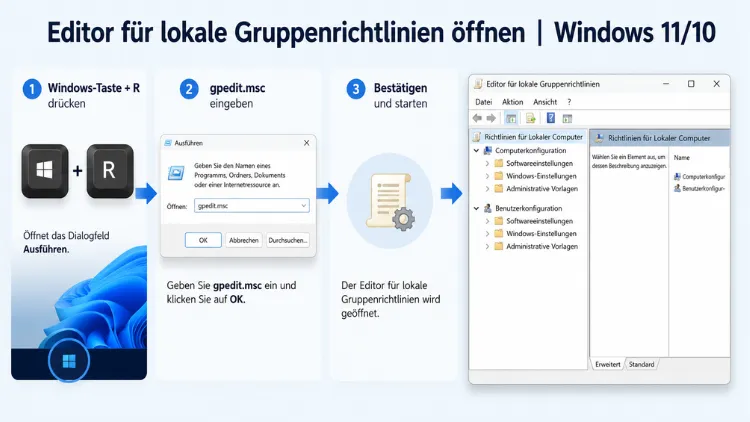
Der Editor für lokale Gruppenrichtlinien (gpedit.msc) ist eines der mächtigsten Verwaltungswerkzeuge in Windows. Damit steuern Sie Sicherheitsrichtlinien, Benutzerrechte und Systemverhalten zentral – ohne manuell in die Registrierung einzugreifen.
Dieser Artikel zeigt Ihnen alle Wege, den Editor zu öffnen, erklärt die Unterschiede zwischen Windows-Editionen und gibt Ihnen praktische Anleitungen für typische Anwendungsfälle.
Was ist der Editor für lokale Gruppenrichtlinien?
Der Editor für lokale Gruppenrichtlinien ist ein Microsoft Management Console-Snap-in, das unter dem Dateinamen gpedit.msc bekannt ist. Damit verwalten Administratoren systemweite Einstellungen auf einem einzelnen PC – also lokal, ohne Active-Directory-Domäne. Zusätzlich lassen sich dieselben Mechanismen in Unternehmensumgebungen über Domänen-GPOs auf viele Rechner gleichzeitig anwenden.
Die Hauptfunktion des Editors besteht darin, erweiterte Betriebssystemeinstellungen zu verwalten, ohne die Windows-Registrierung manuell bearbeiten oder externe Anwendungen verwenden zu müssen. Dazu gehören das Ändern von Sicherheitsrichtlinien, das Einschränken des Anwendungszugriffs, das Ändern der Funktionsweise von Systemkomponenten sowie die Steuerung von Netzwerk- und Datenschutzeinstellungen.
Konkret steuern Sie über den Editor unter anderem folgende Bereiche:
- Windows Update: Automatische Updates einschränken oder erzwingen
- Benutzerzugriff: Zugang zur Systemsteuerung, Eingabeaufforderung oder Registry sperren
- Sicherheitsrichtlinien: Kennwortlänge, Kontosperrung und Anmelderegeln festlegen
- Startmenü und Taskleiste: Elemente ausblenden oder sperren
- Datenschutz: Telemetrie und Diagnosedaten einschränken
Deshalb ist der Editor sowohl für Einzelbenutzer als auch für IT-Administratoren unverzichtbar.
Welche Windows-Versionen unterstützen gpedit.msc?
Bevor Sie den Editor öffnen, sollten Sie prüfen, welche Windows-Edition Sie nutzen. Der „Editor für lokale Gruppenrichtlinien“ (gpedit.msc) ist nur in den Versionen „Pro“ und „Enterprise“ enthalten. Für die Home-Version kann gpedit.msc nachträglich installiert werden.
Konkret gilt folgende Übersicht:
| Edition | gpedit.msc verfügbar? |
|---|---|
| Windows 11 Home | Nein (nachrüstbar) |
| Windows 10 Home | Nein (nachrüstbar) |
| Windows 11 Pro | Ja |
| Windows 10 Pro | Ja |
| Windows 11 Enterprise | Ja |
| Windows 10 Enterprise | Ja |
| Windows 11 Education | Ja |
| Windows 10 Education | Ja |
So prüfen Sie Ihre Edition: Drücken Sie Windows-Taste + R, tippen Sie winver ein und bestätigen Sie mit Enter. Das angezeigte Fenster zeigt Ihnen Edition und Build-Nummer Ihres Systems.
Alle Methoden: Editor für lokale Gruppenrichtlinien öffnen
Methode 1: Über den Ausführen-Dialog (schnellste Methode)
Diese Methode funktioniert zuverlässig unter allen kompatiblen Windows-Versionen und ist deshalb die empfohlene Vorgehensweise für schnellen Zugriff.
Gehen Sie wie folgt vor:
- Drücken Sie Windows-Taste + R, um den Ausführen-Dialog zu öffnen.
- Tippen Sie gpedit.msc ein.
- Bestätigen Sie mit Enter oder klicken Sie auf OK.
Der Editor öffnet sich sofort. Außerdem können Sie ihn so mit Administratorrechten starten: Halten Sie beim Bestätigen Strg + Umschalt + Enter gedrückt.
Methode 2: Über die Windows-Suche
Klicken Sie auf das Suchsymbol in der Taskleiste oder drücken Sie Windows-Taste + S. Tippen Sie „Gruppenrichtlinie“ oder „gpedit“ ein. Klicken Sie auf „Gruppenrichtlinien bearbeiten“ in den Suchergebnissen. Zusätzlich können Sie mit einem Rechtsklick auf das Suchergebnis die Option „Als Administrator ausführen“ wählen, um sicherzustellen, dass alle Berechtigungen vorhanden sind.
Diese Methode eignet sich besonders dann, wenn Sie den genauen Befehlsnamen nicht auswendig kennen.
Methode 3: Über die Eingabeaufforderung (CMD)
Zudem lässt sich der Editor direkt aus der Kommandozeile starten:
- Drücken Sie Windows-Taste + X und wählen Sie Windows-Terminal (Administrator) oder Eingabeaufforderung (Administrator).
- Geben Sie in der Befehlszeile gpedit.msc ein und drücken Sie die Eingabetaste.
Methode 4: Über PowerShell
Geben Sie in der PowerShell gpedit.msc ein und drücken Sie die Eingabetaste. Wenn Sie möchten, können Sie auch PowerShell verwenden, um Änderungen an lokalen GPOs vorzunehmen, ohne die Benutzeroberfläche zu nutzen.
So öffnen Sie PowerShell als Administrator: Drücken Sie Windows-Taste + X, wählen Sie Windows PowerShell (Administrator) oder Terminal (Administrator) und geben Sie anschließend gpedit.msc ein.
Methode 5: Über den Datei-Explorer
Sie können den Gruppenrichtlinien-Editor über den Windows-Datei-Explorer starten. Klicken Sie auf das Dateisymbol in der Taskleiste, um den Datei-Explorer zu öffnen, geben Sie gpedit.msc in die Adressleiste ein und öffnen Sie die beste Übereinstimmung. Oder Sie können die Datei direkt im Datei-Explorer finden. Ihre Adresse lautet C:\Windows\System32\gpedit.msc.
Methode 6: Über die Microsoft Management Console (MMC)
Diese Methode ist besonders nützlich, wenn Sie mehrere Snap-ins kombinieren möchten:
Öffnen Sie das Ausführen-Dialogfeld mit Windows-Taste + R. Geben Sie mmc ein und drücken Sie Enter. Klicken Sie auf „Datei“ → „Snap-In hinzufügen/entfernen“. Wählen Sie in der linken Liste „Gruppenrichtlinienobjekt-Editor“ und klicken Sie auf „Hinzufügen“. Bestätigen Sie mit „Fertig stellen“ und dann „OK“.
Methode 7: Desktop-Verknüpfung erstellen
Klicken Sie mit der rechten Maustaste auf den leeren Bereich auf Ihrem Desktop. Navigieren Sie zu „Neu“ und wählen Sie „Verknüpfung“. Geben Sie gpedit.msc ein und klicken Sie auf „Weiter“. Geben Sie einen Namen ein und klicken Sie auf „Fertig stellen“.
Zusätzlich empfiehlt es sich, die Verknüpfung an die Taskleiste oder das Startmenü anzuheften. Klicken Sie dazu mit der rechten Maustaste auf die erstellte Verknüpfung und wählen Sie An Taskleiste anheften oder An Start anheften.
Methode 8: Über die Systemsteuerung
Öffnen Sie die Systemsteuerung über das Startmenü. Geben Sie „Gruppenrichtlinie“ in das Suchfeld oben rechts ein und klicken Sie unter „Verwaltung“ auf „Gruppenrichtlinie bearbeiten“.
gpedit.msc unter Windows 11/10 Home nachträglich aktivieren
Warum ist der Editor in der Home-Edition gesperrt?
Home-Editionen von Windows verfügen nicht standardmäßig über den Gruppenrichtlinien-Editor. Gruppenrichtlinienobjekte sind in Unternehmensumgebungen eine wichtige Funktion, um Systeme zu verwalten und die Sicherheit zu erhöhen. Jedoch bedeutet das nicht, dass Benutzer von Windows Home vollständig von der Verwendung von Gruppenrichtlinien ausgeschlossen sind. Es gibt Methoden, mit denen Sie den Gruppenrichtlinien-Editor auch in diesen Windows-Home-Versionen aktivieren können.
Aktivierung per Batch-Skript (empfohlene Vorgehensweise)
Die zuverlässigste und am weitesten verbreitete Methode ist die Aktivierung über ein Batch-Skript. Diese Vorgehensweise nutzt vorhandene Windows-Komponenten und erfordert keine Drittanbieter-Software.
Gehen Sie dabei wie folgt vor:
- Drücken Sie Windows-Taste + S, suchen Sie nach Editor und öffnen Sie das Programm Notepad.
- Fügen Sie folgenden Code vollständig in das leere Dokument ein:
@echo off
pushd "%~dp0"
dir /b %SystemRoot%\servicing\Packages\Microsoft-Windows-GroupPolicy-ClientExtensions-Package~3*.mum >List.txt
dir /b %SystemRoot%\servicing\Packages\Microsoft-Windows-GroupPolicy-ClientTools-Package~3*.mum >>List.txt
for /f %%i in ('findstr /i . List.txt 2^>nul') do dism /online /norestart /add-package:"%SystemRoot%\servicing\Packages\%%i"
pause- Klicken Sie auf Datei → Speichern unter. Wählen Sie als Dateityp Alle Dateien und speichern Sie die Datei als gpedit-enabler.bat an einem Ort Ihrer Wahl, zum Beispiel auf dem Desktop.
- Klicken Sie mit der rechten Maustaste auf die Batchdatei und wählen Sie Als Administrator ausführen. Dies kann eine Weile dauern, bis alles installiert ist.
- Drücken Sie nach Abschluss Windows-Taste + R, tippen Sie gpedit.msc ein und starten Sie den Editor.
- Sollte es nicht funktionieren, starten Sie den Rechner einmal neu.
Wichtig: Stellen Sie sicher, dass Ihr PC während der Installation mit dem Internet verbunden ist, da das Skript fehlende Windows-Komponenten über DISM einbindet.
Alternative: Upgrade auf Windows 11/10 Pro
Gehen Sie zu Einstellungen → Update & Sicherheit → Aktivierung und wählen Sie „Geh in den Store“, um das Upgrade zu erwerben. Nach dem Upgrade ist gpedit.msc ohne Skripts oder DISM verfügbar.
Dieses Vorgehen ist langfristig die stabilste Lösung, da Sie dadurch außerdem alle Pro-Features wie BitLocker, Hyper-V und Remote Desktop erhalten.
Aufbau des Editors: Was Sie wo finden
Sobald der Editor geöffnet ist, sehen Sie zwei Hauptbereiche auf der linken Seite:
Computerkonfiguration – Einstellungen, die für alle Benutzer des Computers gelten, unabhängig davon, wer angemeldet ist. Dazu gehören:
- Softwareeinstellungen: Softwareinstallation verwalten
- Windows-Einstellungen: Skripts, Sicherheitseinstellungen, Firewall-Regeln
- Administrative Vorlagen: Über 3.000 konfigurierbare Richtlinien für Windows-Komponenten, Netzwerk, Drucker und mehr
Benutzerkonfiguration – Einstellungen, die nur für den aktuell angemeldeten Benutzer gelten. Hier finden Sie zum Beispiel:
- Administrative Vorlagen: Desktop, Taskleiste, Startmenü, Systemsteuerung
- Windows-Einstellungen: Ordnerumleitung, Internet Explorer-Einstellungen
Praxisbeispiele: So ändern Sie Gruppenrichtlinien
Bildschirmschoner sperren
Navigieren Sie zu Benutzerkonfiguration → Administrative Vorlagen → Systemsteuerung → Anpassung. Doppelklicken Sie rechts auf die Richtlinie „Ändern des Bildschirmschoners verhindern“. Wählen Sie im nächsten Fenster die Option „Aktiviert“ und bestätigen Sie mit „OK“.
Windows Update manuell steuern
Navigieren Sie zu Computerkonfiguration → Administrative Vorlagen → Windows-Komponenten → Windows Update → Windows Update für Unternehmen. Hier finden Sie Richtlinien, um den Update-Zeitplan zu kontrollieren oder bestimmte Feature-Updates zu verzögern.
Zugang zur Eingabeaufforderung sperren
Öffnen Sie Benutzerkonfiguration → Administrative Vorlagen → System. Doppelklicken Sie auf Zugriff auf Eingabeaufforderung verhindern, setzen Sie die Option auf Aktiviert und bestätigen Sie mit OK. Deshalb eignet sich diese Einstellung besonders für öffentliche oder geteilte Rechner.
Richtlinie zurücksetzen
Möchten Sie eine Einstellung rückgängig machen, navigieren Sie zur entsprechenden Richtlinie, doppelklicken Sie sie an und wählen Sie Nicht konfiguriert. Anschließend gilt wieder das Windows-Standardverhalten.
Gruppenrichtlinien sofort anwenden
Standardmäßig werden Gruppenrichtlinien beim nächsten Neustart oder spätestens alle 90 Minuten automatisch aktualisiert. Zudem können Sie die Aktualisierung auch sofort erzwingen:
- Öffnen Sie die Eingabeaufforderung als Administrator.
- Geben Sie folgenden Befehl ein und bestätigen Sie mit Enter:
gpupdate /forceDadurch werden alle geänderten Richtlinien sofort auf Benutzer- und Computerebene angewendet, ohne dass ein Neustart notwendig ist.
Gruppenrichtlinien-Ergebnis prüfen mit gpresult
Möchten Sie kontrollieren, welche Richtlinien aktuell auf Ihr System angewendet werden, empfehlen wir das Werkzeug gpresult. Es zeigt alle aktiven GPOs und deren Quellen an.
So gehen Sie vor:
- Öffnen Sie die Eingabeaufforderung als Administrator.
- Geben Sie ein:
gpresult /rDieser Befehl liefert eine kompakte Übersicht aller angewandten Richtlinien. Für einen ausführlichen HTML-Bericht tippen Sie stattdessen:
gpresult /h C:\Bericht.htmlAnschließend öffnen Sie die Datei C:\Bericht.html im Browser und sehen alle Details übersichtlich aufgelistet.
Bekannte Probleme und Lösungen
Fehlermeldung: „gpedit.msc konnte nicht gefunden werden“
Wenn Ihr Betriebssystem Windows Home Edition ist, ist der lokale Gruppenrichtlinien-Editor nicht verfügbar, und Sie erhalten die Fehlermeldung: „gpedit.msc konnte nicht gefunden werden. Stellen Sie sicher, dass Sie den Namen richtig eingegeben haben und wiederholen Sie den Vorgang.“ Aktivieren Sie den Editor in diesem Fall mit dem oben beschriebenen Batch-Skript.
Einstellungen werden ignoriert (Windows 11 Home)
Auch wenn Windows Home-Versionen nicht über die vollständige Palette von Gruppenrichtlinienfunktionen verfügen, bieten sie dennoch Zugriff auf viele nützliche Richtlinieneinstellungen über den Gruppenrichtlinien-Editor. Es ist jedoch immer ratsam, vor Änderungen an Gruppenrichtlinien eine Sicherungskopie des Systems zu erstellen, um eventuelle Probleme zu vermeiden.
Bug in Windows 11 ab Februar 2026
Windows 11 ab spätestens einschließlich Februar 2026 rechnet bei bestimmten Registry-Werten fehlerhaft „signed“ (mit Vorzeichen) statt korrekt „unsigned“. Wenn nun ein Programm oder Windows selbst diesen Registry-Wert abfragt, gibt es eine Abweichung: Man stellt in gpedit.msc „Aktiviert“ ein, und andere Tools oder Windows-Routinen sehen „Nicht aktiviert“ – also das Gegenteil der vorgenommenen Einstellung. Dieser Fehler betrifft insbesondere Richtlinien, die mit 32-Bit-Ganzzahlwerten arbeiten. Prüfen Sie deshalb bei betroffenen Einstellungen zusätzlich direkt in der Registrierung, ob der Wert korrekt gesetzt wurde, und halten Sie Ausschau nach einem Patch von Microsoft.
Gruppenrichtlinien-Editor lässt sich nicht als Administrator starten
Sollte der Editor trotz Administratorkonto keine Änderungen speichern, empfiehlt sich folgende Vorgehensweise: Starten Sie den Editor direkt über den Ausführen-Dialog mit Strg + Umschalt + Enter, um explizit erhöhte Rechte anzufordern. Zudem prüfen Sie, ob die Benutzerkontensteuerung (UAC) aktiviert ist und korrekt funktioniert.
Alternativen zum Editor für lokale Gruppenrichtlinien
Falls gpedit.msc auf Ihrem System nicht verfügbar oder aus anderen Gründen nicht nutzbar ist, stehen Ihnen folgende Alternativen zur Verfügung:
Registrierungs-Editor (regedit.exe): Viele Gruppenrichtlinien entsprechen direkt einem Eintrag in der Windows-Registrierung. Der Pfad lautet meist HKEY_LOCAL_MACHINE\SOFTWARE\Policies\Microsoft oder HKEY_CURRENT_USER\SOFTWARE\Policies. Deshalb lassen sich viele Einstellungen auch über regedit.exe vornehmen.
Windows-Einstellungen-App: Microsoft hat in Windows 11 (Stand 2026) mit den neueren Versionen der Home-Edition einige zusätzliche Verwaltungsoptionen in die Einstellungs-App integriert. Deshalb lohnt es sich, zunächst zu prüfen, ob die gewünschte Einstellung nicht bereits über Einstellungen → Datenschutz und Sicherheit oder Einstellungen → Windows Update erreichbar ist.
PowerShell: Über das Modul PolicyFileEditor lassen sich lokale GPOs skriptbasiert verwalten, was besonders für die automatisierte Konfiguration mehrerer Rechner sinnvoll ist.
Lokale Sicherheitsrichtlinie (secpol.msc): Dieses Tool ist auch in einigen Home-Editionen verfügbar und deckt den sicherheitsrelevanten Teil der Gruppenrichtlinien ab. Öffnen Sie es über Windows-Taste + R und den Befehl secpol.msc.
Häufige Fragen zum Gruppenrichtlinien-Editor
Ist gpedit.msc in Windows 11 Home verfügbar?
Nein, gpedit.msc ist in Windows 11 Home standardmäßig nicht verfügbar. Sie können den Editor jedoch über ein Batch-Skript nachträglich aktivieren, das vorhandene Windows-Komponenten mithilfe von DISM einbindet. Alternativ ermöglicht ein Upgrade auf Windows 11 Pro den direkten Zugriff ohne zusätzliche Schritte.
Wie öffne ich gpedit.msc als Administrator?
Drücken Sie Windows-Taste + R, tippen Sie gpedit.msc ein und drücken Sie statt Enter die Tastenkombination Strg + Umschalt + Enter. Dadurch startet der Editor mit erhöhten Administratorrechten. Alternativ suchen Sie über Windows-Taste + S nach „Gruppenrichtlinie“ und wählen Sie im Kontextmenü Als Administrator ausführen.
Wo finde ich die Datei gpedit.msc auf der Festplatte?
Die Datei befindet sich unter dem Pfad C:\Windows\System32\gpedit.msc. Zusätzlich können Sie sie im Datei-Explorer öffnen, indem Sie diesen Pfad direkt in die Adressleiste eingeben und Enter drücken.
Wie mache ich eine Gruppenrichtlinien-Änderung rückgängig?
Navigieren Sie im Editor zur entsprechenden Richtlinie, doppelklicken Sie sie an und setzen Sie den Status auf Nicht konfiguriert. Anschließend gilt automatisch das Windows-Standardverhalten. Zudem können Sie mit gpupdate /force in der Eingabeaufforderung die Rücksetzung sofort anwenden.
Was ist der Unterschied zwischen Computerkonfiguration und Benutzerkonfiguration?
Computerkonfiguration enthält Einstellungen, die für alle Benutzer des Computers gelten, unabhängig vom angemeldeten Konto. Benutzerkonfiguration hingegen wirkt nur auf den aktuell angemeldeten Benutzer. Deshalb sollten sicherheitskritische Einstellungen stets unter Computerkonfiguration vorgenommen werden.
Wie wende ich Gruppenrichtlinien sofort an, ohne neu zu starten?
Öffnen Sie die Eingabeaufforderung als Administrator und führen Sie den Befehl gpupdate /force aus. Dieser Befehl aktualisiert alle Richtlinien auf Benutzer- und Computerebene sofort, ohne dass ein Neustart erforderlich ist.
Welche Gruppenrichtlinien gelten gerade auf meinem PC?
Führen Sie in der Eingabeaufforderung als Administrator den Befehl gpresult /r aus. Für einen detaillierten HTML-Bericht verwenden Sie gpresult /h C:\Bericht.html. Dieser Bericht listet alle aktiven Richtlinien, deren Quellen und eventuelle Konflikte übersichtlich auf.
Kann ich gpedit.msc in Windows 10 Home aktivieren?
Ja, die Aktivierung funktioniert in Windows 10 Home genauso wie in Windows 11 Home. Verwenden Sie dazu das beschriebene Batch-Skript, das die Gruppenrichtlinien-Pakete über DISM einbindet. Beachten Sie jedoch, dass nicht alle Richtlinien in der Home-Edition vollständig funktionieren.
Gibt es Risiken beim Ändern von Gruppenrichtlinien?
Ja, da Gruppenrichtlinien tief in das Systemverhalten eingreifen. Deshalb empfiehlt sich grundsätzlich, vor jeder Änderung einen Systemwiederherstellungspunkt zu erstellen. Setzen Sie Richtlinien im Zweifelsfall auf Nicht konfiguriert zurück. Außerdem sollten Sie nur Richtlinien anpassen, deren Funktion Sie vollständig verstehen.
Was tun, wenn gpedit.msc Einstellungen nicht übernimmt?
Stellen Sie zunächst sicher, dass der Editor mit Administratorrechten geöffnet wurde. Führen Sie außerdem gpupdate /force in der Eingabeaufforderung aus. Sollte das Problem weiterhin bestehen, prüfen Sie in der Windows-Registrierung, ob der Wert korrekt gesetzt wurde. Bei Windows-11-Systemen ab Februar 2026 beachten Sie zudem den bekannten Signed/Unsigned-Bug bei bestimmten 32-Bit-Richtlinienwerten.
Fazit
Der Editor für lokale Gruppenrichtlinien ist das effektivste Werkzeug, um Windows 11 und 10 tiefgreifend zu konfigurieren. Über den Ausführen-Dialog mit gpedit.msc öffnen Sie ihn in wenigen Sekunden.
Nutzer der Home-Edition aktivieren den Editor unkompliziert per Batch-Skript. Wer dauerhaft und stabil auf alle Funktionen zugreifen möchte, wechselt zu Windows 11 Pro.
