
Automatische Windows-Updates in Windows 11 und 10 aktivieren oder deaktivieren: So steuern Sie Updates schnell per Einstellungen oder Gruppenrichtlinie.
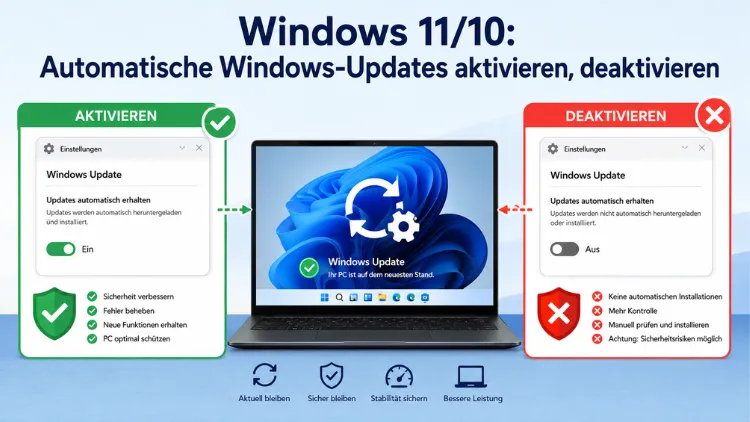
Automatische Windows-Updates sorgen dafür, dass Ihr System stets mit den neuesten Sicherheitspatches und Fehlerbehebungen versorgt wird. Dennoch stören ungeplante Neustarts häufig den Arbeitsalltag – deshalb möchten viele Nutzer die Kontrolle zurückgewinnen.
Dieser Artikel zeigt Ihnen, wie Sie automatische Updates unter Windows 11 und Windows 10 aktivieren, pausieren oder dauerhaft deaktivieren – mit allen verfügbaren Methoden, Schritt für Schritt erklärt.
Warum automatische Windows-Updates wichtig sind – und wann sie stören
Automatische Updates schließen Sicherheitslücken, verbessern die Stabilität und sorgen dafür, dass Ihr System mit neuer Hardware und Software kompatibel bleibt. Microsoft hat Windows Update deshalb tief im Betriebssystem verankert und macht eine vollständige Abschaltung bewusst schwierig.
Windows 11 und Windows 10 erzwingen in hohem Maße automatische Updates. Sie können zwar mit einigen Workarounds deaktiviert werden, dies wird jedoch von Microsoft nicht unterstützt.
Trotzdem gibt es im Jahr 2026 nachvollziehbare Gründe, Aktualisierungen zumindest vorübergehend zu stoppen:
- Ungeplante Neustarts unterbrechen Präsentationen, Videokonferenzen oder Render-Prozesse.
- Fehlerhafte Updates haben in der Vergangenheit Systeme destabilisiert oder zu Boot-Problemen geführt.
- Getaktete Verbindungen mit begrenztem Datenvolumen vertragen große Update-Downloads schlecht.
- Produktionssysteme und Kiosk-PCs benötigen eine kontrollierte, planbare Update-Umgebung.
- Softwaretests erfordern eine eingefrorene Systemversion, damit Ergebnisse reproduzierbar bleiben.
Dennoch sollte dieser Schritt nicht leichtfertig erfolgen. Automatische Updates schließen Sicherheitslücken, die von Angreifern aktiv ausgenutzt werden. Wer die Funktion dauerhaft abschaltet, trägt Verantwortung für die eigene Systemsicherheit.
Überblick: Welche Methode passt zu Ihnen?
Bevor Sie loslegen, sollten Sie wissen, welche Edition von Windows Sie verwenden. Denn nicht alle Methoden stehen auf allen Versionen zur Verfügung:
- Windows 11 Home / Windows 10 Home: Einstellungen pausieren, Dienst deaktivieren, Registry-Editor
- Windows 11 Pro / Enterprise / Education / Windows 10 Pro: Alle oben genannten Methoden, zusätzlich der Gruppenrichtlinien-Editor
Für die meisten Nutzer reicht die Einstellungs-Methode vollkommen aus. Das ist sicher, schnell rückgängig zu machen und erfordert keine Admin-Eingriffe.
Methode 1: Updates pausieren über die Windows-Einstellungen (alle Editionen)
Dies ist die einfachste und empfohlene Methode für Privatanwender. Sie funktioniert auf allen Windows-Editionen und lässt sich jederzeit problemlos rückgängig machen.
Windows 11 (ab Version 24H2)
- Drücken Sie Windows + I, um die Einstellungen zu öffnen.
- Klicken Sie links auf „Windows Update“.
- Wählen Sie neben „Updates aussetzen“ die gewünschte Dauer aus dem Dropdown-Menü.
- Sie können Updates für bis zu 35 Tage pausieren – per Dropdown oder mit einem genauen Enddatum (ab Windows 11 24H2), das sich beliebig oft verlängern lässt.
Windows 11 (vor Version 24H2) und Windows 10
- Öffnen Sie die Einstellungen mit Windows + I.
- Gehen Sie zu „Update und Sicherheit“ → „Windows Update“ (Windows 10) bzw. direkt zu „Windows Update“ (Windows 11).
- Klicken Sie auf „Updates für 7 Tage anhalten“ oder wählen Sie „Erweiterte Optionen“, um bis zu 5 Wochen auszusetzen.
Updates wieder aktivieren: Rufen Sie denselben Bereich auf und klicken Sie auf „Fortsetzen“. Windows lädt danach sofort ausstehende Updates herunter.
Methode 2: Windows-Update-Dienst deaktivieren über services.msc (alle Editionen)
Diese Methode funktioniert sowohl unter Windows 11 als auch unter Windows 10 – unabhängig von der Edition. Sie deaktiviert den Update-Dienst direkt in der Dienste-Konsole.
Die einfachste Methode führt über die Windows-Dienste-Verwaltung. Diese Vorgehensweise funktioniert sowohl unter Windows 10 als auch unter Windows 11 – unabhängig von der Edition. Dazu wird die Tastenkombination Windows + R gedrückt, dann services.msc eingegeben und mit Enter bestätigt.
Schritt-für-Schritt-Anleitung:
- Drücken Sie Windows + R, tippen Sie services.msc ein und bestätigen Sie mit Enter.
- Suchen Sie in der Liste den Eintrag „Windows Update“.
- Doppelklicken Sie darauf, um die Eigenschaften zu öffnen.
- Stellen Sie den Starttyp auf „Deaktiviert“ um.
- Klicken Sie auf „Beenden“, um den Dienst sofort zu stoppen.
- Bestätigen Sie mit „Übernehmen“ und anschließend „OK“.
Wichtiger Hinweis: Der Update-Dienst reaktiviert sich nach einem Neustart. Windows hat interne Mechanismen, die deaktivierte Dienste unter Umständen wieder einschalten. Die Registry-Methode mit NoAutoUpdate = 1 ist hier stabiler.
Updates wieder aktivieren: Öffnen Sie erneut services.msc, setzen Sie den Starttyp auf „Manuell“ oder „Automatisch“ und starten Sie den Dienst mit „Starten“.
Methode 3: Updates über den Registrierungs-Editor deaktivieren (alle Editionen)
Der Registrierungs-Editor ist die stabilste Methode für Windows 11 Home und Windows 10 Home, da der Gruppenrichtlinien-Editor dort nicht verfügbar ist. Gehen Sie dabei sorgfältig vor, denn fehlerhafte Einträge können das System destabilisieren.
Erstellen Sie zunächst eine Sicherung: Drücken Sie Windows + R, tippen Sie regedit ein, gehen Sie zu Datei → Exportieren und speichern Sie einen Backup-Punkt.
Schritt-für-Schritt-Anleitung:
- Drücken Sie Windows + R, tippen Sie regedit ein und bestätigen Sie mit Enter.
- Navigieren Sie zum Pfad:
HKEY_LOCAL_MACHINE\SOFTWARE\Policies\Microsoft\Windows\WindowsUpdate\AU - Falls der Ordner „AU“ nicht existiert: Klicken Sie mit der rechten Maustaste auf den „WindowsUpdate“-Schlüssel, wählen Sie „Neu → Schlüssel“ und benennen Sie ihn AU.
- Klicken Sie mit der rechten Maustaste in den rechten Bereich, wählen Sie „Neu → DWORD-Wert (32-Bit)“ und benennen Sie ihn NoAutoUpdate.
- Doppelklicken Sie auf NoAutoUpdate und setzen Sie den Wert auf 1.
- Bestätigen Sie mit „OK“ und starten Sie den PC neu.
Die Registry-Methode mit NoAutoUpdate = 1 ist stabiler als die Dienst-Methode. Wer absolut sichergehen will, kombiniert die Registry-Methode mit dem Deaktivieren des Update-Dienstes.
Updates wieder aktivieren: Setzen Sie den Wert NoAutoUpdate auf 0 oder löschen Sie den Eintrag vollständig, danach PC neu starten.
Methode 4: Updates über den Gruppenrichtlinien-Editor deaktivieren (Pro/Enterprise/Education)
Der lokale Gruppenrichtlinien-Editor bietet die zuverlässigste Möglichkeit, automatische Updates dauerhaft zu deaktivieren – allerdings steht er nicht in Windows 11 Home zur Verfügung.
Schritt-für-Schritt-Anleitung:
- Drücken Sie Windows + R, tippen Sie gpedit.msc ein und bestätigen Sie mit Enter.
- Navigieren Sie links zu:
Computerkonfiguration → Administrative Vorlagen → Windows-Komponenten → Windows Update - Doppelklicken Sie rechts auf „Automatische Updates konfigurieren“ (in manchen Versionen: „Einstellungen für automatische Updates“).
- Wählen Sie „Deaktiviert“ aus.
- Klicken Sie auf „Übernehmen“ und dann auf „OK“.
- Erzwingen Sie die sofortige Anwendung: Öffnen Sie die Eingabeaufforderung als Administrator und geben Sie gpupdate /force ein.
Zusätzlich können Sie in demselben Ordner die Richtlinie „Zugriff auf alle Windows Update-Funktionen entfernen“ aktivieren, um den Windows-Update-Bereich in den Einstellungen vollständig zu sperren.
Updates wieder aktivieren: Öffnen Sie erneut gpedit.msc, navigieren Sie zum selben Pfad und setzen Sie die Richtlinie auf „Nicht konfiguriert“.
Methode 5: Getaktete Verbindung nutzen (elegante Alternative, alle Editionen)
Eine clevere Alternative, die keine Systemeingriffe erfordert: Kennzeichnen Sie Ihre WLAN- oder LAN-Verbindung als getaktete Verbindung. Windows 11 lädt dann keine großen Updates automatisch herunter – lediglich kritische Sicherheits-Patches können noch übertragen werden.
WLAN als getaktete Verbindung einrichten (Windows 11):
- Öffnen Sie Einstellungen → Netzwerk und Internet → WLAN.
- Klicken Sie auf Ihr aktuelles Netzwerk.
- Aktivieren Sie den Schalter „Als getaktete Verbindung festlegen“.
LAN als getaktete Verbindung einrichten (Windows 11):
- Gehen Sie zu Einstellungen → Netzwerk und Internet → Ethernet.
- Klicken Sie auf die Netzwerkverbindung.
- Aktivieren Sie „Als getaktete Verbindung festlegen“.
Vorteil dieser Methode: Sie benötigen keine Administratorrechte, keinen Registry-Eingriff und keine Gruppenrichtlinien. Zudem bleibt die Möglichkeit erhalten, Updates manuell anzustoßen, wann immer es Ihnen passt.
Methode 6: Windows Update Blocker (kostenloses Drittanbieter-Tool)
Drittanbieter-Tools wie „Windows Update Blocker“ bieten eine grafische Lösung ohne Registry-Eingriff. Das kostenlose Tool Windows Update Blocker von Sordum.org ist besonders für Nutzer empfehlenswert, die keine manuellen Registry-Eingriffe vornehmen möchten.
Vorgehensweise:
- Laden Sie Windows Update Blocker von der offiziellen Seite sordum.org herunter (Suche: „Sordum Windows Update Blocker“).
- Entpacken Sie das ZIP-Archiv und starten Sie Wub.exe als Administrator.
- Setzen Sie das Häkchen bei „Dienst schützen“, um zu verhindern, dass Windows den Dienst wieder einschaltet.
- Klicken Sie auf „Dienst deaktivieren“, um Updates sofort zu stoppen.
Updates wieder aktivieren: Starten Sie Wub.exe erneut und klicken Sie auf „Dienst aktivieren“.
Automatische Updates gezielt konfigurieren statt ganz deaktivieren
Statt Updates komplett abzuschalten, empfiehlt sich häufig eine gezielte Konfiguration. Dadurch erhalten Sie Sicherheitspatches weiterhin automatisch, behalten aber die Kontrolle über den Zeitpunkt.
Aktive Stunden festlegen
Windows respektiert sogenannte aktive Stunden und startet Neustarts außerhalb dieser Zeitfenster automatisch.
- Öffnen Sie Einstellungen → Windows Update → Erweiterte Optionen.
- Klicken Sie auf „Aktive Stunden“.
- Legen Sie manuell fest, in welchem Zeitfenster Sie Ihren PC nutzen – zum Beispiel 8:00 bis 20:00 Uhr.
Neustart-Zeitplan festlegen
Sie können den geplanten Neustartzeitpunkt manuell festlegen: Wählen Sie „Neustart planen“ und geben Sie eine Uhrzeit an, zu der Ihr PC nicht gebraucht wird – etwa 3:00 Uhr nachts.
Updates über getaktete Verbindungen blockieren
Stellen Sie sicher, dass der Schalter „Updates über getaktete Verbindungen herunterladen“ deaktiviert ist, wenn Sie Ihr Datenvolumen schonen möchten. Diese Einstellung finden Sie unter Einstellungen → Windows Update → Erweiterte Optionen.
Updates manuell installieren – so behalten Sie die Kontrolle
Wenn Sie über eine der Methoden die Windows-Updates deaktivieren, können Sie trotzdem weiterhin manuell Updates installieren, indem Sie in den Einstellungen den Updatemanager öffnen.
Dies ist die empfohlene Vorgehensweise für fortgeschrittene Nutzer: Updates werden deaktiviert, aber zu einem selbst gewählten Zeitpunkt – zum Beispiel am monatlichen Microsoft-Patchday – manuell angestoßen.
Microsoft veröffentlicht Sicherheitspatches regelmäßig am sogenannten Patchday, immer am zweiten Dienstag im Monat. Außerdem sollten Sie beachten: Antivirenprogramme, Browser und andere Drittanbieter-Software haben eigene Update-Mechanismen. Diese laufen unabhängig von Windows Update – auch dann, wenn Sie Windows-Updates vollständig blockiert haben.
Manuelles Update anstoßen: Einstellungen → Windows Update → „Nach Updates suchen“.
Sicherheitsrisiken beim Deaktivieren von Windows-Updates
Es wird empfohlen, automatische Updates aktiviert zu halten, um Probleme mit dem Computer zu vermeiden und sicherzustellen, dass die neuesten Sicherheitsupdates angewendet werden. Das Deaktivieren automatischer Updates kann dazu führen, dass der Computer anfällig wird.
Wer Updates dauerhaft abschaltet, sollte deshalb folgende Maßnahmen ergreifen:
- Aktuelle Antivirensoftware nutzen, zum Beispiel Windows Defender (bereits integriert) oder Malwarebytes Free für zusätzliche Scans.
- Firewall aktiviert lassen und regelmäßig prüfen.
- Browser aktuell halten: Chrome, Firefox und Edge haben eigene Update-Mechanismen, die unabhängig von Windows Update laufen.
- Monatlichen manuellen Update-Check einplanen, orientiert am Microsoft-Patchday (zweiter Dienstag im Monat).
- Datensicherungen regelmäßig anlegen, zum Beispiel mit Macrium Reflect Free oder dem integrierten Windows-Sicherung-Tool.
Windows-Updates wieder aktivieren – alle Methoden im Überblick
Haben Sie Updates deaktiviert und möchten Sie diese wieder einschalten, gehen Sie je nach verwendeter Methode wie folgt vor:
- Einstellungen-Methode: Einstellungen → Windows Update → „Fortsetzen“ klicken.
- services.msc: Starttyp auf „Automatisch (Verzögert)“ oder „Manuell“ setzen, Dienst starten.
- Registry: Wert NoAutoUpdate auf 0 setzen oder den Eintrag löschen.
- Gruppenrichtlinien: Richtlinie auf „Nicht konfiguriert“ setzen, danach gpupdate /force ausführen.
- Windows Update Blocker: Wub.exe starten, auf „Dienst aktivieren“ klicken.
Wichtig: Nach der Reaktivierung empfiehlt es sich, sofort „Nach Updates suchen“ anzustoßen, um aufgelaufene Patches nachzuinstallieren.
Unterschiede zwischen Windows 11 Home und Pro beim Update-Management
| Methode | Windows 11/10 Home | Windows 11/10 Pro/Enterprise |
|---|---|---|
| Einstellungen pausieren | ✓ | ✓ |
| Dienst deaktivieren (services.msc) | ✓ | ✓ |
| Registry (NoAutoUpdate) | ✓ | ✓ |
| Gruppenrichtlinien-Editor | ✗ | ✓ |
| Getaktete Verbindung | ✓ | ✓ |
| Windows Update Blocker | ✓ | ✓ |
Der Gruppenrichtlinien-Editor ist die sauberste Methode für Pro- und Enterprise-Nutzer. Für Home-Nutzer ist die Kombination aus Registry-Methode und Dienst-Deaktivierung die zuverlässigste dauerhafte Lösung.
Häufige Fragen zu Windows-Updates deaktivieren
Kann ich Windows-Updates unter Windows 11 Home dauerhaft deaktivieren?
Ja, auch unter Windows 11 Home lassen sich Updates dauerhaft deaktivieren – allerdings ohne den Gruppenrichtlinien-Editor. Die Registry-Methode mit NoAutoUpdate = 1 unter dem Pfad HKEY_LOCAL_MACHINE\SOFTWARE\Policies\Microsoft\Windows\WindowsUpdate\AU funktioniert auch in Home-Editionen. Zusätzlich empfiehlt sich das Deaktivieren des Update-Dienstes über services.msc für maximale Wirkung.
Reaktiviert Windows den Update-Dienst nach einem Neustart automatisch?
Das passiert vor allem bei der services.msc-Methode. Windows hat interne Mechanismen, die deaktivierte Dienste unter Umständen wieder einschalten. Die Registry-Methode mit NoAutoUpdate = 1 ist hier stabiler. Wer auf Nummer sicher gehen möchte, kombiniert beide Methoden oder verwendet Windows Update Blocker mit aktivierter „Dienst schützen“-Funktion.
Kann ich einzelne Updates blockieren, ohne alle Updates zu deaktivieren?
Ja. Windows 11 und Windows 10 bieten die Möglichkeit, bestimmte Updates über „Updates anzeigen oder ausblenden“ zu verstecken. Dazu benötigen Sie das kostenlose Microsoft-Tool „Show or hide updates“ (auch bekannt als wushowhide.diagcab), das über die Microsoft-Supportseite verfügbar ist. Alternativ lassen sich über den Windows Update Blocker gezielt Treiber-Updates blockieren.
Wie lange kann ich Updates über die Einstellungen pausieren?
Windows 11 Updates lassen sich über Einstellungen → Windows Update → Updates aussetzen für bis zu 35 Tage pausieren – entweder per Dropdown (1–5 Wochen) oder mit einem genauen Datum ab Windows 11 24H2, das beliebig oft verlängert werden kann. Unter Windows 10 beträgt der maximale Pausezeitraum ebenfalls 35 Tage.
Erhalte ich Sicherheitsupdates noch, wenn ich Updates pausiert habe?
Nein. Wenn Sie Updates über die Einstellungen pausieren oder dauerhaft deaktivieren, werden sämtliche Updates gestoppt – einschließlich kritischer Sicherheitspatches. Lediglich die Methode über die getaktete Verbindung lässt unter Umständen kleine Sicherheitsupdates noch zu.
Werden Updates nach dem Pausieren automatisch nachinstalliert?
Ja. Nach Ablauf des Pausezeitraums werden die Windows Updates wieder automatisch gesucht und installiert. Windows holt zudem alle während der Pause versäumten Updates nach. Wenn Sie das verhindern möchten, müssen Sie den Pausezeitraum rechtzeitig verlängern oder eine dauerhafte Methode wählen.
Was passiert mit meinen Programmen, wenn ich Windows-Updates deaktiviere?
Antivirenprogramme, Browser und andere Drittanbieter-Software haben eigene Update-Mechanismen. Diese laufen unabhängig von Windows Update – auch dann, wenn Sie Windows-Updates vollständig blockiert haben. Ihre installierten Programme bleiben also weiterhin aktualisierbar.
Kann ich den Gruppenrichtlinien-Editor unter Windows 11 Home freischalten?
Standardmäßig ist gpedit.msc in Windows 11 Home nicht enthalten. Es existieren inoffizielle Skripte, die den Editor nachinstallieren, jedoch sind diese von Microsoft nicht unterstützt und können Systeminstabilität verursachen. Alternativ können Sie ein Windows 11 Home auf Windows Pro upgraden. Für die meisten Heimanwender ist jedoch die Registry-Methode ausreichend.
Ist es sinnvoll, Windows-Updates auf einem Produktions-PC dauerhaft zu deaktivieren?
Für Produktionssysteme, Kiosk-PCs und isolierte Systeme empfiehlt sich der Einsatz der Gruppenrichtlinien- oder Registry-Methode – kombiniert mit einem monatlichen manuellen Update-Check zum Microsoft-Patchday, der immer am zweiten Dienstag im Monat stattfindet. Zusätzlich sollten aktuelle Antivirenprogramme und eine aktive Firewall den Schutz gewährleisten.
Wie deaktiviere ich nur Treiber-Updates über Windows Update?
Öffnen Sie gpedit.msc und navigieren Sie zu: Computerkonfiguration → Administrative Vorlagen → Windows-Komponenten → Windows Update. Doppelklicken Sie auf der rechten Seite auf die Richtlinie „Treiber nicht in Windows Update einschließen“. Diese Richtlinie steht jedoch nur in Pro/Enterprise zur Verfügung. Als Alternative blockiert Windows Update Blocker ebenfalls Treiber-Updates mit wenigen Klicks.
Welche Methode empfehlen Sie für den Heimanwender?
Für den normalen Heimanwender ist die Pausieren-Funktion in den Windows-Einstellungen die empfohlene Vorgehensweise. Sie ist sicher, erfordert keine Administrator-Eingriffe und lässt sich jederzeit rückgängig machen. Wer dauerhaft kontrollieren möchte, wann Updates installiert werden, sollte stattdessen aktive Stunden konfigurieren und einen festen Neustart-Zeitplan festlegen.
Fazit
Automatische Windows-Updates lassen sich unter Windows 11 und Windows 10 auf mehreren Wegen steuern – von der einfachen Pausenfunktion in den Einstellungen bis hin zur dauerhaften Deaktivierung per Registry oder Gruppenrichtlinien. Die empfohlene Vorgehensweise für Heimanwender bleibt das Pausieren mit anschließender manueller Installation.
Wer Updates dauerhaft deaktiviert, sollte monatlich manuell prüfen, welche Patches Microsoft veröffentlicht hat, und dabei mindestens den Patchday – jeden zweiten Dienstag im Monat – im Blick behalten.
