
Microsoft-Store-Cache zurücksetzen unter Windows 11 und Windows 10: So beheben Sie Ladefehler, Abstürze und Update-Probleme im Store schnell und einfach.
Der Microsoft Store speichert temporäre Daten, die mit der Zeit veralten oder beschädigt werden können. Wenn der Store sich nicht öffnet, Apps nicht laden oder Updates fehlschlagen, ist ein Cache-Reset oft die schnellste Lösung.
Dieser Artikel zeigt Ihnen alle bewährten Methoden zum Zurücksetzen des Microsoft-Store-Caches unter Windows 10 und Windows 11 – Schritt für Schritt.
Was ist der Microsoft-Store-Cache und warum sollte man ihn zurücksetzen?
Der Microsoft Store speichert beim normalen Betrieb eine Vielzahl temporärer Dateien. Dazu gehören Metadaten zu Apps, Miniaturbilder, Suchergebnisse und Informationen zu Updates. Dieser sogenannte Cache (Zwischenspeicher) soll den Store schneller machen, indem häufig benötigte Daten lokal vorgehalten werden.
Allerdings kann dieser Zwischenspeicher im Laufe der Zeit beschädigt werden oder veralten. Deshalb kommt es in solchen Fällen zu typischen Fehlern: Der Store startet nicht mehr, Apps lassen sich nicht installieren, Updates schlagen fehl oder es erscheinen kryptische Fehlercodes wie 0x80073CF0, 0x80131500 oder 0x80072F05. Außerdem kann ein überfüllter Cache dazu führen, dass der Store sehr langsam reagiert oder einfriert.
Das Zurücksetzen des Caches löscht diese beschädigten oder veralteten temporären Dateien. Dabei werden jedoch keine installierten Apps, Benutzerkonten oder gekauften Inhalte gelöscht. Es handelt sich ausschließlich um das Bereinigen des Zwischenspeichers, nicht um eine vollständige Deinstallation des Stores.
Methode 1: WSReset.exe – die schnellste Methode
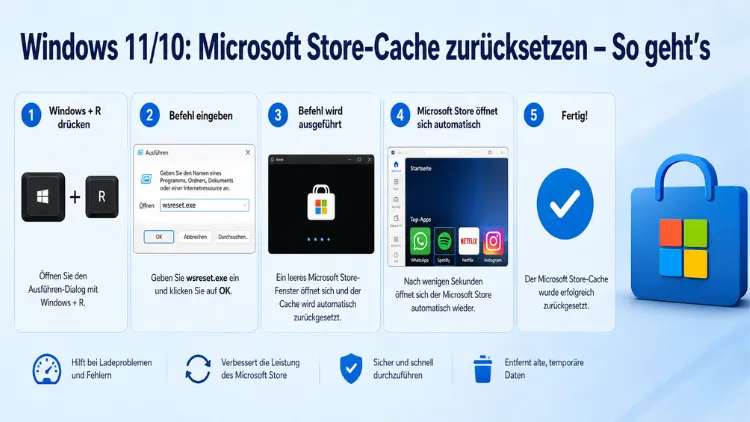
Die einfachste und von Microsoft empfohlene Methode zum Zurücksetzen des Microsoft Store-Caches ist das integrierte Tool WSReset.exe. Dieses kleine Programm ist fester Bestandteil von Windows 10 und Windows 11 und löscht den Store-Cache, ohne dabei andere Einstellungen oder Daten zu verändern.
WSReset über das Ausführen-Dialogfeld starten
So gehen Sie vor:
- Drücken Sie die Tastenkombination Windows + R, um das Dialogfeld „Ausführen“ zu öffnen.
- Geben Sie dort wsreset.exe ein und bestätigen Sie mit OK oder der Eingabetaste.
- Ein kurzes, leeres Eingabeaufforderungsfenster öffnet sich automatisch.
- Nach etwa 10 bis 15 Sekunden schließt sich das Fenster wieder.
- Der Microsoft Store öffnet sich danach automatisch – der Cache wurde erfolgreich zurückgesetzt.
WSReset über die Windows-Suche starten
Alternativ können Sie WSReset auch über die Taskleisten-Suche aufrufen:
- Klicken Sie auf das Suchfeld in der Taskleiste oder drücken Sie Windows + S.
- Geben Sie wsreset ein.
- Klicken Sie in den Ergebnissen auf WSReset – Systembefehl.
- Windows führt den Befehl anschließend aus – der Store öffnet sich danach automatisch.
WSReset über die Eingabeaufforderung ausführen
Außerdem können Sie WSReset direkt über die Eingabeaufforderung (cmd) oder PowerShell ausführen:
- Drücken Sie Windows + X und wählen Sie Terminal (Windows 11) oder Eingabeaufforderung (Windows 10).
- Geben Sie den Befehl wsreset.exe ein und drücken Sie die Eingabetaste.
- Warten Sie, bis der Store sich automatisch öffnet.
Methode 2: Microsoft Store-Cache manuell über die Einstellungen zurücksetzen
Neben WSReset bieten Windows 10 und Windows 11 auch eine grafische Möglichkeit, den Microsoft Store zurückzusetzen. Diese Methode ist etwas umfassender, da sie zusätzlich zum Cache auch weitere App-Daten bereinigt.
Unter Windows 11
Gehen Sie wie folgt vor:
- Öffnen Sie die Windows-Einstellungen mit Windows + I.
- Navigieren Sie zu Apps → Installierte Apps.
- Suchen Sie in der Liste nach Microsoft Store.
- Klicken Sie auf die drei Punkte rechts neben dem Eintrag und wählen Sie Erweiterte Optionen.
- Scrollen Sie nach unten bis zum Abschnitt Zurücksetzen.
- Klicken Sie zunächst auf Reparieren – dadurch wird versucht, den Store zu reparieren, ohne Daten zu löschen.
- Falls das Problem weiterhin besteht, klicken Sie auf Zurücksetzen und bestätigen Sie den Vorgang.
Wichtig: Die Option „Zurücksetzen“ löscht den Cache und alle App-Daten des Stores für Ihr Benutzerkonto. Installierte Apps und Käufe bleiben jedoch erhalten.
Unter Windows 10
Gehen Sie so vor:
- Öffnen Sie die Windows-Einstellungen mit Windows + I.
- Klicken Sie auf Apps.
- Suchen Sie in der Liste Apps & Features nach Microsoft Store.
- Klicken Sie auf den Eintrag und wählen Sie Erweiterte Optionen.
- Scrollen Sie zum Abschnitt Zurücksetzen und klicken Sie auf die gleichnamige Schaltfläche.
- Bestätigen Sie die Meldung mit einem weiteren Klick auf Zurücksetzen.
Methode 3: Store-Cache manuell im Dateisystem löschen
In manchen Fällen, besonders wenn WSReset nicht das gewünschte Ergebnis bringt, können Sie den Cache-Ordner des Microsoft Stores auch direkt im Windows-Explorer manuell löschen. Dabei navigieren Sie in den versteckten AppData-Ordner Ihres Benutzerkontos.
So gehen Sie vor:
- Drücken Sie Windows + R und geben Sie folgenden Pfad ein:
%localappdata%\Packages\Microsoft.WindowsStore_8wekyb3d8bbwe\LocalCache - Drücken Sie Enter – der Explorer öffnet den Ordner direkt.
- Markieren Sie alle Dateien und Ordner darin mit Strg + A.
- Löschen Sie die Inhalte mit der Entfernen-Taste.
- Starten Sie danach den Microsoft Store neu.
Hinweis: Sollte der Pfad bei Ihnen leicht abweichen, navigieren Sie manuell zu:
C:\Benutzer\AppData\Local\Packages – und suchen Sie dort nach dem Ordner mit „WindowsStore“ im Namen. Außerdem sollten Sie sicherstellen, dass im Explorer die Option „Versteckte Elemente anzeigen“ aktiviert ist (Ansicht → Einblenden → Versteckte Elemente).
Methode 4: Microsoft Store-Problembehandlung ausführen
Windows 10 und Windows 11 enthalten eine integrierte Problembehandlung für Windows Store-Apps. Diese analysiert den Store automatisch auf bekannte Fehler und versucht, diese selbstständig zu beheben. Deshalb empfiehlt es sich, diese Funktion zu nutzen, wenn WSReset allein nicht hilft.
Unter Windows 11
- Öffnen Sie Einstellungen → System → Problembehandlung.
- Klicken Sie auf Andere Problembehandlungen.
- Scrollen Sie zu Windows Store-Apps und klicken Sie auf Ausführen.
- Folgen Sie den Anweisungen auf dem Bildschirm und wenden Sie vorgeschlagene Korrekturen an.
Unter Windows 10
- Öffnen Sie Einstellungen → Update und Sicherheit → Problembehandlung.
- Klicken Sie auf Weitere Problembehandlungen.
- Wählen Sie Windows Store-Apps und klicken Sie auf Problembehandlung ausführen.
Methode 5: Microsoft Store über PowerShell neu registrieren
Wenn alle bisherigen Methoden nicht geholfen haben, kann eine Neuregistrierung des Microsoft Stores via PowerShell das Problem lösen. Diese Methode ist etwas fortgeschrittener, jedoch gut geeignet, wenn der Store sich gar nicht mehr öffnen lässt.
Gehen Sie so vor:
- Klicken Sie auf das Startmenü und suchen Sie nach PowerShell.
- Klicken Sie mit der rechten Maustaste auf Windows PowerShell und wählen Sie Als Administrator ausführen.
- Geben Sie folgenden Befehl ein und drücken Sie Enter: Get-AppXPackage -AllUsers | Foreach {Add-AppxPackage -DisableDevelopmentMode -Register „$($_.InstallLocation)\AppXManifest.xml“}
- Warten Sie, bis der Vorgang abgeschlossen ist – es können einige Fehlermeldungen auftreten, die Sie ignorieren können.
- Starten Sie den Computer anschließend neu.
Dieser Befehl registriert alle installierten Windows-Apps inklusive des Microsoft Stores neu. Zudem werden dabei beschädigte Einträge repariert, die WSReset nicht beheben kann.
Methode 6: Microsoft Store vollständig deinstallieren und neu installieren
Als letzte Maßnahme können Sie den Microsoft Store vollständig deinstallieren und anschließend neu installieren. Da der Store eine Systemapp ist, lässt er sich nicht über die normale Oberfläche deinstallieren – stattdessen nutzen Sie dafür PowerShell.
So deinstallieren Sie den Microsoft Store:
- Öffnen Sie PowerShell als Administrator (wie in Methode 5 beschrieben).
- Geben Sie folgenden Befehl ein: Get-AppxPackage -allusers Microsoft.WindowsStore | Remove-AppxPackage
- Drücken Sie Enter und warten Sie, bis der Vorgang abgeschlossen ist.
So installieren Sie den Store neu:
- Geben Sie anschließend in derselben PowerShell-Sitzung ein: wsreset -i
- Drücken Sie Enter – Windows installiert den Store automatisch neu.
- Starten Sie den Computer danach neu.
Alternativ können Sie den Store auch über das folgende PowerShell-Kommando neu installieren:
Get-AppxPackage -allusers Microsoft.WindowsStore | Foreach {Add-AppxPackage -DisableDevelopmentMode -Register „$($_.InstallLocation)\AppXManifest.xml“}
Weitere Ursachen für Probleme mit dem Microsoft Store
Neben einem beschädigten Cache gibt es weitere Gründe, weshalb der Microsoft Store nicht funktioniert. Deshalb sollten Sie zusätzlich folgende Punkte prüfen:
Datum und Uhrzeit überprüfen
Ein falsch eingestelltes Systemdatum oder eine falsche Uhrzeit kann dazu führen, dass der Microsoft Store keine Verbindung zu den Servern aufbaut. Überprüfen Sie daher unter Einstellungen → Zeit und Sprache → Datum und Uhrzeit, ob die Uhrzeit korrekt und idealerweise auf „Automatisch festlegen“ gestellt ist.
Windows Update ausführen
Außerdem können fehlende Windows-Updates Store-Probleme verursachen. Stellen Sie sicher, dass Ihr System auf dem aktuellen Stand ist. Gehen Sie dazu zu Einstellungen → Windows Update und klicken Sie auf Nach Updates suchen.
Microsoft-Konto abmelden und erneut anmelden
Manchmal hilft es, sich aus dem Microsoft-Konto abzumelden und danach erneut anzumelden. Öffnen Sie dazu den Microsoft Store, klicken Sie auf Ihr Profilbild oben rechts und wählen Sie Abmelden. Starten Sie den Store neu und melden Sie sich anschließend wieder an.
Proxy- und VPN-Einstellungen prüfen
Zudem können aktive VPN-Verbindungen oder Proxy-Server den Store blockieren. Deaktivieren Sie diese testweise und prüfen Sie, ob der Store danach funktioniert.
Windows-Firewall und Antivirensoftware
In einigen Fällen blockiert eine Drittanbieter-Antivirensoftware oder eine restriktiv konfigurierte Firewall den Zugriff des Stores auf das Internet. Deaktivieren Sie Sicherheitssoftware temporär zu Testzwecken – und aktivieren Sie sie danach sofort wieder.
Häufige Fehlercodes im Microsoft Store und ihre Bedeutung
Wenn der Microsoft Store einen Fehler anzeigt, hilft der Fehlercode bei der gezielten Diagnose. Deshalb finden Sie hier die häufigsten Codes und ihre Bedeutung:
- 0x80072F05 – Netzwerkfehler, häufig durch Firewall oder VPN verursacht
- 0x80073CF0 – Beschädigte Cache-Daten oder fehlende App-Dateien
- 0x80131500 – Store kann keine Verbindung zu Microsoft-Servern aufbauen
- 0x80240437 – Fehler beim Windows Update-Dienst, der vom Store genutzt wird
- 0x803F8001 – App ist in Ihrer Region nicht verfügbar
- 0x80070424 – Windows Update-Dienst ist deaktiviert
In den meisten dieser Fälle ist ein Cache-Reset per WSReset.exe der erste empfohlene Schritt. Zusätzlich sollten Sie die Windows-Problembehandlung ausführen.
Microsoft Store-Cache: Automatische vs. manuelle Bereinigung
Windows bereinigt den Microsoft Store-Cache normalerweise nicht automatisch. Deshalb kann er sich über Monate und Jahre hinweg mit veralteten oder beschädigten Daten füllen. Es gibt jedoch keine offizielle Microsoft-Empfehlung zu einem festen Bereinigungsintervall.
Dennoch empfiehlt es sich, den Cache in folgenden Situationen proaktiv zurückzusetzen:
- Nach größeren Windows-Updates (z. B. Feature-Updates auf Windows 11 24H2)
- Wenn der Store spürbar langsamer wird
- Vor der Installation größerer Apps oder Spiele
- Nach dem Wechsel des Microsoft-Kontos
Außerdem können Sie den Speicher-Assistenten von Windows nutzen, um temporäre Dateien regelmäßig zu löschen. Gehen Sie dazu zu Einstellungen → System → Speicher → Speicher-Assistent.
Empfohlene Vorgehensweisen bei wiederkehrenden Store-Problemen
Falls der Microsoft Store wiederholt Probleme bereitet, gibt es einige empfohlene Vorgehensweisen, um das Risiko zu minimieren:
- WSReset.exe regelmäßig ausführen, besonders nach Windows-Updates
- Windows stets aktuell halten, da viele Store-Fehler durch Patches behoben werden
- Einen stabilen Internetanschluss sicherstellen, da Store-Probleme oft netzwerkbedingt sind
- Drittanbieter-Apps sparsam einsetzen, die in Store-Prozesse eingreifen könnten
- Benutzerkonto auf Probleme prüfen – in manchen Fällen hilft ein neues lokales Konto zur Diagnose
Häufige Fragen zum Microsoft Store-Cache
Was macht WSReset.exe genau?
WSReset.exe ist ein offizielles Microsoft-Tool, das speziell dafür entwickelt wurde, den Cache des Microsoft Stores zurückzusetzen. Es löscht temporäre Dateien und Zwischenspeicher, die der Store angelegt hat. Dabei werden keine installierten Apps, Benutzereinstellungen oder Kaufhistorien gelöscht. Das Tool öffnet kurzzeitig ein leeres Eingabeaufforderungsfenster, schließt es nach etwa zehn Sekunden wieder und startet den Store automatisch neu.
Werden durch den Cache-Reset installierte Apps gelöscht?
Nein. Das Zurücksetzen des Microsoft Store-Caches – egal ob per WSReset, über die Einstellungen oder manuell – löscht ausschließlich temporäre Cache-Dateien. Installierte Apps, Spiele, Lizenzen und Käufe bleiben dabei vollständig erhalten. Lediglich bei der Option „Zurücksetzen“ in den App-Einstellungen werden zusätzlich gespeicherte App-Daten und Einstellungen des Stores selbst gelöscht.
Wie oft sollte man den Microsoft Store-Cache zurücksetzen?
Es gibt keine feste Empfehlung, wie häufig der Cache zurückgesetzt werden sollte. Sinnvoll ist es jedoch, WSReset.exe auszuführen, wenn konkrete Probleme auftreten – also wenn der Store nicht startet, Apps nicht laden oder Updates fehlschlagen. Zusätzlich kann ein Cache-Reset nach größeren Windows-Updates präventiv sinnvoll sein.
Warum öffnet sich der Microsoft Store nach WSReset nicht?
Falls sich der Microsoft Store nach dem Ausführen von WSReset nicht automatisch öffnet oder weiterhin nicht funktioniert, kann dies auf tieferliegende Probleme hinweisen. Versuchen Sie in diesem Fall zunächst, den Store über die Suche manuell zu starten. Hilft auch das nicht, empfiehlt sich die PowerShell-Neuregistrierung (Methode 5) oder die Ausführung der Windows-Problembehandlung für Store-Apps.
Kann ich den Microsoft Store-Cache auch über die Datenträgerverwaltung bereinigen?
Die standardmäßige Windows-Datenträgerbereinigung löscht den Microsoft Store-Cache nicht direkt. Jedoch können Sie unter Einstellungen → System → Speicher → Temporäre Dateien Store-Cachedaten als Teil der temporären Dateien bereinigen. Wählen Sie dort die entsprechende Option und löschen Sie die Dateien anschließend manuell.
Was tun, wenn der Microsoft Store nach dem Cache-Reset immer noch nicht funktioniert?
Wenn WSReset und die Einstellungen-Methode nicht helfen, sollten Sie folgende Schritte in dieser Reihenfolge ausprobieren: Erstens die Windows-Problembehandlung für Store-Apps ausführen, zweitens den Store per PowerShell neu registrieren (Methode 5) und drittens den Store vollständig deinstallieren und neu installieren (Methode 6). Außerdem sollten Sie prüfen, ob Windows aktuell ist und ob Datum sowie Uhrzeit korrekt eingestellt sind.
Gilt der Cache-Reset-Vorgang für alle Benutzerkonten auf dem PC?
Nein. WSReset.exe setzt den Microsoft Store-Cache nur für das aktuell angemeldete Benutzerkonto zurück. Wenn Sie den Cache für alle Benutzer bereinigen möchten, müssen Sie sich jeweils in die einzelnen Konten einloggen und den Vorgang wiederholen. Die manuelle Methode über den Dateipfad im Explorer ist ebenfalls benutzerbezogen.
Kann ein beschädigter Cache den Windows Update-Dienst beeinflussen?
Ja. Der Microsoft Store nutzt intern den Windows Update-Dienst (wuauserv) für App-Downloads und -Updates. Deshalb kann ein beschädigter Store-Cache in manchen Fällen auch dazu führen, dass Windows-Updates langsamer durchgeführt werden oder fehlschlagen. Ein Cache-Reset per WSReset kann in solchen Fällen also nicht nur den Store, sondern indirekt auch den Update-Prozess verbessern.
Warum schlägt der Download im Microsoft Store trotz Cache-Reset fehl?
Falls Downloads auch nach dem Cache-Reset fehlschlagen, liegt das Problem möglicherweise nicht am Cache selbst. Mögliche Ursachen sind: eine instabile Internetverbindung, ein blockierender Proxy oder VPN, ein deaktivierter Windows Update-Dienst oder fehlerhafte DNS-Einstellungen. Prüfen Sie in diesem Fall, ob Sie andere Webseiten problemlos aufrufen können, und testen Sie den Store ohne VPN.
Funktioniert WSReset.exe auch unter Windows 10?
Ja. WSReset.exe steht seit Windows 8 zur Verfügung und funktioniert ebenso unter Windows 10 und Windows 11. Der Befehl ist identisch und die Vorgehensweise ist auf beiden Systemen gleich. Lediglich der Pfad zur manuellen Cache-Bereinigung im Explorer kann je nach Windows-Version leicht abweichen.
Fazit
Ein beschädigter Microsoft Store-Cache lässt sich unter Windows 10 und 11 schnell und sicher zurücksetzen. WSReset.exe ist dabei die einfachste und zuverlässigste Methode für die meisten Probleme. Bei hartnäckigen Fehlern helfen außerdem die Einstellungen, PowerShell oder die Windows-Problembehandlung.
Führen Sie den Cache-Reset als ersten Schritt durch, bevor Sie aufwendigere Reparaturmaßnahmen einleiten. So sparen Sie Zeit und lösen die meisten Store-Probleme in wenigen Sekunden.
