
Windows-Updates suchen und installieren unter Windows 10 und 11: So prüfen Sie manuell auf neue Updates, laden diese herunter und halten Ihr System stets aktuell.
Windows hält Ihren PC automatisch auf dem neuesten Stand – doch manchmal möchten Sie manuell nach Updates suchen oder genau verstehen, was dabei passiert.
Dieser Artikel erklärt Schritt für Schritt, wie Sie unter Windows 10 und Windows 11 Updates manuell suchen, herunterladen und installieren. Außerdem erfahren Sie, welche Update-Typen es gibt und was zu tun ist, wenn die Installation fehlschlägt.
Was sind Windows-Updates und warum sind sie wichtig?
Windows-Updates sind Aktualisierungspakete, die Microsoft regelmäßig über den Dienst Windows Update bereitstellt. Sie enthalten Sicherheitskorrekturen, Fehlerbehebungen, Treiberaktualisierungen und gelegentlich neue Funktionen. Grundsätzlich lassen sich drei Haupttypen unterscheiden:
Sicherheitsupdates schließen bekannte Sicherheitslücken im Betriebssystem. Sie erscheinen in der Regel monatlich, immer am zweiten Dienstag des Monats – dem sogenannten Patch-Tuesday. Deshalb sind diese Updates besonders wichtig und sollten zeitnah installiert werden.
Qualitätsupdates (kumulative Updates) bündeln alle bisherigen Patches und verbessern die allgemeine Stabilität. Zudem enthalten sie gelegentlich kleinere Funktionserweiterungen. Ein Beispiel dafür ist das Mai-2026-Update KB5089549 für Windows 11 Version 24H2 und 25H2.
Funktionsupdates (Feature-Updates) liefern größere Neuerungen und erscheinen etwa einmal jährlich. Aktuell ist Windows 11 Version 25H2 das jüngste allgemein verfügbare Funktionsupdate. Die Version 26H1 hingegen richtet sich laut Microsoft speziell an neue Geräte, die Anfang 2026 auf den Markt kamen, und ist nicht als direktes Upgrade für bestehende Systeme vorgesehen.
Darüber hinaus gibt es optionale Updates, die Treiber und nicht sicherheitsrelevante Verbesserungen enthalten. Diese installiert Windows nicht automatisch, sondern bietet sie zur manuellen Auswahl an.
Windows 11: Updates suchen und installieren – Schritt für Schritt
Windows 11 bündelt alle Update-Einstellungen übersichtlich an einem Ort. Deshalb ist der Weg dorthin denkbar einfach.
Methode 1: Über die Einstellungen
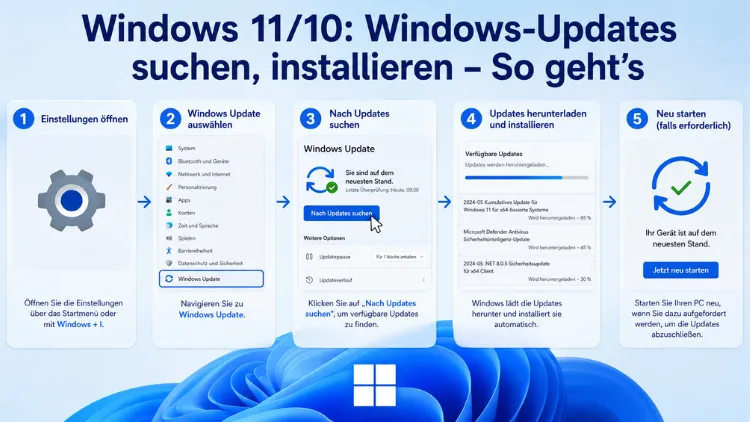
- Drücken Sie die Tastenkombination Windows-Taste + I, um die Einstellungen zu öffnen.
- Klicken Sie im linken Menü auf „Windows Update“.
- Klicken Sie oben rechts auf die Schaltfläche „Nach Updates suchen“.
- Windows durchsucht jetzt die Microsoft-Server nach verfügbaren Patches. Sobald Updates gefunden werden, erscheinen sie als Liste.
- Klicken Sie auf „Herunterladen und installieren“, um alle angezeigten Updates zu laden.
- Nach Abschluss des Downloads fordert Windows Sie gegebenenfalls zum Neustart auf. Wählen Sie „Jetzt neu starten“ oder planen Sie den Neustart für einen passenden Zeitpunkt.
Zudem sehen Sie auf derselben Seite einen Bereich „Weitere Updates“ bzw. „Optionale Updates“. Klicken Sie darauf, um Treiber-Updates oder nicht sicherheitsrelevante Verbesserungen separat zu installieren.
Methode 2: Über die Suche
Alternativ können Sie direkt in die Windows-Suchleiste (Lupe in der Taskleiste) den Begriff „Windows Update-Einstellungen“ eingeben und das erste Ergebnis öffnen. Anschließend fahren Sie wie in Methode 1 fort.
Methode 3: Über den Ausführen-Dialog
Drücken Sie Windows-Taste + R, geben Sie ms-settings:windowsupdate ein und bestätigen Sie mit Enter. Damit gelangen Sie direkt zur Update-Seite in den Einstellungen.
Windows 10: Updates suchen und installieren – Schritt für Schritt
Unter Windows 10 läuft das Update-System etwas anders, da die Einstellungen in einer separaten Kategorie zusammengefasst sind.
Standardweg über die Einstellungen
- Öffnen Sie mit Windows-Taste + I die Einstellungen.
- Klicken Sie auf „Update und Sicherheit“.
- Wählen Sie links im Menü „Windows Update“ aus – dies ist in der Regel bereits vorausgewählt.
- Klicken Sie auf „Nach Updates suchen“.
- Verfügbare Updates werden automatisch heruntergeladen. Klicken Sie anschließend auf „Jetzt installieren“ oder „Neu starten“, sofern ein Neustart erforderlich ist.
Wichtiger Hinweis: Microsoft hat den regulären Support für Windows 10 im Oktober 2025 beendet. Sicherheitsupdates erhalten Privatnutzer seitdem nur noch über kostenpflichtige Extended Security Updates (ESU). Deshalb empfiehlt sich für alle unterstützten Geräte ein zeitnaher Wechsel zu Windows 11.
Updates manuell über den Microsoft Update Catalog installieren
Manchmal möchten Sie ein bestimmtes Update direkt herunterladen, ohne auf die automatische Verteilung zu warten. Ebenso kann es vorkommen, dass Windows Update wegen eines Fehlers nicht funktioniert. In beiden Fällen hilft der Microsoft Update Catalog.
Schritt-für-Schritt-Anleitung für den Update Catalog
- Öffnen Sie Ihren Browser und rufen Sie catalog.update.microsoft.com auf.
- Geben Sie in das Suchfeld die gewünschte KB-Nummer ein, zum Beispiel
KB5089549. - Wählen Sie aus den Ergebnissen das passende Update für Ihre Windows-Version und Systemarchitektur (x64 für 64-Bit-Systeme, in seltenen Fällen x86 für 32-Bit).
- Klicken Sie auf „Herunterladen“ und dann auf den direkten Downloadlink im Popup-Fenster.
- Führen Sie die heruntergeladene .msu-Datei per Doppelklick aus.
- Bestätigen Sie die Sicherheitsabfrage und folgen Sie dem Installationsassistenten.
- Starten Sie den PC nach Abschluss der Installation neu.
Zusätzlich zeigt der Catalog auch Updates an, die Microsoft noch nicht breit über Windows Update ausrollt – nützlich, wenn Sie ein Update sofort benötigen.
Updates über PowerShell installieren (für Fortgeschrittene)
Wer lieber mit der Kommandozeile arbeitet, kann Windows-Updates auch über die PowerShell verwalten. Hierfür benötigen Sie das Modul PSWindowsUpdate.
Vorgehen
- Öffnen Sie PowerShell als Administrator: Rechtsklick auf das Startmenü → „Windows PowerShell (Administrator)“ bzw. „Terminal (Administrator)“ unter Windows 11.
- Installieren Sie das Modul mit folgendem Befehl:
Install-Module PSWindowsUpdate -Force- Bestätigen Sie die Rückfrage zur Paketquelle mit J (Ja).
- Suchen Sie anschließend nach verfügbaren Updates:
Get-WindowsUpdate- Installieren Sie alle gefundenen Updates mit:
Install-WindowsUpdate -AcceptAll -AutoRebootDer Parameter -AutoReboot sorgt dafür, dass Windows nach der Installation automatisch neu startet, sofern ein Neustart erforderlich ist. Lassen Sie diesen Parameter weg, wenn Sie den Neustart manuell durchführen möchten.
Updates pausieren und zeitlich steuern
Nicht immer möchten Sie Updates sofort installieren. Windows 11 und Windows 10 erlauben es, Updates vorübergehend zu pausieren.
Updates unter Windows 11 pausieren
- Öffnen Sie Einstellungen → Windows Update.
- Klicken Sie neben „Updates für 1 Woche pausieren“ auf den Pfeil, um weitere Optionen anzuzeigen.
- Wählen Sie eine Pausendauer von 1 bis 5 Wochen.
Nach Ablauf der Pausenzeit erzwingt Windows die Installation aller aufgelaufenen Updates. Außerdem können Sie unter „Erweiterte Optionen → Aktive Stunden“ festlegen, in welchem Zeitraum Windows keine automatischen Neustarts für Updates durchführen soll.
Updates unter Windows 10 pausieren
- Öffnen Sie Einstellungen → Update und Sicherheit → Windows Update.
- Klicken Sie auf „Erweiterte Optionen“.
- Aktivieren Sie unter „Updates anhalten“ die entsprechende Option. Sie können Updates hier ebenfalls bis zu 35 Tage pausieren.
Update-Verlauf einsehen
Um nachzuverfolgen, welche Updates bereits installiert wurden, bietet Windows eine Verlaufsansicht.
Unter Windows 11: Öffnen Sie Einstellungen → Windows Update → Updateverlauf. Dort sehen Sie alle installierten Updates geordnet nach Datum sowie deren Status (Erfolgreich/Fehler).
Unter Windows 10: Navigieren Sie zu Einstellungen → Update und Sicherheit → Windows Update → Updateverlauf anzeigen.
Zudem können Sie fehlerhaft installierte Updates an dieser Stelle deinstallieren, sofern das betreffende Update eine Deinstallation erlaubt.
Updates für andere Microsoft-Produkte aktivieren
Standardmäßig verteilt Windows Update nur Patches für das Betriebssystem selbst. Jedoch können Sie einstellen, dass auch Updates für andere Microsoft-Software – zum Beispiel Microsoft Office oder Microsoft Defender – über Windows Update geliefert werden.
Unter Windows 11:
- Öffnen Sie Einstellungen → Windows Update → Erweiterte Optionen.
- Aktivieren Sie den Schalter „Updates für andere Microsoft-Produkte erhalten“.
Unter Windows 10:
- Öffnen Sie Einstellungen → Update und Sicherheit → Windows Update → Erweiterte Optionen.
- Aktivieren Sie „Updates für andere Microsoft-Produkte bereitstellen, wenn Windows aktualisiert wird“.
Treiberupdates über Windows Update installieren
Windows Update kann auch Gerätetreiber aktualisieren. Diese erscheinen unter „Optionale Updates“ und werden nicht automatisch installiert.
- Öffnen Sie unter Windows 11 Einstellungen → Windows Update.
- Klicken Sie auf „Erweiterte Optionen → Optionale Updates“.
- Setzen Sie Häkchen bei den gewünschten Treiber-Updates.
- Klicken Sie auf „Herunterladen und installieren“.
Ebenso empfiehlt sich bei Grafikkarten-Treibern oft der direkte Weg über den Hersteller: NVIDIA bietet die GeForce Experience-Software an, AMD den AMD Software Adrenalin Edition-Manager. Beide Tools erkennen neue Treiber automatisch und führen die Installation mit wenigen Klicks durch.
Häufige Update-Fehler und ihre Lösungen
Manchmal schlägt die Installation eines Updates fehl. Deshalb ist es hilfreich, die gängigsten Fehlercodes und ihre Ursachen zu kennen.
Fehlercode 0x800f0922
Dieser Fehler trat zum Beispiel bei einigen Geräten nach der Installation des Mai-2026-Sicherheitsupdates KB5089549 auf. Microsoft hat diesen Fehler mit dem Nachfolge-Update KB5089573 vom 26. Mai 2026 behoben. Ebenso löst sich das Problem in vielen Fällen durch folgende Schritte:
- Öffnen Sie Einstellungen → System → Fehlerbehebung → Andere Fehlerbehebungen.
- Klicken Sie neben „Windows Update“ auf „Ausführen“.
- Der Assistent erkennt Fehler und behebt sie automatisch.
Fehlercode 0x80070005 (Zugriff verweigert)
Dieser Fehler deutet auf fehlende Berechtigungen hin. Stellen Sie sicher, dass Sie mit einem Administratorkonto angemeldet sind. Starten Sie außerdem den Windows Update-Dienst neu:
- Drücken Sie Windows-Taste + R, geben Sie
services.mscein und drücken Sie Enter. - Suchen Sie den Eintrag „Windows Update“.
- Rechtsklick → „Neu starten“.
Fehlercode 0x80073712
Dieser Fehler weist auf beschädigte Systemdateien hin. Führen Sie zunächst den System File Checker aus:
- Öffnen Sie Eingabeaufforderung als Administrator.
- Geben Sie
sfc /scannowein und drücken Sie Enter. - Warten Sie, bis der Scan abgeschlossen ist.
Zusätzlich hilft in hartnäckigen Fällen der DISM-Befehl:
DISM /Online /Cleanup-Image /RestoreHealthFühren Sie diesen Befehl ebenfalls in einer Eingabeaufforderung als Administrator aus.
Windows Update-Dienst manuell starten
Gelegentlich ist der Windows Update-Dienst deaktiviert, was dazu führt, dass keine Updates gefunden werden. Deshalb prüfen Sie folgendermaßen, ob der Dienst aktiv ist:
- Drücken Sie Windows-Taste + R, geben Sie
services.mscein. - Suchen Sie in der Liste den Eintrag „Windows Update“.
- Prüfen Sie unter „Status“, ob der Dienst läuft.
- Falls nicht: Rechtsklick → „Starten“.
- Setzen Sie den Starttyp auf „Automatisch (Verzögerter Start)“, damit der Dienst beim nächsten Systemstart automatisch beginnt.
Empfohlene Vorgehensweisen für Windows-Updates
Um Ihren PC dauerhaft sicher und stabil zu halten, sollten Sie einige bewährte Punkte beachten:
Erstellen Sie vor größeren Updates einen Wiederherstellungspunkt. Öffnen Sie dazu die Suche, geben Sie „Wiederherstellungspunkt erstellen“ ein und folgen Sie den Anweisungen des Systemschutzdialogs.
Prüfen Sie Ihre Internetverbindung. Updates können mehrere Hundert Megabyte groß sein. Deshalb empfiehlt sich eine stabile, möglichst kabelgebundene Verbindung.
Planen Sie den Neustart. Nutzen Sie die Funktion „Aktive Stunden“, damit Windows Ihren Arbeitsalltag nicht durch unerwünschte Neustarts unterbricht.
Lassen Sie optionale Updates gezielt prüfen. Nicht jedes optionale Treiber-Update ist notwendig oder stabil. Prüfen Sie daher vor der Installation die Beschreibung des jeweiligen Updates.
Halten Sie den Speicherplatz im Blick. Windows benötigt für Updates ausreichend freien Speicher auf der Systempartition. Mindestens 10 GB frei gelten als Richtwert.
Häufige Fragen zu Windows-Updates
Wie starte ich die Windows-Update-Suche manuell?
Unter Windows 11 drücken Sie Windows-Taste + I, wählen „Windows Update“ und klicken dann auf „Nach Updates suchen“. Unter Windows 10 öffnen Sie ebenfalls mit Windows-Taste + I die Einstellungen, navigieren zu „Update und Sicherheit → Windows Update“ und klicken auf „Nach Updates suchen“. Windows verbindet sich anschließend mit den Microsoft-Servern und listet alle verfügbaren Patches auf.
Warum findet Windows Update kein Update, obwohl eines verfügbar ist?
Microsoft rollt größere Updates wie Funktionsupdates gestaffelt aus. Deshalb ist es möglich, dass ein Update für Ihr Gerät noch nicht freigegeben wurde. Ebenso kann ein Kompatibilitätsproblem – zum Beispiel ein inkompatibler Treiber – dazu führen, dass das Upgrade zurückgehalten wird. Nutzen Sie in diesem Fall den Microsoft Update Catalog oder den Windows Update-Assistenten, um das Update manuell anzustoßen.
Kann ich Windows 11 auf Version 25H2 upgraden?
Ja. Öffnen Sie Einstellungen → Windows Update und klicken Sie auf „Nach Updates suchen“. Ist Ihr Gerät kompatibel, erscheint die Option „Windows 11, Version 25H2 herunterladen und installieren“. Falls diese Option nicht erscheint, können Sie alternativ das Enablement-Update KB5054156 manuell über den Microsoft Update Catalog installieren, um das Upgrade zu erzwingen.
Wie finde ich die KB-Nummer eines installierten Updates?
Öffnen Sie unter Windows 11 die Einstellungen → Windows Update → Updateverlauf. Dort sehen Sie alle Updates mit ihrer jeweiligen KB-Nummer und dem Installationsdatum. Alternativ öffnen Sie über Windows-Taste + R den Dialog appwiz.cpl, klicken auf „Installierte Updates anzeigen“ und durchsuchen die Liste.
Was passiert, wenn ich ein fehlerhaftes Update installiert habe?
Navigieren Sie zu Einstellungen → Windows Update → Updateverlauf → Updates deinstallieren. Wählen Sie das betreffende Update aus und klicken Sie auf „Deinstallieren“. Ebenso können Sie unter Windows 11 über Einstellungen → System → Wiederherstellung → Zurück gehen den Zustand vor dem Update wiederherstellen, sofern diese Option verfügbar ist.
Wie lange dauert die Installation eines Windows-Updates?
Die Dauer hängt von der Updategröße, der Internetgeschwindigkeit und der Hardware-Leistung Ihres PCs ab. Kleinere Sicherheitsupdates sind in der Regel in 5 bis 15 Minuten installiert. Größere kumulative Updates oder Funktionsupdates können hingegen 30 bis 60 Minuten oder länger benötigen. Zudem verlängert sich die Installationszeit, wenn während des Neustarts zusätzliche Konfigurationsschritte notwendig sind.
Kann ich Windows-Updates dauerhaft deaktivieren?
Eine dauerhafte Deaktivierung ist von Microsoft nicht vorgesehen und wird nicht unterstützt. Sie können Updates jedoch bis zu 5 Wochen pausieren. Danach erzwingt Windows die Installation. Für verwaltete Unternehmensumgebungen stehen über Gruppenrichtlinien und Windows Server Update Services (WSUS) weitergehende Steuerungsmöglichkeiten zur Verfügung.
Was sind optionale Updates und sollte ich sie installieren?
Optionale Updates enthalten häufig Treiber-Updates sowie nicht sicherheitsrelevante Qualitätskorrekturen. Sie erscheinen unter „Optionale Updates“ und werden nicht automatisch installiert. Grundsätzlich empfiehlt es sich, optionale Treiber-Updates zu installieren, wenn Sie ein spezifisches Geräteproblem haben. Ansonsten können Sie abwarten, bis der Treiber als obligatorisches Update verteilt wird.
Warum muss Windows nach einem Update neu starten?
Viele System-Dateien sind während des Betriebs durch laufende Prozesse gesperrt. Deshalb können sie erst beim Neustart vollständig ausgetauscht werden. Windows nutzt dafür eine spezielle Pending-Operations-Phase früh im Bootvorgang, bevor das eigentliche Betriebssystem vollständig gestartet ist.
Was tun, wenn Windows Update hängt oder einfriert?
Starten Sie zunächst den Windows Update-Dienst neu (siehe Abschnitt weiter oben). Führen Sie außerdem die Windows Update-Problembehandlung aus: Einstellungen → System → Fehlerbehebung → Andere Fehlerbehebungen → Windows Update → Ausführen. Hilft das nicht, löschen Sie den Software Distribution-Ordner: Beenden Sie den Windows Update-Dienst, öffnen Sie den Ordner C:\Windows\SoftwareDistribution\Download, löschen Sie dessen Inhalt und starten Sie den Dienst neu.
Fazit
Windows-Updates regelmäßig zu suchen und zu installieren schützt Ihren PC vor Sicherheitslücken und hält ihn stabil. Unter Windows 11 und Windows 10 genügen wenige Klicks über Einstellungen → Windows Update, um den PC auf den neuesten Stand zu bringen.
Bei Problemen helfen die integrierte Problembehandlung, der System File Checker und der Microsoft Update Catalog zuverlässig weiter. So bleibt Ihr System 2026 sicher und leistungsfähig.
