
Lizenztyp unter Windows 11 und 10 prüfen: So stellen Sie in wenigen Schritten fest, ob Ihr PC mit einer OEM-, Retail- oder Volume-Lizenz aktiviert ist.
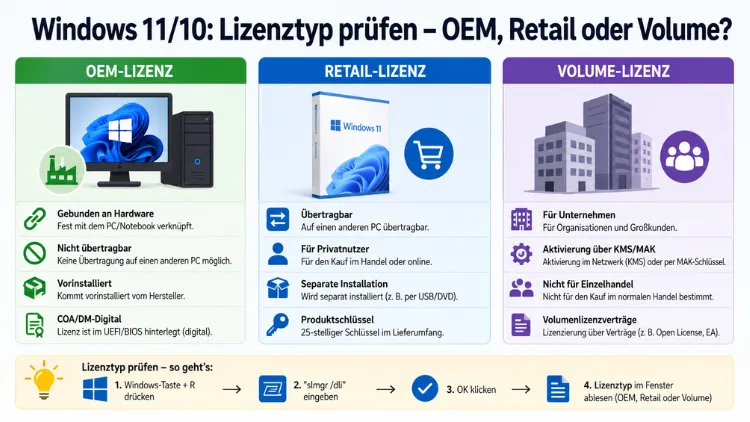
Welchen Windows-Lizenztyp Ihr PC nutzt, ist für Upgrades, Gerätetausch und den Microsoft-Support entscheidend. Ob OEM, Retail oder Volumenlizenz – der Unterschied bestimmt, was Sie mit Ihrer Lizenz tun dürfen.
In diesem Artikel erfahren Sie, wie Sie Ihren Lizenztyp unter Windows 10 und Windows 11 in wenigen Schritten zuverlässig ermitteln und was die Ergebnisse bedeuten.
Was ist ein Windows-Lizenztyp und warum ist er wichtig?
Bevor Sie prüfen, welchen Lizenztyp Ihr System nutzt, sollten Sie zunächst verstehen, warum diese Information überhaupt relevant ist. Windows unterscheidet grundlegend zwischen drei Lizenzmodellen: OEM, Retail (auch FPP oder ESD genannt) und Volumenlizenz. Jeder dieser Typen folgt anderen Regeln, was Übertragbarkeit, Support und Aktivierung betrifft.
Besonders dann, wenn Sie einen neuen PC kaufen, Ihre Festplatte austauschen oder Windows neu installieren möchten, ist der Lizenztyp entscheidend. Außerdem spielt er eine wichtige Rolle, falls Sie prüfen möchten, ob eine günstig erworbene Lizenz legal und verwendbar ist. Deshalb lohnt es sich, den eigenen Lizenztyp genau zu kennen – bevor ein Problem entsteht.
Die drei Windows-Lizenztypen im Überblick
OEM-Lizenz (Original Equipment Manufacturer)
Eine OEM-Lizenz wird direkt vom Hersteller auf dem Gerät vorinstalliert. Dazu zählen Laptops und Desktop-PCs von Herstellern wie Dell, HP, Lenovo, Asus oder Acer. Diese Lizenz ist dauerhaft an die Originalhardware gebunden – genauer gesagt ans Mainboard des Geräts. Deshalb kann sie weder auf einen anderen PC übertragen noch auf einem neuen Gerät genutzt werden.
Zudem bietet Microsoft bei OEM-Lizenzen keinen kostenlosen Direktsupport an. Der Support liegt stattdessen beim jeweiligen Gerätehersteller. Technisch gesehen speichert Windows den OEM-Schlüssel seit Windows 8 direkt im UEFI/BIOS-Chip des Mainboards, was als OA3-Verfahren (OEM Activation 3.0) bekannt ist. Dadurch aktiviert sich Windows nach einer Neuinstallation auf demselben Gerät automatisch – ohne manuelle Schlüsseleingabe.
Wenn Sie also einen Marken-PC oder ein Notebook neu kaufen, handelt es sich fast immer um eine OEM-Lizenz. Diese ist günstiger als Retail-Varianten, jedoch deutlich eingeschränkter in ihrer Flexibilität.
Retail-Lizenz (Einzelhandel/FPP/ESD)
Eine Retail-Lizenz erwerben Sie separat – entweder als physisches Paket (FPP, Full Packaged Product) im Handel oder als digitalen Download (ESD, Electronic Software Distribution) über den Microsoft Store oder autorisierte Händler. Der wesentliche Vorteil einer Retail-Lizenz ist ihre Übertragbarkeit: Sie können sie von einem alten PC auf einen neuen PC umziehen lassen, sofern sie auf dem alten Gerät deinstalliert wird.
Außerdem erhalten Retail-Käufer kostenlosen Microsoft-Direktsupport, was bei technischen Problemen mit der Aktivierung hilfreich ist. Wer also vorhat, regelmäßig neue Hardware zu kaufen oder seine Lizenz langfristig zu nutzen, fährt mit einer Retail-Lizenz flexibler. Jedoch ist dieser Lizenztyp in der Regel teurer als OEM-Varianten.
Beim Kauf einer Retail-Lizenz erkennen Sie diese häufig daran, dass ein individueller Produktschlüssel auf einem Aufkleber oder per E-Mail übermittelt wird, der nicht mit dem System des Verkäufers verknüpft ist.
Volumenlizenz (Volume License / KMS / MAK)
Eine Volumenlizenz ist ausschließlich für Unternehmen, Behörden, Bildungseinrichtungen und ähnliche Organisationen vorgesehen. Privatpersonen erwerben diese Lizenzform in der Regel nicht direkt. Volumenlizenzen ermöglichen es, Windows auf einer großen Anzahl von Geräten zu aktivieren – entweder über einen KMS-Server (Key Management Service) im unternehmensinternen Netzwerk oder über einen MAK-Schlüssel (Multiple Activation Key), der eine festgelegte Anzahl an Aktivierungen erlaubt.
Der technische Unterschied zu OEM und Retail ist erheblich: KMS-Aktivierungen müssen regelmäßig alle 180 Tage erneuert werden, da Windows im Hintergrund den Kontakt zum KMS-Server überprüft. Verlässt ein Gerät das Unternehmensnetzwerk dauerhaft, läuft die Aktivierung ab. Deshalb sind Volumenlizenzen auf privaten Geräten außerhalb eines Firmennetzwerks in der Praxis nicht nutzbar.
Wenn Sie auf einem privaten Gerät eine Volumenlizenz-Aktivierung feststellen, sollten Sie prüfen, woher diese Lizenz stammt – denn solche Lizenzen sind nicht für den Privatgebrauch bestimmt.
Methode 1: Lizenztyp per Eingabeaufforderung prüfen (slmgr /dli)
Die empfohlene Vorgehensweise zum Ermitteln des Lizenztyps ist der Einsatz des Windows-Lizenzverwaltungstools SLMGR (Software License Manager). Dieser Befehl funktioniert sowohl unter Windows 10 als auch unter Windows 11 identisch.
Schritt-für-Schritt-Anleitung:
- Drücken Sie die Tastenkombination Windows-Taste + S, um die Suche zu öffnen.
- Geben Sie cmd ein.
- Klicken Sie mit der rechten Maustaste auf Eingabeaufforderung und wählen Sie „Als Administrator ausführen“.
- Bestätigen Sie die Benutzerkontensteuerung (UAC) mit „Ja“.
- Geben Sie den folgenden Befehl ein und bestätigen Sie mit der Eingabetaste:
slmgr /dli- Nach wenigen Sekunden öffnet sich ein Windows Script Host-Dialogfenster.
- In der zweiten Zeile sehen Sie den Lizenzierungskanal – also den Lizenztyp.
Was die Ausgabe bedeutet:
- „OEM_DM channel“ – Ihre Windows-Installation ist eine OEM-Lizenz, dauerhaft an diese Hardware gebunden.
- „RETAIL channel“ – Es handelt sich um eine Retail-Lizenz, die auf einen anderen PC übertragen werden kann.
- „VOLUME_MAK“ oder „VOLUME_KMS“ – Es liegt eine Volumenlizenz vor, typischerweise aus einem Unternehmensumfeld.
Methode 2: Detailliertere Informationen mit slmgr /dlv
Wenn Sie zusätzlich zur Lizenzkanal-Information auch erweiterte Details wie den Aktivierungsstatus, den partiellen Produktschlüssel und das Ablaufdatum der Aktivierung sehen möchten, empfiehlt sich der Befehl slmgr /dlv.
Anleitung:
- Öffnen Sie die Eingabeaufforderung als Administrator (wie in Methode 1 beschrieben).
- Geben Sie den folgenden Befehl ein:
slmgr /dlv- Das Ergebnis-Fenster zeigt deutlich mehr Informationen: die Edition (Home oder Pro), den Lizenzierungskanal, einen partiellen Produktschlüssel sowie den aktuellen Lizenzstatus.
Dieser Befehl ist besonders hilfreich, wenn Sie sich nicht sicher sind, ob Ihre Windows-Aktivierung dauerhaft oder temporär ist. Außerdem zeigt er bei KMS-Aktivierungen das Ablaufdatum, was für IT-Administratoren in Unternehmen relevant ist.
Methode 3: Lizenztyp per PowerShell prüfen
Alternativ zur Eingabeaufforderung können Sie auch die Windows PowerShell nutzen. Diese Methode liefert strukturierte technische Daten und wird besonders von Systemadministratoren bevorzugt.
Anleitung:
- Drücken Sie Windows-Taste + X und wählen Sie „Windows Terminal (Administrator)“ oder „PowerShell (Administrator)“.
- Bestätigen Sie die UAC-Abfrage.
- Geben Sie den folgenden Befehl ein:
Get-CimInstance -ClassName SoftwareLicensingProduct | Where-Object { $_.PartialProductKey } | Select-Object Name, LicenseStatus, Description- Drücken Sie die Eingabetaste.
Das Ergebnis zeigt Ihnen den Namen der Windows-Edition, den Lizenzstatus sowie in der Beschreibung den Lizenzierungskanal. Suchen Sie in der Beschreibungsspalte nach den Begriffen „RETAIL“, „OEM“ oder „VOLUME“ – so identifizieren Sie Ihren Lizenztyp zuverlässig.
Methode 4: Lizenztyp per WMIC-Befehl ermitteln
Zusätzlich zu den genannten Methoden bietet Windows auch den klassischen WMIC-Befehl (Windows Management Instrumentation Command-line), der ebenfalls Lizenzdetails ausgibt.
Anleitung:
- Öffnen Sie die Eingabeaufforderung als Administrator.
- Geben Sie folgenden Befehl ein:
wmic path SoftwareLicensingProduct where "PartialProductKey is not null" get Name,Description,LicenseStatus,PartialProductKey- Drücken Sie die Eingabetaste.
Die Ausgabe listet alle lizenzierten Softwarekomponenten auf. Suchen Sie in der Spalte „Description“ nach dem Lizenzierungskanal Ihrer Windows-Installation. Besonders bei Systemen mit mehreren installierten Microsoft-Produkten ist diese Methode übersichtlicher, da sie alle Einträge auf einmal auflistet.
Hinweis: Unter Windows 11 Version 24H2 und neueren Builds ist WMIC offiziell als veraltet markiert. Deshalb empfiehlt sich für aktuelle Systeme der PowerShell-Befehl aus Methode 3 als langfristig zuverlässigere Alternative.
Was bedeutet „Digitale Lizenz“ und wie verhält sie sich gegenüber dem Lizenztyp?
Seit Windows 10 hat Microsoft das Konzept der digitalen Lizenz (auch „Digital Entitlement“ genannt) eingeführt. Dabei wird Ihre Aktivierung nicht mehr ausschließlich durch einen Produktschlüssel gesichert, sondern zusätzlich an Ihre Hardware-ID geknüpft. Diese Hardware-ID wird aus verschiedenen Komponenten Ihres Systems berechnet und bei Microsoft hinterlegt.
Wenn Sie Ihr Microsoft-Konto mit Ihrer Windows-Aktivierung verknüpfen, können Sie Windows nach einem Hardwaretausch leichter reaktivieren. Deshalb ist es sinnvoll, unter Einstellungen > System > Aktivierung zu prüfen, ob Ihr Windows mit einem Microsoft-Konto verknüpft ist.
Jedoch ändert eine digitale Lizenz nichts am zugrunde liegenden Lizenztyp: Eine digital gespeicherte OEM-Lizenz bleibt eine OEM-Lizenz. Die Aktivierungsform ist somit von der Lizenzkategorie zu trennen – beide Informationen zusammen ergeben das vollständige Bild Ihrer Windows-Lizenz.
Unterschiede zwischen Windows 10 und Windows 11 beim Lizenztyp
Grundsätzlich gelten in Windows 10 und Windows 11 dieselben Lizenztypen und dieselben Prüfmethoden. Alle hier beschriebenen Befehle (slmgr, PowerShell, WMIC) funktionieren auf beiden Systemen. Jedoch gibt es einige praktische Unterschiede zu beachten:
Unter Windows 11 ist die Benutzeroberfläche unter Einstellungen > System > Aktivierung übersichtlicher gestaltet. Dort sehen Sie auf einen Blick, ob Windows aktiviert ist und ob eine digitale Lizenz vorliegt. Zudem zeigt diese Seite in manchen Fällen direkt an, ob das System mit einem Microsoft-Konto verknüpft ist.
Außerdem gelten für Windows 11 strengere Hardwareanforderungen (TPM 2.0, Secure Boot). Deshalb ist es bei OEM-Geräten, die ursprünglich mit Windows 10 ausgeliefert wurden und auf Windows 11 aktualisiert wurden, wichtig zu prüfen, ob der ursprüngliche OEM-Lizenztyp korrekt übernommen wurde.
Häufige Situationen, in denen der Lizenztyp relevant wird
Gerät defekt – Lizenz umziehen?
Wenn Ihr PC irreparabel defekt ist, hängt die Möglichkeit, die Lizenz zu retten, direkt vom Lizenztyp ab. Eine OEM-Lizenz ist an das Mainboard gebunden – ist dieses kaputt, erlischt die Lizenz. Eine Retail-Lizenz hingegen können Sie auf einem neuen Gerät erneut aktivieren, sofern sie zuvor korrekt deaktiviert wurde.
PC neu aufsetzen – welche Lizenz greift?
Bei einer Neuinstallation auf demselben Gerät reaktiviert sich Windows bei einer OEM-Lizenz automatisch über den UEFI-Eintrag. Deshalb brauchen Sie den Produktschlüssel in diesem Fall nicht manuell einzugeben. Bei einer Retail-Lizenz erfolgt die Reaktivierung entweder automatisch über das verknüpfte Microsoft-Konto oder durch erneute Schlüsseleingabe.
Günstiger Lizenzkey aus dem Internet – legal?
Besonders günstige Windows-Lizenzen aus unseriösen Quellen sind häufig OEM-Schlüssel, die ursprünglich für bestimmte Geräte vorgesehen waren, oder abgelaufene Volumenlizenzen. Deshalb gilt: Prüfen Sie nach jedem Lizenzkauf sofort mit slmgr /dli, welcher Lizenztyp aktiv ist. Wenn dabei „VOLUME_KMS“ erscheint, ohne dass Sie in einem Unternehmensumfeld arbeiten, sollten Sie die Herkunft der Lizenz kritisch hinterfragen.
Lizenztyp im UEFI/BIOS überprüfen – der OA3-Schlüssel
Bei neueren OEM-Geräten ist der Produktschlüssel direkt im UEFI-Chip des Mainboards gespeichert. Diesen sogenannten OA3-DPK-Schlüssel (Original Equipment Manufacturer Activation 3 Default Product Key) können Sie mit dem kostenlosen Tool ShowKeyPlus aus dem Microsoft Store auslesen.
Anleitung:
- Öffnen Sie den Microsoft Store (Windows-Taste + S, „Microsoft Store“ eingeben).
- Suchen Sie nach „ShowKeyPlus“ und installieren Sie das kostenlose Tool.
- Starten Sie ShowKeyPlus.
- Das Programm zeigt Ihnen den installierten Schlüssel (aktuell aktiver Schlüssel) sowie den OEM-Schlüssel (aus dem UEFI) an.
- Außerdem erkennen Sie, ob Ihr System über eine UEFI-gebundene OEM-Lizenz verfügt.
Dieses Tool ist besonders dann nützlich, wenn slmgr nur einen generischen Schlüssel anzeigt – was bei modernen OEM-Geräten mit digitaler Lizenz häufig vorkommt.
Zusammenfassung: Welcher Lizenztyp ist der richtige für wen?
Damit Sie eine fundierte Entscheidung treffen können, hier eine klare Übersicht:
OEM-Lizenz:
- Geeignet für: Nutzer, die ihren PC nicht wechseln oder Lizenzen übertragen möchten
- Vorinstalliert auf Marken-PCs und Notebooks
- Günstigster Lizenztyp
- Nicht übertragbar, kein Microsoft-Direktsupport
- Aktivierung über UEFI/BIOS automatisch
Retail-Lizenz:
- Geeignet für: Nutzer, die ihre Lizenz langfristig und geräteübergreifend nutzen möchten
- Separat kaufbar im Handel oder Microsoft Store
- Übertragbar auf neue Hardware
- Microsoft-Direktsupport inklusive
- Aktivierung per Produktschlüssel oder Microsoft-Konto
Volumenlizenz:
- Ausschließlich für Unternehmen, Behörden und Bildungseinrichtungen
- Aktivierung über KMS oder MAK
- KMS-Aktivierungen laufen alle 180 Tage ab
- Nicht für Privatnutzer vorgesehen
Häufige Fragen zum Windows-Lizenztyp
Wie prüfe ich meinen Windows-Lizenztyp per Befehl?
Öffnen Sie die Eingabeaufforderung als Administrator und geben Sie slmgr /dli ein. Im erscheinenden Dialogfenster sehen Sie in der zweiten Zeile den Lizenzierungskanal: „OEM_DM channel“ steht für eine OEM-Lizenz, „RETAIL channel“ für eine Retail-Lizenz und „VOLUME_MAK“ bzw. „VOLUME_KMS“ für eine Volumenlizenz.
Was bedeutet „OEM_DM channel“ in der slmgr-Ausgabe?
„OEM_DM channel“ bedeutet, dass Ihre Windows-Lizenz eine OEM-Lizenz ist, die direkt mit dem Gerätehersteller geliefert wurde. Diese Lizenz ist dauerhaft an das ursprüngliche Mainboard gebunden und kann nicht auf einen anderen PC übertragen werden. Außerdem bietet Microsoft bei OEM-Lizenzen keinen kostenlosen Direktsupport.
Kann ich eine OEM-Lizenz auf einen neuen PC übertragen?
Nein – eine OEM-Lizenz ist dauerhaft an das Gerät gebunden, auf dem sie erstmals aktiviert wurde. Deshalb erlischt sie, wenn das ursprüngliche Mainboard ausgetauscht oder der PC ersetzt wird. Einzig eine Retail-Lizenz lässt sich legal auf neue Hardware übertragen.
Was ist der Unterschied zwischen Retail und ESD?
Sowohl Retail (FPP) als auch ESD (Electronic Software Distribution) sind Einzelhandelslizenzen. Der einzige Unterschied liegt in der Lieferform: FPP ist ein physisches Paket mit USB-Stick oder Produktschlüssel-Karte, während ESD ein rein digitaler Download ist. Beide Varianten bieten dieselben Rechte – einschließlich Übertragbarkeit auf andere Hardware.
Wie erkenne ich eine Volumenlizenz auf meinem privaten PC?
Wenn slmgr /dli die Ausgabe „VOLUME_KMS“ oder „VOLUME_MAK“ anzeigt und Sie keinem Unternehmensnetzwerk angehören, handelt es sich um eine Volumenlizenz auf einem privaten Gerät. Deshalb sollten Sie die Herkunft dieser Lizenz kritisch prüfen. Eine KMS-Aktivierung verliert ihre Gültigkeit spätestens nach 180 Tagen ohne Kontakt zum KMS-Server.
Was zeigt ShowKeyPlus an und wozu ist es nützlich?
ShowKeyPlus ist ein kostenloses Tool aus dem Microsoft Store, das sowohl den aktuell aktiven Produktschlüssel als auch den im UEFI/BIOS hinterlegten OEM-Schlüssel anzeigt. Zudem erkennt es die entsprechende Windows-Edition. Das Tool ist besonders hilfreich, wenn slmgr nur einen generischen Schlüssel ausgibt – was bei modernen OEM-Geräten mit digitaler Aktivierung häufig der Fall ist.
Kann ich den Lizenztyp auch ohne Administratorrechte prüfen?
Nein – für die slmgr-Befehle und den PowerShell-Befehl zur Lizenzprüfung sind Administratorrechte erforderlich. Ohne diese Rechte werden die Befehle entweder gar nicht ausgeführt oder liefern unvollständige Informationen. Lediglich der Bereich Einstellungen > System > Aktivierung zeigt auch ohne Adminrechte den grundlegenden Aktivierungsstatus.
Ändert sich der Lizenztyp nach einem Windows-Update?
Nein – ein Windows-Update, auch ein großes Funktionsupdate wie Windows 11 24H2 oder 25H2, ändert grundsätzlich nicht den Lizenztyp. Außerdem bleibt der Lizenzierungskanal (OEM, Retail, Volume) nach einer Upgrade-Installation von Windows 10 auf Windows 11 erhalten, sofern dasselbe Gerät verwendet wird.
Was passiert mit meiner OEM-Lizenz, wenn ich das Mainboard tausche?
Bei einem Mainboard-Tausch verliert eine OEM-Lizenz in der Regel ihre Gültigkeit, da sie an die Hardware-ID des ursprünglichen Mainboards gebunden ist. Deshalb aktiviert sich Windows nach einem Mainboard-Wechsel nicht mehr automatisch. Eine Retail-Lizenz kann in diesem Fall über das verknüpfte Microsoft-Konto oder den Microsoft-Support reaktiviert werden.
Wo finde ich die Lizenzinformationen in den Windows-Einstellungen?
Unter Einstellungen > System > Aktivierung sehen Sie, ob Windows aktiviert ist und ob eine digitale Lizenz vorliegt. Jedoch zeigt diese Seite nicht explizit den Lizenztyp (OEM, Retail, Volume) an. Deshalb ist für eine genaue Bestimmung des Lizenzierungskanals der Befehl slmgr /dli weiterhin die zuverlässigste Methode.
Fazit
Den Windows-Lizenztyp unter Windows 10 und Windows 11 zuverlässig zu prüfen, gelingt am schnellsten mit dem Befehl slmgr /dli in der Eingabeaufforderung. Die Ausgabe zeigt sofort, ob eine OEM-, Retail- oder Volumenlizenz aktiv ist.
Diese Information ist entscheidend, bevor Sie Hardware tauschen, ein Gerät verkaufen oder eine neue Lizenz kaufen. Wer seinen Lizenztyp kennt, vermeidet kostspielige Fehler und trifft fundierte Entscheidungen.
