
Windows 11 für Senioren: Lernen Sie Schritt für Schritt, wie Sie Ihren Computer, Maus und Tastatur einfach bedienen und alle wichtigen Funktionen nutzen.
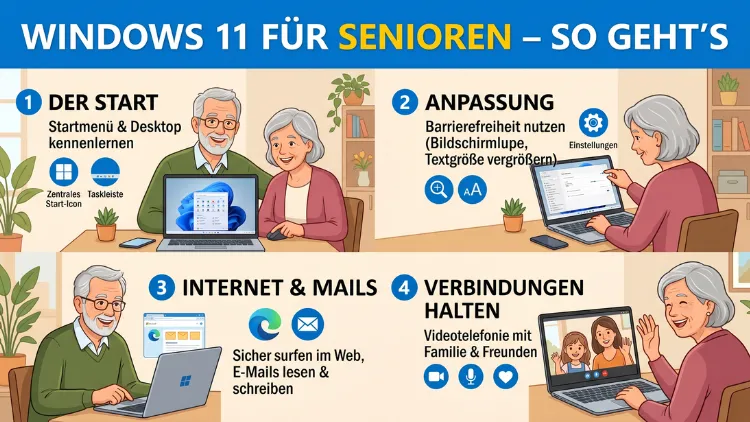
Windows 11 ist das aktuelle Betriebssystem von Microsoft und bietet zahlreiche Funktionen, die den Einstieg für Senioren erleichtern. Dieser umfassende Ratgeber erklärt Ihnen Schritt für Schritt, wie Sie Ihren PC einfach und sicher bedienen.
Zudem erfahren Sie, wie Sie die Schrift vergrößern, die Bedienung an Ihre Bedürfnisse anpassen und typische Probleme selbst lösen – ganz ohne Vorkenntnisse.
Was ist Windows 11 – und warum lohnt sich der Umstieg?
Windows 11 ist seit Oktober 2021 das neueste Betriebssystem von Microsoft und läuft auf Millionen von Computern weltweit. Wenn Sie bisher Windows 10 genutzt haben, ist ein Wechsel inzwischen unumgänglich: Windows 10 hat im Oktober 2025 sein offizielles Support-Ende erreicht und erhält seitdem keine Sicherheitsupdates mehr. Deshalb werden ältere Systeme zunehmend anfällig für Viren und Hackerangriffe.
Folglich empfiehlt es sich im Jahr 2026, auf Windows 11 umzusteigen oder einen neuen PC zu kaufen, auf dem Windows 11 bereits vorinstalliert ist. Für viele Senioren klingt das zunächst abschreckend – jedoch ist der Wechsel einfacher, als er erscheint. Die grundlegenden Abläufe sind nämlich weitgehend identisch mit Windows 10: Programme öffnen, Dateien verwalten, im Internet surfen – all das funktioniert sehr ähnlich wie zuvor.
Außerdem bietet Windows 11 gegenüber seinem Vorgänger einige wichtige Vorteile:
- Verbesserte Barrierefreiheitsfunktionen, die besonders Senioren zugutekommen
- Moderneres Design, das aufgeräumter und übersichtlicher wirkt
- Höhere Sicherheit durch verbesserte Verschlüsselung und neue Anmeldemethoden
- Bessere Sprachsteuerung und eine deutlich leistungsfähigere Sprachausgabe
Zudem kommen alle neuen PCs und Laptops bereits mit Windows 11 ausgestattet – sodass Sie früher oder später automatisch in Kontakt mit diesem System kommen.
Systemvoraussetzungen – Läuft Windows 11 auf Ihrem PC?
Bevor Sie sich intensiver mit der Bedienung befassen, sollten Sie prüfen, ob Ihr Computer die Mindestanforderungen für Windows 11 erfüllt. Windows 11 benötigt nämlich neuere Hardware als Windows 10.
Diese technischen Voraussetzungen müssen erfüllt sein:
- Prozessor: Mindestens 1 GHz Taktrate mit 2 oder mehr Kernen (64-Bit)
- Arbeitsspeicher (RAM): Mindestens 4 GB
- Speicherplatz: Mindestens 64 GB freier Speicher auf der Festplatte
- Sicherheitschip (TPM): Version 2.0 muss vorhanden sein
- Bildschirmauflösung: Mindestens 1.280 × 720 Pixel
So prüfen Sie die Kompatibilität Ihres PCs:
Laden Sie das kostenlose Microsoft-Tool „PC Health Check“ herunter. Suchen Sie im Browser nach „PC Health Check Microsoft“ und laden Sie das Programm von der offiziellen Microsoft-Website (microsoft.com) herunter. Nach der Installation klicken Sie auf „Jetzt prüfen“ – das Tool zeigt sofort an, ob Ihr PC Windows 11 unterstützt.
Falls Ihr PC die Anforderungen nicht erfüllt, empfiehlt sich der Kauf eines neuen Geräts. Gute Einsteiger-Laptops für Senioren sind im Jahr 2026 bereits ab rund 350 Euro erhältlich.
Die erste Einrichtung von Windows 11 – Schritt für Schritt
Wenn Sie einen neuen PC einschalten oder Windows 11 frisch installiert ist, begrüßt Sie zunächst der Einrichtungsassistent, offiziell „Windows Out-of-Box Experience“ (OOBE) genannt. Dieser Assistent führt Sie bequem durch alle notwendigen Schritte.
Folgen Sie diesen Schritten:
Schritt 1 – Sprache und Region festlegen:
Wählen Sie als Erstes die Sprache „Deutsch (Deutschland)“ sowie Ihre Zeitzone „Europa/Berlin“. Diese Einstellungen sorgen dafür, dass Ihr PC die korrekte Systemsprache und Uhrzeit verwendet.
Schritt 2 – Mit dem Internet verbinden:
Verbinden Sie Ihren Computer mit Ihrem WLAN-Heimnetzwerk. Klicken Sie dazu auf den Namen Ihres Netzwerks – dieser steht meist auf der Rückseite Ihres Routers – und geben Sie anschließend das WLAN-Passwort ein. Dieses finden Sie ebenfalls auf Ihrem Router, häufig als „WLAN-Key“ oder „WPA2-Schlüssel“ bezeichnet.
Schritt 3 – Microsoft-Konto anlegen oder anmelden:
Für Windows 11 empfiehlt Microsoft ein Microsoft-Konto. Das ist eine kostenlose E-Mail-Adresse, die auf @outlook.com, @hotmail.com oder @live.com endet. Falls Sie noch kein solches Konto haben, erstellen Sie es direkt während der Einrichtung: Geben Sie einfach eine gewünschte E-Mail-Adresse und ein Passwort ein und folgen Sie den Anweisungen.
Schritt 4 – PIN festlegen:
Anschließend werden Sie aufgefordert, eine vier- bis sechsstellige PIN zu erstellen. Diese PIN ersetzt künftig das aufwendige Eintippen Ihres langen Passworts – das ist sowohl einfacher als auch sicherer.
Schritt 5 – Datenschutzeinstellungen wählen:
Zuletzt zeigt Windows 11 mehrere Datenschutzoptionen. Empfehlung: Deaktivieren Sie die Optionen „Diagnosedaten senden“ und „Standort“, wenn Sie Ihre Privatsphäre schützen möchten.
Das neue Startmenü verstehen und nutzen
Das Startmenü ist in Windows 11 anders positioniert als in früheren Versionen. Während es früher ganz links in der Taskleiste zu finden war, befindet es sich jetzt in der Mitte der Taskleiste am unteren Bildschirmrand. Das Windows-Logo (ein stilisiertes blaues Quadrat aus vier Feldern) ist dabei der Startknopf. Klicken Sie darauf, öffnet sich das Startmenü.
Es besteht aus mehreren Bereichen:
Angeheftete Apps (oben):
Im oberen Bereich sehen Sie Programme, die dort dauerhaft fixiert sind. Standardmäßig finden Sie hier unter anderem Microsoft Edge (Browser), den Microsoft Store, die Fotos-App und die Einstellungen. Außerdem können Sie eigene Programme anheften: Klicken Sie dazu mit der rechten Maustaste auf ein Programm und wählen Sie „An Start anheften“.
Empfohlene Inhalte (unten):
Darunter zeigt Windows 11 automatisch zuletzt geöffnete Dateien und kürzlich installierte Apps – praktisch, um schnell auf häufig verwendete Dokumente zuzugreifen.
Suchfeld (ganz oben):
Zudem finden Sie ganz oben im Startmenü ein Suchfeld. Tippen Sie einfach den Namen eines Programms oder einer Datei ein – Windows findet es sofort. Das ist besonders hilfreich, wenn Sie den genauen Speicherort einer Anwendung nicht kennen.
Tipp – Startmenü nach links verschieben:
Falls Sie es gewohnt sind, das Startmenü links zu haben, ändern Sie das ganz einfach: Gehen Sie zu Einstellungen → Personalisierung → Taskleiste → Taskleistenverhalten und stellen Sie die „Taskleistenausrichtung“ auf „Links“.
Die Taskleiste in Windows 11 anpassen
Die Taskleiste ist die schmale Leiste am unteren Bildschirmrand. Sie zeigt alle geöffneten Programme, die Uhrzeit und wichtige Systeminformationen wie WLAN-Status und Lautstärke. Deshalb ist sie ein zentrales Element der täglichen Bedienung.
So passen Sie die Taskleiste an:
- Klicken Sie mit der rechten Maustaste auf eine freie Stelle der Taskleiste.
- Wählen Sie „Taskleisteneinstellungen“.
- Dort können Sie einzelne Schaltflächen ein- oder ausblenden – zum Beispiel die Suchleiste, den Aufgabenansicht-Button oder die Widgets (kleine Informationskacheln für Nachrichten und Wetter).
Empfehlung für Senioren: Blenden Sie für den Anfang alle nicht unbedingt benötigten Elemente aus. Behalten Sie lediglich das Startmenü und die Suche in der Taskleiste. Dadurch wirkt die Oberfläche weniger überladen und somit deutlich einfacher zu bedienen.
Schrift vergrößern und Bildschirm für Senioren optimieren
Ein häufiges Anliegen von Senioren ist, dass Text und Symbole auf dem Bildschirm zu klein wirken. Glücklicherweise bietet Windows 11 dafür mehrere praktische Lösungen.
Textgröße in Windows 11 vergrößern
So gehen Sie Schritt für Schritt vor:
- Drücken Sie gleichzeitig die Windows-Taste + I, um die Einstellungen zu öffnen.
- Klicken Sie links auf „Bedienungshilfen“.
- Wählen Sie „Textgröße“.
- Schieben Sie den Regler nach rechts, um die Schrift zu vergrößern. Im Vorschaubereich sehen Sie sofort das Ergebnis.
- Klicken Sie abschließend auf „Anwenden“.
Gesamte Bildschirmskalierung erhöhen
Zusätzlich zur Textgröße können Sie alle Elemente auf dem Bildschirm gleichmäßig vergrößern:
- Gehen Sie zu Einstellungen → System → Anzeige.
- Suchen Sie den Abschnitt „Skalierung“.
- Stellen Sie dort 125 % oder 150 % ein. Dadurch werden Schrift, Symbole und Schaltflächen gleichmäßig größer dargestellt.
Mauszeiger vergrößern und einfärben
Außerdem können Sie den Mauszeiger gut sichtbarer machen:
- Gehen Sie zu Einstellungen → Bedienungshilfen → Mauszeiger und Touch.
- Wählen Sie einen großen schwarzen Mauszeiger – dieser ist auf hellen Hintergründen besonders gut erkennbar.
- Schieben Sie den Größenregler weiter nach rechts, bis der Zeiger angenehm sichtbar ist.
Hochkontrastdesign aktivieren
Für Senioren mit eingeschränkter Sehkraft empfiehlt sich zudem das Hochkontrastdesign. Dabei werden Hintergrund und Text in starkem Kontrast dargestellt, was das Lesen erheblich erleichtert. Gehen Sie dazu zu Einstellungen → Bedienungshilfen → Kontrastdesigns und wählen Sie eines der vorinstallierten Designs – beispielsweise „Wüste“ (heller Hintergrund, dunkle Schrift) oder „Meer“ (dunkler Hintergrund, helle Schrift).
Barrierefreiheitsfunktionen in Windows 11 – Hilfen für Senioren
Windows 11 enthält eine umfangreiche Sammlung an Barrierefreiheitsfunktionen, die alle kostenlos unter Einstellungen → Bedienungshilfen zu finden sind. Diese Funktionen sind direkt ins Betriebssystem integriert und benötigen keine zusätzlichen Downloads.
Sprachausgabe (Narrator) – der PC liest vor
Der Narrator ist die eingebaute Vorlesefunktion. Er liest Ihnen Texte, Menüs und Schaltflächen laut vor – besonders hilfreich, wenn das Lesen kleiner Schrift schwerfällt.
Aktivierung: Drücken Sie gleichzeitig Windows-Taste + Strg + Enter. Alternativ gehen Sie zu Einstellungen → Bedienungshilfen → Sprachausgabe und aktivieren Sie den Schalter. Dort passen Sie außerdem Stimme, Lesegeschwindigkeit und Lautstärke nach Wunsch an.
Lupe – digitale Bildschirmvergrößerung
Die Lupe in Windows 11 funktioniert ähnlich wie eine echte Lupe und vergrößert einen bestimmten Bereich des Bildschirms.
Aktivierung: Drücken Sie Windows-Taste + Plus (+). Zum weiteren Vergrößern drücken Sie die Kombination mehrfach. Zum Verkleinern verwenden Sie Windows-Taste + Minus (–). Zum Beenden drücken Sie Windows-Taste + Esc.
Spracheingabe – diktieren statt tippen
Windows 11 enthält eine eingebaute Spracheingabefunktion, mit der Sie Texte einfach diktieren können. Das ist besonders hilfreich für Menschen, denen das Schreiben auf der Tastatur schwerfällt.
Aktivierung: Klicken Sie zunächst in ein Textfeld – zum Beispiel in einem E-Mail-Entwurf – und drücken Sie anschließend Windows-Taste + H. Eine kleine Leiste erscheint oben auf dem Bildschirm. Sprechen Sie jetzt, und Windows schreibt Ihre Worte automatisch in den Text.
Klebrige Tasten – Tastenkombinationen vereinfachen
Wer Schwierigkeiten hat, mehrere Tasten gleichzeitig zu drücken, profitiert von den klebrigen Tasten. Damit können Sie Tastenkombinationen wie Strg + C (Kopieren) nacheinander statt gleichzeitig drücken.
Aktivierung: Gehen Sie zu Einstellungen → Bedienungshilfen → Tastatur und aktivieren Sie „Klebrige Tasten“. Alternativ drücken Sie die Umschalt-Taste (Shift) fünfmal hintereinander – dann erscheint automatisch eine Abfrage zur Aktivierung.
Dateien und Ordner verwalten – der Datei-Explorer einfach erklärt
Der Datei-Explorer ist das wichtigste Werkzeug zur Verwaltung von Dateien und Ordnern. Damit öffnen Sie Dokumente, suchen Fotos und erstellen neue Ordner.
So öffnen Sie den Datei-Explorer:
Drücken Sie Windows-Taste + E oder klicken Sie auf das Ordner-Symbol in der Taskleiste.
Aufbau des Datei-Explorers:
Der linke Bereich zeigt häufig genutzte Ordner wie Desktop, Downloads, Dokumente und Bilder. Im mittleren Bereich sehen Sie den Inhalt des gewählten Ordners. Das Suchfeld oben rechts hilft Ihnen, Dateien schnell zu finden – tippen Sie einfach den Dateinamen oder einen Teil davon ein.
Wichtige Aktionen im Datei-Explorer:
| Aktion | Vorgehensweise |
|---|---|
| Neuen Ordner erstellen | Rechtsklick im leeren Bereich → „Neu“ → „Ordner“ |
| Datei kopieren | Rechtsklick auf Datei → „Kopieren“, dann in Zielordner wechseln → „Einfügen“ |
| Datei umbenennen | Rechtsklick auf Datei → „Umbenennen“ |
| Datei löschen | Datei anklicken, dann Entf-Taste drücken |
Wichtig: Gelöschte Dateien landen zunächst im Papierkorb auf Ihrem Desktop. Deshalb können Sie sie dort innerhalb von 30 Tagen problemlos wiederherstellen, falls Sie versehentlich etwas gelöscht haben.
Internet und E-Mail einfach nutzen mit Windows 11
Mit Microsoft Edge sicher surfen
Windows 11 wird standardmäßig mit dem Browser Microsoft Edge ausgeliefert. Edge ist sicher, schnell und für Einsteiger gut geeignet. Zudem enthält Edge einen eingebauten Vorlese-Modus, der Ihnen Webseiteninhalte laut vorliest – besonders praktisch für Senioren.
So öffnen Sie eine Website:
- Klicken Sie auf das Edge-Symbol (blaues „e“-Symbol) in der Taskleiste.
- Klicken Sie in die Adressleiste oben im Fenster.
- Tippen Sie die gewünschte Adresse ein, zum Beispiel www.google.de, und drücken Sie die Eingabetaste.
Schrift im Browser vergrößern:
Halten Sie die Strg-Taste gedrückt und drehen Sie das Mausrad nach oben, um die Schrift im Browser zu vergrößern. Alternativ drücken Sie mehrfach Strg + Plus (+). Mit Strg + 0 setzen Sie die Darstellung wieder auf die Standardgröße zurück.
Lesezeichen speichern:
Wenn Sie eine Website häufig besuchen, speichern Sie sie als Lesezeichen. Drücken Sie dazu Strg + D und klicken Sie auf „Fertig“. Danach finden Sie die Seite jederzeit unter dem Stern-Symbol oben rechts im Browser.
E-Mail mit der neuen Outlook-App
Seit 2024 hat Microsoft die alte Mail-App durch die neue Outlook-App ersetzt. Diese ist kostenlos und bietet eine übersichtlichere, modernere Oberfläche.
So richten Sie Ihre E-Mail in der Outlook-App ein:
- Öffnen Sie die Outlook-App über das Startmenü.
- Klicken Sie auf „Konto hinzufügen“.
- Geben Sie Ihre E-Mail-Adresse ein (zum Beispiel musterfrau@gmx.de).
- Klicken Sie auf „Weiter“ und geben Sie Ihr Passwort ein.
- Outlook erkennt die meisten Anbieter automatisch – darunter GMX, Web.de, Gmail (Google), T-Online und Freenet.
Videotelefonieren – Familie und Freunde auf dem Bildschirm sehen
Videotelefonie ist für Senioren eine hervorragende Möglichkeit, mit Familie und Freunden in Kontakt zu bleiben. Deshalb empfiehlt sich Zoom (zoom.us) als einfach zu bedienende Lösung für Videoanrufe. Das Programm ist kostenlos und läuft zuverlässig unter Windows 11. Alternativ eignet sich Microsoft Teams, das direkt im Microsoft Store kostenlos verfügbar ist.
Zoom installieren und nutzen:
- Öffnen Sie Microsoft Edge und besuchen Sie zoom.us/download.
- Klicken Sie auf „Herunterladen“ unter „Zoom Desktop Client“.
- Öffnen Sie die heruntergeladene Datei und folgen Sie den Installationsanweisungen.
- Starten Sie Zoom und melden Sie sich mit Ihrer E-Mail-Adresse an oder erstellen Sie ein kostenloses Konto.
- Für einen Videoanruf klicken Sie auf „Neues Meeting“ oder geben Sie eine Meetingkennung ein, die Ihnen Angehörige zugeschickt haben.
Windows 11 sicher machen – empfohlene Vorgehensweisen für Senioren
Windows Update – immer auf dem neuesten Stand bleiben
Sicherheitsupdates sind essenziell für den Schutz Ihres PCs. Deshalb sollte Windows Update stets aktiviert sein.
So prüfen Sie, ob Ihr PC aktuell ist:
- Öffnen Sie die Einstellungen mit Windows-Taste + I.
- Klicken Sie auf „Windows Update“.
- Klicken Sie auf „Nach Updates suchen“.
- Falls Updates vorhanden sind, klicken Sie auf „Herunterladen und installieren“.
Außerdem sollten Sie die automatischen Updates aktivieren: Gehen Sie zu Einstellungen → Windows Update → Erweiterte Optionen und stellen Sie sicher, dass der Schalter bei „Updates automatisch herunterladen“ eingeschaltet ist.
Windows Security – der eingebaute Virenschutz
Windows 11 enthält das Windows Security Center (früher: Windows Defender) – einen kostenlosen, leistungsfähigen Virenschutz, der im Hintergrund arbeitet und Ihren PC schützt.
So überprüfen Sie den Schutzstatus:
Suchen Sie im Startmenü nach „Windows-Sicherheit“ und öffnen Sie das Programm. Wenn alle Bereiche mit einem grünen Häkchen versehen sind, ist Ihr PC gut geschützt.
Ergänzend empfiehlt sich der kostenlose Malwarebytes Free (erhältlich unter malwarebytes.com). Dieses Tool erkennt zusätzliche Bedrohungen, die Windows Security möglicherweise übersieht. Führen Sie damit einmal im Monat einen manuellen Scan durch, indem Sie das Programm öffnen und auf „Jetzt scannen“ klicken.
Sichere Passwörter und Passwort-Manager
Außerdem sollten Sie für jeden Online-Dienst ein eigenes, starkes Passwort verwenden. Ein sicheres Passwort besteht aus mindestens 12 Zeichen und enthält Groß-/Kleinbuchstaben, Zahlen und Sonderzeichen.
Empfehlung: Nutzen Sie den kostenlosen Passwort-Manager Bitwarden (bitwarden.com). Bitwarden speichert alle Ihre Passwörter sicher verschlüsselt und füllt sie beim Anmelden automatisch aus. Das Programm ist für Windows 11 sowie für Smartphones (Android/iOS) kostenlos erhältlich.
Wichtige Sicherheitshinweise:
- Wenn Sie einen unaufgeforderten Anruf von angeblichen Microsoft-Mitarbeitern erhalten, legen Sie sofort auf. Microsoft ruft Kunden niemals unaufgefordert an.
- Klicken Sie nicht auf Links in verdächtigen E-Mails, auch wenn diese scheinbar von Ihrer Bank oder von einem bekannten Dienst stammen.
- Geben Sie niemals Passwörter, PINs oder Bankdaten am Telefon weiter.
Häufige Probleme in Windows 11 – und wie Sie sie selbst lösen
Problem: Der PC startet sehr langsam
Ursache: Häufig starten zu viele Programme automatisch beim Hochfahren des Computers mit.
Lösung:
- Drücken Sie Strg + Shift + Esc, um den Task-Manager zu öffnen.
- Klicken Sie oben auf die Registerkarte „Autostart“.
- Klicken Sie mit der rechten Maustaste auf ein Programm, das Sie beim Start nicht benötigen, und wählen Sie „Deaktivieren“.
Zudem sollten Sie regelmäßig die Datenträgerbereinigung nutzen. Suchen Sie im Startmenü nach „Datenträgerbereinigung“, wählen Sie das Laufwerk „C:“ aus und klicken Sie auf „OK“. Wählen Sie anschließend alle Dateikategorien aus und bestätigen Sie mit „OK → Dateien löschen“.
Problem: Das WLAN verbindet sich nicht
Lösung:
- Klicken Sie unten rechts in der Taskleiste auf das WLAN-Symbol.
- Prüfen Sie, ob Ihr Heimnetzwerk in der Liste erscheint. Falls ja, klicken Sie darauf und wählen Sie „Verbinden“.
- Falls das Netzwerk nicht angezeigt wird, starten Sie Ihren Router neu: Trennen Sie ihn kurz vom Strom und schließen Sie ihn nach 30 Sekunden wieder an.
- Hilft das nicht, gehen Sie zu Einstellungen → System → Problembehandlung → Andere Problembehandlungen und starten Sie die „Internetverbindungen“-Problembehandlung.
Problem: Ein Programm reagiert nicht mehr
Lösung:
- Drücken Sie Strg + Alt + Entf und wählen Sie „Task-Manager“.
- Klicken Sie auf das betroffene Programm und wählen Sie anschließend „Task beenden“.
Sollte das Problem danach weiterhin auftreten, starten Sie Windows 11 neu: Startmenü → Ein-/Aus-Symbol → „Neu starten“.
Problem: Der Ton funktioniert nicht
Lösung:
- Klicken Sie mit der rechten Maustaste auf das Lautsprecher-Symbol in der Taskleiste.
- Wählen Sie „Soundprobleme beheben“.
- Windows startet daraufhin automatisch eine Problembehandlung, die häufige Tonprobleme selbstständig erkennt und behebt.
- Prüfen Sie außerdem, ob der Lautstärkeregler nicht versehentlich auf „0″ oder auf „Stumm“ gestellt ist.
Häufige Fragen zu Windows 11 für Senioren
Muss ich für Windows 11 Geld bezahlen?
Nein, in den meisten Fällen nicht. Wenn Ihr PC die Systemvoraussetzungen erfüllt und zuvor mit Windows 10 betrieben wurde, war das Upgrade auf Windows 11 kostenlos. Da Windows 10 im Oktober 2025 sein Support-Ende erreicht hat, ist ein Umstieg jedoch dringend empfohlen. Außerdem kommt Windows 11 auf allen neu gekauften PCs und Laptops bereits vorinstalliert – somit zahlen Sie nichts extra.
Was sind die größten Unterschiede zwischen Windows 10 und Windows 11?
Die auffälligsten Änderungen sind das zentrierte Startmenü, ein moderneres Design und verbesserte Sicherheitsfunktionen. Deshalb mag die Oberfläche zunächst ungewohnt wirken. Grundlegende Funktionen wie das Öffnen von Programmen, das Verwalten von Dateien und das Surfen im Internet sind jedoch nahezu identisch mit Windows 10. Mit etwas Übung finden Sie sich schnell zurecht.
Kann ich Windows 11 auch ohne Microsoft-Konto nutzen?
Ja, das ist grundsätzlich möglich – jedoch empfiehlt Microsoft die Nutzung eines Microsoft-Kontos. Dadurch erhalten Sie Zugang zu Diensten wie OneDrive (automatische Datensicherung) und dem Microsoft Store. Außerdem können Sie Ihren PC bei Verlust der PIN leichter zurücksetzen. Die Einrichtung mit Microsoft-Konto ist zudem für Einsteiger in der Regel einfacher.
Wie kann ich meine Fotos und Dokumente sichern?
Empfehlung: Nutzen Sie OneDrive, den cloudbasierten Speicher von Microsoft, der in Windows 11 direkt integriert ist. Jedes Microsoft-Konto enthält 5 GB kostenlosen Speicherplatz. Dateien, die Sie in den OneDrive-Ordner verschieben, werden automatisch gesichert. Zusätzlich empfiehlt sich eine externe Festplatte als lokale Sicherung. Das kostenlose Programm FBackup (fbackup.com) automatisiert diesen Prozess zuverlässig und ist für Einsteiger einfach einzurichten.
Was ist der Microsoft Store – und brauche ich ihn?
Der Microsoft Store ist das offizielle Programm-Geschäft von Windows 11. Dort können Sie kostenlose und kostenpflichtige Apps herunterladen – zum Beispiel einfache Spiele, Nachrichtenapps, die Netflix-App oder einfache Bildbearbeitungsprogramme. Außerdem werden alle Apps im Store vor der Veröffentlichung auf Schadsoftware geprüft – deshalb ist er für Senioren besonders sicher. Sie erreichen den Store über das Einkaufstüten-Symbol in der Taskleiste oder im Startmenü.
Wie kann mir jemand aus der Ferne am PC helfen?
Windows 11 enthält die eingebaute Funktion „Schnellhilfe“ (im Startmenü unter diesem Namen zu finden). Damit kann eine Vertrauensperson Ihren Bildschirm aus der Ferne sehen und Ihnen helfen – ideal für Hilfe durch Kinder oder Enkel. Alternativ eignet sich die kostenlose Software AnyDesk (anydesk.com), die besonders leicht zu bedienen ist. Öffnen Sie AnyDesk und teilen Sie Ihrer Vertrauensperson die angezeigte neunstellige Zahl mit – schon kann diese Ihnen helfen.
Wie schalte ich den PC korrekt aus?
Klicken Sie auf das Startmenü (Windows-Logo unten in der Mitte der Taskleiste) und anschließend auf das Ein-/Aus-Symbol oben rechts im Startmenü. Wählen Sie dann „Herunterfahren“. Warten Sie unbedingt, bis der Bildschirm komplett dunkel ist und alle Kontrollleuchten am Gerät erloschen sind, bevor Sie Strom trennen oder den Netzschalter betätigen.
Was soll ich tun, wenn jemand angeblich von Microsoft anruft?
Legen Sie sofort auf! Microsoft ruft Kunden niemals unaufgefordert an – das ist ohne Ausnahme so. Solche Anrufe sind grundsätzlich Betrugsversuche. Die Anrufer versuchen dabei in der Regel, Fernzugriff auf Ihren PC zu erhalten oder Geld zu verlangen. Geben Sie deshalb niemals Passwörter, PINs, Bankdaten oder Fernzugriff heraus. Informieren Sie außerdem Ihre Angehörigen über diese verbreitete Betrugsmasche.
Wie kann ich versehentlich gelöschte Dateien wiederherstellen?
Gelöschte Dateien landen zunächst im Papierkorb auf dem Desktop. Öffnen Sie ihn mit einem Doppelklick, klicken Sie mit der rechten Maustaste auf die gewünschte Datei und wählen Sie „Wiederherstellen“. Falls Sie den Papierkorb bereits geleert haben, kann das kostenlose Programm Recuva (piriform.com/recuva) helfen. Recuva sucht auf Ihrer Festplatte nach wiederherstellbaren Dateien und zeigt diese übersichtlich an – einfach herunterladen, installieren und „Alle Dateien“ suchen lassen.
Wie stelle ich die Sprache oder das Datum richtig ein?
Gehen Sie zu Einstellungen → Zeit und Sprache → Sprache und Region. Stellen Sie dort die Windows-Anzeigesprache auf „Deutsch (Deutschland)“ und wählen Sie unter „Region“ ebenfalls „Deutschland“. Außerdem können Sie unter „Datum und Uhrzeit“ die automatische Zeitsynchronisation aktivieren, sodass Ihr PC die Uhrzeit stets selbstständig korrekt stellt. Nach einer Sprachänderung ist ein Neustart erforderlich, damit alle Einstellungen vollständig übernommen werden.
Fazit
Windows 11 ist für Senioren gut geeignet, wenn man die richtigen Einstellungen kennt. Mit vergrößerter Schrift, angepasstem Mauszeiger und den eingebauten Barrierefreiheitsfunktionen lässt sich der PC komfortabel und sicher bedienen. Außerdem erleichtern Schritt-für-Schritt-Anleitungen wie diese den Einstieg erheblich.
Deshalb: Haben Sie keine Scheu vor dem neuen System. Probieren Sie die beschriebenen Funktionen Schritt für Schritt aus und holen Sie sich bei Bedarf Unterstützung über Schnellhilfe oder AnyDesk. Windows 11 kann Ihren Alltag spürbar erleichtern.
