
Fußnoten und Endnoten in Word unter Windows 11 einfügen: Erfahren Sie, wie Sie Quellenangaben und Anmerkungen effektiv und korrekt in Ihre Texte setzen.
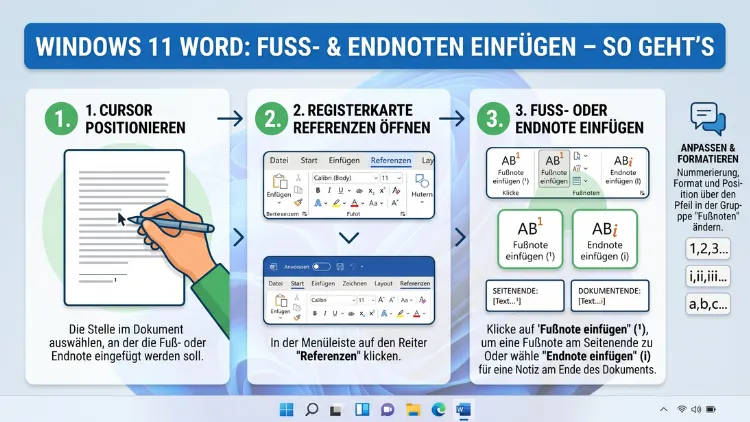
Fußnoten und Endnoten gehören in wissenschaftlichen Arbeiten, Berichten und professionellen Dokumenten zum unverzichtbaren Handwerkszeug. Zum Glück lassen sie sich in Microsoft Word schnell und unkompliziert einfügen – über den Reiter „Verweise“ bzw. „Referenzen“, mit einem Klick oder einer Tastenkombination.
Dieser Artikel zeigt Ihnen Schritt für Schritt, wie Sie Fuß- und Endnoten in Word einfügen, formatieren, bearbeiten und löschen – auf Windows, Mac, iOS und Android.
Was sind Fußnoten und Endnoten – und worin liegt der Unterschied?
Bevor Sie mit dem Einfügen beginnen, ist es sinnvoll, den grundlegenden Unterschied zwischen Fuß- und Endnoten zu verstehen. Denn obwohl beide Typen denselben Zweck erfüllen, unterscheiden sie sich in ihrer Platzierung erheblich.
Fußnoten erscheinen am unteren Rand der jeweiligen Seite, auf der auch die Verweisstelle im Fließtext steht. Deshalb eignen sie sich besonders gut, wenn der Leser sofort und ohne Blättern auf die ergänzende Information zugreifen soll. Typische Anwendungsfälle sind Quellenangaben, Übersetzungen von Zitaten, Erläuterungen von Fachbegriffen oder kurze Kommentare.
Endnoten hingegen werden am Ende des gesamten Dokuments oder am Ende eines Abschnitts gesammelt. Einerseits wirkt das Seitenbild dadurch aufgeräumter, andererseits muss der Leser ans Ende des Textes blättern, um die Note zu lesen. Deshalb bevorzugen viele Wissenschaftsdisziplinen – zum Beispiel Geschichtswissenschaft oder Rechtswissenschaft – die Endnote für umfangreichere Kommentare und Literaturlisten.
Word nummeriert beide Typen vollautomatisch und aktualisiert die Nummerierung fortlaufend, sobald Sie neue Notizen hinzufügen oder bestehende löschen. Außerdem erstellt Word automatisch einen klickbaren Verweis zwischen der hochgestellten Ziffer im Text und dem zugehörigen Notizenbereich – sowohl auf dem Desktop als auch auf mobilen Geräten.
Fußnoten und Endnoten in Word einfügen – Windows (Microsoft 365, Word 2021, 2019, 2016)
Fußnote einfügen – Schritt für Schritt
Die empfohlene Vorgehensweise für alle aktuellen Windows-Versionen – also Microsoft 365, Word 2021, Word 2019 und Word 2016 – ist identisch:
Schritt 1 – Cursor positionieren: Klicken Sie im Dokument an die genaue Stelle, an der das Verweiszeichen erscheinen soll. Setzen Sie den Cursor direkt nach dem Wort, dem Satz oder dem Zitat, das Sie referenzieren möchten.
Schritt 2 – Registerkarte „Verweise“ öffnen: Klicken Sie im Menüband oben auf den Reiter „Verweise“. Dieser Reiter heißt in älteren Word-Versionen oder je nach Sprachpaket auch „Referenzen“.
Schritt 3 – „Fußnote einfügen“ wählen: In der Gruppe „Fußnoten“ klicken Sie auf die Schaltfläche „Fußnote einfügen“. Word fügt sofort eine hochgestellte Ziffer an der Cursorposition ein und springt gleichzeitig an das untere Ende der aktuellen Seite.
Schritt 4 – Text eingeben: Geben Sie dort den gewünschten Fußnotentext ein – also Ihre Quellenangabe, Ihren Kommentar oder Ihre Erläuterung. Anschließend klicken Sie einfach zurück in den Haupttext, um dort weiterzuschreiben.
Alternativ per Tastenkombination: Drücken Sie Strg + Alt + F (bzw. Ctrl + Alt + F), um eine Fußnote noch schneller einzufügen, ohne das Menüband zu nutzen.
Tipp: Um schnell zwischen dem Verweiszeichen im Text und der Fußnote am Seitenende zu wechseln, doppelklicken Sie auf die jeweilige hochgestellte Zahl. Word springt dann automatisch zur entsprechenden Stelle.
Endnote einfügen – Schritt für Schritt
Das Einfügen einer Endnote funktioniert ebenso einfach und nahezu identisch:
Schritt 1 – Cursor positionieren: Platzieren Sie den Cursor ebenfalls direkt nach der Textstelle, auf die Sie verweisen möchten.
Schritt 2 – Registerkarte „Verweise“ öffnen: Wechseln Sie erneut zum Reiter „Verweise“ im Menüband.
Schritt 3 – „Endnote einfügen“ wählen: Klicken Sie in der Gruppe „Fußnoten“ auf „Endnote einfügen“. Word fügt nun eine hochgestellte Ziffer ein und springt ans Ende des Dokuments, wo Sie den Endnotentext eingeben können.
Alternativ per Tastenkombination: Die Tastenkombination Alt + Strg + D (bzw. Alt + Ctrl + D) fügt eine Endnote direkt ein – ebenfalls ohne Umweg über das Menüband.
Wichtig: Bei Endnoten verwendet Word standardmäßig römische Kleinbuchstaben (i, ii, iii …), während Fußnoten mit arabischen Ziffern (1, 2, 3 …) nummeriert werden. Außerdem können Sie das Format jederzeit anpassen – dazu mehr im Abschnitt zur Formatierung.
Fuß- und Endnoten in Word für Mac einfügen
Auch auf dem Mac mit Microsoft Word für Microsoft 365 oder Word 2021 für Mac läuft das Einfügen sehr ähnlich ab. Jedoch weicht die Menübezeichnung geringfügig ab:
Schritt 1: Setzen Sie den Cursor an die gewünschte Stelle im Dokument.
Schritt 2: Klicken Sie im Menüband auf den Reiter „Einfügen“ oder „Verweise“ – je nach Word-Version für Mac. In neueren Versionen von Microsoft 365 für Mac finden Sie die Funktion unter „Verweise“ → „Fußnote einfügen“ bzw. „Endnote einfügen“.
Schritt 3: Geben Sie den Notizentext ein und kehren Sie anschließend zum Haupttext zurück.
Tastenkombinationen für Mac:
- Fußnote einfügen: Cmd + Alt + F
- Endnote einfügen: Cmd + Alt + E
Außerdem öffnen Sie das vollständige Dialogfeld mit allen Formatierungsoptionen über den kleinen Pfeil unten rechts in der Gruppe „Fußnoten“ – genau wie unter Windows.
Fuß- und Endnoten in Word für iOS und Android einfügen
Auch auf mobilen Geräten – also auf iPhone, iPad und Android-Smartphones oder -Tablets – lassen sich Fuß- und Endnoten in der Word-App einfügen. Die Vorgehensweise ist jedoch etwas vereinfacht:
Schritt 1: Öffnen Sie Ihr Dokument in der Microsoft Word-App.
Schritt 2: Tippen Sie an die Stelle, an der die Notiz eingefügt werden soll.
Schritt 3: Wechseln Sie zur Registerkarte „Einfügen“ in der oberen Menüleiste. Dort finden Sie die Optionen „Fußnote“ bzw. „Endnote“.
Schritt 4: Word fügt das Verweiszeichen ein. Geben Sie den gewünschten Text ein.
Tipp für unterwegs: Detailliertere Anpassungen – etwa das Ändern des Nummerierungsformats oder das Umwandeln von Fuß- in Endnoten – stehen auf mobilen Geräten nur eingeschränkt zur Verfügung. Deshalb empfiehlt es sich, solche Anpassungen in der Desktop-Version von Word vorzunehmen.
Fuß- und Endnoten in Word Online (Browser) einfügen
Wer Word Online im Browser nutzt – also die kostenlose Webversion unter office.com – findet die Funktion ebenfalls vor:
Schritt 1: Klicken Sie in Ihrem Dokument an die gewünschte Stelle.
Schritt 2: Öffnen Sie die Registerkarte „Einfügen“ in der Menüleiste.
Schritt 3: Wählen Sie „Fußnote“ oder „Endnote“. Word Online fügt die Notiz automatisch ein.
Hinweis: Word Online bietet jedoch weniger Anpassungsmöglichkeiten als die Desktop-Versionen. Für umfangreiche Formatierungen sollten Sie daher die Desktop-App verwenden.
Fuß- und Endnoten formatieren und anpassen
Das Dialogfeld „Fuß- und Endnoten“ öffnen
Für erweiterte Einstellungen öffnen Sie das Formatierungsdialogfeld. Klicken Sie dazu auf den kleinen Pfeil unten rechts in der Gruppe „Fußnoten“ auf der Registerkarte „Verweise“. Daraufhin öffnet sich das Dialogfeld „Fuß- und Endnoten“ mit zahlreichen Optionen.
Nummerierungsformat ändern
Standardmäßig nummeriert Word Fußnoten mit arabischen Ziffern (1, 2, 3) und Endnoten mit römischen Kleinbuchstaben (i, ii, iii). Im Dialogfeld können Sie jedoch unter „Format“ weitere Stile wählen:
- a, b, c (Kleinbuchstaben)
- A, B, C (Großbuchstaben)
- I, II, III (römische Großbuchstaben)
- Eigene Sonderzeichen oder Symbole
Außerdem lässt sich die Startnummer frei festlegen – zum Beispiel, wenn Sie ein Dokument mit Kapitel 3 beginnen und die Fußnotenzählung dennoch bei 1 starten möchten.
Nummerierung zurücksetzen
Zusätzlich haben Sie die Möglichkeit, die Nummerierung pro Seite, pro Abschnitt oder fortlaufend im gesamten Dokument neu starten zu lassen. Deshalb eignet sich die abschnittsweise Nummerierung besonders für Bücher und umfangreiche Berichte mit eigenständigen Kapiteln.
Position der Fußnote anpassen
Im Dialogfeld können Sie außerdem wählen, ob die Fußnote am Seitenende oder direkt unter dem Text erscheinen soll. Standardmäßig ist „Seitenende“ voreingestellt. Ebenso können Sie für Endnoten wählen, ob sie am Ende des Dokuments oder am Ende des Abschnitts erscheinen sollen.
Fuß- und Endnoten zwischen einander umwandeln
Ein besonders nützliches Feature in Word ist die Möglichkeit, Fußnoten in Endnoten umzuwandeln – und umgekehrt. Das spart erheblich Zeit, wenn Sie im Nachhinein das gesamte Konzept Ihres Dokuments ändern möchten.
So gehen Sie vor:
- Öffnen Sie erneut das Dialogfeld „Fuß- und Endnoten“ über den kleinen Pfeil in der Gruppe „Fußnoten“.
- Klicken Sie auf die Schaltfläche „Konvertieren …“.
- Wählen Sie aus:
- „Alle Fußnoten in Endnoten umwandeln“
- „Alle Endnoten in Fußnoten umwandeln“
- „Fußnoten und Endnoten gegeneinander austauschen“
- Bestätigen Sie mit „OK“.
Word führt die Umwandlung daraufhin vollständig und automatisch durch – einschließlich der korrekten Neu-Nummerierung aller Notizen.
Fuß- und Endnoten bearbeiten
Bestehenden Notizentext ändern
Das Bearbeiten eines vorhandenen Fußnoten- oder Endnotentexts ist denkbar einfach. Doppelklicken Sie auf die hochgestellte Zahl im Haupttext, um direkt zum entsprechenden Notizenbereich zu springen. Dort können Sie den Text wie gewohnt bearbeiten, löschen oder ergänzen.
Zwischen Notizen navigieren
Zudem stellt Word eine praktische Navigationsfunktion bereit: Klicken Sie auf der Registerkarte „Verweise“ auf den kleinen Pfeil neben der Schaltfläche „Nächste Fußnote“. Dadurch können Sie zwischen allen Fußnoten oder Endnoten Ihres Dokuments vor- und zurückspringen – ohne zu suchen.
Fuß- und Endnoten löschen
Das Löschen einer Fußnote oder Endnote erfordert lediglich einen einfachen Schritt: Markieren Sie die hochgestellte Ziffer im Haupttext und drücken Sie die Entfernen-Taste (Entf) oder die Rücktaste. Word löscht dadurch automatisch sowohl das Verweiszeichen als auch den zugehörigen Notizentext – und nummeriert alle übrigen Notizen sofort neu.
Wichtig: Löschen Sie niemals nur den Text im Notizenbereich selbst, ohne das Verweiszeichen im Haupttext zu entfernen. Andernfalls bleibt ein leeres Verweiszeichen im Dokument erhalten, das die Nummerierung durcheinanderbringt.
Tastenkombinationen im Überblick
Wer häufig mit Fuß- und Endnoten arbeitet, sollte die folgenden Tastenkombinationen kennen, um deutlich schneller zu arbeiten:
| Aktion | Windows | Mac |
|---|---|---|
| Fußnote einfügen | Strg + Alt + F | Cmd + Alt + F |
| Endnote einfügen | Alt + Strg + D | Cmd + Alt + E |
| Zur nächsten Fußnote springen | Alt + S, O, N | – |
| Zur vorherigen Fußnote springen | Alt + S, O, P | – |
| Zum Fußnotentext springen | Alt + S, H | – |
Außerdem können Sie mit einem Doppelklick auf die hochgestellte Ziffer – sowohl im Haupttext als auch im Notizenbereich – direkt zwischen beiden Positionen hin- und herspringen.
Häufige Probleme beim Einfügen von Fuß- und Endnoten – und Lösungen
Fußnote erscheint nicht am Seitenende
Sollte eine Fußnote nicht am unteren Rand der Seite erscheinen, sondern direkt unter dem letzten Textabsatz, liegt das an einer falschen Einstellung. Öffnen Sie das Dialogfeld „Fuß- und Endnoten“ und stellen Sie unter „Fußnoten“ die Position auf „Seitenende“ um. Bestätigen Sie anschließend mit „OK“.
Nummerierung ist durcheinander
Wenn Fußnoten und Endnoten im selben Dokument gemischt verwendet werden und die Nummerierung nicht stimmt, empfiehlt es sich, im Dialogfeld „Fuß- und Endnoten“ zu prüfen, ob versehentlich beide Typen im selben Abschnitt verwendet wurden. Konvertieren Sie bei Bedarf alle Notizen in denselben Typ.
Fußnotentrennlinie fehlt oder ist falsch
Die horizontale Trennlinie zwischen Fließtext und Fußnotenbereich wird automatisch von Word eingefügt. Sollte sie fehlen oder falsch angezeigt werden, wechseln Sie in die Entwurfsansicht (Ansicht → Entwurf), klicken Sie auf „Verweise“ → „Notizen anzeigen“ und prüfen Sie dort die Einstellungen unter „Fußnotentrennzeichen“.
Fußnoten werden nicht gedruckt
In seltenen Fällen werden Fußnoten beim Drucken ausgeblendet, wenn im Druckdialog bestimmte Elemente deaktiviert sind. Prüfen Sie unter Datei → Optionen → Anzeigen die Option „Ausgeblendeten Text drucken“ und stellen Sie sicher, dass keine Formatierung die Fußnoten ausblendet.
Fußnoten in wissenschaftlichen Arbeiten – empfohlene Vorgehensweisen
Gerade für Bachelorarbeiten, Masterarbeiten, Dissertationen und andere akademische Texte gelten bestimmte Konventionen, die Sie beachten sollten:
- Verwenden Sie ein einheitliches Zitierformat – zum Beispiel nach dem Chicago-Stil (Fußnoten mit vollständiger Quellenangabe) oder nach APA (eher Klammerzitate im Text, keine Fußnoten für Quellen).
- Halten Sie Fußnoten kurz – lange Erläuterungen gehören in den Fließtext oder in den Anhang, nicht in die Fußnote.
- Nummerieren Sie fortlaufend durch das gesamte Dokument, sofern Ihre Universität keine kapitelweise Nummerierung vorschreibt.
- Verwenden Sie keine Fußnoten für Grafiken oder Tabellen – für diese gibt es eigene Beschriftungsfunktionen in Word.
Außerdem empfiehlt es sich, die Formatvorlage „Fußnotentext“ in Word anzupassen, wenn Ihre Universität spezifische Schriftarten, Schriftgrößen oder Abstände vorschreibt. Diese Vorlage finden Sie im Menü Start → Formatvorlagen (dort ggf. auf „Alle Vorlagen anzeigen“ klicken).
Fußnotentext formatieren – Schrift, Größe und Einzug anpassen
Standardmäßig übernimmt Word für den Fußnotentext eine etwas kleinere Schriftgröße als im Haupttext – üblicherweise 10 Punkt bei einem Haupttext mit 12 Punkt. Deshalb ist der Fußnotenbereich optisch klar vom Fließtext abgegrenzt.
Möchten Sie die Formatierung anpassen, empfiehlt sich das Ändern über die Formatvorlage „Fußnotentext“, damit alle Fußnoten gleichzeitig aktualisiert werden:
- Klicken Sie auf der Registerkarte „Start“ auf den kleinen Pfeil im Bereich „Formatvorlagen“, um alle Vorlagen anzuzeigen.
- Suchen Sie in der Liste nach „Fußnotentext“ oder „Endnotentext“.
- Klicken Sie mit der rechten Maustaste darauf und wählen Sie „Ändern …“.
- Passen Sie Schriftart, Schriftgröße, Zeilenabstand und Einzug nach Ihren Vorgaben an.
- Bestätigen Sie mit „OK“. Alle vorhandenen und zukünftigen Fußnotentexte werden damit automatisch aktualisiert.
Fuß- und Endnoten in Abschnittsdokumenten – Was ist zu beachten?
Wenn Sie in Word mit Abschnittsumbrüchen arbeiten – was bei mehrteiligen Dokumenten, Büchern oder Berichten mit verschiedenen Layouts üblich ist –, gibt es zusätzliche Besonderheiten bei Fuß- und Endnoten:
- Endnoten pro Abschnitt: Im Dialogfeld „Fuß- und Endnoten“ können Sie einstellen, dass Endnoten am Ende jedes Abschnitts erscheinen – also nicht erst am Dokumentende. Das ist zum Beispiel für Buchkapitel mit eigenständigen Anmerkungslisten sinnvoll.
- Nummerierung pro Abschnitt neu starten: Ebenso können Sie festlegen, dass die Fußnotenzählung bei jedem neuen Abschnitt bei 1 beginnt. Das eignet sich besonders für wissenschaftliche Werke, in denen jedes Kapitel separat gezählt wird.
LibreOffice Writer und Google Docs – Kurzvergleich
Falls Sie nicht mit Microsoft Word, sondern mit LibreOffice Writer oder Google Docs arbeiten, sind Fuß- und Endnoten ebenfalls verfügbar – jedoch mit leicht abweichender Menüführung:
LibreOffice Writer: Klicken Sie auf „Einfügen“ → „Fußnote/Endnote“ → „Fußnote/Endnote einfügen …“. Im folgenden Dialogfeld wählen Sie den Typ (Fußnote oder Endnote) sowie das gewünschte Nummerierungsformat aus.
Google Docs: Gehen Sie auf „Einfügen“ → „Fußnote“. Google Docs unterstützt aktuell (Stand: 2026) nur Fußnoten, keine Endnoten. Die Formatierungsmöglichkeiten sind außerdem deutlich eingeschränkter als in Word.
FAQ: Häufige Fragen zu Fuß- und Endnoten in Word
Wie füge ich in Word schnell eine Fußnote ein?
Die schnellste Methode ist die Tastenkombination Strg + Alt + F unter Windows. Auf dem Mac verwenden Sie stattdessen Cmd + Alt + F. Alternativ klicken Sie auf der Registerkarte „Verweise“ auf „Fußnote einfügen“. Word fügt daraufhin sofort eine hochgestellte Ziffer ein und springt in den Fußnotenbereich.
Wo genau erscheint die Fußnote im Dokument?
Eine Fußnote erscheint am unteren Rand der Seite, auf der sich auch die Verweisstelle befindet. Sie ist durch eine kurze horizontale Linie vom Haupttext getrennt. Außerdem können Sie im Dialogfeld „Fuß- und Endnoten“ einstellen, ob die Fußnote direkt unter dem letzten Textabsatz oder am absoluten Seitenende erscheinen soll.
Was ist der Unterschied zwischen Fußnote und Endnote in Word?
Eine Fußnote erscheint am Seitenende, eine Endnote am Ende des gesamten Dokuments oder am Ende eines Abschnitts. Beide tragen eine Verweisnummer im Haupttext, die automatisch aktualisiert wird. Fußnoten sind für sofort zugängliche Zusatzinfos geeignet, Endnoten für umfangreiche Anmerkungslisten.
Wie ändere ich das Nummerierungsformat von Fußnoten in Word?
Öffnen Sie das Dialogfeld über „Verweise“ → kleiner Pfeil in der Gruppe „Fußnoten“. Dort wählen Sie unter „Format“ das gewünschte Nummerierungsformat – also arabische Ziffern, Buchstaben oder römische Zahlen. Außerdem lässt sich die Startnummer und der Zeitpunkt des Neustarts der Nummerierung (pro Seite, Abschnitt oder Dokument) festlegen.
Kann ich Fußnoten in Endnoten umwandeln?
Ja, das geht in wenigen Sekunden. Öffnen Sie das Dialogfeld „Fuß- und Endnoten“ und klicken Sie auf „Konvertieren …“. Wählen Sie dann die gewünschte Umwandlungsoption und bestätigen Sie mit „OK“. Word konvertiert daraufhin alle Notizen automatisch und nummeriert sie neu.
Wie lösche ich eine Fußnote in Word?
Markieren Sie die hochgestellte Ziffer im Haupttext und drücken Sie die Entfernen-Taste. Word löscht dadurch sowohl das Verweiszeichen als auch den Fußnotentext und nummeriert die verbleibenden Fußnoten automatisch neu. Löschen Sie den Text im Fußnotenbereich allein, bleibt ein leeres Verweiszeichen im Text erhalten.
Warum erscheint meine Fußnote nicht am Seitenende?
Wenn die Fußnote direkt unter dem letzten Textabsatz und nicht am absoluten Seitenende erscheint, liegt das an der Positionseinstellung. Öffnen Sie das Dialogfeld „Fuß- und Endnoten“ und stellen Sie die Position auf „Seitenende“ um. Bestätigen Sie mit „OK“ – schon erscheint die Fußnote korrekt.
Kann ich die Schriftgröße von Fußnoten in Word ändern?
Ja, jedoch empfiehlt sich die Änderung über die Formatvorlage „Fußnotentext“ statt über manuelle Formatierung einzelner Fußnoten. Klicken Sie unter „Start“ → „Formatvorlagen“ mit der rechten Maustaste auf „Fußnotentext“ und wählen Sie „Ändern …“. Dort stellen Sie Schriftart und -größe ein – alle Fußnoten werden dadurch gleichzeitig aktualisiert.
Gibt es Fuß- und Endnoten auch in Word Online?
Ja, Word Online im Browser unterstützt das Einfügen von Fuß- und Endnoten über „Einfügen“ → „Fußnote“ bzw. „Endnote“. Die Formatierungsoptionen sind jedoch eingeschränkter als in der Desktop-Version. Deshalb empfiehlt sich für detaillierte Anpassungen die Verwendung von Word für Windows oder Mac.
Warum werden meine Fußnoten beim Drucken nicht angezeigt?
Prüfen Sie zunächst unter „Datei“ → „Optionen“ → „Anzeigen“, ob alle Dokumentelemente korrekt gedruckt werden. Außerdem kann eine versehentlich angewandte Textformatierung „Ausgeblendet“ dafür sorgen, dass Fußnoten nicht ausgedruckt werden. Prüfen Sie den Fußnotentext auf solche Formatierungen und entfernen Sie sie gegebenenfalls.
Fazit
Fuß- und Endnoten lassen sich in Microsoft Word schnell und präzise einfügen – ob unter Windows, auf dem Mac, in der mobilen App oder in Word Online. Über den Reiter „Verweise“ und die passende Tastenkombination gelingt das in Sekunden.
Außerdem bietet Word umfangreiche Formatierungs- und Konvertierungsoptionen, die professionelle Ergebnisse auch bei komplexen Dokumenten sicherstellen. Deshalb lohnt es sich, das Dialogfeld „Fuß- und Endnoten“ einmal genau zu erkunden.
