
Anmeldepflicht nach Reaktivierung in Windows 11 und 10 aktivieren oder deaktivieren – so schützen oder entsperren Sie Ihren PC nach Schlaf und Ruhezustand.
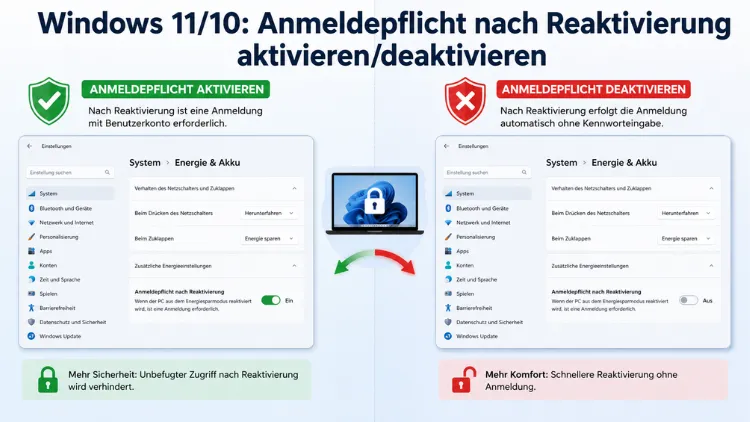
Wer seinen PC aus dem Standby- oder Ruhezustand aufweckt, wird unter Windows 10 und Windows 11 standardmäßig zur erneuten Anmeldung aufgefordert.
Ob Sie diese Anmeldepflicht nach Reaktivierung gezielt deaktivieren oder wieder aktivieren möchten – in diesem Artikel erfahren Sie alle verfügbaren Methoden, von den Windows-Einstellungen über die Energieoptionen bis hin zur Gruppenrichtlinie und Registry.
Was bedeutet „Anmeldepflicht nach Reaktivierung“ unter Windows?
Sobald ein Computer aus dem Energiesparmodus, dem Standbymodus oder dem Ruhezustand aufgeweckt wird, prüft Windows standardmäßig, ob der Benutzer seine Identität bestätigen muss. Dabei erscheint entweder der Sperrbildschirm mit einer PIN-Abfrage, einem Kennwort oder einer Windows-Hello-Authentifizierung. Dieser Mechanismus dient dem Schutz vor unbefugtem Zugriff, wenn der Rechner unbeaufsichtigt war.
Grundsätzlich unterscheidet Windows zwischen zwei Szenarien:
Standby (Energiesparmodus): Der Arbeitsspeicher bleibt aktiv, der Rechner verbraucht jedoch wenig Strom. Die Reaktivierung dauert nur wenige Sekunden. Deshalb empfinden viele Nutzer die Kennwortabfrage in diesem Modus als besonders störend.
Ruhezustand (Hibernation): Der gesamte RAM-Inhalt wird auf die Festplatte oder SSD ausgelagert. Der PC wird vollständig stromlos. Beim Aufwecken lädt Windows den gespeicherten Zustand. Auch hier erscheint bei aktiver Anmeldepflicht der Sperrbildschirm.
Zudem gibt es den modernen Standbymodus (Modern Standby/S0 Low Power Idle), den neuere Windows-11-Geräte – besonders Laptops mit ARM-Prozessoren – verwenden. Dieser Modus verhält sich ähnlich wie der Standby bei Smartphones und unterliegt ebenfalls den hier beschriebenen Einstellungen.
Methode 1: Anmeldepflicht über die Windows-Einstellungen deaktivieren oder aktivieren
Die einfachste und direkteste Methode führt über die modernen Windows-Einstellungen. Diese Vorgehensweise funktioniert sowohl unter Windows 10 als auch unter Windows 11.
Schritt-für-Schritt-Anleitung:
- Öffnen Sie die Windows-Einstellungen mit der Tastenkombination Windows-Taste + I.
- Navigieren Sie zu „Konten“.
- Klicken Sie auf „Anmeldeoptionen“.
- Suchen Sie den Abschnitt „Anmeldeerfordernis“ (Windows 10) bzw. „Zusätzliche Einstellungen“ (Windows 11).
- Öffnen Sie das Dropdown-Menü unter „Wann soll Windows nach Abwesenheit eine erneute Anmeldung anfordern?“.
- Wählen Sie „Nie“, um die Anmeldepflicht zu deaktivieren. Alternativ wählen Sie „Beim Aufwecken des PCs aus dem Standbymodus“, um sie wieder zu aktivieren.
Wichtiger Hinweis: Diese Option erscheint unter Windows 11 nur dann vollständig, wenn ein Kennwort oder eine PIN für das Benutzerkonto eingerichtet ist. Bei einem lokalen Konto ohne Kennwort fehlt die Einstellung häufig im Menü. In diesem Fall helfen die weiter unten beschriebenen Methoden über die Energieoptionen oder die Registry.
Methode 2: Kennwortschutz bei Reaktivierung über die Energieoptionen steuern
Eine weitere, etwas versteckte Methode läuft über die klassische Systemsteuerung und die Energieoptionen. Besonders unter Windows 10 ist diese Option nach wie vor relevant, da dort die Einstellung in der Systemsteuerung erreichbar geblieben ist.
Schritt-für-Schritt-Anleitung:
- Öffnen Sie die Systemsteuerung. Drücken Sie dazu Windows-Taste + R, geben Sie control ein und bestätigen Sie mit der Eingabetaste.
- Klicken Sie auf „Hardware und Sound“ und danach auf „Energieoptionen“.
- Im linken Menü finden Sie den Eintrag „Kennwort bei Reaktivierung anfordern“. Klicken Sie darauf.
- Falls die Optionen ausgegraut sind, klicken Sie zunächst oben auf „Einige Einstellungen sind momentan nicht verfügbar“.
- Wählen Sie anschließend entweder „Kennwort ist nicht erforderlich“ (Anmeldepflicht deaktiviert) oder „Kennwort ist erforderlich (empfohlen)“ (Anmeldepflicht aktiviert).
- Klicken Sie auf „Änderungen speichern“.
Zusätzlich besteht die Möglichkeit, die Einstellung tiefer in den erweiterten Energieoptionen zu konfigurieren:
- Öffnen Sie die Energieoptionen in der Systemsteuerung.
- Klicken Sie neben dem aktiven Energiesparplan auf „Energiesparplaneinstellungen ändern“.
- Wählen Sie „Erweiterte Energieeinstellungen ändern“.
- Suchen Sie in der Liste den Eintrag „Kennwort bei Reaktivierung erforderlich“.
- Stellen Sie den Wert für „Netzbetrieb“ und „Akkubetrieb“ jeweils auf „Nein“ oder „Ja“.
Hinweis für Windows 10: Ab Version 1607 hat Microsoft die Option „Kennwort bei Reaktivierung anfordern“ aus den erweiterten Energieoptionen entfernt. Über einen Registry-Eingriff lässt sich dieser Eintrag jedoch wieder sichtbar machen (siehe Methode 4).
Methode 3: Anmeldepflicht über den Gruppenrichtlinien-Editor deaktivieren (Windows 10/11 Pro, Enterprise, Education)
Wer Windows 10 Pro, Windows 11 Pro, die Enterprise– oder die Education-Edition verwendet, kann die Anmeldepflicht nach der Reaktivierung präzise über den Gruppenrichtlinien-Editor (gpedit.msc) steuern. Diese Methode bietet zudem die Möglichkeit, die Einstellung zentral für mehrere Geräte in einer Domäne zu verwalten.
Schritt-für-Schritt-Anleitung:
- Drücken Sie Windows-Taste + R, geben Sie gpedit.msc ein und bestätigen Sie mit der Eingabetaste.
- Navigieren Sie im linken Verzeichnisbaum zu: Computerkonfiguration → Administrative Vorlagen → System → Energieverwaltung → Standbymoduseinstellungen.
- Öffnen Sie die Richtlinie „Kennwort anfordern, wenn ein Computer reaktiviert wird (Netzbetrieb)“.
- Setzen Sie die Richtlinie auf „Deaktiviert“, um die Anmeldepflicht abzuschalten. Wählen Sie „Aktiviert“, um sie zu erzwingen.
- Wiederholen Sie Schritt 3 und 4 für die Richtlinie „Kennwort anfordern, wenn ein Computer reaktiviert wird (Akkubetrieb)“, falls Sie einen Laptop verwenden.
- Schließen Sie den Editor und führen Sie in der Eingabeaufforderung als Administrator den Befehl gpupdate /force aus, um die Änderungen sofort zu übernehmen.
Wichtig: Unter Windows 11 Home steht der Gruppenrichtlinien-Editor nicht zur Verfügung. Nutzer dieser Edition müssen auf die Methoden 1, 2 oder 4 ausweichen.
Methode 4: Anmeldepflicht nach Reaktivierung über die Windows-Registry ändern
Für Situationen, in denen keine der grafischen Methoden zum Ziel führt, bietet die Windows-Registry eine zuverlässige Alternative. Diese Methode funktioniert unter Windows 10 und Windows 11 gleichermaßen – auch in der Home-Edition.
Wichtiger Hinweis vorab: Erstellen Sie vor jeder Änderung in der Registry eine Sicherung. Fehlerhafte Einträge können die Systemstabilität beeinträchtigen. Öffnen Sie dazu den Registrierungseditor (regedit), klicken Sie auf Datei → Exportieren und speichern Sie die Sicherung an einem sicheren Ort.
Anmeldepflicht über den ScreenSaver-Schlüssel steuern:
Tatsächlich ist die Anmeldepflicht nach Reaktivierung unter Windows intern mit den Bildschirmschoner-Einstellungen verknüpft. Deshalb ist folgender Registry-Pfad relevant:
- Drücken Sie Windows-Taste + R, geben Sie regedit ein und starten Sie den Registrierungseditor als Administrator.
- Navigieren Sie zu: HKEY_CURRENT_USER\Control Panel\Desktop
- Suchen Sie im rechten Bereich den Eintrag ScreenSaverIsSecure.
- Doppelklicken Sie auf den Eintrag und setzen Sie den Wert auf 0 (Anmeldepflicht deaktiviert) oder 1 (Anmeldepflicht aktiv).
- Schließen Sie den Registrierungseditor und starten Sie den PC neu.
Anmeldepflicht über den Energiesparplan-Schlüssel steuern:
Zusätzlich existiert ein separater Registry-Pfad für die energiebezogene Anmeldepflicht:
- Navigieren Sie zu: HKEY_LOCAL_MACHINE\SYSTEM\CurrentControlSet\Control\Power\User\PowerSchemes
- Notieren Sie den Wert unter ActivePowerScheme – dieser entspricht der GUID des aktiven Energieplans.
- Navigieren Sie innerhalb der entsprechenden Plan-GUID weiter zu dem Unterschlüssel, der die Standby-Einstellungen enthält.
- Setzen Sie den DWORD-Wert ACSettingIndex auf 0 (kein Kennwort im Netzbetrieb) und DCSettingIndex auf 0 (kein Kennwort im Akkubetrieb).
Methode 5: Bildschirmschoner-Anmeldepflicht deaktivieren
Neben dem Standby und Ruhezustand gibt es noch eine weitere, häufig übersehene Quelle für Anmeldeaufforderungen: den Bildschirmschoner. Sobald der Bildschirmschoner aktiv war und beendet wird, kann Windows ebenfalls zur Anmeldung auffordern – unabhängig von den Energieoptionen.
Schritt-für-Schritt-Anleitung:
- Klicken Sie mit der rechten Maustaste auf den Desktop und wählen Sie „Anpassen“.
- Scrollen Sie unter Windows 11 bis zu „Sperrbildschirm“ und klicken Sie auf „Bildschirmschoner“. Unter Windows 10 finden Sie die Option direkt unter „Designs → Desktophintergrundbild → Bildschirmschoner-Einstellungen“.
- Im Fenster der Bildschirmschoner-Einstellungen entfernen Sie das Häkchen bei „Beim Reaktivieren: Anmeldeseite anzeigen“.
- Klicken Sie auf „Übernehmen“ und dann auf „OK“.
Diese Einstellung ist besonders dann relevant, wenn der Sperrbildschirm trotz korrekt konfigurierter Energieoptionen weiterhin erscheint.
Anmeldepflicht nach Reaktivierung: Sicherheit versus Komfort
Die Entscheidung, ob die Anmeldepflicht nach Reaktivierung aktiv oder deaktiviert sein soll, hängt stark vom jeweiligen Nutzungsszenario ab.
Szenarien, in denen die Deaktivierung sinnvoll ist:
- Heimrechner mit einem einzigen Benutzer, der physisch sicher aufgestellt ist und keinen unberechtigten Zugriffen ausgesetzt ist.
- Desktop-PCs, die sich in einem abgeschlossenen Büro befinden und ausschließlich vom Besitzer genutzt werden.
- Medien-PCs oder Heimkino-Systeme, bei denen eine schnelle Reaktivierung ohne Anmeldeunterbrechung gewünscht ist.
- Ältere Nutzer, die häufige Passworteingaben als Hindernis erleben.
Szenarien, in denen die Anmeldepflicht unbedingt aktiv bleiben sollte:
- Laptops, die regelmäßig außer Haus mitgeführt werden – bei Diebstahl oder Verlust bietet die Anmeldepflicht einen wichtigen ersten Schutz.
- Arbeitsrechner in Unternehmen, auf denen vertrauliche oder personenbezogene Daten gespeichert sind.
- Geräte in gemischt genutzten Haushalten, wo mehrere Personen Zugang zum Gerät haben könnten.
- Systeme mit aktivem Microsoft-Konto, über das weitreichende Dienste wie OneDrive, Outlook und weitere Apps erreichbar sind.
Insgesamt gilt: Sicherheit hat Vorrang vor Komfort, sobald ein Gerät außerhalb einer vollständig kontrollierten Umgebung betrieben wird.
Fehlerbehebung: Die Option „Anmeldung erforderlich“ fehlt in den Einstellungen
Ein weit verbreitetes Problem ist, dass die Option „Wann soll Windows nach Abwesenheit eine erneute Anmeldung anfordern?“ in den Anmeldeoptionen schlichtweg nicht erscheint. Dafür gibt es mehrere mögliche Ursachen:
Ursache 1 – Lokales Konto ohne Kennwort: Windows zeigt die Einstellung nur dann an, wenn dem Benutzerkonto ein Kennwort oder eine PIN zugewiesen ist. Richten Sie deshalb zunächst eine Windows-Hello-PIN ein (Einstellungen → Konten → Anmeldeoptionen → PIN → Hinzufügen) oder vergeben Sie ein Kennwort. Anschließend erscheint die Option erneut.
Ursache 2 – Gruppenrichtlinie erzwingt die Einstellung: Eine übergeordnete Gruppenrichtlinie kann die individuelle Einstellung sperren. Überprüfen Sie dies über gpedit.msc (nur Pro/Enterprise/Education) und setzen Sie die relevanten Richtlinien auf „Nicht konfiguriert“.
Ursache 3 – Installation mit angepasstem USB-Stick (z. B. Rufus): Bei Installationen, bei denen Rufus mit der Option „Lokales Konto ohne Kennwort“ eingesetzt wurde, kann die Verknüpfung zwischen PIN-Einstellung und Anmeldeoption unterbrochen sein. Richten Sie in diesem Fall ein Kennwort oder eine PIN nach, um die Einstellung wieder sichtbar zu machen.
Ursache 4 – Microsoft-Konto mit erzwungener Windows-Hello-Anmeldung: Wenn Windows Hello erzwingt, dass die Anmeldung über PIN oder Biometrie erfolgen muss, verschwindet die Option zur Deaktivierung ebenfalls. Entfernen Sie zunächst die Windows-Hello-PIN (Einstellungen → Konten → Anmeldeoptionen → PIN → Entfernen) und konfigurieren Sie danach die Anmeldepflicht nach Wunsch.
Automatische Anmeldung einrichten: Kein Kennwort nach Neustart und Reaktivierung
Wenn Sie die Anmeldepflicht vollständig eliminieren möchten – also auch nach einem Neustart keine Kennwortabfrage – empfiehlt sich das kostenlose Tool Autologon von Microsoft Sysinternals.
Schritt-für-Schritt-Anleitung mit Autologon:
- Laden Sie Autologon direkt von der offiziellen Microsoft-Seite herunter: learn.microsoft.com/sysinternals/downloads/autologon.
- Starten Sie Autologon.exe als Administrator.
- Geben Sie in das Feld „Username“ Ihren Benutzernamen ein.
- Tragen Sie unter „Domain“ entweder Ihren Computernamen (für lokale Konten) oder die Domäne (für Domänenkonten) ein.
- Geben Sie das aktuelle Kennwort ein und klicken Sie auf „Enable“.
- Autologon speichert das Kennwort verschlüsselt in der Registry und aktiviert die automatische Anmeldung.
Vorteil gegenüber netplwiz: Autologon umgeht zuverlässig die Einschränkung, dass netplwiz bei aktiviertem Microsoft-Konto oder Windows Hello gelegentlich nicht funktioniert. Außerdem speichert es die Anmeldedaten sicherer als die manuelle Registry-Methode.
Kombinieren Sie Autologon mit den zuvor beschriebenen Einstellungen unter Einstellungen → Konten → Anmeldeoptionen → „Nie“, um sowohl nach dem Neustart als auch nach der Reaktivierung direkt auf den Desktop zu gelangen.
Empfohlene Vorgehensweisen je nach Windows-Edition
Nicht alle Methoden stehen in jeder Windows-Edition zur Verfügung. Deshalb ist es hilfreich zu wissen, welche Vorgehensweise für welche Edition am besten geeignet ist:
Windows 10 Home / Windows 11 Home:
Verwenden Sie Methode 1 (Windows-Einstellungen) als erste Anlaufstelle. Falls die Option fehlt, wechseln Sie zu Methode 2 (Energieoptionen in der Systemsteuerung) oder Methode 4 (Registry). Der Gruppenrichtlinien-Editor steht in diesen Editionen nicht zur Verfügung.
Windows 10 Pro / Windows 11 Pro:
Alle fünf Methoden stehen vollständig zur Verfügung. Besonders praktisch ist Methode 3 über den Gruppenrichtlinien-Editor, da dort beide Einstellungen – für Netz- und Akkubetrieb – gezielt gesteuert werden können.
Windows 10 Enterprise / Windows 11 Enterprise / Education:
Neben allen lokalen Methoden kann die Einstellung zusätzlich zentral über domänenbasierte Gruppenrichtlinien verteilt werden. Das ist besonders relevant, wenn Administratoren einheitliche Sicherheitsrichtlinien für mehrere Arbeitsplätze durchsetzen müssen.
Häufige Fragen zur Anmeldepflicht nach Reaktivierung
Warum erscheint der Anmeldebildschirm trotz der Einstellung „Nie“ immer noch?
Mehrere Ursachen können dazu führen, dass der Sperrbildschirm trotz der Einstellung „Nie“ weiterhin erscheint. Häufig ist der Bildschirmschoner mit aktivierter „Anmeldeseite beim Reaktivieren“-Option die Ursache (Methode 5). Zudem kann eine Gruppenrichtlinie die individuelle Einstellung überschreiben. Prüfen Sie außerdem, ob ein Microsoft Defender oder Unternehmens-Sicherheitsprogramm eine Richtlinie erzwingt.
Ist es sicher, die Anmeldepflicht nach Reaktivierung zu deaktivieren?
Das hängt vom Einsatzszenario ab. Auf einem Heimrechner, der physisch gesichert und nur von einer Person genutzt wird, ist das Deaktivieren vertretbar. Bei Laptops, Dienstgeräten oder Geräten mit sensiblen Daten wird die Anmeldepflicht dringend empfohlen. Ohne Kennwortschutz hat jeder, der physischen Zugang zum Gerät hat, unmittelbaren Zugriff auf alle Daten.
Warum fehlt die Option „Wann soll Windows eine erneute Anmeldung anfordern“ in meinen Einstellungen?
Diese Option erscheint nur, wenn dem Benutzerkonto eine PIN oder ein Kennwort zugewiesen ist. Bei lokalen Konten ohne Kennwort blendet Windows die Einstellung aus. Richten Sie deshalb zunächst eine Windows-Hello-PIN ein, damit die Option sichtbar wird.
Kann ich die Anmeldepflicht nur für den Standby, nicht aber für den Ruhezustand deaktivieren?
Standardmäßig gelten die Einstellungen für beide Modi. Über die erweiterten Energieoptionen lässt sich die Einstellung „Kennwort bei Reaktivierung erforderlich“ jedoch separat für den Netz- und Akkubetrieb konfigurieren, was indirekt beide Modi abdeckt. Eine vollständig getrennte Steuerung für Standby versus Ruhezustand ist über die Standardoberfläche nicht vorgesehen.
Welche Methode funktioniert unter Windows 11 Home zuverlässig?
Unter Windows 11 Home empfehlen sich zunächst Methode 1 (Windows-Einstellungen) und Methode 2 (Energieoptionen in der Systemsteuerung). Falls beide nicht greifen, bietet Methode 4 (Registry) eine zuverlässige Alternative. Der Gruppenrichtlinien-Editor ist in der Home-Edition nicht verfügbar.
Wie deaktiviere ich die Anmeldepflicht nach Reaktivierung auf einem Laptop mit Akkubetrieb?
Öffnen Sie die erweiterten Energieoptionen (Systemsteuerung → Energieoptionen → Erweiterte Einstellungen ändern) und stellen Sie den Eintrag „Kennwort bei Reaktivierung erforderlich“ sowohl für „Netzbetrieb“ als auch für „Akkubetrieb“ auf „Nein“. Unter Windows 11 Pro lässt sich dies zusätzlich über gpedit.msc → Standbymoduseinstellungen für beide Betriebsarten separat steuern.
Was ist der Unterschied zwischen dem Sperren des Bildschirms und der Anmeldepflicht nach Reaktivierung?
Windows-Taste + L sperrt den Bildschirm sofort – unabhängig von den Energie- oder Standby-Einstellungen. Die Anmeldepflicht nach Reaktivierung greift hingegen ausschließlich dann, wenn das System aus dem Energiesparmodus, Standby oder Ruhezustand aufgeweckt wird. Beide Mechanismen können unabhängig voneinander konfiguriert werden.
Kann Autologon die Anmeldepflicht nach der Reaktivierung ebenfalls aufheben?
Autologon von Microsoft Sysinternals steuert primär die automatische Anmeldung beim Systemstart oder Neustart. Um die Anmeldepflicht nach der Reaktivierung vollständig zu unterbinden, muss zusätzlich unter Einstellungen → Konten → Anmeldeoptionen die Option auf „Nie“ gesetzt sein. Erst die Kombination beider Einstellungen sorgt dafür, dass weder nach dem Neustart noch nach dem Aufwecken ein Kennwort abgefragt wird.
Kann eine Gruppenrichtlinie meine manuell gesetzten Einstellungen überschreiben?
Ja. Gruppenrichtlinien haben unter Windows eine höhere Priorität als manuelle Benutzereinstellungen. Ist der Rechner Teil einer Domäne oder wurden frühere Organisations-Richtlinien nicht vollständig entfernt, können diese die manuellen Einstellungen überschreiben. Setzen Sie die entsprechenden Richtlinien in gpedit.msc auf „Nicht konfiguriert“ und führen Sie anschließend gpupdate /force aus.
Gilt die Einstellung auch für Windows Hello (Fingerabdruck, Gesichtserkennung)?
Ja. Die Einstellung „Wann soll Windows nach Abwesenheit eine erneute Anmeldung anfordern?“ gilt für alle Anmeldemethoden – also auch für Windows Hello mit Fingerabdruck oder Gesichtserkennung. Wenn Sie die Option auf „Nie“ setzen, entfällt die Authentifizierungsaufforderung nach der Reaktivierung unabhängig davon, welche Windows-Hello-Methode aktiv ist.
Fazit
Die Anmeldepflicht nach Reaktivierung lässt sich unter Windows 10 und Windows 11 über mehrere Wege flexibel an- und abschalten – von den Einstellungen und Energieoptionen bis hin zu Gruppenrichtlinie und Registry. Welche Methode passt, hängt von Edition und Kontotyp ab.
Für den Heimgebrauch reicht Methode 1 meist aus. Wer vollständige Kontrolle benötigt, greift zu Autologon und der Registry. Sicherheitsbewusste Nutzer und Unternehmen sollten die Anmeldepflicht jedoch grundsätzlich aktiv lassen.
