
Windows 11 reparieren und wiederherstellen: Erfahren Sie Schritt für Schritt, wie Sie Ihr System mit integrierten Tools und Methoden schnell reparieren.
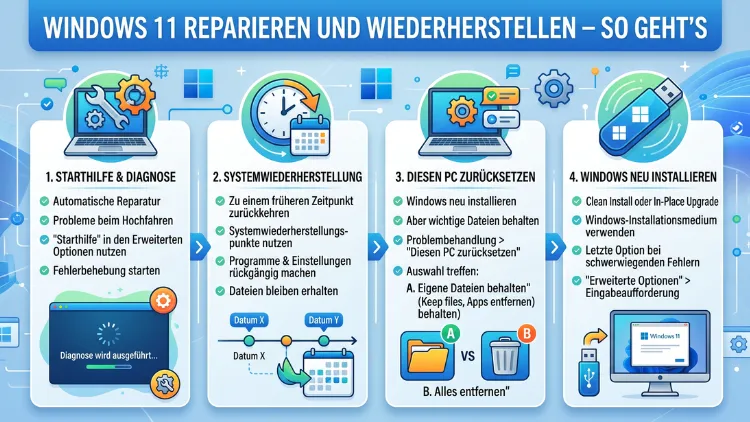
Windows 11 lässt sich in den meisten Fällen ohne Neuinstallation reparieren und wiederherstellen. Ob nach einem fehlgeschlagenen Update, einem Systemabsturz oder beschädigten Dateien – Windows 11 bietet mehrere integrierte Werkzeuge, die Ihren PC schnell wieder zum Laufen bringen.
In diesem Leitfaden erfahren Sie Schritt für Schritt, welche Methoden wirklich funktionieren, wann Sie welche einsetzen sollten und wie Sie Datenverlust vermeiden.
Wann ist eine Reparatur notwendig?
Nicht jedes Problem erfordert sofort eine vollständige Systemwiederherstellung. Stattdessen lohnt es sich, zunächst die Symptome genau zu beobachten. Typische Anzeichen für einen Reparaturbedarf unter Windows 11 sind:
- Bluescreen-Fehler (BSOD) mit Fehlercodes wie „CRITICAL_PROCESS_DIED“ oder „SYSTEM_THREAD_EXCEPTION_NOT_HANDLED“
- Windows startet nicht mehr oder bleibt im Ladebildschirm hängen
- Apps stürzen regelmäßig ab oder reagieren nicht mehr
- Fehlermeldungen wie „Windows konnte nicht gestartet werden“
- Beschädigte Systemdateien, die zu Funktionsausfällen führen
- Windows Update schlägt wiederholt fehl
- Leistungseinbrüche, die sich nicht durch normale Mittel beheben lassen
Zusätzlich kann ein fehlerhaft installierter Treiber oder eine beschädigte Registrierungsdatenbank zu instabilem Systemverhalten führen. In jedem Fall gilt: Sichern Sie zuerst Ihre Daten, bevor Sie mit der Reparatur beginnen.
Methode 1: Systemdatei-Überprüfung mit SFC und DISM
Die schnellste und häufig wirksamste Methode zur Reparatur von Windows 11 ist der Einsatz der integrierten Befehlszeilenwerkzeuge SFC (System File Checker) und DISM (Deployment Image Servicing and Management). Beide Tools sind kostenlos und direkt in Windows enthalten.
SFC /scannow – Beschädigte Systemdateien reparieren
Der SFC-Befehl überprüft alle geschützten Windows-Systemdateien und ersetzt beschädigte Dateien automatisch. So führen Sie ihn aus:
- Drücken Sie Windows + S und tippen Sie „Eingabeaufforderung“.
- Klicken Sie mit der rechten Maustaste auf Eingabeaufforderung und wählen Sie Als Administrator ausführen.
- Geben Sie folgenden Befehl ein und bestätigen Sie mit Enter:
sfc /scannow - Warten Sie, bis der Scan abgeschlossen ist – das kann 10 bis 20 Minuten dauern.
- Starten Sie den Computer anschließend neu.
Erhalten Sie die Meldung „Der Windows-Ressourcenschutz hat beschädigte Dateien gefunden und diese erfolgreich repariert“, war die Reparatur erfolgreich.
DISM – Windows-Image reparieren
Falls SFC keine Probleme findet oder die Reparatur scheitert, empfiehlt sich zusätzlich der Einsatz von DISM. Dieses Werkzeug repariert das Windows-Installations-Image selbst. Geben Sie nacheinander folgende Befehle in die Administrator-Eingabeaufforderung ein:
DISM /Online /Cleanup-Image /CheckHealth
DISM /Online /Cleanup-Image /ScanHealth
DISM /Online /Cleanup-Image /RestoreHealth
Der dritte Befehl lädt fehlende oder beschädigte Dateien direkt von Microsoft-Servern herunter. Stellen Sie deshalb sicher, dass Sie während des Vorgangs mit dem Internet verbunden sind. Anschließend führen Sie erneut sfc /scannow aus, um verbleibende Fehler zu beheben.
Methode 2: Windows 11 mit dem Wiederherstellungspunkt zurücksetzen
Windows 11 erstellt automatisch Systemwiederherstellungspunkte, sofern diese Funktion aktiviert ist. Damit lässt sich das System auf einen früheren, funktionierenden Zustand zurückversetzen – ohne Datenverlust bei persönlichen Dateien.
So stellen Sie das System wieder her:
- Öffnen Sie die Systemsteuerung über Windows + S.
- Gehen Sie zu System und Sicherheit → System → Computerschutz.
- Klicken Sie auf Systemwiederherstellung.
- Wählen Sie Empfohlene Wiederherstellung oder einen manuellen Wiederherstellungspunkt aus.
- Klicken Sie auf Weiter und dann auf Fertig stellen.
Wichtig: Die Systemwiederherstellung entfernt Programme und Treiber, die nach dem gewählten Wiederherstellungspunkt installiert wurden. Persönliche Dateien wie Dokumente, Fotos und Videos bleiben jedoch erhalten.
Falls keine Wiederherstellungspunkte vorhanden sind, empfehlen wir, die Computerschutzfunktion sofort zu aktivieren. Gehen Sie dazu zu Computerschutz → Konfigurieren → Computerschutz aktivieren. Weisen Sie dem Laufwerk außerdem mindestens 5–10 % des Speicherplatzes zu.
Methode 3: Startprobleme mit der automatischen Reparatur beheben
Wenn Windows 11 nicht mehr startet, bietet die automatische Startreparatur die einfachste Lösung. Windows erkennt Startprobleme häufig selbst und schlägt die Reparatur automatisch vor.
Automatische Startreparatur starten:
Falls Windows nicht bootet, gelangen Sie über folgende Schritte in die Wiederherstellungsumgebung:
- Starten Sie den PC und unterbrechen Sie den Bootvorgang dreimal kurz hintereinander durch Drücken des Ein-/Ausschalters.
- Windows startet daraufhin automatisch die Windows-Wiederherstellungsumgebung (WinRE).
- Wählen Sie Problembehandlung → Erweiterte Optionen → Startreparatur.
- Windows analysiert das Problem und versucht, es automatisch zu beheben.
Alternativ können Sie WinRE auch über Einstellungen → System → Wiederherstellung → Jetzt neu starten (unter „Erweiterter Start“) aufrufen – vorausgesetzt, Windows lässt sich noch starten.
Bootkonfigurationsdaten (BCD) manuell reparieren
Schlägt die automatische Reparatur fehl, können Sie die BCD-Datei manuell reparieren. Öffnen Sie dazu die Eingabeaufforderung in WinRE (Erweiterte Optionen → Eingabeaufforderung) und geben Sie folgende Befehle ein:
bootrec /fixmbr
bootrec /fixboot
bootrec /scanos
bootrec /rebuildbcd
Bestätigen Sie beim letzten Befehl die gefundene Windows-Installation mit J. Starten Sie anschließend den PC neu.
Methode 4: Windows 11 im abgesicherten Modus reparieren
Der abgesicherte Modus ist besonders nützlich, wenn ein fehlerhafter Treiber oder ein Programm das System destabilisiert. In diesem Modus startet Windows nur mit den notwendigsten Treibern und Diensten.
So starten Sie Windows 11 im abgesicherten Modus:
Option A – Über Einstellungen (Windows startet noch):
- Gehen Sie zu Einstellungen → System → Wiederherstellung.
- Klicken Sie unter „Erweiterter Start“ auf Jetzt neu starten.
- Wählen Sie Problembehandlung → Erweiterte Optionen → Starteinstellungen → Neu starten.
- Drücken Sie F4 für den abgesicherten Modus oder F5 für den abgesicherten Modus mit Netzwerk.
Option B – Über msconfig:
- Drücken Sie Windows + R und geben Sie
msconfigein. - Gehen Sie zum Reiter Start und aktivieren Sie Abgesicherter Start.
- Klicken Sie auf OK und starten Sie den PC neu.
Im abgesicherten Modus können Sie anschließend problematische Treiber deinstallieren (Geräte-Manager → rechte Maustaste auf das Gerät → Gerät deinstallieren) oder verdächtige Programme entfernen.
Methode 5: Windows 11 zurücksetzen (Reset)
Falls alle bisherigen Methoden scheitern, ist das Zurücksetzen von Windows 11 die nächste Option. Dabei können Sie wählen, ob persönliche Dateien erhalten bleiben sollen oder nicht.
Windows 11 zurücksetzen – Schritt für Schritt:
- Öffnen Sie Einstellungen (Windows + I).
- Gehen Sie zu System → Wiederherstellung.
- Klicken Sie unter „Diesen PC zurücksetzen“ auf PC zurücksetzen.
- Wählen Sie eine der beiden Optionen:
- „Meine Dateien behalten“ – reinstalliert Windows, behält jedoch persönliche Dateien; Programme und Einstellungen werden entfernt.
- „Alles entfernen“ – vollständige Neuinstallation; alle Daten werden gelöscht.
- Wählen Sie als Quelle entweder „Cloud-Download“ (empfohlen, da immer aktuelle Windows-Version) oder „Lokale Neuinstallation“.
- Klicken Sie auf Zurücksetzen und warten Sie, bis der Vorgang abgeschlossen ist.
Empfehlung: Nutzen Sie bevorzugt den Cloud-Download, da er eine frische, fehlerfreie Kopie von Windows 11 vom Microsoft-Server herunterlädt. Stellen Sie dafür sicher, dass ausreichend Internetbandbreite verfügbar ist – der Download beträgt ca. 4–5 GB.
Methode 6: Windows 11 neu installieren mit dem Media Creation Tool
Für schwerwiegende Systemschäden, die sich nicht anders beheben lassen, empfiehlt sich eine saubere Neuinstallation über das Media Creation Tool von Microsoft.
So erstellen Sie ein bootfähiges USB-Laufwerk:
- Laden Sie das Windows 11 Media Creation Tool direkt von microsoft.com/de-de/software-download/windows11 herunter.
- Starten Sie das Tool und akzeptieren Sie die Lizenzbedingungen.
- Wählen Sie Installationsmedien für einen anderen PC erstellen.
- Wählen Sie Sprache, Edition und Architektur (in der Regel 64-Bit).
- Wählen Sie als Medium USB-Speicherstick (mindestens 8 GB).
- Das Tool lädt Windows 11 herunter und erstellt das bootfähige Medium automatisch.
Windows 11 vom USB-Stick installieren:
- Stecken Sie den USB-Stick in den PC und starten Sie ihn neu.
- Rufen Sie das BIOS/UEFI auf (je nach Hersteller F2, F10, F12 oder Entf beim Start drücken).
- Stellen Sie den USB-Stick als primäres Bootmedium ein.
- Folgen Sie dem Windows-Setup-Assistenten.
- Wählen Sie „Benutzerdefiniert: Nur Windows installieren“ für eine vollständige Neuinstallation.
Hinweis: Bei einer Neuinstallation über das vorhandene System (ohne Formatierung) können Sie Daten und Apps möglicherweise behalten. Wählen Sie dazu „Upgrade durchführen“ statt „Benutzerdefiniert“.
Methode 7: Windows 11 mit einem Systemabbild wiederherstellen
Falls Sie zuvor ein Systemabbild (System Image Backup) erstellt haben, ist das die schnellste Möglichkeit zur vollständigen Wiederherstellung – inklusive aller Programme und Einstellungen.
Systemabbild wiederherstellen:
- Starten Sie Windows 11 in die Wiederherstellungsumgebung (WinRE).
- Wählen Sie Problembehandlung → Erweiterte Optionen → Systemimage-Wiederherstellung.
- Schließen Sie das Laufwerk mit dem Systemabbild an.
- Wählen Sie das gewünschte Abbild aus und folgen Sie dem Assistenten.
Empfehlung für regelmäßige Backups: Nutzen Sie die integrierte Funktion „Sichern und Wiederherstellen (Windows 7)“ unter Systemsteuerung → System und Sicherheit → Sichern und Wiederherstellen (Windows 7) → Systemabbild erstellen. Außerdem empfehlen wir ergänzend die kostenlose Software Macrium Reflect Free, die zuverlässige Systemabbilder erstellt und eine einfache Wiederherstellung ermöglicht.
Empfohlene Vorgehensweisen zur Vorbeugung
Damit Sie künftig seltener in die Situation kommen, Windows 11 reparieren zu müssen, sollten Sie folgende Maßnahmen regelmäßig umsetzen:
1. Automatische Windows-Updates aktivieren
Halten Sie Windows 11 stets aktuell. Gehen Sie zu Einstellungen → Windows Update und stellen Sie sicher, dass „Updates automatisch herunterladen und installieren“ aktiviert ist. Außerdem sollten Sie optionale Treiber-Updates regelmäßig prüfen.
2. Regelmäßige Backups erstellen
Nutzen Sie Macrium Reflect Free oder das integrierte Windows-Sicherungsprogramm, um wöchentlich ein Systemabbild zu erstellen. Speichern Sie das Abbild auf einer externen Festplatte oder in einem NAS-System.
3. Wiederherstellungspunkte aktivieren
Aktivieren Sie den Computerschutz für das Systemlaufwerk (C:) und konfigurieren Sie ihn so, dass automatisch Wiederherstellungspunkte erstellt werden – vor allem vor größeren Updates oder Software-Installationen.
4. Einen Windows-Wiederherstellungsdatenträger erstellen
Erstellen Sie über Einstellungen → System → Wiederherstellung → Wiederherstellungslaufwerk erstellen einen USB-Stick mit den WinRE-Tools. Dieser hilft Ihnen, auch dann auf Reparaturwerkzeuge zuzugreifen, wenn Windows nicht mehr startet.
5. Treiber vor Updates sichern
Verwenden Sie das kostenlose Tool DriverBackup oder Double Driver, um eine Sicherungskopie aller installierten Treiber anzulegen. So können Sie nach einer Neuinstallation alle Treiber schnell wiederherstellen.
Häufige Fehler beim Reparaturversuch vermeiden
Viele Nutzer machen beim Versuch, Windows 11 zu reparieren, typische Fehler – deshalb ist es wichtig, diese zu kennen:
- Zu schnell zur Neuinstallation greifen: Oft reicht SFC oder DISM aus. Probieren Sie immer zunächst die einfacheren Methoden.
- Kein Backup vor der Reparatur: Auch bei Methoden, die Daten erhalten sollen, kann im Fehlerfall etwas schiefgehen. Sichern Sie deshalb immer zuerst Ihre wichtigen Dateien.
- Falsche BIOS-Einstellungen: Beim Booten vom USB-Stick ist es wichtig, Secure Boot und Fast Boot gegebenenfalls vorübergehend zu deaktivieren, wenn das System das Medium nicht erkennt.
- Falsches Windows-Laufwerk formatieren: Bei der Neuinstallation im Geräte-Manager unbedingt sicherstellen, dass Sie das richtige Laufwerk auswählen.
Treiber-Probleme als häufige Fehlerursache unter Windows 11
Fehlerhafter oder veralteter Treiber sind einer der häufigsten Gründe für Instabilität unter Windows 11. Deshalb lohnt es sich, nach einem Reparaturversuch alle Treiber zu überprüfen.
Nutzen Sie dazu den Geräte-Manager (Windows + X → Geräte-Manager). Geräte mit einem gelben Ausrufezeichen deuten auf Treiberprobleme hin. Klicken Sie mit der rechten Maustaste → Treiber aktualisieren → Automatisch nach Treibern suchen.
Für eine umfassendere Treiberaktualisierung empfehlen wir das kostenlose Tool Driver Easy Free, das alle installierten Treiber scannt und fehlende oder veraltete Versionen identifiziert. Alternativ können Sie Treiber direkt von den Websites der Hardwarehersteller – etwa Intel, AMD, NVIDIA oder Realtek – herunterladen.
Windows 11 Registrierung reparieren
Eine beschädigte Windows-Registrierung kann ebenfalls zu schwerwiegenden Fehlfunktionen führen. Allerdings sollten Sie bei manuellen Eingriffen in die Registrierung besonders vorsichtig vorgehen – fehlerhafte Änderungen können das System weiter destabilisieren.
Empfohlene Vorgehensweise:
- Erstellen Sie zunächst einen Registrierungsexport als Sicherung: Öffnen Sie den Registrierungseditor (Windows + R →
regedit), klicken Sie auf Datei → Exportieren und speichern Sie die Datei sicher. - Nutzen Sie anschließend das Tool DISM /RestoreHealth, das auch Registrierungsfehler im Windows-Image beheben kann.
- Vermeiden Sie Drittanbieter-„Registrierungsreiniger“ wie CCleaner für die Registrierung – diese verursachen laut Microsoft häufiger Probleme, als sie lösen.
Windows 11 nach einem fehlgeschlagenen Update reparieren
Fehlgeschlagene Windows-Updates sind 2026 nach wie vor eine häufige Fehlerquelle. Deshalb gibt es für diesen Fall spezielle Lösungsansätze.
Windows Update-Problembehandlung:
- Öffnen Sie Einstellungen → System → Problembehandlung → Andere Problembehandlungen.
- Klicken Sie neben Windows Update auf Ausführen.
- Folgen Sie den Anweisungen und lassen Sie Windows die Probleme automatisch erkennen und beheben.
Windows Update-Cache leeren:
- Öffnen Sie die Eingabeaufforderung als Administrator.
- Geben Sie folgende Befehle nacheinander ein:
net stop wuauserv
net stop bits
ren C:\Windows\SoftwareDistribution SoftwareDistribution.old
net start wuauserv
net start bits
Starten Sie den PC anschließend neu und versuchen Sie, das Update erneut zu installieren.
Datenrettung vor der Reparatur – So sichern Sie Ihre Dateien
Falls Windows 11 gar nicht mehr startet und Sie Ihre Daten sichern müssen, bevor Sie eine Reparatur oder Neuinstallation durchführen, gibt es folgende Möglichkeiten:
Option A – Live-Linux-System:
Erstellen Sie einen bootfähigen USB-Stick mit Ubuntu (ubuntu.com/download) und starten Sie den PC davon. Unter Ubuntu können Sie auf das Windows-Laufwerk zugreifen und Ihre Dateien auf eine externe Festplatte kopieren.
Option B – Datenrettungssoftware:
Nutzen Sie das kostenlose Tool Recuva (von Piriform) oder TestDisk/PhotoRec, um gelöschte oder beschädigte Dateien von einem Windows-Laufwerk wiederherzustellen.
Option C – Festplatte ausbauen:
Bauen Sie die Festplatte aus und schließen Sie sie über einen USB-zu-SATA-Adapter an einen funktionierenden PC an. So können Sie Ihre Dateien direkt kopieren.
Häufige Fragen zur Windows-11-Reparatur
Wie lange dauert die Windows-11-Reparatur mit SFC?
Der SFC-Scan dauert typischerweise 10 bis 20 Minuten, abhängig von der Systemgeschwindigkeit und der Anzahl der zu überprüfenden Dateien. Unterbrechen Sie den Vorgang nicht – warten Sie, bis die Eingabeaufforderung eine Abschlussmeldung anzeigt.
Werden beim Zurücksetzen von Windows 11 alle Daten gelöscht?
Das hängt von der gewählten Option ab. Wählen Sie „Meine Dateien behalten“, bleiben persönliche Dateien (Dokumente, Fotos usw.) erhalten, Programme und Einstellungen werden jedoch entfernt. Bei „Alles entfernen“ gehen hingegen sämtliche Daten verloren.
Was tun, wenn der abgesicherte Modus nicht hilft?
Falls der abgesicherte Modus das Problem nicht löst, empfehlen wir als nächsten Schritt die Systemwiederherstellung über WinRE oder das vollständige Zurücksetzen des Systems über Einstellungen → System → Wiederherstellung.
Wie komme ich in die Wiederherstellungsumgebung (WinRE)?
Sie gelangen in WinRE, indem Sie den PC beim Start dreimal hintereinander durch langes Drücken des Power-Buttons unterbrechen. Alternativ können Sie über Einstellungen → System → Wiederherstellung → Erweiterter Start → Jetzt neu starten dorthin gelangen.
Kann ich Windows 11 reparieren, ohne Daten zu verlieren?
Ja – Methoden wie SFC/DISM, die Systemwiederherstellung und das Zurücksetzen mit „Meine Dateien behalten“ ermöglichen eine Reparatur ohne Datenverlust. Dennoch empfehlen wir immer ein Backup vor jedem Eingriff.
Warum startet Windows 11 nach einem Update nicht mehr?
Fehlgeschlagene Updates können den Bootsektor oder Systemdateien beschädigen. Nutzen Sie in diesem Fall zunächst die automatische Startreparatur in WinRE. Falls das nicht hilft, leeren Sie den Windows-Update-Cache oder setzen Sie das System auf einen Wiederherstellungspunkt zurück, der vor dem Update liegt.
Wie repariere ich Windows 11 ohne Internetverbindung?
Ohne Internet können Sie SFC /scannow und lokale DISM-Reparaturen durchführen. Außerdem können Sie die Systemwiederherstellung nutzen, falls Wiederherstellungspunkte vorhanden sind. Für den Cloud-Download oder DISM /RestoreHealth ist hingegen eine Internetverbindung erforderlich.
Was ist der Unterschied zwischen Reparatur-Upgrade und Neuinstallation?
Ein Reparatur-Upgrade (In-Place Upgrade) installiert Windows 11 erneut über das bestehende System, ohne Dateien, Apps oder Einstellungen zu entfernen. Eine Neuinstallation hingegen formatiert die Partition und installiert Windows 11 komplett neu – deshalb geht dabei alles verloren.
Wie führe ich ein Reparatur-Upgrade unter Windows 11 durch?
Laden Sie die Windows-11-ISO-Datei von microsoft.com herunter, öffnen Sie die Datei und starten Sie setup.exe. Wählen Sie im Setup-Assistenten „Dateien und Apps behalten“. Das System installiert Windows 11 neu, ohne persönliche Daten zu entfernen.
Wie verhindere ich, dass Windows 11 erneut repariert werden muss?
Halten Sie Windows und alle Treiber stets aktuell, erstellen Sie regelmäßige Systemabbilder mit Macrium Reflect Free, aktivieren Sie die Systemwiederherstellung und vermeiden Sie das Installieren von Software aus unbekannten Quellen. Außerdem empfehlen wir, einen bootfähigen Wiederherstellungsstick parat zu halten.
Fazit
Windows 11 lässt sich in den meisten Fällen ohne Datenverlust reparieren – vorausgesetzt, Sie gehen methodisch vor. Beginnen Sie stets mit SFC und DISM, bevor Sie zu tiefergreifenden Maßnahmen greifen. Außerdem schützt Sie ein aktuelles Systemabbild vor dem schlimmsten Fall.
Wer regelmäßige Backups erstellt, die Systemwiederherstellung aktiviert und einen Wiederherstellungs-USB-Stick bereithält, ist bestens gerüstet. So meistern Sie auch schwerwiegende Windows-11-Probleme sicher und effizient.
