
Xbox-Controller wird nicht erkannt? Ursachen für Xbox One, Series X/S und PC sowie praktische Lösungen zur schnellen Behebung des Verbindungsproblems.
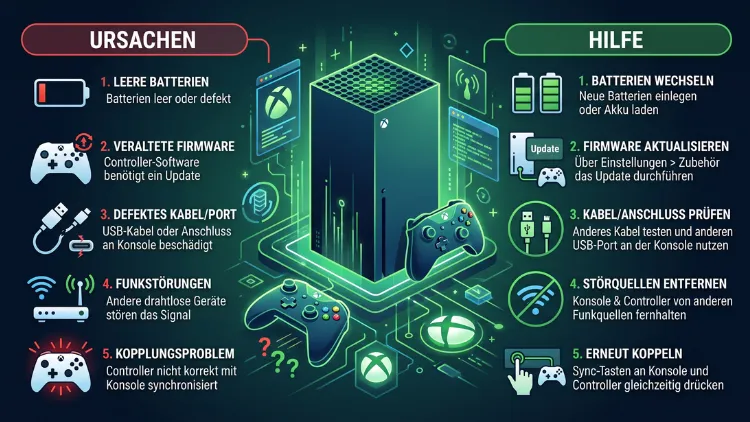
Wenn der Xbox Controller nicht erkannt wird, liegt die Ursache meist an einer unterbrochenen Verbindung, einem veralteten Treiber oder einer leeren Batterie. Zunächst sollten Sie prüfen, ob der Controller kabelgebunden oder per Bluetooth verbunden ist.
Anschließend hilft in den meisten Fällen ein Neustart von Gerät und Controller. Dieser Artikel zeigt alle Lösungswege für Konsole, PC und Smartphone im Jahr 2026.
Die häufigsten Ursachen im Überblick
Bevor Sie einzelne Schritte durchgehen, lohnt sich ein Blick auf die typischen Auslöser. Dadurch sparen Sie Zeit, weil Sie gezielt nach der wahrscheinlichsten Ursache suchen können.
- Leerer Akku oder defekte Batterien: Der Controller lässt sich zwar einschalten, verliert die Verbindung aber sofort wieder.
- Fehlerhaftes USB-Kabel: Viele Kabel sind reine Ladekabel ohne Datenleitung, weshalb der Controller lädt, jedoch nicht erkannt wird.
- Veraltete Firmware: Sowohl die Konsole als auch der Controller benötigen regelmäßige Updates, damit die Kopplung funktioniert.
- Bluetooth-Interferenzen: WLAN-Router, andere Funkgeräte oder zu große Entfernung stören die Verbindung.
- Fehlerhafte oder doppelte Treiber unter Windows, die sich gegenseitig blockieren.
- Zu viele gekoppelte Geräte: Die Xbox-Konsole unterstützt eine begrenzte Anzahl gleichzeitig verbundener Controller.
- Hardwaredefekt am Controller, am USB-Anschluss oder am Bluetooth-Modul.
Da die Ursachen je nach Gerät variieren, wird im Folgenden zwischen Xbox-Konsole, Windows-PC, Mac sowie Android- und iOS-Geräten unterschieden.
Xbox-Controller wird auf der Xbox-Konsole nicht erkannt (Xbox Series X|S und Xbox One)
Auf der Konsole selbst ist die Fehlersuche meist am schnellsten erledigt, da weniger Softwarekomponenten beteiligt sind als am PC.
Grundlegende Schritte zur Fehlerbehebung
Führen Sie diese Schritte der Reihe nach aus, da sie keine Einstellungen dauerhaft verändern:
- Halten Sie die Xbox-Taste am Controller etwa 6 Sekunden gedrückt, bis das Gerät sich ausschaltet.
- Warten Sie 10 Sekunden und schalten Sie den Controller anschließend erneut ein.
- Prüfen Sie, ob die Xbox-Taste leuchtet. Blinkt sie dauerhaft, sucht der Controller noch eine Verbindung.
- Starten Sie zusätzlich die Konsole neu, indem Sie den Netzschalter etwa 10 Sekunden gedrückt halten.
- Testen Sie danach erneut, ob der Controller erkannt wird.
Kabelgebundene Verbindung prüfen
Falls Sie ein USB-C-Kabel verwenden, sollte es explizit für die Datenübertragung geeignet sein. Deshalb empfiehlt sich das originale Xbox-Ladekabel oder ein zertifiziertes USB-C-Datenkabel. Stecken Sie das Kabel zudem direkt in einen USB-Anschluss der Konsole, nicht in einen USB-Hub, da Hubs häufig zu Verbindungsabbrüchen führen.
Bluetooth- und Funkverbindung prüfen
Xbox-Controller ab der Series-Generation nutzen ein proprietäres Funkprotokoll, das eigenständig arbeitet, jedoch anfällig für Störungen ist. Halten Sie deshalb die Kopplungstaste oben am Controller etwa 3 Sekunden gedrückt, bis die Xbox-Taste schnell blinkt. Halten Sie gleichzeitig die Kopplungstaste an der Konsole gedrückt, bis diese ebenfalls signalisiert, dass sie koppelbar ist. Reduzieren Sie außerdem den Abstand zwischen Controller und Konsole auf unter zwei Meter, da Wände und Metallgegenstände das Signal abschwächen.
Firmware- und Software-Updates
Veraltete Firmware zählt zu den häufigsten, jedoch am leichtesten übersehenen Ursachen. Gehen Sie dazu wie folgt vor:
- Verbinden Sie den Controller per Kabel mit der Konsole.
- Öffnen Sie Einstellungen > Geräte und Verbindungen > Zubehör.
- Wählen Sie den Controller aus und prüfen Sie, ob ein Update verfügbar ist.
- Bestätigen Sie das Update und warten Sie, bis der Vorgang abgeschlossen ist.
Zusätzlich lohnt sich ein Blick auf ausstehende Systemupdates der Konsole selbst, da inkompatible Softwareversionen ebenfalls zu Erkennungsproblemen führen können.
Batterie und Stromversorgung
Bei kabellosem Betrieb sollten Sie zunächst frische Batterien einlegen oder den Akku vollständig laden. Ein tiefentladener Akku meldet sich häufig gar nicht mehr, weshalb ein Ladevorgang von mindestens 30 Minuten sinnvoll ist, bevor Sie eine erneute Kopplung versuchen.
Xbox-Controller wird am Windows-PC nicht erkannt
Unter Windows kommen zusätzliche Softwareebenen ins Spiel, wodurch die Fehlersuche etwas umfangreicher ausfällt.
USB-Verbindung überprüfen
Testen Sie den Controller zunächst an einem anderen USB-Anschluss, idealerweise direkt am Mainboard und nicht an einem Hub. Öffnen Sie anschließend den Geräte-Manager über die Tastenkombination Windows-Taste + X. Erscheint der Controller dort mit einem gelben Warnsymbol, deutet dies auf ein Treiberproblem hin.
Bluetooth-Kopplung unter Windows
Für die drahtlose Kopplung gehen Sie folgendermaßen vor:
- Öffnen Sie Einstellungen > Bluetooth & Geräte.
- Stellen Sie sicher, dass Bluetooth aktiviert ist.
- Halten Sie die Kopplungstaste am Controller gedrückt, bis die Xbox-Taste blinkt.
- Klicken Sie in Windows auf Gerät hinzufügen und wählen Sie den Controller aus der Liste aus.
Falls der Controller bereits einmal gekoppelt war, jedoch nicht mehr reagiert, entfernen Sie ihn zunächst aus der Geräteliste und koppeln Sie ihn anschließend neu, da veraltete Kopplungsdaten häufig zu Verbindungsfehlern führen.
Xbox Wireless Adapter für Windows
Falls Ihr PC kein Bluetooth besitzt oder die Verbindung instabil bleibt, empfiehlt sich der Xbox Wireless Adapter für Windows. Dieser Adapter nutzt nicht das klassische Bluetooth-Protokoll, sondern das gleiche Funkprotokoll wie die Konsole. Gehen Sie zur Einrichtung so vor:
- Stecken Sie den Adapter in einen freien USB-Anschluss.
- Warten Sie, bis Windows automatisch den passenden Treiber installiert.
- Drücken Sie die Kopplungstaste am Adapter sowie anschließend am Controller.
- Sobald die Xbox-Taste dauerhaft leuchtet, ist die Verbindung hergestellt.
Treiber im Geräte-Manager aktualisieren
Fehlerhafte Treiber lassen sich gezielt zurücksetzen:
- Öffnen Sie den Geräte-Manager über devmgmt.msc im Ausführen-Dialog (Windows-Taste + R).
- Erweitern Sie den Eintrag Eingabegeräte (Human Interface Devices).
- Suchen Sie nach doppelten Einträgen für HID-konforme Gamecontroller, da Windows den Controller mitunter fälschlicherweise doppelt erkennt.
- Klicken Sie mit der rechten Maustaste auf den betroffenen Eintrag und wählen Sie Gerät deinstallieren.
- Trennen Sie den Controller anschließend und verbinden Sie ihn erneut, damit Windows den Treiber automatisch neu installiert.
Xbox Accessories-App / Xbox-Zubehör-App
Zusätzlich lohnt sich die Installation der Xbox-Zubehör-App aus dem Microsoft Store. Diese App zeigt den Firmwarestand des Controllers an und ermöglicht gezielte Updates. Öffnen Sie die App, wählen Sie den verbundenen Controller aus und prüfen Sie, ob ein Firmwareupdate bereitsteht.
Xbox Game Bar und Dienste prüfen (XboxGipSvc)
Ein oft übersehener Faktor ist der Hintergrunddienst XboxGipSvc. Gehen Sie dazu wie folgt vor:
- Öffnen Sie über Win + R den Befehl services.msc.
- Suchen Sie den Eintrag Xbox Accessory Management Service.
- Prüfen Sie, ob der Dienst auf Wird ausgeführt steht, und starten Sie ihn andernfalls manuell.
Zudem sollten Sie ausstehende Windows-Updates installieren, da veraltete Systemkomponenten die Erkennung von Zubehör beeinträchtigen können.
Xbox-Controller am Mac nicht erkannt
Auch unter macOS wird der Xbox-Controller unterstützt, allerdings ausschließlich per Bluetooth, da kein offizieller Xbox Wireless Adapter für Mac existiert. Öffnen Sie dazu Systemeinstellungen > Bluetooth, aktivieren Sie die Funktion und halten Sie anschließend die Kopplungstaste am Controller gedrückt. Erscheint der Controller nicht in der Liste, deaktivieren und aktivieren Sie Bluetooth erneut, da macOS die Gerätesuche dadurch neu startet.
Xbox-Controller in der Xbox-App oder beim Cloud-Gaming (Android/iOS) nicht erkannt
Beim mobilen Spielen über Cloud Gaming treten ähnliche Probleme auf, jedoch mit anderen Lösungswegen.
Bluetooth-Kopplung am Smartphone/Tablet
- Öffnen Sie die Bluetooth-Einstellungen Ihres Smartphones.
- Halten Sie die Kopplungstaste am Controller gedrückt.
- Wählen Sie den Controller aus der Geräteliste aus, sobald er erscheint.
- Öffnen Sie anschließend die Xbox-App, um die Verbindung zu bestätigen.
App-Berechtigungen
Stellen Sie zudem sicher, dass die Xbox-App die Berechtigung für Bluetooth sowie für Standortdienste besitzt, da Android diese Berechtigung für die Gerätesuche voraussetzt. Ohne diese Freigabe wird der Controller trotz aktivem Bluetooth nicht gefunden.
Controller wird erkannt, aber Eingaben funktionieren nicht richtig (Mapping-Probleme)
Manchmal wird der Controller zwar erkannt, jedoch reagieren Tasten falsch oder gar nicht. In diesem Fall liegt meist ein Problem bei der Tastenzuordnung vor, nicht bei der Verbindung selbst.
- Prüfen Sie bei Controllern von Drittanbietern (zum Beispiel PowerA oder 8BitDo) den physischen Schalter für den Eingabemodus, der zwischen X (Xbox/PC), D (DirectInput) und S (Switch) wechselt.
- Für eine individuelle Tastenbelegung empfiehlt sich die Software reWASD, mit der sich nahezu jeder Controller als virtueller Xbox-Controller ausgeben lässt.
- Wird stattdessen ein PlayStation-Controller nicht korrekt erkannt, hilft das Tool DS4Windows, das den Controller in ein kompatibles Xbox-Signal umwandelt.
Schritt-für-Schritt-Anleitung: Controller komplett zurücksetzen und neu koppeln
Falls keiner der vorherigen Schritte funktioniert hat, hilft ein vollständiger Reset:
- Trennen Sie den Controller von allen Geräten, indem Sie ihn aus der Bluetooth-Liste entfernen.
- Schalten Sie den Controller vollständig aus.
- Entfernen Sie Batterien beziehungsweise trennen Sie das Ladekabel für mindestens 30 Sekunden.
- Schalten Sie den Controller anschließend wieder ein.
- Koppeln Sie ihn wie oben beschrieben neu mit Konsole, PC oder Smartphone.
- Testen Sie die Verbindung in einem Menü, bevor Sie ein Spiel starten.
Dieses Vorgehen löst die meisten Verbindungsprobleme, da es sowohl temporäre Softwarefehler als auch fehlerhafte Kopplungsdaten beseitigt.
Wann ein Hardwaredefekt vorliegt und was Sie tun können
Bleibt der Controller trotz aller Schritte unerkannt, obwohl er per Kabel an einem anderen Gerät funktioniert, deutet dies auf einen Hardwaredefekt hin. In diesem Fall sollten Sie den Microsoft Support kontaktieren, um den Garantiestatus zu prüfen. Innerhalb der Garantiezeit erhalten Sie in der Regel einen kostenlosen Ersatz. Außerhalb der Garantie lohnt sich alternativ der Austausch einzelner Komponenten wie des USB-Anschlusses oder des Akkus über einen spezialisierten Reparaturservice.
Häufige Fragen, wenn der Xbox Controller nicht erkannt wird
Warum wird mein Xbox Controller plötzlich nicht mehr erkannt, obwohl er vorher funktioniert hat?
Meist liegt die Ursache an einem leeren Akku, einer veralteten Firmware oder an gelöschten Kopplungsdaten. Deshalb hilft in den meisten Fällen ein Neustart von Controller und Gerät sowie eine erneute Kopplung.
Wie erkenne ich, ob mein Xbox-Controller-Problem an der Hardware liegt?
Testen Sie den Controller per Kabel an einem anderen Gerät. Funktioniert er dort ebenfalls nicht, liegt sehr wahrscheinlich ein Hardwaredefekt vor.
Warum wird der Xbox Controller am PC per Kabel erkannt, aber nicht per Bluetooth?
In diesem Fall handelt es sich meist um ein Bluetooth-spezifisches Problem, beispielsweise veraltete Kopplungsdaten oder einen veralteten Bluetooth-Treiber. Entfernen Sie den Controller deshalb aus der Geräteliste und koppeln Sie ihn neu.
Kann ein USB-Kabel schuld daran sein, dass der Controller nicht erkannt wird?
Ja, viele Kabel übertragen ausschließlich Strom, jedoch keine Daten. Verwenden Sie deshalb ein zertifiziertes USB-Datenkabel oder das originale Ladekabel.
Wie viele Xbox-Controller können gleichzeitig mit einer Konsole verbunden werden?
Eine Xbox-Konsole unterstützt in der Regel bis zu acht gekoppelte Controller, jedoch nur eine begrenzte Anzahl gleichzeitig aktiver Verbindungen.
Benötige ich für den PC zwingend den Xbox Wireless Adapter?
Nein, moderne Xbox-Controller unterstützen zusätzlich klassisches Bluetooth. Der Adapter ist jedoch empfehlenswert, falls Ihr PC kein Bluetooth besitzt oder die Verbindung instabil bleibt.
Warum funktioniert der Controller in der Xbox-App auf dem Smartphone nicht?
Häufig fehlen der App die notwendigen Berechtigungen für Bluetooth oder Standortdienste. Prüfen Sie diese Einstellungen zunächst in den Systemeinstellungen Ihres Smartphones.
Hilft ein Werksreset des Controllers bei Erkennungsproblemen?
Ja, ein vollständiges Trennen von Strom und Verbindung setzt temporäre Fehler zurück und löst in vielen Fällen bereits das Problem.
Warum werden Tasten falsch belegt, obwohl der Controller erkannt wird?
Dies liegt meist an einem falsch eingestellten Eingabemodus oder an einer fehlerhaften Softwarezuordnung. Tools wie reWASD ermöglichen eine gezielte Korrektur der Tastenbelegung.
Fazit
Ein nicht erkannter Xbox Controller lässt sich in den meisten Fällen durch einfache Schritte beheben, etwa durch Neustart, Kabeltausch oder erneute Kopplung. Zudem helfen aktuelle Treiber sowie Firmwareupdates dauerhaft.
Bleibt das Problem bestehen, deutet dies häufig auf einen Hardwaredefekt hin. Kontaktieren Sie in diesem Fall den Microsoft Support, um Garantie und Ersatzoptionen zu prüfen.
