
Firefox-Profil unter Windows, macOS, Linux und Android reparieren: Abstürze beheben, fehlerhafte Add-ons entfernen und Firefox wieder stabil nutzen.
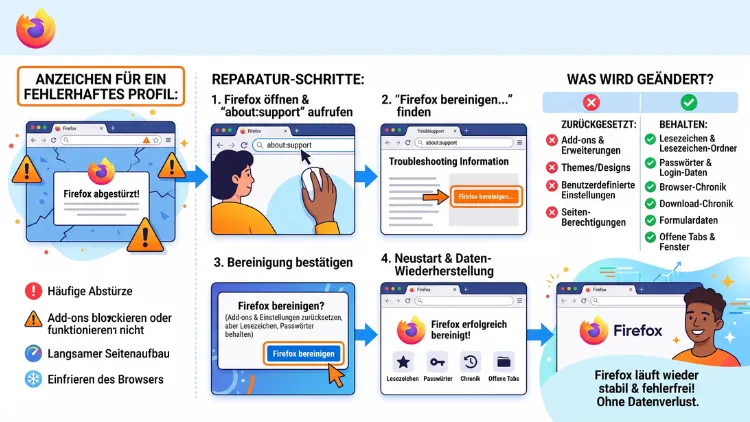
Wenn Firefox ständig abstürzt oder Add-ons nicht mehr richtig funktionieren, steckt in den meisten Fällen ein beschädigtes Profil dahinter. Die Lösung gelingt in der Regel über die integrierte Funktion „Firefox bereinigen“ oder ein neu angelegtes Profil über about:profiles.
Dieser Artikel zeigt Schritt für Schritt, wie Sie unter Windows, macOS, Linux und Android vorgehen.
Was ist ein Firefox-Profil und warum verursacht es Probleme?
Firefox speichert sämtliche persönlichen Daten in einem sogenannten Profil. Dazu gehören Lesezeichen, gespeicherte Passwörter, der Verlauf, installierte Erweiterungen sowie individuelle Einstellungen. Das eigentliche Firefox-Programm bleibt davon getrennt.
Genau diese Trennung erklärt, weshalb der Browser häufig noch startet, obwohl das Profil bereits beschädigt ist. Zudem liegt das Profil in einem separaten Ordner auf der Festplatte, unabhängig von der eigentlichen Firefox-Installation.
Mit der Zeit sammeln sich in diesem Ordner jedoch zahlreiche Dateien an: Caches, Datenbanken, Konfigurationswerte und Erweiterungsdaten. Wächst diese Datenbasis unkontrolliert, kann sie instabil werden. Deshalb treten irgendwann Fehler auf, die sich nicht durch ein einfaches Neustarten beheben lassen.
Typische Ursachen für ein beschädigtes Profil sind:
- Erzwungene Neustarts oder Stromausfälle während Firefox aktiv war
- Fehlerhafte oder inkompatible Add-ons
- Unvollständige Updates
- Defekte Sektoren auf der Festplatte oder SSD
- Beschädigte Datenbankdateien (etwa places.sqlite für Verlauf und Lesezeichen)
- Konflikte durch Antiviren-Software oder Systemtools
Außerdem können auch veraltete Grafiktreiber die Stabilität beeinträchtigen, auch wenn die Ursache dann nicht direkt im Profil liegt. Aus diesem Grund lohnt sich immer erst eine kurze Diagnose, bevor Sie tiefgreifende Maßnahmen ergreifen.
Anzeichen für ein beschädigtes Firefox-Profil
Ein defektes Profil äußert sich selten durch ein einziges, eindeutiges Symptom. Stattdessen zeigen sich meist mehrere Probleme gleichzeitig. Folgende Anzeichen deuten darauf hin:
- Firefox stürzt regelmäßig ab, oft ohne erkennbaren Auslöser
- Tabs frieren ein oder reagieren nicht mehr
- Add-ons lassen sich nicht laden, verschwinden oder funktionieren fehlerhaft
- Einstellungen werden scheinbar automatisch zurückgesetzt
- Der Browser startet spürbar langsamer als gewohnt
- Lesezeichen oder der Verlauf fehlen teilweise
- Es erscheint eine leere oder fehlerhafte Startseite
Sollten mehrere dieser Punkte zutreffen, ist die Wahrscheinlichkeit hoch, dass tatsächlich das Profil betroffen ist. Deshalb empfiehlt sich zunächst ein einfacher Diagnoseschritt, bevor größere Änderungen vorgenommen werden.
Schritt 1: Diagnose im Fehlerbehebungsmodus (früher „Abgesicherter Modus“)
Bevor Sie ein Profil reparieren oder neu erstellen, sollten Sie zunächst testen, ob tatsächlich Add-ons die Ursache sind. Dafür bietet Firefox den Fehlerbehebungsmodus. In diesem Modus startet der Browser ohne Erweiterungen, ohne Hardwarebeschleunigung und ohne benutzerdefinierte Anpassungen.
So starten Sie den Fehlerbehebungsmodus:
- Öffnen Sie Firefox.
- Klicken Sie oben rechts auf das Menü (drei Striche) und wählen Sie Hilfe.
- Wählen Sie den Eintrag Fehlerbehebungsmodus….
- Bestätigen Sie mit Neustarten.
Alternativ funktioniert das auch, wenn Firefox nicht mehr normal startet: Halten Sie beim Programmstart unter Windows die Umschalttaste gedrückt, unter macOS die Wahltaste (Option), bis das Fenster zum Fehlerbehebungsmodus erscheint.
Läuft Firefox in diesem Modus stabil und ohne Abstürze, deutet das stark darauf hin, dass eine Erweiterung, ein Theme oder eine Grafikeinstellung die eigentliche Ursache ist. Tritt der Absturz jedoch weiterhin auf, liegt das Problem wahrscheinlich tiefer im Profil oder sogar im System selbst.
Schritt 2: Firefox-Profil reparieren mit „Firefox bereinigen“
Die integrierte Funktion „Firefox bereinigen“ ist der schnellste und sicherste Weg, ein beschädigtes Profil zu reparieren. Dabei wird technisch ein komplett neues Profil angelegt, während wichtige Daten wie Lesezeichen, Passwörter, Chronik und geöffnete Tabs automatisch übernommen werden.
Wichtig: Entfernt werden dabei alle installierten Add-ons, Themes, Website-Berechtigungen sowie individuelle Sicherheitszertifikate. Diese lassen sich anschließend jedoch bei Bedarf erneut installieren.
So gehen Sie vor:
- Geben Sie in die Adresszeile about:support ein und drücken Sie Enter.
- Klicken Sie oben rechts auf die Schaltfläche Firefox bereinigen….
- Bestätigen Sie den Hinweis im folgenden Fenster mit einem erneuten Klick auf Firefox bereinigen.
- Firefox schließt sich automatisch und startet mit dem neuen Profil neu.
- Nach Abschluss öffnet sich ein Fenster mit den importierten Daten. Klicken Sie auf Fertig.
- Entscheiden Sie, ob vorherige Fenster und Tabs wiederhergestellt werden sollen, und bestätigen Sie mit Los geht’s!.
Sollte Firefox gar nicht mehr normal starten, finden Sie die Schaltfläche Firefox bereinigen ebenfalls im Fenster des Fehlerbehebungsmodus.
Hinweis zur aktuellen Firefox-Version: Seit der Einführung des neuen Profilverwaltungssystems ist die Funktion „Firefox bereinigen“ unter Umständen nicht sofort verfügbar. Ab Firefox 150 (erschienen im April 2026) funktioniert sie jedoch wieder zuverlässig in Kombination mit der neuen Profilverwaltung. Prüfen Sie deshalb vorab unter Menü → Hilfe → Über Firefox, ob eine aktuelle Version installiert ist, und aktualisieren Sie gegebenenfalls zunächst.
Nach dem Bereinigen legt Firefox zudem einen Ordner mit den alten Profildaten auf dem Desktop ab. Falls dabei etwas nicht korrekt übertragen wurde, lassen sich einzelne Dateien manuell aus diesem Ordner wiederherstellen. Danach sollten Sie den Ordner löschen, da er teilweise sensible Daten wie gespeicherte Zugangsdaten enthalten kann.
Schritt 3: Manuell ein neues Firefox-Profil erstellen
Wenn „Firefox bereinigen“ nicht zur Verfügung steht oder das Problem weiterhin besteht, hilft die manuelle Profilverwaltung über about:profiles. Diese Methode bietet mehr Kontrolle, weil Sie zwischen mehreren Profilen wählen und gezielt Daten übertragen können.
So erstellen Sie ein neues Profil:
- Geben Sie about:profiles in die Adresszeile ein.
- Klicken Sie auf Neues Profil erstellen.
- Folgen Sie dem Assistenten und vergeben Sie einen aussagekräftigen Namen, zum Beispiel „Firefox-neu“.
- Starten Sie Firefox anschließend mit diesem neuen Profil, indem Sie auf In neuem Profil starten klicken.
Läuft der Browser mit dem neuen Profil stabil, ist die Ursache eindeutig im alten Profil zu finden. In diesem Fall lohnt es sich, wichtige Daten wie Lesezeichen oder Passwörter aus dem alten Profil zu exportieren und in das neue Profil zu übertragen, statt das komplette alte Profil zu übernehmen.
Unter Windows lässt sich die Profilverwaltung außerdem klassisch über den Befehl firefox.exe -P im Ausführen-Dialog (Windows-Taste + R) öffnen. Dort können Sie ebenfalls neue Profile anlegen, umbenennen oder löschen.
Erstellen Sie vor größeren Eingriffen grundsätzlich ein Backup Ihres Profilordners, inklusive der Datei profiles.ini. So lässt sich im Zweifel jederzeit zum ursprünglichen Zustand zurückkehren.
Schritt 4: Add-ons als Ursache identifizieren und beheben
Fehlerhafte Erweiterungen zählen zu den häufigsten Auslösern für Abstürze und Instabilität. Deshalb sollten Sie Add-ons gezielt überprüfen, sobald der Fehlerbehebungsmodus auf ein Erweiterungsproblem hindeutet.
So gehen Sie vor, um problematische Add-ons zu finden:
- Öffnen Sie about:addons in der Adresszeile.
- Deaktivieren Sie zunächst alle Erweiterungen.
- Aktivieren Sie die Add-ons anschließend einzeln nacheinander und beobachten Sie, wann das Problem erneut auftritt.
- Entfernen Sie die identifizierte Erweiterung vollständig über die Schaltfläche Entfernen.
Besonders häufig verursachen Passwort-Manager, Werbeblocker mit tiefen Systemeingriffen sowie VPN-Erweiterungen Konflikte, da sie stark in Netzwerkprozesse eingreifen. Zudem sollten Sie prüfen, ob alle installierten Add-ons noch aktiv gepflegt werden, da veraltete Erweiterungen häufig nicht mehr mit aktuellen Firefox-Versionen kompatibel sind.
Alternativ hilft ein Blick in die Absturzberichte unter about:crashes. Dort listet Firefox alle gesendeten Absturzmeldungen der letzten Zeit auf. Ein Klick auf einen einzelnen Bericht zeigt technische Details, unter anderem den sogenannten Crashing Thread. Dieser verrät oft, ob eine bestimmte Drittanbieter-Software oder ein konkretes Add-on am Absturz beteiligt war.
Firefox unter Windows: zusätzliche Reparaturschritte
Treten Abstürze weiterhin auf, obwohl das Profil bereits bereinigt wurde, lohnt sich unter Windows ein Blick auf mögliche Systemdateifehler. Diese können Firefox indirekt destabilisieren, obwohl die eigentliche Ursache außerhalb des Browsers liegt.
Systemdateien mit Bordmitteln reparieren:
- Öffnen Sie die Eingabeaufforderung als Administrator.
- Geben Sie den Befehl
sfc /scannowein und bestätigen Sie mit Enter. - Warten Sie, bis der Scan abgeschlossen ist.
- Führen Sie anschließend zusätzlich
DISM /Online /Cleanup-Image /RestoreHealthaus.
Diese beiden Befehle reparieren beschädigte Windows-Systemdateien, die unter Umständen auch Auswirkungen auf installierte Programme wie Firefox haben. Außerdem sollten Sie kontrollieren, ob die Grafiktreiber aktuell sind, da veraltete Treiber häufig für Darstellungsfehler und Abstürze verantwortlich sind.
Ergänzend empfiehlt sich ein Blick in den Task-Manager, um zu prüfen, ob im Hintergrund mehrere Firefox-Prozesse hängen bleiben. Beenden Sie in diesem Fall alle Firefox-Prozesse manuell, bevor Sie den Browser erneut starten.
Firefox unter macOS: Besonderheiten bei der Profilreparatur
Unter macOS funktioniert die Vorgehensweise über about:support und about:profiles identisch zur Windows-Version. Allerdings gibt es einige Punkte, die Mac-Nutzer zusätzlich beachten sollten.
Zunächst lohnt sich ein Blick in den Ordner „Firefox“ im Verzeichnis „Library/Application Support“. Dort liegen die Profildaten, ähnlich wie beim Windows-Pendant. Über den Finder erreichen Sie diesen Ordner am schnellsten, indem Sie im Menü Gehe zu → Gehe zum Ordner… wählen und den Pfad ~/Library/Application Support/Firefox/Profiles/ eingeben.
Zudem sollten Sie prüfen, ob Firefox über die Systemeinstellungen unter Datenschutz & Sicherheit die notwendigen Berechtigungen besitzt, insbesondere für den Zugriff auf Dateien und Ordner. Fehlende Berechtigungen können ebenfalls zu Instabilität führen, obwohl das Profil selbst intakt ist.
Der Fehlerbehebungsmodus lässt sich unter macOS außerdem über die Wahltaste (Option) beim Programmstart aufrufen, alternativ jederzeit über das Hilfe-Menü.
Firefox unter Linux: Besonderheiten bei der Profilreparatur
Auch unter Linux funktionieren about:support, about:profiles sowie der Fehlerbehebungsmodus identisch. Die Profildaten liegen dabei üblicherweise im Verzeichnis ~/.mozilla/firefox/.
Da Linux-Distributionen Firefox häufig über unterschiedliche Paketquellen ausliefern, kann es zudem zu Versionskonflikten kommen, wenn Firefox beispielsweise sowohl über den Paketmanager als auch als Snap- oder Flatpak-Paket installiert ist. Deshalb sollte vorab geprüft werden, welche Installationsart tatsächlich aktiv genutzt wird, da doppelte Installationen gelegentlich zu widersprüchlichen Profilzuordnungen führen.
Empfohlenes Vorgehen unter Linux:
- Prüfen Sie mit
which firefoxim Terminal, welche Installation tatsächlich gestartet wird - Stellen Sie sicher, dass nur eine Firefox-Version parallel installiert ist
- Nutzen Sie bevorzugt die offizielle Version direkt von Mozilla, falls Distributionspakete veraltet sind
Anschließend lässt sich das Profil genau wie unter Windows und macOS über about:profiles neu anlegen oder über about:support bereinigen.
Firefox auf Android: Profilprobleme unter mobilen Geräten
Auf Android-Geräten verwaltet Firefox Profile grundsätzlich anders als auf dem Desktop, da keine klassische Profilverwaltung über about:profiles zur Verfügung steht. Stattdessen hilft bei Abstürzen und Add-on-Problemen meist ein anderer Ansatz.
Empfohlene Schritte für Firefox unter Android:
- Öffnen Sie die Android-Systemeinstellungen und wechseln Sie zu Apps.
- Wählen Sie Firefox aus der Liste.
- Tippen Sie auf Speicher und anschließend auf Cache leeren.
- Sollte das Problem bestehen bleiben, wählen Sie zusätzlich Daten löschen.
Wichtig: Das Löschen der App-Daten entfernt sämtliche gespeicherten Informationen, einschließlich Lesezeichen und angemeldeter Konten, sofern diese nicht über Firefox-Sync gesichert sind. Deshalb sollten Sie vorab prüfen, ob die Synchronisierung aktiv ist, um Datenverlust zu vermeiden.
Alternativ hilft häufig bereits eine Deinstallation und Neuinstallation der App, insbesondere wenn einzelne Add-ons für iOS oder Android nicht mehr korrekt laden.
Wichtige Daten sichern, bevor Sie das Profil zurücksetzen
Bevor Sie eines der genannten Verfahren durchführen, sollten Sie in jedem Fall vorab ein Backup anlegen. Zwar übernimmt „Firefox bereinigen“ die wichtigsten Daten automatisch, ein manuelles Backup bietet jedoch zusätzliche Sicherheit.
Diese Daten sollten Sie vor der Reparatur sichern:
- Lesezeichen (Export über Bibliothek → Import und Sichern → Sichern…)
- Passwörter (Export über about:logins)
- Der komplette Profilordner, abrufbar über about:support unter „Profilordner“
- Die Datei profiles.ini aus dem übergeordneten Firefox-Verzeichnis
Kopieren Sie den Profilordner am besten auf ein externes Speichermedium oder in einen Cloud-Speicher. So bleiben Ihre Daten auch dann geschützt, wenn während der Reparatur unerwartet Probleme auftreten.
Firefox dauerhaft stabil halten: Vorbeugende Maßnahmen
Nach erfolgreicher Reparatur lohnt es sich, einige Gewohnheiten anzupassen, damit das Profil langfristig stabil bleibt. Andernfalls kann sich das Problem nach einigen Monaten erneut aufbauen.
Empfehlungen für einen dauerhaft stabilen Firefox-Browser:
- Halten Sie Firefox stets über Menü → Hilfe → Über Firefox aktuell
- Installieren Sie ausschließlich Add-ons aus dem offiziellen Firefox-Add-on-Store
- Deinstallieren Sie nicht mehr benötigte Erweiterungen konsequent
- Leeren Sie regelmäßig Cache und Chronik über Menü → Chronik → Neueste Chronik löschen
- Erstellen Sie in größeren Abständen ein Backup des Profilordners
- Vermeiden Sie erzwungene Neustarts des Computers, während Firefox aktiv Daten schreibt
Zusätzlich empfiehlt sich ein gelegentlicher Blick in about:crashes, um frühzeitig zu erkennen, ob sich Absturzmeldungen häufen. Wird ein Muster erkennbar, lässt sich die Ursache oft beheben, bevor daraus ein größeres Problem entsteht.
Häufige Fragen zur Firefox-Profilreparatur
Verliere ich meine Lesezeichen, wenn ich das Firefox-Profil zurücksetze?
Nein, in der Regel nicht. Die Funktion „Firefox bereinigen“ überträgt Lesezeichen, Passwörter, Chronik sowie geöffnete Tabs automatisch in das neue Profil. Trotzdem empfiehlt sich vorab ein manuelles Backup, um auf Nummer sicher zu gehen.
Werden beim Bereinigen auch alle Add-ons gelöscht?
Ja. Beim Bereinigen entfernt Firefox sämtliche installierten Erweiterungen, Themes sowie Website-Berechtigungen. Diese lassen sich anschließend jedoch problemlos über den offiziellen Add-on-Store erneut installieren.
Wie erkenne ich, ob ein Add-on für die Abstürze verantwortlich ist?
Am zuverlässigsten gelingt das über den Fehlerbehebungsmodus, da Firefox dort ohne Erweiterungen startet. Läuft der Browser dort stabil, deaktivieren Sie anschließend über about:addons alle Erweiterungen und aktivieren sie einzeln, um die Ursache einzugrenzen.
Was ist der Unterschied zwischen „Firefox bereinigen“ und einem neuen Profil über about:profiles?
„Firefox bereinigen“ übernimmt automatisch die wichtigsten Daten in ein neues Profil und entfernt gleichzeitig Add-ons sowie individuelle Einstellungen. Ein manuell über about:profiles angelegtes Profil startet dagegen komplett leer, bietet jedoch mehr Kontrolle über die Datenübertragung.
Firefox startet gar nicht mehr – wie kann ich das Profil trotzdem reparieren?
Starten Sie Firefox im Fehlerbehebungsmodus, indem Sie beim Programmstart unter Windows die Umschalttaste beziehungsweise unter macOS die Wahltaste gedrückt halten. Dort steht die Schaltfläche Firefox bereinigen auch dann zur Verfügung, wenn der normale Start fehlschlägt.
Kann ein beschädigtes Profil auch die Ursache für eine leere Startseite sein?
Ja. Eine leere oder fehlerhafte Startseite gehört zu den typischen Symptomen eines beschädigten Profils, da fehlerhafte Konfigurationsdateien die Anzeige verhindern können. Ein Bereinigen des Profils behebt dieses Problem in den meisten Fällen zuverlässig.
Wie sichere ich meine Passwörter, bevor ich das Profil zurücksetze?
Öffnen Sie about:logins in der Adresszeile und wählen Sie über das Menü mit den drei Punkten die Option Anmeldedaten exportieren…. Anschließend lassen sich die Zugangsdaten nach der Reparatur wieder importieren.
Warum stürzt Firefox unter Windows ab, obwohl das Profil bereits neu ist?
In diesem Fall liegt die Ursache häufig außerhalb des Profils, etwa bei beschädigten Systemdateien oder veralteten Grafiktreibern. Führen Sie zusätzlich den Befehl sfc /scannow sowie ein DISM-Scan aus, um Systemdateifehler auszuschließen.
Gibt es Unterschiede bei der Profilreparatur zwischen Windows, macOS und Linux?
Die grundlegenden Schritte über about:support und about:profiles funktionieren auf allen drei Systemen identisch. Unterschiede bestehen lediglich beim Speicherort der Profildateien sowie bei zusätzlichen systemspezifischen Diagnoseschritten.
Fazit
Abstürze, fehlerhafte Add-ons oder verschwundene Einstellungen lassen sich meist auf ein beschädigtes Firefox-Profil zurückführen. Mit der integrierten Bereinigungsfunktion oder einem neuen Profil über about:profiles gelingt die Reparatur in wenigen Minuten.
Sichern Sie vorher Ihre wichtigsten Daten, prüfen Sie regelmäßig installierte Add-ons und halten Sie Firefox aktuell. So bleibt der Browser dauerhaft stabil, schnell und zuverlässig.
