
Ausstehende Updates in Windows 11 und 10 installieren: So prüfen Sie Windows Update, starten hängende Downloads neu und schließen alles ab.
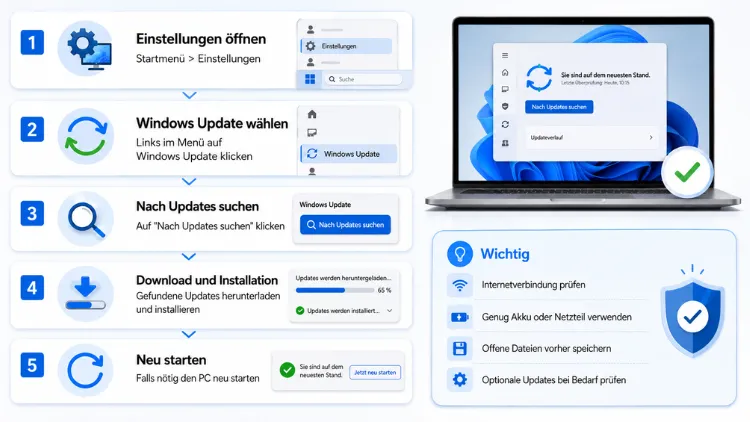
Ausstehende Windows-Updates installieren Sie am schnellsten über Einstellungen > Windows Update. Dort klicken Sie auf „Nach Updates suchen“ und danach auf „Alle herunterladen und installieren“ oder „Jetzt neu starten“. Das klappt unter Windows 11 und Windows 10 fast gleich.
Bleibt ein Update dagegen hängen, helfen die Problembehandlung, ein Neustart der Update-Dienste oder der manuelle Download aus dem Microsoft Update-Katalog. Im Folgenden finden Sie alle Wege Schritt für Schritt.
Was bedeutet „ausstehend“ bei Windows-Updates?
Windows lädt Updates normalerweise im Hintergrund herunter. Allerdings läuft das nicht immer reibungslos. Deshalb zeigt Windows Update verschiedene Statusmeldungen an. Jede Meldung verrät, wo das Update gerade feststeckt.
Die wichtigsten Meldungen sind:
- „Download ausstehend“: Das Update wurde gefunden, aber noch nicht heruntergeladen.
- „Installation ausstehend“: Das Update liegt bereits auf dem PC, wurde jedoch noch nicht installiert.
- „Neustart ausstehend“: Die Installation ist fast fertig. Allerdings braucht Windows noch einen Neustart.
- „Wird heruntergeladen – 0 %“: Der Download hat begonnen, kommt aber nicht voran.
- „Fehler beim Installieren“: Das Update ist gescheitert und zeigt meist einen Fehlercode wie 0x80070002.
Zudem gibt es einen wichtigen Unterschied. Ein ausstehendes Update ist nicht automatisch ein Fehler. Oft wartet Windows nämlich nur auf einen passenden Moment, etwa außerhalb Ihrer Nutzungszeit. Ebenso können pausierte Updates oder eine getaktete Verbindung den Download bremsen.
Aktueller Stand 2026: Welche Updates gerade anstehen
Damit Sie wissen, was Sie erwartet, lohnt ein Blick auf den aktuellen Stand. Microsoft verteilt seit Herbst 2026 die neue Funktionsversion Windows 11 2026 Update, auch bekannt als Windows 11 Version 26H2. Sie wird an berechtigte Geräte mit Windows 11 Version 25H2 und 24H2 ausgerollt.
Außerdem erscheint jeden Monat ein kumulatives Sicherheitsupdate. Im November 2026 heißt es KB5132061. Es wird seit dem 10. November verteilt und hebt Windows 11 26H2 auf Build 26300.9974 und 25H2 auf Build 26200.9974. Zusätzlich bringt es eine nützliche Neuerung: Cloud rebuild, eine neue Wiederherstellungsoption, die Windows 11 mit einem über Windows Update heruntergeladenen Image samt Treibern neu installiert – auch dann, wenn Windows nicht mehr startet.
Für Windows 10 gilt hingegen etwas anderes. Der reguläre Support ist längst beendet. Dennoch erhalten Privatnutzer weiterhin Sicherheitsupdates über das ESU-Programm. Microsoft hat im Juni 2026 bekannt gegeben, dass es die ESU-Updates ein weiteres Jahr liefert; Windows-10-PCs sollen die Patches nun bis zum 12. Oktober 2027 erhalten. Wie Sie sich dafür anmelden, lesen Sie weiter unten.
Methode 1: Ausstehende Updates über die Einstellungen installieren
Der einfachste Weg führt über die Einstellungen. Deshalb sollten Sie immer zuerst diese Methode ausprobieren.
So geht’s unter Windows 11
- Drücken Sie Windows-Taste + I, um die Einstellungen zu öffnen.
- Klicken Sie links auf „Windows Update“.
- Klicken Sie rechts oben auf „Nach Updates suchen“.
- Warten Sie, bis Windows die Liste aktualisiert hat.
- Klicken Sie anschließend auf „Alle herunterladen und installieren“ oder „Alle installieren“.
- Sobald der Hinweis „Neustart erforderlich“ erscheint, klicken Sie auf „Jetzt neu starten“.
Zusätzlich gibt es den Schalter „Die neuesten Updates abrufen, sobald sie verfügbar sind“. Wenn Sie ihn aktivieren, erhalten Sie neue Funktionen früher. Für Sicherheitsupdates ist er jedoch nicht nötig.
So geht’s unter Windows 10
- Öffnen Sie die Einstellungen mit Windows-Taste + I.
- Klicken Sie auf „Update und Sicherheit“.
- Wählen Sie links „Windows Update“ aus.
- Klicken Sie auf „Nach Updates suchen“.
- Bei einzelnen Updates klicken Sie gegebenenfalls auf „Jetzt installieren“ oder „Herunterladen und installieren“.
- Starten Sie den PC danach über „Jetzt neu starten“ neu.
Tipp: Klicken Sie ruhig mehrmals hintereinander auf „Nach Updates suchen“. Denn manche Updates erscheinen erst, nachdem ein vorheriges Update installiert wurde. Das betrifft zum Beispiel sogenannte Servicing-Stack-Updates.
Methode 2: Updates beim Herunterfahren oder Neustart installieren
Häufig hat Windows die Updates schon vollständig vorbereitet. In diesem Fall genügt ein einfacher Neustart. Dafür müssen Sie die Einstellungen nicht einmal öffnen.
So gehen Sie vor:
- Klicken Sie auf das Startmenü.
- Klicken Sie unten rechts auf das Ein/Aus-Symbol.
- Wählen Sie „Aktualisieren und neu starten“ oder „Aktualisieren und herunterfahren“.
Wichtig ist dabei Folgendes: Schalten Sie den PC während der Installation nicht aus. Außerdem sollten Laptops am Netzteil hängen. Ein abgebrochenes Update kann nämlich zu Startproblemen führen.
Übrigens installiert ein normales „Herunterfahren“ nicht immer alle Updates. Grund dafür ist der Schnellstart. Deshalb ist „Neu starten“ meist die zuverlässigere Wahl.
Methode 3: Optionale Updates installieren
Neben den normalen Updates gibt es optionale Updates. Dazu gehören zum Beispiel Treiber, Vorschau-Updates oder Firmware. Windows installiert diese nicht automatisch. Dennoch können sie Probleme mit Hardware lösen.
Unter Windows 11
- Öffnen Sie Einstellungen > Windows Update.
- Klicken Sie auf „Erweiterte Optionen“.
- Scrollen Sie zu „Zusätzliche Optionen“ und klicken Sie auf „Optionale Updates“.
- Klappen Sie zum Beispiel „Treiberupdates“ auf.
- Setzen Sie Haken bei den gewünschten Updates.
- Klicken Sie auf „Herunterladen und installieren“.
Unter Windows 10
- Öffnen Sie Einstellungen > Update und Sicherheit > Windows Update.
- Klicken Sie auf „Optionale Updates anzeigen“.
- Wählen Sie die passenden Updates aus.
- Klicken Sie auf „Herunterladen und installieren“.
Allerdings gilt hier: Installieren Sie Treiber nur, wenn Sie ein konkretes Problem haben. Läuft Ihre Hardware einwandfrei, besteht nämlich kein Grund zum Handeln.
Methode 4: Ausstehende Updates per Befehl installieren
Manchmal reagiert die Oberfläche von Windows Update nicht. Dann helfen Befehle in der Eingabeaufforderung oder in PowerShell. Außerdem eignet sich dieser Weg für fortgeschrittene Nutzer, die mehrere PCs betreuen.
Mit dem UsoClient (Windows 11/10)
Der UsoClient ist das interne Werkzeug von Windows Update. Es ist zwar nicht offiziell dokumentiert, funktioniert aber in vielen Fällen.
- Klicken Sie mit der rechten Maustaste auf das Startmenü.
- Wählen Sie „Terminal (Administrator)“ bzw. unter Windows 10 „Windows PowerShell (Administrator)“.
- Geben Sie nacheinander diese Befehle ein:
UsoClient StartScan
UsoClient StartDownload
UsoClient StartInstall
- Warten Sie einige Minuten und prüfen Sie danach Windows Update in den Einstellungen.
Die Befehle zeigen allerdings keine Rückmeldung an. Deshalb sollten Sie den Fortschritt in den Einstellungen kontrollieren.
Mit dem PowerShell-Modul PSWindowsUpdate
Deutlich mehr Kontrolle bietet das kostenlose Modul PSWindowsUpdate. Es zeigt alle ausstehenden Updates an und installiert sie gezielt.
- Öffnen Sie Terminal (Administrator) oder PowerShell (Administrator).
- Erlauben Sie Skripte für die aktuelle Sitzung:
Set-ExecutionPolicy -Scope Process -ExecutionPolicy Bypass
- Installieren Sie das Modul:
Install-Module -Name PSWindowsUpdate -Force
- Bestätigen Sie eventuelle Rückfragen mit „J“ bzw. „Y“.
- Laden Sie das Modul:
Import-Module PSWindowsUpdate
- Zeigen Sie alle ausstehenden Updates an:
Get-WindowsUpdate
- Installieren Sie anschließend alle Updates mit automatischem Neustart:
Install-WindowsUpdate -MicrosoftUpdate -AcceptAll -AutoReboot
Möchten Sie nur ein bestimmtes Update installieren, nutzen Sie zum Beispiel:
Install-WindowsUpdate -KBArticleID KB5132061 -AcceptAll
Ebenso praktisch: Mit Get-WUHistory sehen Sie den Updateverlauf direkt in PowerShell.
Bonus: App-Updates mit winget
Neben Windows-Updates können auch Programme veraltet sein. Diese installieren Sie bequem mit dem Paketmanager winget, der in Windows 11 und aktuellen Windows-10-Versionen enthalten ist:
winget upgrade --all
Dadurch aktualisieren Sie viele Programme wie Browser, Packprogramme oder Mediaplayer auf einen Schlag. Zusätzlich sollten Sie im Microsoft Store unter „Downloads“ bzw. „Bibliothek“ auf „Updates abrufen“ klicken.
Methode 5: Updates manuell aus dem Microsoft Update-Katalog installieren
Hängt ein bestimmtes Update dauerhaft fest, können Sie es auch manuell herunterladen. Dafür bietet Microsoft den Microsoft Update-Katalog an.
- Notieren Sie sich die KB-Nummer des Updates. Sie finden sie in Windows Update oder im Updateverlauf.
- Suchen Sie im Browser nach „Microsoft Update-Katalog“ und öffnen Sie die offizielle Microsoft-Seite.
- Geben Sie die KB-Nummer in das Suchfeld ein, zum Beispiel KB5132061.
- Wählen Sie die passende Version aus. Achten Sie dabei auf Ihre Windows-Version (zum Beispiel 25H2 oder 26H2) und die Architektur (x64 oder ARM64).
- Klicken Sie auf „Herunterladen“ und laden Sie die .msu-Datei herunter.
- Doppelklicken Sie auf die Datei und folgen Sie den Anweisungen.
- Starten Sie den PC danach neu.
Welche Version Sie nutzen, sehen Sie übrigens schnell: Drücken Sie Windows-Taste + R, geben Sie winver ein und drücken Sie Enter.
Mehrere .msu-Dateien installieren
Seit Windows 11 24H2 bestehen manche kumulative Updates aus mehreren .msu-Dateien. In diesem Fall gehen Sie so vor:
- Legen Sie alle Dateien in einen gemeinsamen Ordner, zum Beispiel C:\Pakete.
- Öffnen Sie Terminal (Administrator).
- Geben Sie folgenden Befehl ein:
DISM /Online /Add-Package /PackagePath:C:\Pakete
DISM installiert die Pakete daraufhin in der richtigen Reihenfolge. Alternativ funktioniert bei einzelnen Dateien auch der Befehl wusa.exe C:\Pakete\dateiname.msu.
Methode 6: Funktionsupdates mit dem Installationsassistenten installieren
Große Funktionsupdates wie Windows 11 26H2 erscheinen manchmal nicht sofort. Microsoft verteilt sie nämlich schrittweise. Zusätzlich blockiert Microsoft Updates für Geräte mit bekannten Problemen.
Möchten Sie nicht warten, nutzen Sie den Windows 11-Installationsassistenten:
- Suchen Sie im Browser nach „Windows 11 herunterladen Microsoft“ und öffnen Sie die offizielle Microsoft-Seite.
- Klicken Sie unter „Windows 11-Installationsassistent“ auf „Jetzt herunterladen“.
- Starten Sie die Datei Windows11InstallationAssistant.exe.
- Akzeptieren Sie die Lizenzbedingungen.
- Der Assistent lädt die neueste Version herunter und installiert sie.
- Ihre Dateien und Programme bleiben dabei erhalten.
Alternativ können Sie das Media Creation Tool nutzen. Damit erstellen Sie ein ISO oder einen USB-Stick. Starten Sie anschließend setup.exe direkt aus Windows heraus und wählen Sie „Persönliche Dateien und Apps behalten“.
Beachten Sie jedoch: Microsoft blockiert ein Funktionsupdate oft absichtlich, wenn es Kompatibilitätsprobleme gibt. In diesem Fall ist Warten meist die sicherere Lösung.
Wenn ausstehende Updates hängen bleiben: Die besten Lösungen
Bleibt ein Update tagelang auf „Ausstehend“ oder „0 %“, stimmt etwas nicht. Glücklicherweise lassen sich die meisten Ursachen schnell beheben. Arbeiten Sie die folgenden Lösungen am besten der Reihe nach ab.
1. Pausierte Updates fortsetzen
Zunächst sollten Sie prüfen, ob Updates pausiert sind. Das passiert schneller als gedacht.
- Windows 11: Öffnen Sie Einstellungen > Windows Update. Steht dort „Updates fortsetzen“, klicken Sie darauf.
- Windows 10: Öffnen Sie Einstellungen > Update und Sicherheit > Windows Update und klicken Sie auf „Updates fortsetzen“.
2. Getaktete Verbindung prüfen
Windows lädt über getaktete Verbindungen keine großen Updates herunter. Deshalb bleiben sie bei Handy-Hotspots oft auf „Download ausstehend“.
So deaktivieren Sie die Einstellung:
- Öffnen Sie Einstellungen > Netzwerk und Internet.
- Klicken Sie auf „WLAN“ bzw. „Ethernet“ und dann auf Ihre Verbindung.
- Schalten Sie „Getaktete Verbindung“ aus.
Alternativ erlauben Sie Downloads trotzdem: Unter Windows 11 gehen Sie zu Windows Update > Erweiterte Optionen und aktivieren „Updates über getaktete Verbindungen herunterladen“.
3. Speicherplatz freigeben
Updates benötigen oft mehrere Gigabyte freien Speicher. Fehlt dieser, bricht die Installation ab. Daher sollten Sie mindestens 20 GB auf Laufwerk C: frei haben.
So schaffen Sie Platz:
- Drücken Sie Windows-Taste + R, geben Sie cleanmgr ein und drücken Sie Enter.
- Wählen Sie Laufwerk C: aus.
- Klicken Sie auf „Systemdateien bereinigen“.
- Setzen Sie Haken bei „Temporäre Dateien“, „Windows Update-Bereinigung“ und „Papierkorb“.
- Klicken Sie auf „OK“ und dann auf „Dateien löschen“.
Außerdem können Sie in Einstellungen > System > Speicher die Speicheroptimierung aktivieren. Sie löscht temporäre Dateien künftig automatisch.
4. Problembehandlung für Windows Update ausführen
Windows bringt eine eigene Problembehandlung mit. Sie erkennt viele typische Fehler automatisch.
Unter Windows 11:
- Öffnen Sie Einstellungen > System > Problembehandlung.
- Klicken Sie auf „Andere Problembehandlungen“.
- Klicken Sie neben „Windows Update“ auf „Ausführen“.
- Folgen Sie den Anweisungen der App „Hilfe anfordern“.
Unter Windows 10:
- Öffnen Sie Einstellungen > Update und Sicherheit > Problembehandlung.
- Klicken Sie auf „Zusätzliche Problembehandlungen“.
- Wählen Sie „Windows Update“ und klicken Sie auf „Problembehandlung ausführen“.
Starten Sie den PC danach neu und suchen Sie erneut nach Updates.
5. Windows-Update-Komponenten zurücksetzen
Hilft die Problembehandlung nicht, ist oft der Update-Cache beschädigt. In diesem Fall setzen Sie die Update-Dienste manuell zurück. Das klingt kompliziert, ist jedoch in wenigen Minuten erledigt.
- Öffnen Sie Terminal (Administrator) bzw. die Eingabeaufforderung als Administrator.
- Stoppen Sie die Update-Dienste mit diesen Befehlen:
net stop wuauserv
net stop cryptSvc
net stop bits
net stop msiserver
- Benennen Sie die Cache-Ordner um:
ren C:\Windows\SoftwareDistribution SoftwareDistribution.old
ren C:\Windows\System32\catroot2 catroot2.old
- Starten Sie die Dienste wieder:
net start wuauserv
net start cryptSvc
net start bits
net start msiserver
- Starten Sie den PC neu.
- Suchen Sie anschließend erneut nach Updates.
Windows legt die Ordner dabei automatisch neu an. Allerdings ist der Updateverlauf in den Einstellungen danach eventuell leer. Das ist jedoch harmlos, denn die installierten Updates bleiben erhalten.
6. Systemdateien mit DISM und SFC reparieren
Beschädigte Systemdateien blockieren ebenfalls häufig Updates. Deshalb lohnt sich eine Reparatur mit Bordmitteln.
- Öffnen Sie Terminal (Administrator).
- Geben Sie zuerst diesen Befehl ein:
DISM /Online /Cleanup-Image /RestoreHealth
- Warten Sie, bis der Vorgang bei 100 % angekommen ist. Das kann bis zu 20 Minuten dauern.
- Geben Sie danach diesen Befehl ein:
sfc /scannow
- Starten Sie den PC nach Abschluss neu.
DISM repariert zunächst das Windows-Abbild. Anschließend ersetzt SFC defekte Systemdateien. Deshalb ist die Reihenfolge wichtig.
7. Datum, Uhrzeit und Netzwerk prüfen
Eine falsche Uhrzeit verhindert sichere Verbindungen zu den Microsoft-Servern. Daher sollten Sie diese Einstellung ebenfalls kontrollieren.
- Öffnen Sie Einstellungen > Zeit und Sprache > Datum und Uhrzeit.
- Aktivieren Sie „Uhrzeit automatisch festlegen“.
- Klicken Sie auf „Jetzt synchronisieren“.
Zusätzlich sollten Sie ein aktives VPN oder einen Proxy vorübergehend deaktivieren. Diese stören nämlich gelegentlich den Download.
8. Antivirenprogramme von Drittanbietern deaktivieren
Programme wie Avast, Norton, McAfee oder Kaspersky blockieren manchmal Update-Dateien. Deaktivieren Sie den Schutz deshalb kurzzeitig über das Symbol im Infobereich der Taskleiste. Installieren Sie danach die Updates und aktivieren Sie den Schutz sofort wieder.
Übrigens bietet der integrierte Microsoft Defender bereits soliden Schutz. Ein zusätzliches Antivirenprogramm ist für viele Nutzer daher nicht nötig.
9. Sauberen Neustart durchführen
Manchmal stören Hintergrundprogramme die Installation. Ein sauberer Neustart startet Windows deshalb nur mit Microsoft-Diensten.
- Drücken Sie Windows-Taste + R, geben Sie msconfig ein und drücken Sie Enter.
- Wechseln Sie zum Reiter „Dienste“.
- Setzen Sie einen Haken bei „Alle Microsoft-Dienste ausblenden“.
- Klicken Sie auf „Alle deaktivieren“.
- Öffnen Sie über den Reiter „Systemstart“ den Task-Manager und deaktivieren Sie alle Autostart-Programme.
- Starten Sie den PC neu und installieren Sie die Updates.
- Machen Sie die Änderungen anschließend in msconfig wieder rückgängig.
10. Windows über Windows Update reparieren
Hilft nichts davon, bleibt eine Reparaturinstallation. Unter Windows 11 geht das besonders einfach, denn Ihre Dateien und Apps bleiben dabei erhalten.
- Öffnen Sie Einstellungen > System > Wiederherstellung.
- Klicken Sie bei „Probleme mithilfe von Windows Update beheben“ auf „Jetzt neu installieren“.
- Bestätigen Sie mit „OK“.
- Windows lädt die aktuelle Version herunter und installiert sie neu.
Startet Windows gar nicht mehr, hilft seit November 2026 zudem die neue Option Cloud rebuild in der Wiederherstellungsumgebung. Unter Windows 10 nutzen Sie hingegen das Media Creation Tool für eine Inplace-Reparatur.
Windows 10: Ausstehende Updates nach dem Supportende erhalten
Windows 10 bekommt ohne Anmeldung zum ESU-Programm keine Sicherheitsupdates mehr. Deshalb erscheinen bei nicht registrierten Geräten oft gar keine ausstehenden Updates. Das wirkt zwar ruhig, ist jedoch ein Sicherheitsrisiko.
So melden Sie sich für die erweiterten Sicherheitsupdates (ESU) an:
- Installieren Sie zuerst alle verfügbaren Updates. Voraussetzung ist Windows 10 Version 22H2.
- Öffnen Sie Einstellungen > Update und Sicherheit > Windows Update.
- Klicken Sie auf „Jetzt registrieren“ beim Hinweis zu den erweiterten Sicherheitsupdates.
- Melden Sie sich mit Ihrem Microsoft-Konto an.
- Folgen Sie dem Assistenten bis zum Ende.
- Suchen Sie danach erneut nach Updates.
Im Europäischen Wirtschaftsraum ist die Teilnahme für Privatnutzer kostenlos. Allerdings müssen Sie sich regelmäßig mit dem Microsoft-Konto anmelden. Ohne Anmeldung kann das Programm nämlich pausieren.
Langfristig führt jedoch kein Weg am Umstieg vorbei. Prüfen Sie deshalb mit der App „PC-Integritätsprüfung“, ob Ihr Gerät Windows 11 unterstützt. Ist das der Fall, erscheint das Upgrade meist direkt in Windows Update.
Windows Server: Ausstehende Updates installieren
Betreiben Sie einen Windows Server, funktioniert die Installation etwas anders. Auf Servern mit Desktopoberfläche nutzen Sie ebenfalls Einstellungen > Windows Update. Auf Server-Core-Installationen hilft hingegen das Tool sconfig:
- Melden Sie sich am Server an.
- Geben Sie sconfig ein und drücken Sie Enter.
- Wählen Sie die Option „Updates installieren“.
- Wählen Sie, ob Sie alle Qualitätsupdates oder nur empfohlene Updates installieren möchten.
- Bestätigen Sie die Installation und starten Sie den Server neu.
Zusätzlich funktioniert das Modul PSWindowsUpdate auch auf Servern. In Unternehmen steuern Administratoren Updates jedoch meist zentral über WSUS, Intune oder Gruppenrichtlinien.
Updates im Alltag clever steuern
Damit ausstehende Updates nicht im falschen Moment stören, sollten Sie Windows Update an Ihren Alltag anpassen. Dafür gibt es mehrere hilfreiche Einstellungen.
Nutzungszeit festlegen
Während der Nutzungszeit startet Windows nicht automatisch neu.
- Öffnen Sie Einstellungen > Windows Update > Erweiterte Optionen (Windows 11) bzw. Update und Sicherheit > Windows Update (Windows 10).
- Klicken Sie auf „Nutzungszeit“ bzw. „Nutzungszeit ändern“.
- Stellen Sie „Manuell“ ein und legen Sie Ihre Arbeitszeiten fest.
Neustart planen
Steht ein Neustart aus, können Sie ihn auch zeitlich planen. Klicken Sie dazu in Windows Update neben „Jetzt neu starten“ auf den Pfeil und wählen Sie „Neustart planen“. Anschließend legen Sie Datum und Uhrzeit fest, zum Beispiel nachts.
Benachrichtigungen aktivieren
Zusätzlich lohnt sich ein Hinweis vor dem Neustart. Aktivieren Sie dafür unter Erweiterte Optionen die Einstellung „Benachrichtigen, wenn ein Neustart zum Abschließen der Aktualisierung erforderlich ist“. So werden Sie nicht überrascht.
Vor der Installation: So gehen Sie auf Nummer sicher
Updates laufen meist problemlos. Dennoch kann gelegentlich etwas schiefgehen. Deshalb sollten Sie vor großen Updates einige Vorkehrungen treffen.
- Backup erstellen: Sichern Sie wichtige Dateien auf einer externen Festplatte oder in OneDrive. Unter Windows 11 nutzen Sie dafür die App „Windows-Sicherung“.
- Wiederherstellungspunkt anlegen: Drücken Sie Windows-Taste + R, geben Sie sysdm.cpl ein und wechseln Sie zum Reiter „Computerschutz“. Klicken Sie auf „Erstellen“ und vergeben Sie einen Namen.
- Stromversorgung sichern: Schließen Sie Laptops immer ans Netzteil an.
- Zeit einplanen: Funktionsupdates dauern oft 30 bis 90 Minuten. Planen Sie daher genug Zeit ein.
- BitLocker-Schlüssel bereithalten: Bei verschlüsselten Laufwerken fragt Windows nach Updates gelegentlich nach dem Wiederherstellungsschlüssel. Diesen finden Sie in Ihrem Microsoft-Konto unter Geräte.
Fehlerhafte Updates wieder deinstallieren
Verursacht ein frisch installiertes Update Probleme, können Sie es entfernen. Dadurch gewinnen Sie Zeit, bis Microsoft eine Korrektur liefert.
Unter Windows 11:
- Öffnen Sie Einstellungen > Windows Update > Updateverlauf.
- Scrollen Sie nach unten und klicken Sie auf „Updates deinstallieren“.
- Klicken Sie neben dem betroffenen Update auf „Deinstallieren“.
Unter Windows 10:
- Öffnen Sie Einstellungen > Update und Sicherheit > Windows Update > Updateverlauf anzeigen.
- Klicken Sie auf „Updates deinstallieren“.
- Wählen Sie das Update aus und klicken Sie auf „Deinstallieren“.
Nach einem Funktionsupdate gibt es außerdem zehn Tage lang die Option „Zurück“ unter Einstellungen > System > Wiederherstellung. Damit kehren Sie zur vorherigen Windows-Version zurück. Allerdings sollten Sie sicherheitsrelevante Updates nicht dauerhaft weglassen.
Häufige Fragen zu ausstehenden Windows-Updates
Warum bleiben Windows-Updates auf „Ausstehend“ stehen?
Meist wartet Windows nur auf einen passenden Zeitpunkt, etwa außerhalb der Nutzungszeit. Zudem bremsen pausierte Updates, eine getaktete Verbindung oder zu wenig Speicherplatz den Vorgang. Prüfen Sie diese Punkte zuerst. Hilft das nicht, setzen Sie die Update-Komponenten zurück.
Wie lange dauert die Installation ausstehender Updates?
Monatliche Sicherheitsupdates dauern meist 5 bis 20 Minuten. Große Funktionsupdates wie Windows 11 26H2 benötigen hingegen oft deutlich länger. Bei älteren PCs mit Festplatte statt SSD kann es zudem über eine Stunde dauern.
Kann ich ausstehende Updates einfach ignorieren?
Davon ist abzuraten. Sicherheitsupdates schließen nämlich aktiv ausgenutzte Lücken. Sie können Updates zwar bis zu fünf Wochen pausieren, sollten sie danach jedoch zeitnah installieren.
Was mache ich, wenn das Update bei 0 % oder 100 % hängt?
Warten Sie zunächst mindestens eine Stunde. Bewegt sich danach nichts, starten Sie den PC neu. Anschließend führen Sie die Problembehandlung aus und setzen gegebenenfalls den Ordner SoftwareDistribution zurück.
Darf ich den PC während eines Updates ausschalten?
Nein, das sollten Sie vermeiden. Ein Abbruch kann nämlich Systemdateien beschädigen. Hängt der Bildschirm jedoch stundenlang ohne Festplattenaktivität, ist ein erzwungener Neustart manchmal unvermeidbar. Windows macht das Update dann meist automatisch rückgängig.
Wie installiere ich Updates ohne Neustart?
Das ist in der Regel nicht möglich. Viele Systemdateien lassen sich nämlich nur beim Start austauschen. Allerdings nutzen manche Unternehmensgeräte Hotpatching, das bestimmte Sicherheitsupdates ohne Neustart einspielt. Für Privat-PCs gilt dies jedoch nicht.
Warum wird mir Windows 11 26H2 noch nicht angeboten?
Microsoft verteilt Funktionsupdates schrittweise. Außerdem blockiert eine sogenannte Kompatibilitätssperre Geräte mit bekannten Problemen. Aktivieren Sie deshalb „Die neuesten Updates abrufen, sobald sie verfügbar sind“ oder nutzen Sie den Windows 11-Installationsassistenten.
Bekommt Windows 10 im Jahr 2026 noch Updates?
Ja, allerdings nur mit Anmeldung zum ESU-Programm. Registrierte Privatnutzer erhalten Sicherheitsupdates bis zum 12. Oktober 2027. Ohne Anmeldung gibt es hingegen keine Sicherheitsupdates mehr.
Wo sehe ich, welche Updates bereits installiert sind?
Öffnen Sie unter Windows 11 Einstellungen > Windows Update > Updateverlauf. Unter Windows 10 finden Sie die Liste unter Update und Sicherheit > Windows Update > Updateverlauf anzeigen. Alternativ zeigt der Befehl Get-HotFix in PowerShell alle installierten Updates an.
Fazit
Ausstehende Windows-Updates installieren Sie meist mit wenigen Klicks über Einstellungen > Windows Update und einen anschließenden Neustart. Hängt ein Update dennoch fest, helfen Problembehandlung, freier Speicherplatz und das Zurücksetzen der Update-Dienste.
Zusätzlich bieten PowerShell, der Microsoft Update-Katalog und der Installationsassistent zuverlässige Alternativen. Windows-10-Nutzer sollten außerdem unbedingt das ESU-Programm aktivieren, um weiterhin geschützt zu bleiben.dows 11 verwenden.
