
Öffnen Sie ein neues Inkognito-Fenster in Brave Browser unter Windows, Mac, Linux, Android und iOS – per Menü, Klick oder Tastenkombination in Sekunden.
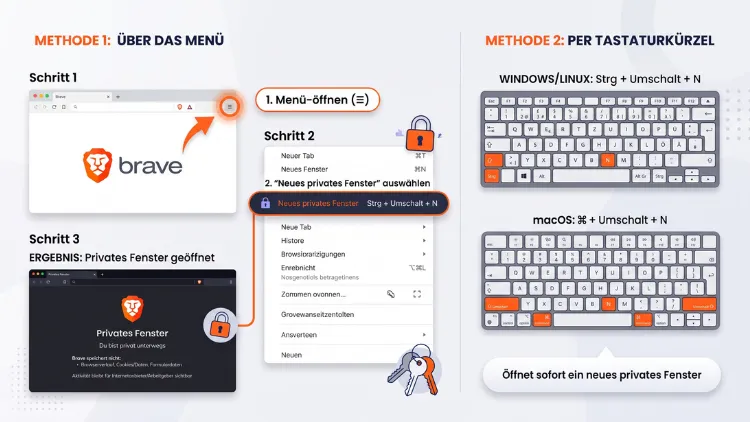
Ein neues Inkognito-Fenster öffnen Sie im Brave Browser am schnellsten mit der Tastenkombination Strg+Umschalt+N unter Windows und Linux beziehungsweise Cmd+Shift+N unter macOS. Alternativ nutzen Sie das Hauptmenü oben rechts.
Auf Android und iOS gelingt der Wechsel in wenigen Sekunden über das Tab-Symbol. Im Folgenden finden Sie alle Wege für jedes Betriebssystem.
Was ist der Inkognito-Modus im Brave Browser?
Der Inkognito-Modus, den Brave als privates Fenster bezeichnet, ermöglicht Ihnen das Surfen, ohne dass der Browser Verlauf, Cookies oder eingegebene Formulardaten dauerhaft speichert. Sobald Sie das Fenster schließen, werden diese Daten automatisch gelöscht.
Zudem blockiert Brave standardmäßig Tracker und Werbung, weshalb der private Modus hier ohnehin schon deutlich privater ausfällt als in vielen anderen Browsern. Deshalb eignet sich Brave besonders gut, wenn Ihnen Datenschutz wichtig ist.
Allerdings macht Sie der Inkognito-Modus nicht vollständig anonym im Internet. Ihr Internetanbieter oder besuchte Webseiten können Ihre Aktivitäten unter Umständen weiterhin nachvollziehen. Aus diesem Grund bietet Brave zusätzlich ein privates Fenster mit Tor an, auf das später noch eingegangen wird.
Inkognito-Fenster in Brave öffnen – die schnellste Methode
Der schnellste Weg zu einem neuen privaten Fenster führt über eine Tastenkombination. Diese funktioniert unabhängig davon, ob bereits ein Fenster geöffnet ist oder nicht.
Tastenkombination unter Windows und Linux
Unter Windows und Linux öffnen Sie ein neues privates Fenster in Brave mit folgender Tastenkombination:
- Strg + Umschalt + N
Drücken Sie diese drei Tasten gleichzeitig, während Brave im Vordergrund ist. Sofort öffnet sich ein neues Fenster mit dunklem Design und dem Brave-Löwen-Symbol, wodurch Sie erkennen, dass Sie sich im privaten Modus befinden.
Tastenkombination unter macOS
Unter macOS lautet die passende Tastenkombination:
- Cmd + Shift + N
Auch hier öffnet sich das private Fenster augenblicklich. Falls Brave noch nicht gestartet wurde, öffnet sich zunächst das reguläre Fenster, und anschließend erscheint das private Fenster als zusätzliches Fenster.
Privates Fenster über das Menü öffnen
Bevorzugen Sie die Bedienung per Maus, gelingt der Wechsel ebenso zuverlässig über das Browsermenü. Diese Methode eignet sich besonders für Einsteiger, da keine Tasten auswendig gelernt werden müssen.
Windows, macOS und Linux: Schritt-für-Schritt
Gehen Sie wie folgt vor, um über das Menü ein neues privates Fenster zu öffnen:
- Öffnen Sie den Brave Browser auf Ihrem Computer.
- Klicken Sie oben rechts auf das Hamburger-Menü (die drei horizontalen Linien).
- Wählen Sie im Menü den Eintrag „Neues Privatfenster“.
- Sofort öffnet sich ein neues Fenster im privaten Modus.
Alternativ funktioniert auch ein Rechtsklick auf das Brave-Symbol in der Taskleiste (Windows) beziehungsweise im Dock (macOS). Dort erscheint ebenfalls die Option „Neues Privatfenster“, wodurch Sie sich den Umweg über das Hauptmenü sparen.
Android: Privaten Tab öffnen
Auch auf dem Smartphone lässt sich der private Modus mühelos aktivieren. Gehen Sie unter Android folgendermaßen vor:
- Öffnen Sie die Brave-App.
- Tippen Sie unten auf das Tab-Symbol (die Zahl in einem Quadrat).
- Wählen Sie oben den Reiter „Privat“.
- Tippen Sie auf das Plus-Symbol, um einen neuen privaten Tab zu erstellen.
Anschließend erscheint der neue Tab in dunklem Design, wodurch Sie ihn jederzeit von den regulären Tabs unterscheiden können.
iOS/iPadOS: Privaten Tab öffnen
Unter iOS und iPadOS verläuft der Vorgang sehr ähnlich:
- Öffnen Sie die Brave-App auf iPhone oder iPad.
- Tippen Sie unten rechts auf das Tab-Symbol.
- Tippen Sie auf „Privat“, um in den privaten Bereich zu wechseln.
- Wählen Sie anschließend das Plus-Symbol, um einen neuen privaten Tab zu öffnen.
Da Brave auf iOS die WebKit-Engine nutzt, unterscheidet sich die Optik geringfügig von der Desktop-Version. Trotzdem bleibt die Funktion identisch.
Unterschied zwischen privatem Fenster und privatem Fenster mit Tor
Neben dem gewöhnlichen privaten Fenster bietet Brave zusätzlich die Option „Neues Privatfenster mit Tor“ an. Dieses finden Sie im selben Menü, direkt unterhalb der Standardoption.
Der wesentliche Unterschied liegt darin, dass Ihr Datenverkehr bei der Tor-Variante über mehrere verschlüsselte Knotenpunkte umgeleitet wird. Dadurch wird Ihre echte IP-Adresse gegenüber besuchten Webseiten verschleiert.
Allerdings ist die Verbindungsgeschwindigkeit über Tor spürbar langsamer, da die Daten mehrere Umwege zurücklegen. Deshalb empfiehlt sich diese Variante vor allem dann, wenn erhöhte Anonymität wichtiger ist als Geschwindigkeit.
Für den alltäglichen Gebrauch, beispielsweise beim Prüfen von Preisen oder beim Login in mehrere Accounts, genügt hingegen meist das gewöhnliche private Fenster.
Privates Fenster als Standard festlegen
Manche Nutzer möchten Brave grundsätzlich im privaten Modus starten. Dafür bietet Brave selbst keine direkte Bordfunktion, jedoch lässt sich dies über einen zusätzlichen Verknüpfungsparameter erreichen.
Gehen Sie unter Windows dafür so vor:
- Klicken Sie mit der rechten Maustaste auf die Brave-Verknüpfung auf dem Desktop.
- Wählen Sie „Eigenschaften“.
- Fügen Sie im Feld „Ziel“ hinter dem bestehenden Pfad ein Leerzeichen sowie den Parameter -incognito ein.
- Bestätigen Sie mit „OK“.
Öffnen Sie Brave anschließend über diese Verknüpfung, startet der Browser direkt im privaten Modus. Beachten Sie jedoch, dass sich dadurch nicht automatisch alle weiteren Fenster ebenfalls privat öffnen.
Was speichert der Inkognito-Modus nicht – und was trotzdem?
Damit Sie genau wissen, wie viel Schutz das private Fenster tatsächlich bietet, lohnt sich ein Blick auf die gespeicherten und nicht gespeicherten Daten.
Nicht gespeichert werden:
- der Browserverlauf
- eingegebene Suchanfragen
- Cookies und Website-Daten
- temporär angelegte Dateien im Cache
Trotzdem sichtbar bleiben können:
- Ihre Aktivitäten für den Internetanbieter
- Aktivitäten innerhalb eines Firmen- oder Schulnetzwerks
- heruntergeladene Dateien, die auf dem Gerät gespeichert bleiben
- Lesezeichen, die Sie im privaten Modus setzen
Deshalb ersetzt der private Modus weder ein VPN noch vollständige Anonymität. Trotzdem eignet er sich hervorragend, um beispielsweise Geschenke online zu recherchieren, ohne dass diese im Verlauf auftauchen.
Tipps für mehr Privatsphäre beim Surfen mit Brave
Zusätzlich zum privaten Fenster bietet Brave weitere Funktionen, mit denen Sie Ihre Privatsphäre ausbauen können. Zum Beispiel lässt sich der integrierte Shields-Schutz individuell pro Webseite anpassen.
Folgende Maßnahmen ergänzen den privaten Modus sinnvoll:
- Aktivieren Sie den Brave-Shields-Schutz über das Löwen-Symbol in der Adressleiste.
- Nutzen Sie zusätzlich ein VPN, sofern Sie Ihre IP-Adresse verschleiern möchten.
- Löschen Sie regelmäßig Cookies auch außerhalb des privaten Modus.
- Verwenden Sie für sensible Logins möglichst immer ein privates Fenster.
Ebenso empfiehlt es sich, mehrere private Fenster gleichzeitig für unterschiedliche Accounts zu nutzen. Dadurch vermeiden Sie, dass sich Sitzungen gegenseitig überschreiben.
Häufig gestellte Fragen zum privaten Fenster in Brave
Wie öffne ich in Brave ein privates Fenster per Tastenkombination?
Unter Windows und Linux drücken Sie Strg+Umschalt+N, unter macOS Cmd+Shift+N. Beide Kombinationen öffnen sofort ein neues privates Fenster, unabhängig davon, welche Seite gerade geöffnet ist.
Wo finde ich die Option für ein privates Fenster im Brave-Menü?
Klicken Sie oben rechts auf das Hamburger-Menü mit den drei Linien. Dort finden Sie den Eintrag „Neues Privatfenster“ sowie zusätzlich „Neues Privatfenster mit Tor“.
Kann ich auf dem Smartphone ebenfalls ein privates Fenster öffnen?
Ja, sowohl unter Android als auch unter iOS lässt sich über das Tab-Symbol und den Reiter „Privat“ ein neuer privater Tab öffnen. Der Ablauf ist auf beiden Systemen sehr ähnlich.
Was ist der Unterschied zwischen einem privaten Fenster und Tor in Brave?
Ein normales privates Fenster speichert lediglich keinen Verlauf. Ein privates Fenster mit Tor leitet Ihren Datenverkehr zusätzlich über mehrere Server um, wodurch Ihre IP-Adresse besser verschleiert wird.
Speichert Brave im privaten Modus heruntergeladene Dateien?
Ja, Downloads bleiben auf Ihrem Gerät gespeichert, selbst nachdem Sie das private Fenster geschlossen haben. Lediglich Verlauf, Cookies und Formulardaten werden automatisch entfernt.
Kann mein Arbeitgeber sehen, dass ich Brave im Inkognito-Modus nutze?
In einem Firmennetzwerk kann die Netzwerkadministration weiterhin sehen, welche Domains aufgerufen wurden. Der private Modus verbirgt diese Informationen ausschließlich lokal auf Ihrem eigenen Gerät.
Lässt sich Brave dauerhaft im privaten Modus starten?
Über einen zusätzlichen Startparameter namens -incognito in den Verknüpfungseigenschaften lässt sich dies unter Windows einrichten. Unter macOS und Linux ist dafür ein vergleichbarer Terminalbefehl nötig.
Werden Lesezeichen im privaten Fenster von Brave gespeichert?
Ja, gesetzte Lesezeichen bleiben dauerhaft erhalten, auch nachdem das private Fenster geschlossen wurde. Lediglich Verlauf und Sitzungsdaten werden beim Schließen automatisch gelöscht.
Ist der Inkognito-Modus in Brave sicherer als in Chrome?
Da Brave standardmäßig Tracker und Werbung blockiert, bietet der private Modus hier zusätzlichen Schutz gegenüber Chrome. Dadurch surfen Sie bereits im Grundzustand deutlich privater.
Fazit
Ein neues privates Fenster öffnen Sie in Brave am schnellsten mit Strg+Umschalt+N beziehungsweise Cmd+Shift+N, alternativ über das Menü. Auf Android und iOS gelingt dies ebenso einfach über das Tab-Symbol.
Für höhere Anonymität eignet sich zudem das Privatfenster mit Tor. Dennoch ersetzt keiner der beiden Modi ein vollwertiges VPN oder vollständige Anonymität im Internet.
