
Alle wichtigen STRG-Tastenkombinationen für Windows und Linux im Überblick – kopieren, einfügen, speichern und mehr für effizientes Arbeiten am PC.
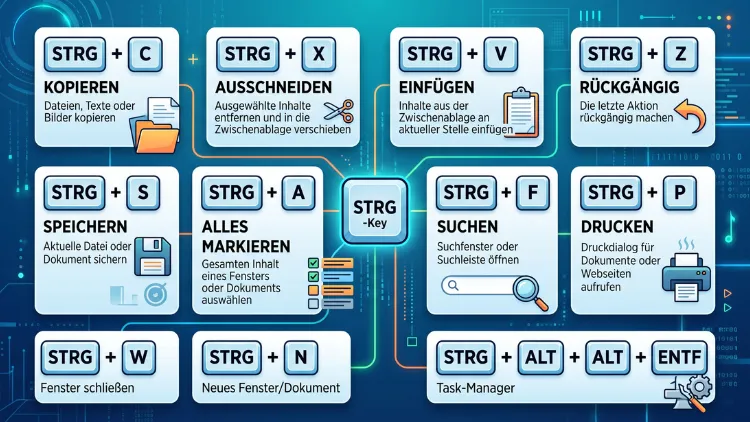
Mit den richtigen STRG-Tastenkombinationen erledigen Sie viele Aufgaben am Computer deutlich schneller als mit der Maus. Egal ob Windows, macOS oder Linux: Die STRG-Taste, auf Englisch „Ctrl“, gehört zu den wichtigsten Tasten der Tastatur.
Im Folgenden finden Sie alle relevanten Shortcuts für Textverarbeitung, Browser, Dateiverwaltung und Office-Programme im Überblick.
Was ist die STRG-Taste und wofür wird sie benötigt?
Die STRG-Taste (Steuerung) befindet sich auf einer deutschen Tastatur üblicherweise unten links und unten rechts, direkt neben der Leertaste. Auf englischen Tastaturen trägt sie die Bezeichnung „CTRL“. Allein hat die Taste keine Funktion, jedoch entfaltet sie ihr volles Potenzial erst in Kombination mit anderen Tasten.
Deshalb wird die STRG-Taste auch als Modifikationstaste bezeichnet: Sie verändert die Bedeutung einer zweiten Taste. Drücken Sie beispielsweise nur „C“, passiert nichts Besonderes. Halten Sie jedoch STRG gedrückt und tippen zusätzlich „C“, wird der markierte Text kopiert.
Zudem funktioniert die STRG-Taste nahezu identisch unter Windows und Linux. Auf dem Mac übernimmt stattdessen die Command-Taste (⌘) die meisten dieser Funktionen. Weiter unten in diesem Artikel finden Sie dazu eine ausführliche Gegenüberstellung.
Die wichtigsten STRG-Grundkombinationen für den Alltag
Bevor spezielle Anwendungen wie Word, Excel oder der Browser betrachtet werden, lohnt sich zunächst ein Blick auf die universellen STRG-Shortcuts. Diese funktionieren in fast jedem Programm, unabhängig davon, ob Sie gerade einen Text schreiben, eine Tabelle bearbeiten oder im Internet surfen.
- STRG+C – Kopiert markierten Text oder eine markierte Datei in die Zwischenablage.
- STRG+X – Schneidet den markierten Inhalt aus; das Original wird dabei entfernt.
- STRG+V – Fügt den zuvor kopierten oder ausgeschnittenen Inhalt an der Cursorposition ein.
- STRG+Z – Macht die letzte Aktion rückgängig, was besonders bei Tippfehlern hilfreich ist.
- STRG+Y – Stellt eine rückgängig gemachte Aktion wieder her.
- STRG+A – Markiert den gesamten Inhalt eines Dokuments oder Ordners.
- STRG+S – Speichert das aktuell geöffnete Dokument.
- STRG+F – Öffnet die Suchfunktion, um Begriffe im Dokument oder auf der Webseite zu finden.
- STRG+P – Öffnet den Druckdialog.
- STRG+N – Erstellt ein neues Dokument oder Fenster, je nach Anwendung.
Diese zehn Kombinationen bilden das Fundament, auf dem nahezu alle weiteren Shortcuts aufbauen. Wer sie einmal verinnerlicht hat, gewinnt spürbar an Tempo im Arbeitsalltag.
STRG-Tastenkombinationen in Windows 11 und Windows 10
Unter Windows kommen zu den Grundfunktionen weitere Shortcuts hinzu, die vor allem die Fensterverwaltung sowie die Navigation im System betreffen. Diese Kombinationen gelten sowohl für Windows 11 als auch größtenteils für Windows 10.
- STRG+UMSCHALT+ESC – Öffnet direkt den Task-Manager, ohne den Umweg über STRG+ALT+ENTF.
- STRG+ALT+ENTF – Ruft den Sicherheitsbildschirm auf, über den unter anderem der Task-Manager erreichbar ist.
- STRG+UMSCHALT+N – Erstellt im Explorer einen neuen Ordner.
- STRG+Mausrad – Vergrößert oder verkleinert Symbole auf dem Desktop sowie in vielen Anwendungen.
- STRG+UMSCHALT+V – Fügt kopierten Text ohne Formatierung ein, was in vielen Programmen praktisch ist.
- STRG+W – Schließt das aktuell aktive Fenster oder den aktiven Tab.
- STRG+ALT+TAB – Zeigt alle geöffneten Fenster an, sodass Sie mit den Pfeiltasten auswählen können.
Zusätzlich lassen sich viele dieser Shortcuts mit der Windows-Taste kombinieren, etwa Windows+D für den Desktop oder Windows+E für den Explorer. Da der Titel dieses Artikels jedoch auf die STRG-Taste fokussiert ist, liegt der Schwerpunkt weiterhin auf den entsprechenden Kombinationen.
STRG-Tastenkombinationen in Word, Excel und anderen Office-Programmen
In der Textverarbeitung, etwa in Microsoft Word, Google Docs oder LibreOffice Writer, spielt die STRG-Taste eine zentrale Rolle. Deshalb lohnt sich hier ein genauerer Blick auf die spezifischen Kombinationen.
Textformatierung in Word:
- STRG+B – Setzt markierten Text fett.
- STRG+I – Setzt markierten Text kursiv.
- STRG+U – Unterstreicht den markierten Text.
- STRG+E – Zentriert den Absatz.
- STRG+L – Richtet den Text linksbündig aus.
- STRG+R – Richtet den Text rechtsbündig aus.
- STRG+POS1 – Springt an den Anfang des Dokuments.
- STRG+ENDE – Springt an das Ende des Dokuments.
- STRG+K – Fügt einen Hyperlink ein.
- STRG+ENTER – Fügt einen Seitenumbruch ein.
STRG-Kombinationen in Excel:
Excel-Nutzer profitieren ebenfalls von zahlreichen Shortcuts, die die Arbeit mit Tabellen erheblich beschleunigen.
- STRG+Pfeiltaste – Springt zum Ende eines zusammenhängenden Datenbereichs.
- STRG+Leertaste – Markiert die gesamte Spalte.
- UMSCHALT+Leertaste – Markiert die gesamte Zeile.
- STRG+1 – Öffnet das Dialogfeld „Zellen formatieren“.
- STRG+PLUS – Fügt eine neue Zeile oder Spalte ein.
- STRG+MINUS – Löscht eine Zeile oder Spalte.
- STRG+SEITE-RUNTER/HOCH – Wechselt zwischen den Tabellenblättern.
Diese Kombinationen sind besonders hilfreich, wenn Sie regelmäßig mit großen Datenmengen arbeiten und dadurch viele Klicks einsparen möchten.
STRG-Tastenkombinationen im Browser: Chrome, Firefox und Edge
Auch beim Surfen im Internet erleichtert die STRG-Taste den Alltag erheblich. Die folgenden Shortcuts funktionieren größtenteils identisch in Google Chrome, Mozilla Firefox und Microsoft Edge.
- STRG+T öffnet einen neuen Tab.
- STRG+UMSCHALT+T stellt den zuletzt geschlossenen Tab wieder her.
- STRG+W schließt den aktuellen Tab.
- STRG+TAB wechselt zum nächsten geöffneten Tab.
- STRG+D speichert die aktuelle Seite als Lesezeichen.
- STRG+L oder STRG+E markiert die Adressleiste, um direkt eine neue URL einzugeben.
- STRG+J öffnet den Download-Verlauf.
- STRG+H öffnet den Browser-Verlauf.
- STRG+PLUS/MINUS vergrößert beziehungsweise verkleinert die Darstellung der Webseite.
- STRG+0 setzt die Zoomstufe auf den Standardwert zurück.
Wenn Sie häufig mit vielen geöffneten Tabs arbeiten, lohnt sich außerdem STRG+1 bis STRG+8: Damit springen Sie direkt zu einem bestimmten Tab, gezählt von links. Zusätzlich springt STRG+9 immer zum letzten geöffneten Tab.
STRG-Tastenkombinationen im Datei-Explorer
Neben Textverarbeitung und Browser ist auch die Dateiverwaltung ein Bereich, in dem die STRG-Taste regelmäßig zum Einsatz kommt. Im Windows-Explorer gelten unter anderem folgende Kombinationen:
- STRG+C / STRG+X / STRG+V – Kopieren, Ausschneiden und Einfügen von Dateien und Ordnern.
- STRG+A – Markiert alle Dateien im aktuellen Ordner.
- STRG+Klick – Markiert mehrere einzelne Dateien gleichzeitig.
- UMSCHALT+Klick – Markiert einen zusammenhängenden Bereich von Dateien.
- STRG+UMSCHALT+N – Erstellt einen neuen Ordner.
- STRG+Z – Macht das Verschieben oder Löschen einer Datei rückgängig.
Diese Kombinationen sind vor allem dann nützlich, wenn Sie größere Mengen an Dateien sortieren, verschieben oder umbenennen müssen, da sich dadurch viele einzelne Mausklicks einsparen lassen.
STRG-Taste auf dem Mac: Unterschied zur Command-Taste
Ein häufiges Missverständnis betrifft den Einsatz der STRG-Taste auf Apple-Geräten. Auf einer Mac-Tastatur existiert zwar ebenfalls eine Taste mit der Aufschrift „control“, jedoch übernimmt diese nicht die gleichen Aufgaben wie unter Windows.
Stattdessen entspricht die Command-Taste (⌘) in den meisten Fällen der STRG-Taste unter Windows. Die folgende Übersicht zeigt die wichtigsten Entsprechungen:
| Windows | Mac |
|---|---|
| STRG+C | ⌘+C |
| STRG+V | ⌘+V |
| STRG+X | ⌘+X |
| STRG+Z | ⌘+Z |
| STRG+A | ⌘+A |
| STRG+S | ⌘+S |
| STRG+F | ⌘+F |
Die tatsächliche control-Taste auf dem Mac wird hingegen seltener genutzt, beispielsweise für Rechtsklick-Funktionen (control+Klick) oder für bestimmte Systemeinstellungen. Wer also von Windows auf einen Mac umsteigt, sollte sich zunächst an diese Umstellung gewöhnen, da sich die Tastenposition sowie die Beschriftung deutlich unterscheiden.
STRG-Tastenkombinationen unter Linux
Unter Linux-Distributionen wie Ubuntu, Fedora oder Linux Mint verhält sich die STRG-Taste größtenteils wie unter Windows, da beide Systeme historisch eng miteinander verwandt sind. Die grundlegenden Kombinationen STRG+C, STRG+V, STRG+X, STRG+Z und STRG+A funktionieren daher identisch.
Zusätzlich gibt es jedoch einige Linux-spezifische Shortcuts:
- STRG+ALT+T – Öffnet ein neues Terminal-Fenster.
- STRG+ALT+F2 bis F6 – Wechselt zwischen verschiedenen virtuellen Konsolen.
- STRG+D – Beendet eine Sitzung im Terminal.
- STRG+C – Bricht im Terminal einen laufenden Befehl ab, was sich von der Kopierfunktion unterscheidet.
- STRG+ALT+L – Sperrt den Bildschirm in vielen Desktop-Umgebungen wie GNOME.
Da sich Linux-Distributionen in ihrer Desktop-Umgebung stark unterscheiden können, weichen einzelne Shortcuts je nach verwendetem System wie GNOME, KDE oder XFCE gelegentlich voneinander ab.
Eigene STRG-Tastenkombinationen erstellen: Schritt-für-Schritt-Anleitung
Neben den vordefinierten Shortcuts lassen sich unter Windows auch eigene Tastenkombinationen einrichten, etwa um ein bestimmtes Programm schneller zu starten. Gehen Sie dazu folgendermaßen vor:
- Klicken Sie mit der rechten Maustaste auf die Verknüpfung des gewünschten Programms auf dem Desktop.
- Wählen Sie im Kontextmenü den Punkt „Eigenschaften“ aus.
- Klicken Sie im Reiter „Verknüpfung“ in das Feld „Tastenkombination“.
- Drücken Sie nun die gewünschte Taste, beispielsweise „W“; Windows ergänzt automatisch STRG+ALT davor.
- Bestätigen Sie die Auswahl mit „Übernehmen“ und anschließend mit „OK“.
Ab sofort öffnet sich das jeweilige Programm über die neu festgelegte Kombination, unabhängig davon, wo Sie sich gerade im System befinden. Diese Methode eignet sich besonders für Programme, die täglich mehrfach genutzt werden.
Was tun, wenn die STRG-Taste nicht funktioniert?
Gelegentlich reagiert die STRG-Taste nicht wie gewohnt, was verschiedene Ursachen haben kann. Zunächst sollte überprüft werden, ob es sich um ein Problem der Tastatur selbst oder um eine Softwareeinstellung handelt.
Folgende Schritte helfen bei der Fehlersuche:
- Tastatur neu anschließen: Ziehen Sie bei einer externen Tastatur das Kabel ab und stecken Sie es erneut ein, beziehungsweise koppeln Sie eine Bluetooth-Tastatur neu.
- Andere Anwendung testen: Prüfen Sie, ob die STRG-Taste in einem anderen Programm funktioniert, um einen anwendungsspezifischen Fehler auszuschließen.
- Tastaturtreiber aktualisieren: Öffnen Sie den Geräte-Manager, suchen Sie die Tastatur und wählen Sie „Treiber aktualisieren“ aus.
- Einrastfunktion prüfen: Unter Windows kann in den Einstellungen unter „Erleichterte Bedienung“ die Einrastfunktion aktiviert werden, sodass STRG, ALT und UMSCHALT nacheinander statt gleichzeitig gedrückt werden können.
- Externe Tastatur verwenden: Sollte die interne Tastatur eines Laptops defekt sein, kann eine externe USB-Tastatur vorübergehend Abhilfe schaffen.
Führt keiner dieser Schritte zum Erfolg, deutet dies häufig auf einen Hardwaredefekt hin, weshalb in diesem Fall ein Werkstattbesuch sinnvoll ist.
Häufige Fragen zu STRG-Tastenkombinationen
Wo befindet sich die STRG-Taste auf der Tastatur?
Die STRG-Taste befindet sich auf einer deutschen Tastatur üblicherweise unten links sowie unten rechts, jeweils direkt neben der Leertaste. Beide Tasten erfüllen dieselbe Funktion, wodurch sich Kombinationen sowohl mit der linken als auch mit der rechten Hand ausführen lassen.
Was bedeutet STRG+ALT+ENTF?
Diese Kombination öffnet unter Windows einen Sicherheitsbildschirm, über den unter anderem der Task-Manager, die Kontosperrung sowie die Passwortänderung erreichbar sind. Ursprünglich diente sie dazu, das System bei einem Absturz zuverlässig neu zu starten.
Welche Taste entspricht STRG auf dem Mac?
Auf Apple-Geräten übernimmt größtenteils die Command-Taste (⌘) die Funktionen der STRG-Taste. Die tatsächlich vorhandene control-Taste erfüllt hingegen andere Aufgaben, etwa im Zusammenhang mit dem Rechtsklick.
Wie kopiere ich Text mit der STRG-Taste?
Markieren Sie zunächst den gewünschten Text mit gedrückter linker Maustaste. Anschließend genügt die Kombination STRG+C, um den Inhalt in die Zwischenablage zu kopieren, von wo aus er mit STRG+V eingefügt werden kann.
Warum funktioniert STRG+V manchmal nicht?
In manchen Anwendungen wird das Einfügen mit Formatierung unterbunden, wodurch STRG+V keine sichtbare Wirkung zeigt. In diesem Fall hilft häufig STRG+UMSCHALT+V, um den Inhalt als reinen Text ohne Formatierung einzufügen.
Was mache ich, wenn die STRG-Taste klemmt oder nicht reagiert?
Zunächst sollte geprüft werden, ob Schmutz oder Staub unter der Taste die Ursache ist. Zusätzlich empfiehlt sich ein Test mit einer externen Tastatur, um zwischen einem Software- und einem Hardwareproblem zu unterscheiden.
Gibt es STRG-Tastenkombinationen, die in fast allen Programmen funktionieren?
Ja, insbesondere STRG+C, STRG+V, STRG+X, STRG+Z und STRG+A gelten als universelle Shortcuts, da sie in nahezu jeder Windows-, Mac- und Linux-Anwendung dieselbe Grundfunktion erfüllen.
Wie kann ich eine eigene Tastenkombination für ein Programm festlegen?
Über die Eigenschaften der Programmverknüpfung lässt sich im Feld „Tastenkombination“ eine individuelle Kombination hinterlegen. Windows ergänzt dabei automatisch STRG+ALT, sodass anschließend nur noch eine zusätzliche Taste gedrückt werden muss.
Funktionieren STRG-Shortcuts auch auf Tablets mit Tastatur?
Sofern das Tablet mit einer physischen Tastatur verbunden ist, funktionieren die gängigen STRG-Kombinationen in der Regel identisch zu einem klassischen Windows-PC oder Notebook.
Sonderfall
Fazit
STRG-Tastenkombinationen gehören zu den effektivsten Werkzeugen, um am Computer schneller und effizienter zu arbeiten. Egal ob unter Windows, Mac oder Linux: Wer die wichtigsten Shortcuts wie STRG+C, STRG+V oder STRG+Z beherrscht, spart im Alltag spürbar Zeit.
Zudem lohnt sich der Blick auf programmspezifische Kombinationen in Word, Excel und im Browser, da sich dadurch zahlreiche Mausklicks vermeiden lassen. Mit etwas Übung werden diese Shortcuts schnell zur Gewohnheit.
