
SFTP-Server unter Windows 11 und 10 einrichten: Schritt-für-Schritt-Anleitung mit OpenSSH und FileZilla Server für sicheren, verschlüsselten Dateizugriff im Netzwerk
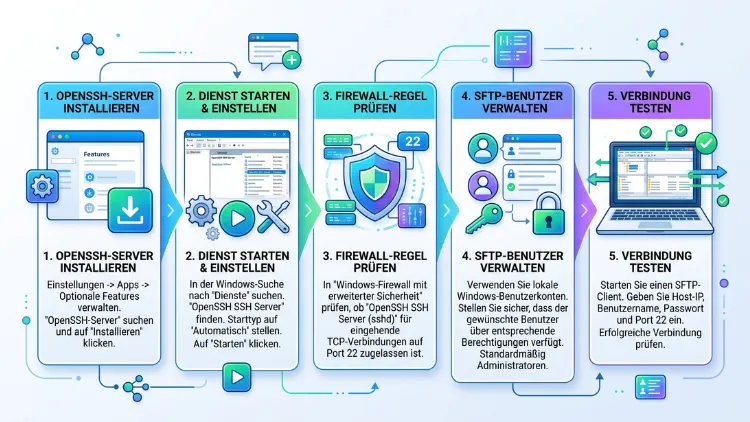
Wer Dateien sicher und verschlüsselt übertragen möchte, benötigt einen SFTP-Server unter Windows. Die schnellste Lösung heißt OpenSSH Server, da diese Funktion bereits in Windows 11 und Windows 10 integriert ist.
Zusätzlich lässt sich mit WinSCP oder FileZilla sofort eine Verbindung testen. Nachfolgend erhalten Sie eine vollständige Schritt-für-Schritt-Anleitung für beide Betriebssysteme.
Was ist SFTP und warum ist es wichtig?
SFTP steht für „SSH File Transfer Protocol“ und überträgt Dateien ausschließlich verschlüsselt über eine bestehende SSH-Verbindung. Im Gegensatz zum klassischen FTP werden Zugangsdaten sowie Dateiinhalte demnach nicht im Klartext übertragen.
Deshalb gilt SFTP als deutlich sicherere Alternative zu herkömmlichem FTP oder FTPS. Zudem benötigt SFTP lediglich einen einzigen Port, wodurch die Firewall-Konfiguration erheblich einfacher ausfällt.
Ein SFTP-Server unter Windows eignet sich beispielsweise für folgende Szenarien:
- Sicherer Dateiaustausch zwischen mehreren Standorten
- Automatisierte Backups über ein Netzwerk
- Remote-Zugriff auf einen Heim- oder Firmen-PC
- Bereitstellung von Dateien für externe Partner
Voraussetzungen für die SFTP-Server-Einrichtung
Bevor Sie mit der Installation beginnen, sollten einige Voraussetzungen erfüllt sein. Andernfalls kann es während der Konfiguration zu Problemen kommen.
Folgende Punkte sind erforderlich:
- Windows 11 (alle aktuellen Editionen) oder Windows 10 ab Version 1809
- Ein Benutzerkonto mit Administratorrechten
- Eine funktionierende PowerShell (integriert in beide Systeme)
- Grundlegende Netzwerkkenntnisse, sofern der Zugriff aus dem Internet erfolgen soll
Wichtiger Hinweis vorab: Windows 10 erreichte am 14. Oktober 2025 das offizielle Support-Ende. Dennoch funktioniert die folgende Anleitung technisch weiterhin auch unter Windows 10, sofern Sie eine unterstützte LTSC-Version oder erweiterten Support nutzen. Für einen dauerhaften Produktivbetrieb empfiehlt sich jedoch der Umstieg auf Windows 11.
SFTP-Server unter Windows 11 einrichten: Schritt für Schritt
Windows 11 bringt den OpenSSH-Server bereits als optionale Funktion mit. Somit ist keine zusätzliche Software-Installation notwendig.
Schritt 1: OpenSSH-Server installieren
Öffnen Sie zunächst die PowerShell als Administrator. Anschließend überprüfen Sie, ob OpenSSH bereits vorhanden ist:
Get-WindowsCapability -Online | Where-Object Name -like 'OpenSSH*'
Sollte der OpenSSH.Server noch nicht installiert sein, führen Sie folgenden Befehl aus:
Add-WindowsCapability -Online -Name OpenSSH.Server~~~~0.0.1.0
Alternativ funktioniert die Installation ebenso über die Einstellungen-App: Navigieren Sie zu „Apps“ > „Optionale Funktionen“ > „Optionale Funktion hinzufügen“ und suchen Sie dort nach „OpenSSH-Server“.
Schritt 2: Den SSH-Dienst starten
Nach der Installation ist der Dienst zunächst deaktiviert. Deshalb muss er manuell gestartet werden:
Start-Service sshd
Damit der Dienst zudem nach jedem Neustart automatisch läuft, setzen Sie den Starttyp auf automatisch:
Set-Service -Name sshd -StartupType 'Automatic'
Schritt 3: Firewall-Regel prüfen und aktivieren
In der Regel legt die Installation automatisch eine Firewall-Regel für Port 22 an. Trotzdem lohnt sich eine Kontrolle:
Get-NetFirewallRule -Name *ssh*
Falls die Regel fehlt oder deaktiviert ist, aktivieren Sie diese mit folgendem Befehl:
New-NetFirewallRule -Name sshd -DisplayName 'OpenSSH SSH Server' -Enabled True -Direction Inbound -Protocol TCP -Action Allow -LocalPort 22
Schritt 4: Verbindung testen
Sobald der Dienst läuft, lässt sich die Verbindung direkt vom selben Gerät testen:
ssh benutzername@localhost
Wird nach dem Passwort gefragt, funktioniert der SSH-Server bereits einwandfrei. Somit steht auch SFTP automatisch zur Verfügung, da beide Protokolle denselben Dienst nutzen.
SFTP-Server unter Windows 10 einrichten: Schritt für Schritt
Die Einrichtung unter Windows 10 verläuft nahezu identisch zu Windows 11. Lediglich der Zugang zu den optionalen Funktionen unterscheidet sich geringfügig.
- Öffnen Sie „Einstellungen“ > „Apps“ > „Optionale Features“.
- Klicken Sie auf „Feature hinzufügen“.
- Suchen Sie nach „OpenSSH Server“ und wählen Sie „Installieren“.
- Öffnen Sie anschließend die PowerShell als Administrator und starten Sie den Dienst mit
Start-Service sshd. - Setzen Sie den Starttyp ebenfalls auf automatisch:
Set-Service -Name sshd -StartupType 'Automatic'.
Alternativ funktioniert die komplette Installation ebenso über die bereits genannten PowerShell-Befehle, da diese unter Windows 10 identisch funktionieren.
Die sshd_config-Datei richtig konfigurieren
Die zentrale Konfigurationsdatei für den SFTP-Server heißt sshd_config und liegt standardmäßig unter C:\ProgramData\ssh\sshd_config. Über diese Datei lassen sich zahlreiche Einstellungen anpassen.
Öffnen Sie die Datei beispielsweise mit dem Editor:
notepad C:\ProgramData\ssh\sshd_config
Wichtige Optionen innerhalb der Datei sind unter anderem:
- Port: Legt den verwendeten Port fest (Standard: 22)
- PasswordAuthentication: Erlaubt oder verbietet die Anmeldung per Passwort
- PubkeyAuthentication: Aktiviert die schlüsselbasierte Anmeldung
- ChrootDirectory: Sperrt Benutzer auf ein bestimmtes Verzeichnis
- Subsystem sftp: Legt fest, welche Datei SFTP-Sitzungen verarbeitet
Nach jeder Änderung muss der Dienst neu gestartet werden, damit die Anpassungen greifen:
Restart-Service sshd
Benutzerverzeichnis mit ChrootDirectory einschränken
Standardmäßig verbinden sich Benutzer mit ihrem regulären Windows-Benutzerverzeichnis. Aus Sicherheitsgründen empfiehlt sich jedoch häufig eine Einschränkung auf ein bestimmtes Ordner.
Dafür fügen Sie in der sshd_config folgenden Block hinzu:
Match User beispielname
    ChrootDirectory C:\SFTP-Ordner
    ForceCommand internal-sftp
Wichtig dabei: Die ChrootDirectory-Funktion greift ausschließlich bei SFTP-Sitzungen. Eine interaktive Eingabeaufforderung wird dadurch nicht eingeschränkt, weshalb zusätzlich ForceCommand internal-sftp gesetzt werden muss.
Zudem benötigt das angegebene Verzeichnis spezielle Berechtigungen. Der übergeordnete Ordner darf beispielsweise ausschließlich dem Administrator gehören, damit die Chroot-Funktion korrekt funktioniert.
Schlüsselbasierte Authentifizierung statt Passwort einrichten
Für einen produktiv genutzten SFTP-Server empfiehlt sich dringend die Public-Key-Authentifizierung anstelle der reinen Passwortanmeldung. Diese Methode gilt als deutlich sicherer.
So richten Sie die Schlüsselauthentifizierung ein:
- Erzeugen Sie auf dem Client-Gerät ein Schlüsselpaar mit
ssh-keygen. - Kopieren Sie den öffentlichen Schlüssel (
id_rsa.pub) auf den Server. - Legen Sie auf dem Windows-Server den Ordner
.sshim Benutzerprofil an, sofern dieser nicht existiert. - Speichern Sie den öffentlichen Schlüssel in der Datei
authorized_keysinnerhalb dieses Ordners. - Setzen Sie anschließend die passenden NTFS-Berechtigungen, sodass ausschließlich der jeweilige Benutzer Zugriff erhält.
Handelt es sich um ein Administratorkonto, muss der Schlüssel stattdessen in C:\ProgramData\ssh\administrators_authorized_keys abgelegt werden. Andernfalls funktioniert die Anmeldung trotz korrektem Schlüssel nicht.
Anschließend deaktivieren Sie die Passwortanmeldung in der sshd_config, indem Sie folgende Zeile setzen: PasswordAuthentication no. Somit ist der Server ausschließlich über den privaten Schlüssel erreichbar.
Verbindung mit einem SFTP-Client herstellen
Sobald der SFTP-Server läuft, benötigen Sie einen passenden Client, um Dateien zu übertragen. Zwei Programme haben sich hierbei besonders bewährt.
Verbindung mit WinSCP herstellen
WinSCP zählt zu den beliebtesten kostenlosen SFTP-Clients für Windows. So stellen Sie eine Verbindung her:
- Laden Sie WinSCP von der offiziellen Webseite herunter und installieren Sie das Programm.
- Wählen Sie im Anmeldefenster unter „Dateiprotokoll“ die Option „SFTP“.
- Tragen Sie unter „Hostname“ die IP-Adresse oder den Hostnamen des Servers ein.
- Geben Sie den Benutzernamen sowie das Kennwort ein.
- Klicken Sie abschließend auf „Anmelden“.
Verbindung mit FileZilla herstellen
Ebenso beliebt ist FileZilla, welches sowohl unter Windows als auch auf anderen Betriebssystemen funktioniert:
- Öffnen Sie FileZilla und tragen Sie oben im Schnellverbindungsleiste den Host in folgendem Format ein: sftp://hostname
- Geben Sie zusätzlich Benutzername und Kennwort ein.
- Klicken Sie auf „Schnellverbindung“.
- Bei erfolgreicher Anmeldung erscheinen die Dateien des Servers auf der rechten Seite.
SFTP-Port ändern und Zugriff aus dem Internet ermöglichen
Standardmäßig läuft SFTP über Port 22. Für zusätzliche Sicherheit oder aus organisatorischen Gründen lässt sich dieser Port jedoch problemlos ändern.
Öffnen Sie hierfür erneut die sshd_config und passen Sie folgende Zeile an:
Port 2222
Anschließend muss zusätzlich die Firewall-Regel angepasst sowie der Dienst neu gestartet werden. Erst danach ist der neue Port aktiv.
Soll der SFTP-Server zudem aus dem Internet erreichbar sein, ist außerdem eine Portweiterleitung im Router notwendig. Dabei wird der gewählte externe Port auf die interne IP-Adresse sowie den entsprechenden Port des Windows-PCs weitergeleitet.
Aus Sicherheitsgründen sollte dieser Schritt jedoch gut überlegt sein. Ein direkt aus dem Internet erreichbarer SFTP-Server sollte daher ausschließlich mit Schlüsselauthentifizierung sowie einem individuellen Port betrieben werden.
Alternative: FileZilla Server als grafische Lösung
Wer statt der PowerShell-basierten Einrichtung eine grafische Oberfläche bevorzugt, kann alternativ FileZilla Server einsetzen. Diese kostenlose Software läuft unter Windows 11 sowie Windows 10 gleichermaßen.
So gehen Sie vor:
- Laden Sie FileZilla Server von der offiziellen Projektseite herunter und installieren Sie die Anwendung.
- Öffnen Sie nach der Installation die FileZilla Server Administration-Oberfläche.
- Legen Sie unter „Users“ ein neues Benutzerkonto samt Kennwort an.
- Weisen Sie dem Benutzer anschließend ein bestimmtes Verzeichnis als „Home Directory“ zu.
- Aktivieren Sie zudem unter den Protokolleinstellungen die Option „SFTP“, sofern diese nicht bereits standardmäßig aktiv ist.
FileZilla Server eignet sich demnach besonders für Anwender, die auf Kommandozeilen-Befehle verzichten möchten. Allerdings bietet OpenSSH insgesamt mehr Kontrolle über einzelne Sicherheitseinstellungen.
Sicherheitstipps für den produktiven Einsatz
Ein SFTP-Server sollte niemals ohne grundlegende Absicherung betrieben werden, insbesondere wenn er aus dem Internet erreichbar ist. Deshalb folgen hier einige wichtige Empfehlungen.
- Verwenden Sie schlüsselbasierte Authentifizierung anstelle einfacher Passwörter.
- Ändern Sie zusätzlich den Standard-Port 22, um automatisierte Angriffe zu reduzieren.
- Beschränken Sie Benutzer mithilfe von ChrootDirectory auf ihr eigenes Verzeichnis.
- Aktualisieren Sie OpenSSH regelmäßig über die Windows-Updates.
- Überwachen Sie zudem die Protokolldateien unter
C:\ProgramData\ssh\logs, um verdächtige Anmeldeversuche frühzeitig zu erkennen. - Nutzen Sie außerdem, sofern verfügbar, eine Zwei-Faktor-Authentifizierung über zusätzliche Sicherheitssoftware.
Häufige Fehler bei der SFTP-Server-Einrichtung beheben
Selbst bei sorgfältiger Vorgehensweise treten gelegentlich Probleme auf. Nachfolgend die häufigsten Ursachen sowie passende Lösungen.
Verbindung wird verweigert: In diesem Fall läuft der Dienst häufig nicht. Überprüfen Sie den Status mit Get-Service sshd und starten Sie ihn gegebenenfalls erneut.
Zeitüberschreitung beim Verbindungsaufbau: Dies deutet meist auf eine blockierende Firewall-Regel hin. Kontrollieren Sie daher die entsprechende Regel sowie eine eventuelle Portweiterleitung.
Anmeldung mit Schlüssel funktioniert nicht: Häufig liegt die Ursache in falschen NTFS-Berechtigungen der authorized_keys-Datei. Diese darf ausschließlich für den jeweiligen Benutzer sowie System zugänglich sein.
Zugriff auf falsches Verzeichnis: Wurde die ChrootDirectory-Einstellung nicht korrekt gesetzt, landen Benutzer im regulären Profilordner. Prüfen Sie deshalb die Syntax innerhalb der sshd_config genau.
Häufige Fragen zur SFTP-Server-Einrichtung unter Windows
Ist OpenSSH bei Windows 11 automatisch installiert?
Nein, lediglich der OpenSSH-Client ist standardmäßig vorhanden. Der OpenSSH-Server muss hingegen manuell über die optionalen Funktionen nachinstalliert werden.
Funktioniert SFTP auch ohne Internetverbindung?
Ja, SFTP funktioniert ebenso innerhalb eines lokalen Netzwerks problemlos. Eine Internetverbindung ist ausschließlich notwendig, sofern der Zugriff von außerhalb erfolgen soll.
Welcher Port wird für SFTP standardmäßig verwendet?
Standardmäßig nutzt SFTP Port 22, da dieser weltweit für SSH-Verbindungen festgelegt ist. Der Port lässt sich jedoch jederzeit individuell anpassen.
Ist FileZilla Server besser als OpenSSH?
Beide Lösungen erfüllen denselben Zweck, unterscheiden sich jedoch in der Bedienung. FileZilla Server bietet eine grafische Oberfläche, während OpenSSH über die PowerShell mehr Konfigurationsmöglichkeiten liefert.
Kann ich mehrere Benutzer auf einem SFTP-Server anlegen?
Ja, dafür wird für jeden Benutzer ein eigenes Windows-Konto sowie ein passender Match User-Block in der sshd_config angelegt. Zudem lässt sich jedem Benutzer ein individuelles Verzeichnis zuweisen.
Muss ich Windows Defender Firewall komplett deaktivieren?
Nein, das ist keinesfalls notwendig. Es genügt vollkommen, eine gezielte Firewall-Regel für den verwendeten Port freizugeben.
Warum sollte ich Passwortauthentifizierung deaktivieren?
Passwörter lassen sich vergleichsweise leicht durch automatisierte Angriffe erraten. Die Schlüsselauthentifizierung bietet demgegenüber ein deutlich höheres Sicherheitsniveau.
Läuft die Anleitung auch unter Windows Server?
Grundsätzlich funktionieren die gezeigten Schritte ebenso unter Windows Server 2019 sowie 2022, da diese denselben OpenSSH-Dienst verwenden. Einzelne Menüpfade können sich jedoch geringfügig unterscheiden.
Ist Windows 10 im Jahr 2026 noch für einen SFTP-Server geeignet?
Technisch funktioniert die Einrichtung weiterhin problemlos. Allerdings endete der reguläre Support bereits 2025, weshalb für einen dauerhaften Betrieb Windows 11 empfehlenswert ist.
Fazit
Ein SFTP-Server lässt sich unter Windows 11 sowie Windows 10 mit OpenSSH unkompliziert und ohne Zusatzkosten einrichten. Wichtig sind dabei vor allem eine korrekte Firewall-Regel sowie eine sichere Authentifizierung.
Zudem empfiehlt sich für einen produktiven Einsatz stets die Schlüsselauthentifizierung sowie eine Einschränkung des Zugriffs mittels ChrootDirectory. Somit bleibt die Dateiübertragung dauerhaft sicher und zuverlässig.
