
Kindle-App startet oder installiert sich nicht auf Android, iOS, Windows, Mac oder Fire-Tablet? Ursachen und praktische Lösungen für jedes Gerät.
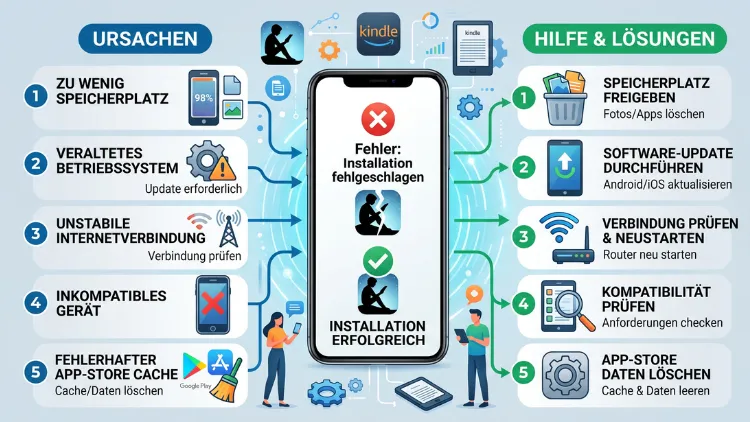
Wenn sich die Kindle-App nicht installieren lässt, liegt das meist an veralteten Betriebssystemen, fehlendem Speicherplatz oder an der Umstellung der Windows-Version im Jahr 2026. Zusätzlich verhindern instabile Internetverbindungen, ein überfüllter App-Store-Cache oder fehlende Systemvoraussetzungen die Installation.
Dieser Ratgeber zeigt konkrete Lösungen für Windows, macOS, Android und iOS.
Warum lässt sich die Kindle-App nicht installieren? Die häufigsten Ursachen
Die Installation der Kindle-App scheitert selten grundlos. Meistens stecken technische Hürden dahinter, die sich gezielt beheben lassen. Zunächst lohnt sich ein Blick auf die häufigsten Auslöser, da diese je nach Gerät unterschiedlich ausfallen.
Zu den zentralen Ursachen zählen:
- Veraltetes Betriebssystem: Die App unterstützt nur bestimmte Mindestversionen.
- Zu wenig Speicherplatz: Ohne freien Speicher bricht die Installation ab.
- Instabile oder fehlende Internetverbindung: Der Download stoppt mittendrin.
- Fehlerhafter App-Store-Cache: Google Play Store oder Apple App Store zeigen Fehlermeldungen.
- Regionale Einschränkungen: In manchen Ländern ist die App nicht direkt verfügbar.
- Veraltete oder inkompatible Hardware: Besonders bei älteren PCs oder ARM-Prozessoren.
- Die Abschaltung der alten Windows-App: Seit dem 30. Juni 2026 funktioniert die Legacy-Kindle-App für Windows nicht mehr.
Diese Punkte betreffen jedoch nicht alle Plattformen gleichermaßen. Deshalb lohnt sich eine getrennte Betrachtung von Windows, Mac, Android und iOS.
Systemvoraussetzungen der Kindle-App im Überblick (Stand 2026)
Bevor Sie nach einer Lösung suchen, sollten Sie zunächst prüfen, ob Ihr Gerät überhaupt die aktuellen Mindestanforderungen erfüllt. Amazon hat die Voraussetzungen in den vergangenen Jahren mehrfach angepasst, weshalb ältere Geräte häufig ausfallen.
Aktuell gelten folgende Mindestvoraussetzungen:
- Windows: Windows 11 wird offiziell empfohlen; die neue App läuft zudem auf Windows 10 ab Version 1809.
- macOS: Die App stammt aus dem Mac App Store und benötigt eine aktuelle macOS-Version.
- Android: Ab Android 10.0 oder höher.
- iOS: Ab iOS 17.0 oder höher.
Wenn Ihr Gerät eine dieser Voraussetzungen nicht erfüllt, lässt sich die App entweder gar nicht installieren oder stürzt nach der Installation sofort ab. In diesem Fall bleibt häufig nur ein Update des Betriebssystems oder die Nutzung von Kindle für Web als Alternative.
Kindle-App für Windows installieren: Das hat sich 2026 geändert
Besonders auf Windows-Rechnern kam es 2026 zu größeren Änderungen, die viele Nutzer überrascht haben. Deshalb verdient dieser Bereich besondere Aufmerksamkeit.
Die alte Kindle-für-PC-App wurde abgeschaltet
Amazon hat die klassische Kindle-für-PC-App (Version 2.9.1 und älter) zum 30. Juni 2026 endgültig deaktiviert. Die Abschaltung erfolgte serverseitig, wodurch selbst bereits installierte Versionen der App nicht mehr funktionieren. Wer also weiterhin versucht, die alte App zu nutzen, erhält dauerhaft eine Fehlermeldung beim Anmelden.
Der Hintergrund: Die alte 32-Bit-Anwendung ließ sich in älteren Versionen zum Umgehen des DRM-Kopierschutzes missbrauchen. Aus diesem Grund hat Amazon die Software komplett durch eine neue, strenger geschützte Version ersetzt.
Die neue Kindle-App aus dem Microsoft Store
Wer die Kindle-App unter Windows installieren möchte, benötigt inzwischen die neue Anwendung „Kindle“ aus dem Microsoft Store. Diese App ist kostenlos und läuft offiziell auf Windows 11 sowie auf Windows 10 ab Build 1809.
So installieren Sie die neue Kindle-App unter Windows:
- Öffnen Sie den Microsoft Store auf Ihrem Windows-Gerät.
- Suchen Sie im Suchfeld nach „Kindle“.
- Wählen Sie die offizielle App von Amazon aus den Suchergebnissen aus.
- Klicken Sie auf „Installieren“ beziehungsweise „Herunterladen“.
- Öffnen Sie die App nach der Installation und melden Sie sich mit Ihren Amazon-Zugangsdaten an.
- Laden Sie anschließend Ihre E-Book-Bibliothek erneut herunter, da lokale Dateien der alten Version nicht kompatibel sind.
Typische Probleme bei der neuen Windows-App
Trotz offizieller Unterstützung berichten einige Nutzer weiterhin von Installationsproblemen. Diese betreffen vor allem folgende Fälle:
- ARM-basierte Windows-Geräte (zum Beispiel bestimmte Surface-Pro-Modelle): Hier lässt sich die neue App aktuell nicht installieren.
- Fehlendes TPM 2.0: Ohne dieses Sicherheitsmodul kann die App beim Login abstürzen.
- Fehlende Microsoft Edge WebView2 Runtime: Diese Komponente ist zwingend erforderlich und muss gegebenenfalls manuell nachinstalliert werden.
- Veraltetes Windows 10: Versionen vor Build 1809 werden nicht unterstützt.
Falls Ihr Gerät zu einer dieser Kategorien gehört, bleibt derzeit nur die Nutzung von Kindle für Web im Browser als praktikable Alternative.
Kindle-App auf dem Mac installieren
Auch für macOS gab es bereits 2023 eine wichtige Umstellung: Amazon ersetzte die klassische Desktop-Version durch eine App aus dem Mac App Store. Wer heute Probleme bei der Installation hat, sollte deshalb folgende Schritte beachten.
So gehen Sie vor:
- Öffnen Sie den App Store auf Ihrem Mac.
- Geben Sie „Kindle“ in die Suchleiste ein.
- Wählen Sie die App von Amazon Mobile LLC aus.
- Klicken Sie auf „Laden“ und bestätigen Sie den Download gegebenenfalls mit Ihrer Apple-ID.
- Starten Sie die App nach der Installation und melden Sie sich an.
Sollte die Installation weiterhin fehlschlagen, liegt es häufig an einer veralteten macOS-Version oder an vollem Speicherplatz. Zudem hilft in vielen Fällen ein Neustart des Mac sowie ein erneuter Anmeldevorgang im App Store.
Kindle-App auf Android installieren: Schritt-für-Schritt-Anleitung
Auf Android-Geräten treten Installationsprobleme besonders häufig auf, da hier viele unterschiedliche Hersteller und Systemversionen im Umlauf sind. Die aktuelle Kindle-App für Android benötigt mindestens Android 10.0.
So installieren Sie die App korrekt:
- Öffnen Sie den Google Play Store auf Ihrem Android-Gerät.
- Suchen Sie nach „Kindle“.
- Wählen Sie die App von Amazon aus der Trefferliste.
- Tippen Sie auf „Installieren“.
- Öffnen Sie die App und melden Sie sich mit Ihrem Amazon-Konto an.
Lösungen bei Fehlermeldungen auf Android
Falls die Installation mit der Meldung „Fehlgeschlagen“ abbricht, helfen folgende Maßnahmen:
- Prüfen Sie den freien Speicherplatz unter „Einstellungen > Speicher“.
- Starten Sie das Gerät neu, bevor Sie es erneut versuchen.
- Leeren Sie den Cache des Google Play Store über „Einstellungen > Apps > Google Play Store > Speicher > Cache leeren“.
- Kontrollieren Sie, ob das richtige Google-Konto im Play Store hinterlegt ist.
- Aktualisieren Sie Android auf mindestens Version 10.0, falls Ihr Gerät älter ist.
- Deinstallieren Sie parallel installierte Amazon-Apps wie „Amazon für Tablets“, da diese Konflikte verursachen können.
Sollte trotz aller Maßnahmen keine Installation möglich sein, ist das Gerät vermutlich zu alt für die aktuelle App-Version.
Kindle-App auf iPhone und iPad installieren
Auch auf iOS-Geräten gelten klare Mindestanforderungen. Die Kindle-App für iOS benötigt aktuell mindestens iOS 17.0. Nutzer mit älteren iPhones oder iPads können die App entweder gar nicht mehr herunterladen oder nach einer Deinstallation nicht erneut installieren.
So installieren Sie die Kindle-App auf iPhone oder iPad:
- Öffnen Sie den App Store.
- Suchen Sie nach „Kindle“.
- Wählen Sie die offizielle App von Amazon aus.
- Tippen Sie auf „Laden“.
- Bestätigen Sie den Download mit Face ID, Touch ID oder Ihrer Apple-ID.
- Öffnen Sie die App und melden Sie sich mit Ihrem Amazon-Konto an.
Häufige Ursachen für Probleme auf iOS
Zusätzlich zu veralteten iOS-Versionen treten folgende Fehlerquellen auf:
- Fehlende Internetverbindung während des Downloads.
- Nicht ausreichender Speicherplatz auf dem Gerät.
- Falsches Apple-ID-Land, wodurch die App im Store nicht angezeigt wird.
- Eingeschränkungen in den Bildschirmzeit-Einstellungen, die Installationen blockieren.
Ein Neustart des Geräts sowie das Update auf die aktuelle iOS-Version lösen die meisten dieser Probleme zuverlässig.
Allgemeine Lösungen, wenn sich die Kindle-App nicht installieren lässt
Unabhängig vom Betriebssystem helfen bestimmte Grundmaßnahmen in fast allen Fällen weiter. Diese sollten Sie zuerst ausprobieren, bevor Sie tiefer in die Fehlersuche einsteigen.
- Gerät neu starten: Dadurch werden viele temporäre Fehler behoben.
- Internetverbindung prüfen: Wechseln Sie testweise zwischen WLAN und mobilen Daten.
- Speicherplatz freigeben: Löschen Sie nicht benötigte Apps, Fotos oder Dateien.
- App-Store-Cache leeren: Sowohl bei Google Play als auch beim Apple App Store hilft dies häufig.
- Betriebssystem aktualisieren: Installieren Sie alle verfügbaren Updates für Windows, macOS, Android oder iOS.
- Datum und Uhrzeit prüfen: Falsche Systemzeiten führen häufig zu Verbindungsfehlern beim Store.
- Kindle für Web nutzen: Falls die App weiterhin nicht installierbar ist, funktioniert das Lesen alternativ direkt im Browser über „Kindle für Web“.
Diese Alternative eignet sich besonders für Nutzer mit ARM-Geräten oder veralteten Betriebssystemen, da hier keine Installation notwendig ist.
Häufige Fragen zur Kindle-App-Installation
Warum lässt sich die Kindle-App auf meinem Windows-PC nicht mehr installieren?
Die alte Kindle-für-PC-App wurde am 30. Juni 2026 abgeschaltet. Deshalb funktioniert nur noch die neue App aus dem Microsoft Store, die zudem Windows 11 oder Windows 10 ab Build 1809 voraussetzt.
Kann ich die Kindle-App auf einem ARM-basierten Windows-Gerät installieren?
Aktuell nicht. ARM-Geräte wie bestimmte Surface-Pro-Modelle werden von der neuen Windows-App derzeit nicht unterstützt. Als Alternative bleibt vorerst nur Kindle für Web.
Welche Android-Version benötige ich für die Kindle-App?
Die App benötigt mindestens Android 10.0. Ältere Geräte können die aktuelle Version daher nicht mehr installieren.
Welche iOS-Version wird für die Kindle-App vorausgesetzt?
Erforderlich ist mindestens iOS 17.0. Ohne dieses Update lässt sich die App weder installieren noch nach einer Löschung erneut herunterladen.
Was tun, wenn die Installation auf Android mit „Fehlgeschlagen“ abbricht?
Zunächst sollten Sie freien Speicherplatz schaffen und das Gerät neu starten. Zusätzlich hilft es, den Cache des Google Play Store zu leeren und das richtige Google-Konto zu prüfen.
Warum stürzt die neue Kindle-App unter Windows beim Anmelden ab?
Häufig fehlt das Sicherheitsmodul TPM 2.0 oder die Microsoft Edge WebView2 Runtime. Ohne diese Komponenten funktioniert der Login-Vorgang nicht zuverlässig.
Verliere ich meine Bücher beim Wechsel zur neuen Kindle-App?
Nein, jedoch müssen Sie Ihre Bibliothek erneut herunterladen, da lokale Dateien der alten App nicht kompatibel sind. Lesezeichen und Markierungen bleiben über Ihr Amazon-Konto erhalten.
Gibt es eine Möglichkeit, Kindle-Bücher ohne App zu lesen?
Ja, über Kindle für Web lassen sich E-Books direkt im Browser öffnen. Diese Lösung eignet sich besonders, wenn die App aus technischen Gründen nicht installierbar ist.
Warum finde ich die Kindle-App nicht im App Store meines Landes?
In seltenen Fällen liegt dies an einem falsch hinterlegten Länderkonto in der Apple-ID oder im Google-Konto. Eine Anpassung des Store-Landes löst dieses Problem meist zuverlässig.
Fazit
Wenn sich die Kindle-App nicht installieren lässt, liegt die Ursache meist an veralteten Systemvoraussetzungen oder an der Umstellung unter Windows im Jahr 2026. Mit aktuellen Betriebssystemen, ausreichend Speicherplatz und den passenden Schritten lässt sich das Problem in den meisten Fällen jedoch schnell lösen.
Sollte die Installation weiterhin scheitern, bietet Kindle für Web eine zuverlässige und sofort nutzbare Alternative ohne zusätzliche Systemvoraussetzungen.
