
MS-Kinderkonto in ein Erwachsenenkonto unter Windows 11 umwandeln: Erfahren Sie, wie Sie das Microsoft-Kinderkonto schnell und einfach upgraden können.
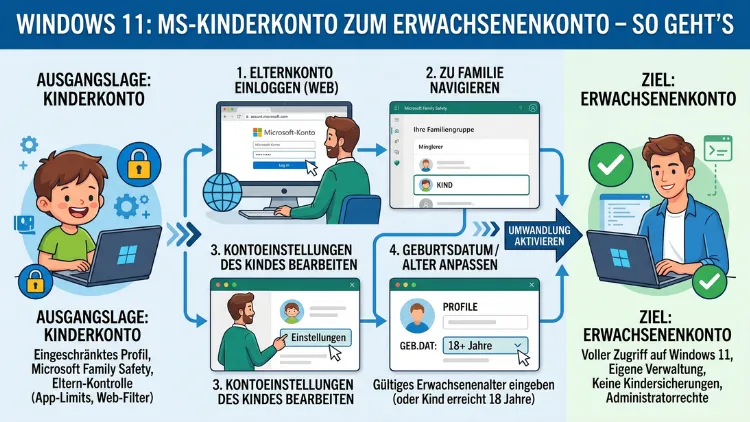
Ihr Kind ist volljährig geworden und das Microsoft-Kinderkonto muss endlich zum Erwachsenenkonto werden? Dann sind Sie hier genau richtig.
In diesem Artikel erfahren Sie Schritt für Schritt, wie Sie ein Microsoft-Kinderkonto unter Windows 11 in ein vollwertiges Erwachsenenkonto umwandeln – inklusive aller Voraussetzungen, häufiger Fehler und hilfreicher Alternativen. Die Lösung funktioniert außerdem auf Xbox und mobilen Geräten.
Was ist eigentlich der Unterschied zwischen Kinder- und Erwachsenenkonto?
Bevor Sie mit der Umstellung beginnen, ist es sinnvoll, den genauen Unterschied zwischen beiden Kontotypen zu kennen. Ein Kinderkonto ist ein Microsoft-Konto, das speziell für minderjährige Benutzer eingerichtet wird. Microsoft bestimmt den Kontotyp anhand des hinterlegten Geburtsdatums.
Kinderkonten bringen dabei einige deutliche Einschränkungen mit sich:
- Eingeschränkter Zugriff auf Inhalte: Kinderkonten können nicht auf Inhalte zugreifen, die für Erwachsene bestimmt sind – zum Beispiel bestimmte Apps, Filme oder Spiele ab 18.
- Kaufbeschränkungen: Einkäufe im Microsoft Store sind ohne ausdrückliche Zustimmung der Eltern nicht möglich.
- Überwachung und Berichte: Eltern können Aktivitätsberichte einsehen und steuern, welche Programme das Kind nutzen darf.
- Eingeschränkte Onlinedienste: Dienste wie Microsoft Teams oder bestimmte Chat-Funktionen werden teilweise gesperrt oder eingeschränkt.
Ein Erwachsenenkonto hingegen bietet vollen Zugriff auf alle Microsoft-Dienste und ermöglicht eigenständige Einkäufe, ohne dass eine elterliche Genehmigung nötig ist. Zudem unterliegt es keinen Familienrichtlinien mehr. Deshalb ist die Umstellung für Jugendliche, die gerade 18 Jahre alt geworden sind, ein wichtiger und notwendiger Schritt.
Außerdem ist wichtig zu wissen: Da Microsoft-Konten plattformübergreifend genutzt werden, betrifft die Umstellung nicht nur Windows 11, sondern ebenso Xbox-Konsolen (Xbox One, Xbox Series X/S), die Microsoft Family Safety-App sowie alle anderen verknüpften Microsoft-Dienste.
Voraussetzungen: Das müssen Sie vor der Umstellung wissen
Damit die Umstellung reibungslos klappt, müssen einige Voraussetzungen erfüllt sein. Zunächst definiert Microsoft ein Erwachsenenkonto ab dem 18. Lebensjahr. Ist der Benutzer noch nicht volljährig, kann die Umstellung nicht durchgeführt werden. Zudem muss das Kinderkonto Teil einer Microsoft-Familiengruppe sein – nur ein Elternteil oder ein Organisator der Familie kann die Umstellung autorisieren. Das Konto darf außerdem nicht gesperrt oder deaktiviert sein. Schließlich ist eine aktive Internetverbindung notwendig, da die Änderung ausschließlich über die Microsoft-Kontoverwaltung online erfolgt.
Zusätzlich sollten Sie folgende Punkte prüfen:
- Ist das Geburtsdatum korrekt hinterlegt? Das ist entscheidend, denn Microsoft erkennt die Volljährigkeit anhand dieser Angabe automatisch.
- Haben Sie Zugriff auf die hinterlegte E-Mail-Adresse und Telefonnummer? Diese werden für Sicherheitsabfragen benötigt.
- Ist das Konto in der Familiengruppe sichtbar? Melden Sie sich als Elternteil auf account.microsoft.com/family an und prüfen Sie, ob das Kinderkonto dort angezeigt wird.
Vorbereitung: So sichern Sie Daten vor der Kontoumstellung
Vor jeder größeren Kontoänderung empfiehlt es sich, wichtige Daten zu sichern. Das betrifft vor allem Dokumente und persönliche Dateien im Benutzerordner, die Sie auf einem externen Laufwerk oder in der Cloud speichern sollten. Außerdem sollten Sie folgende Bereiche im Blick haben:
OneDrive-Synchronisation prüfen: Stellen Sie sicher, dass alle Dateien, die über OneDrive gespeichert sind, vollständig synchronisiert wurden. So gehen keine Daten verloren.
App-Einstellungen und Spielstände: Einige Anwendungen und Spiele – insbesondere über den Microsoft Store oder Xbox – speichern Fortschritte in der Cloud. Prüfen Sie deshalb, ob die Cloud-Synchronisation aktiv ist, bevor Sie Änderungen vornehmen.
E-Mails und Outlook-Daten: Falls das Kinderkonto mit Outlook oder einem anderen Microsoft-Maildienst verknüpft ist, sollten Sie sicherstellen, dass diese Daten ebenfalls gesichert sind.
Schritt-für-Schritt-Anleitung: Kinderkonto in Erwachsenenkonto umwandeln (Windows 11)
Dies ist der zentrale Teil dieses Artikels. Die folgende Anleitung zeigt Ihnen genau, wie Sie die Umstellung unter Windows 11 durchführen – über das Microsoft-Familienportal im Webbrowser.
Schritt 1: Im Familienportal anmelden
Öffnen Sie zunächst Ihren Webbrowser – zum Beispiel Microsoft Edge oder Google Chrome – und navigieren Sie zur Adresse account.microsoft.com/family. Melden Sie sich dort mit dem Elternkonto oder dem Konto des Familienorganisators an. Wichtig: Verwenden Sie hier nicht das Kinderkonto selbst.
Schritt 2: Das Kinderkonto auswählen
Nach der Anmeldung sehen Sie eine Übersicht aller Familienmitglieder. Suchen Sie dort das Konto, das Sie umwandeln möchten, und klicken Sie auf den Namen des Kinderkontos. Anschließend öffnet sich eine Detailansicht mit den Kontoinformationen.
Schritt 3: Die Umstellungsoption aktivieren
Wenn der Kontoinhaber das 18. Lebensjahr erreicht hat, erscheint in der Detailansicht die Option „Als Erwachsenes Konto festlegen“. Klicken Sie auf diese Schaltfläche. Microsoft sendet gegebenenfalls eine Sicherheitsabfrage an das Kinderkonto, um die Identität zu bestätigen. Nach der Bestätigung wird das Konto automatisch als Erwachsenenkonto klassifiziert.
Schritt 4: Umstellung bestätigen
Prüfen Sie anschließend, ob das Konto in der Familienübersicht nun als „Erwachsen“ angezeigt wird. Der ehemalige Benutzer kann sich weiterhin mit denselben Zugangsdaten anmelden – hat jedoch keinen Zugriff mehr auf Familienbeschränkungen.
Schritt 5: Einstellungen unter Windows 11 neu konfigurieren
Nach der erfolgreichen Umstellung sollten Sie außerdem unter Windows 11 die lokalen Kontoeinstellungen prüfen. Gehen Sie dazu folgendermaßen vor:
- Öffnen Sie die Windows-Einstellungen mit der Tastenkombination Windows-Taste + I.
- Navigieren Sie zu Konten > Ihre Info.
- Stellen Sie sicher, dass das Konto korrekt als Microsoft-Konto erkannt wird.
- Falls nötig, melden Sie sich ab und wieder an, damit alle Änderungen greifen.
Alternative Methode: Geburtsdatum direkt im Microsoft-Konto korrigieren
Manchmal liegt das Problem nicht darin, dass das Kind noch nicht 18 ist, sondern darin, dass ein falsches Geburtsdatum hinterlegt wurde. Das passiert häufig, wenn beim Anlegen des Kontos versehentlich ein falsches Datum eingegeben wurde. In solchen Fällen empfiehlt sich folgender Weg: Melden Sie sich bei account.live.com an, klicken Sie auf „Ihre Info“ und bearbeiten Sie dort die persönlichen Informationen, um das Geburtsdatum zu aktualisieren.
Falls das Geburtsdatum nicht eigenständig geändert werden kann, weil das Konto bereits als Kinderkonto eingestuft ist, gibt es einen weiteren Weg: Melden Sie sich bei login.live.com an, um eine Zustimmungsanforderung zu initiieren. Wählen Sie dort „Ich bin ein Elternteil oder Erziehungsberechtigter“ und melden Sie sich mit einem persönlichen Microsoft-Konto für Erwachsene an. Geben Sie anschließend Ihre Zustimmung, indem Sie am unteren Rand des Zustimmungsformulars auf „Ja, ich stimme zu“ klicken.
Außerdem ist zu beachten: Wenn das aufgelistete Geburtsdatum in einem Land unter dem gesetzlichen Alter liegt, benötigt der Kontoinhaber immer die Zustimmung der Eltern. In Deutschland liegt diese Altersgrenze bei 18 Jahren.
Kinderkonto zu Erwachsenenkonto auf der Xbox umwandeln
Da Microsoft-Konten plattformübergreifend gelten, wirkt sich die Umstellung des Kontos auch direkt auf die Xbox aus. Dennoch gibt es auf der Konsole einige zusätzliche Schritte, die Sie kennen sollten.
Prüfen Sie zunächst, ob das Konto als Kind oder als Erwachsener in einer Familiengruppe geführt wird. Das können Sie entweder in den Einstellungen der Xbox Family Settings-App auf der Konsole tun oder sich unter account.microsoft.com/family anmelden.
So gehen Sie auf der Xbox vor, um die Familieneinstellungen zu prüfen:
- Drücken Sie die Xbox-Taste auf dem Controller, um den Guide zu öffnen.
- Navigieren Sie zu Profil & System > Einstellungen > Konto.
- Wählen Sie Familieneinstellungen aus.
- Prüfen Sie dort, ob das Konto noch als Kinderprofil eingestuft ist.
Die Xbox Family Settings-App können Eltern nutzen, um die Spielaktivitäten ihrer Kinder direkt vom Smartphone aus zu verwalten. Kinder können sich mit ihrem Kinderkonto jedoch nicht bei dieser App anmelden. Sobald das Konto auf ein Erwachsenenkonto umgestellt wurde, entfallen sämtliche Jugendschutzfilter auch auf der Xbox – inklusive Kommunikationseinstellungen, Inhaltsfilter und Bildschirmzeitbeschränkungen.
Microsoft Family Safety-App: Was sich nach der Umstellung ändert
Eine Familiengruppe besteht aus Personen, die über die Microsoft Family Safety-App auf ihren Windows-, Xbox- oder mobilen Geräten verbunden sind. Die Einrichtung einer Familiengruppe ist eine einfache Möglichkeit, sichere Onlinegewohnheiten zu fördern und Zeitpläne zu verwalten.
Nach der Umstellung auf ein Erwachsenenkonto ändern sich in der Microsoft Family Safety-App folgende Punkte:
- Aktivitätsberichte stehen Eltern nicht mehr zur Verfügung.
- Bildschirmzeit-Limits werden vollständig aufgehoben.
- Inhaltsfilter für Web, Apps und Spiele sind nicht mehr aktiv.
- Der ehemalige Kindernutzer kann nun selbst Käufe im Microsoft Store tätigen, ohne eine Genehmigung einzuholen.
- Er kann außerdem die Familiengruppe eigenständig verlassen, wenn er dies wünscht.
Deshalb empfiehlt es sich, vor der Umstellung gemeinsam mit dem jungen Erwachsenen zu besprechen, welche digitalen Gewohnheiten und Sicherheitsmaßnahmen sinnvoll bleiben – auch ohne externe Kontrolle.
Häufige Probleme und wie Sie sie lösen
Problem 1: Die Option „Als Erwachsenes Konto festlegen“ erscheint nicht
Prüfen Sie zunächst, ob das Konto wirklich Teil einer Familiengruppe ist. Stellen Sie außerdem sicher, dass das 18. Lebensjahr tatsächlich erreicht wurde. Falls das Problem weiterhin besteht, wenden Sie sich an den Microsoft-Support.
Problem 2: Das Geburtsdatum lässt sich nicht ändern
Manchmal lässt sich das Geburtsdatum im Microsoft-Konto nicht direkt bearbeiten, weil das Konto als Kinderkonto eingestuft ist. In diesem Fall müssen zunächst die Eltern über login.live.com die Zustimmung erteilen, bevor das Geburtsdatum aktualisiert werden kann.
Problem 3: Das Konto ist gesperrt oder deaktiviert
Falls das Konto gesperrt ist, können Sie es zunächst nicht umstellen. Kontaktieren Sie in diesem Fall den Microsoft-Kundendienst unter support.microsoft.com und schildern Sie das Problem. Halten Sie dabei die Kontobezeichnung und alle verfügbaren Identifikationsdaten bereit.
Problem 4: Sicherheitsabfragen schlagen fehl
Stellen Sie sicher, dass Sie Zugriff auf die hinterlegte E-Mail-Adresse oder Telefonnummer haben. Falls die Sicherheitsabfrage fehlschlägt, können Sie den Wiederherstellungscode verwenden. Diesen Code sollten Sie idealerweise schon vor der Umstellung bereitgelegt haben.
Problem 5: Kinderkonto mit unbekanntem Erwachsenenkonto verknüpft
Wenn ein unbekanntes Erwachsenenkonto mit dem Kinderkonto verknüpft ist und Sie die Verbindung nicht selbst auflösen können, müssen Sie sich möglicherweise an den Microsoft-Kundensupport wenden. Rufen Sie dazu die Website Kontakt – Microsoft-Support auf und wählen Sie unter „Produkte und Dienstleistungen“ die Option zur Familiensicherheit aus.
Alternative: Neues Erwachsenenkonto erstellen
Sollte die direkte Umstellung des Kinderkontos aus technischen Gründen nicht möglich sein, gibt es außerdem die Möglichkeit, ein vollständig neues Microsoft-Erwachsenenkonto anzulegen. Dazu erstellen Sie ein neues Erwachsenenkonto unter signup.live.com und übertragen anschließend Dateien und Einstellungen manuell vom alten Kinderkonto auf das neue Konto.
Beachten Sie dabei jedoch folgende Punkte:
- Spielstände und App-Käufe sind in der Regel an das ursprüngliche Konto gebunden und können nicht einfach übertragen werden.
- Abonnements wie Xbox Game Pass oder Microsoft 365 müssen auf das neue Konto umgemeldet oder neu abgeschlossen werden.
- Windows-Aktivierungen, die an das alte Konto gebunden sind, sollten Sie vor dem Löschen des Kontos überprüfen.
Deshalb ist die direkte Umstellung des bestehenden Kinderkontos fast immer der empfohlene Weg – sofern die technischen Voraussetzungen erfüllt sind.
Sicherheitseinstellungen nach der Umstellung: Das sollten Sie tun
Nach der erfolgreichen Kontoumstellung sind einige Sicherheitsmaßnahmen empfehlenswert. Denn ein Erwachsenenkonto bietet zwar mehr Freiheit, erfordert aber auch mehr Eigenverantwortung.
Zweifaktor-Authentifizierung (2FA) aktivieren: Gehen Sie dazu auf account.microsoft.com, wählen Sie Sicherheit > Erweiterte Sicherheitsoptionen und aktivieren Sie dort die Zweistufige Authentifizierung. Damit schützen Sie das Konto wirkungsvoll vor unbefugtem Zugriff.
Anmeldeaktivitäten regelmäßig prüfen: Ebenfalls unter account.microsoft.com finden Sie im Bereich Sicherheit eine Übersicht aller letzten Anmeldevorgänge. So erkennen Sie schnell, ob sich jemand unbefugt eingeloggt hat.
Starkes Passwort setzen: Falls das bisherige Passwort noch aus der Kinderzeit stammt, sollten Sie es durch ein sicheres, einzigartiges Passwort ersetzen. Empfehlenswert ist die Verwendung eines Passwort-Managers wie Bitwarden (kostenlos, Open Source) oder 1Password, um lange und sichere Kennwörter zu verwalten.
Vertrauenswürdige Geräte überprüfen: Unter account.microsoft.com > Sicherheit > Geräteverwaltung sehen Sie, welche Geräte mit dem Konto verknüpft sind. Entfernen Sie dort ältere oder nicht mehr genutzte Geräte.
Lokales Benutzerkonto vs. Microsoft-Konto unter Windows 11
In manchen Fällen stellt sich außerdem die Frage, ob es sinnvoll ist, ein lokales Benutzerkonto unter Windows 11 zu verwenden, anstatt ein Microsoft-Konto. Ein lokales Konto bietet vollen Zugriff auf den PC ohne Verbindung zu Microsoft-Diensten. Einschränkungen betreffen dabei jedoch die Synchronisierung und Nutzung von Cloud-Diensten.
Für die meisten Nutzer, die Microsoft-Dienste wie OneDrive, Xbox, den Microsoft Store oder Microsoft 365 nutzen, ist jedoch das Microsoft-Konto die empfohlene Wahl. Nur damit stehen alle Funktionen vollständig zur Verfügung. Ein lokales Konto ist daher eher für spezielle Anwendungsfälle geeignet – zum Beispiel für PCs, die ausschließlich offline genutzt werden.
Was passiert, wenn das Kind noch nicht 18 ist?
Eine häufige Situation: Das Kind ist noch nicht volljährig, aber die Einschränkungen des Kinderkontos stören im Alltag. In diesem Fall gibt es keine direkte Möglichkeit, das Konto offiziell auf ein Erwachsenenkonto umzustellen. Wenn das aufgeführte Geburtsdatum in einem Land unter dem gesetzlichen Alter liegt, benötigt der Kontoinhaber immer die Zustimmung der Eltern, und das Kinderkonto kann seine eigene Zustimmung nicht entfernen.
Allerdings können Eltern bestimmte Einschränkungen im Microsoft-Familienportal gezielt lockern – zum Beispiel:
- Bestimmte Apps und Spiele für das Kind explizit freigeben.
- Die Bildschirmzeit flexibler gestalten.
- Einzelne Inhaltsfilter deaktivieren.
- Kaufanfragen des Kindes direkt genehmigen.
Das ist zwar keine vollständige Umstellung, ermöglicht jedoch eine individuelle Anpassung der Einschränkungen – ohne auf die Volljährigkeit warten zu müssen.
Überblick: Kinderkonto zu Erwachsenenkonto – Auf einen Blick
| Aspekt | Kinderkonto | Erwachsenenkonto |
|---|---|---|
| Altersvorgabe | Unter 18 Jahre | Ab 18 Jahre |
| Elternkontrolle | Aktiv | Nicht aktiv |
| Käufe im Store | Nur mit Genehmigung | Eigenständig möglich |
| Aktivitätsberichte | Für Eltern sichtbar | Nicht verfügbar |
| Bildschirmzeit | Durch Eltern steuerbar | Kein Limit |
| Inhaltsfilter | Aktiv | Nicht aktiv |
| Onlinedienste | Eingeschränkt | Vollständiger Zugriff |
Häufige Fragen zur Kinderkonto-Umstellung
Was ist ein Microsoft-Kinderkonto und warum muss es umgewandelt werden?
Ein Microsoft-Kinderkonto ist ein speziell geschütztes Konto für Nutzer unter 18 Jahren. Es schränkt den Zugriff auf bestimmte Inhalte, Dienste und Käufe ein und ermöglicht Eltern die Kontrolle über Aktivitäten. Sobald der Nutzer das 18. Lebensjahr erreicht, ist eine Umwandlung in ein Erwachsenenkonto sinnvoll, um vollen Zugriff auf alle Microsoft-Dienste zu erhalten.
Wie lange dauert die Umstellung des Kinderkontos zu einem Erwachsenenkonto?
Die Umstellung selbst dauert nur wenige Minuten, sofern alle Voraussetzungen erfüllt sind. Gelegentlich kann es jedoch vorkommen, dass Änderungen bei der Alterserkennung einige Stunden oder sogar wenige Tage benötigen, bis sie systemweit wirksam werden.
Können Daten beim Umwandeln des Kinderkontos verloren gehen?
Grundsätzlich bleiben alle Daten erhalten. Dennoch empfiehlt es sich, vor der Umstellung alle wichtigen Dateien zu sichern – insbesondere solche, die lokal auf dem PC gespeichert sind und nicht über OneDrive synchronisiert werden.
Kann ich ein Kinderkonto ohne Elternkonto umwandeln?
Nein. Die Umstellung erfordert zwingend die Autorisierung durch ein Elternteil oder den Familienorganisator. Ohne Zugang zum verknüpften Elternkonto ist die direkte Umstellung nicht möglich. In diesem Fall wäre der Microsoft-Support die geeignete Anlaufstelle.
Was passiert mit Xbox-Spielständen nach der Kontoumstellung?
Xbox-Spielstände, die in der Cloud gespeichert wurden, bleiben nach der Umstellung vollständig erhalten. Lediglich die Einschränkungen durch den Jugendschutz entfallen. Es ist also keine Neuinstallation von Spielen erforderlich.
Ist die Umstellung des Kinderkontos kostenlos?
Ja, die Umstellung eines Microsoft-Kinderkontos in ein Erwachsenenkonto ist vollständig kostenlos. Microsoft erhebt dafür keine Gebühren.
Was kann ich tun, wenn das Geburtsdatum im Konto falsch ist?
Melden Sie sich unter account.microsoft.com an und navigieren Sie zu den persönlichen Informationen. Dort können Sie das Geburtsdatum korrigieren. Falls das Konto als Kinderkonto eingestuft ist und die Änderung blockiert wird, müssen zunächst die Eltern über login.live.com ihre Zustimmung erteilen.
Kann ein Erwachsenenkonto wieder in ein Kinderkonto umgewandelt werden?
Nein. Sobald ein Konto in ein Erwachsenenkonto umgewandelt wurde, ist eine Rückstufung zu einem Kinderkonto nicht mehr möglich. Das Konto verbleibt dauerhaft als Erwachsenenkonto.
Funktioniert die Umstellung auch ohne Windows 11 – zum Beispiel auf Windows 10?
Ja. Da die Umstellung ausschließlich über das webbasierte Microsoft-Familienportal unter account.microsoft.com/family erfolgt, ist sie unabhängig vom verwendeten Betriebssystem. Sie funktioniert daher ebenso unter Windows 10, macOS, über ein Smartphone oder jedes andere Gerät mit Internetbrowser.
Was soll ich tun, wenn die Option zur Umstellung nicht erscheint?
Überprüfen Sie zunächst, ob das Konto Teil einer Familiengruppe ist, das Geburtsdatum korrekt hinterlegt ist und das 18. Lebensjahr tatsächlich erreicht wurde. Sollte die Option dennoch fehlen, empfiehlt es sich, den Microsoft-Support unter support.microsoft.com zu kontaktieren und das Problem zu schildern.
Fazit
Die Umstellung eines Microsoft-Kinderkontos zu einem Erwachsenenkonto unter Windows 11 ist über account.microsoft.com/family schnell erledigt – sofern das Konto aktiv ist, das 18. Lebensjahr erreicht wurde und ein Elternkonto zur Autorisierung vorliegt. Die Änderung wirkt sich außerdem plattformübergreifend auf Xbox und alle anderen Microsoft-Dienste aus.
Sollte die direkte Umstellung nicht klappen, helfen das Korrigieren des Geburtsdatums oder der Microsoft-Support zuverlässig weiter. Empfehlenswert ist es zudem, nach der Umstellung umgehend die Zweifaktor-Authentifizierung zu aktivieren, um das neue Erwachsenenkonto sicher zu schützen.
