
Standardbrowser in Windows 10 und 11 ändern: einfache Schritt-für-Schritt-Anleitung über die Einstellungen – schnell, sicher und ohne Zusatzsoftware.
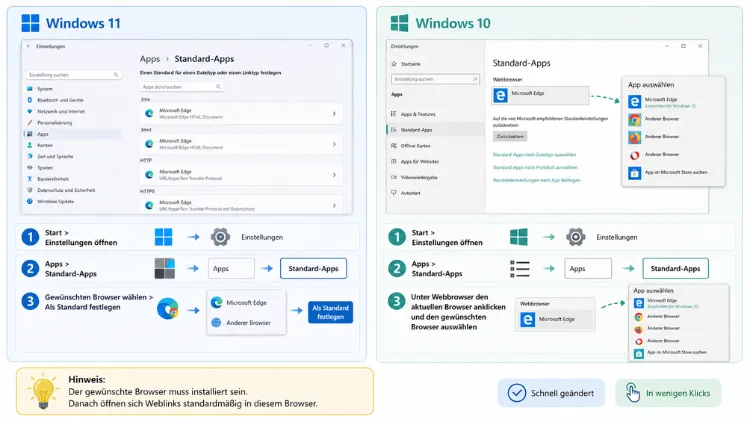
Um den Standardbrowser in Windows 10/11 zu ändern, öffnen Sie die Einstellungen über die Tastenkombination Windows+I, wählen dort „Apps“ und anschließend „Standard-Apps“. Suchen Sie nun den gewünschten Browser aus der Liste aus und klicken Sie auf „Als Standard festlegen“.
Dadurch öffnen sich künftig alle Links automatisch in Google Chrome, Mozilla Firefox, Microsoft Edge, Opera oder einem anderen bevorzugten Programm. Der gesamte Vorgang dauert in der Regel nur wenige Minuten.
Warum der Standardbrowser überhaupt eine Rolle spielt
Der Standardbrowser entscheidet, welches Programm sich automatisch öffnet, sobald Sie auf einen Link in einer E-Mail, einem Dokument oder einer anderen App klicken. Windows liefert standardmäßig Microsoft Edge aus, da dieser tief in das Betriebssystem integriert ist. Viele Nutzer bevorzugen jedoch Google Chrome, Mozilla Firefox, Opera oder Brave, weil diese Browser unter anderem eine bessere Erweiterungsauswahl, mehr Personalisierung oder ein gewohntes Bedienkonzept bieten.
Zudem sorgt eine falsch eingestellte Standard-App häufig für Verwirrung im Alltag. Wenn beispielsweise plötzlich Edge startet, obwohl eigentlich Chrome geöffnet werden sollte, wirkt sich das direkt auf gespeicherte Lesezeichen, Erweiterungen und Anmeldedaten aus. Deshalb lohnt es sich, die Einstellung einmal korrekt vorzunehmen und anschließend zu überprüfen, ob wirklich alle Verknüpfungen im gewünschten Browser landen.
Standardbrowser in Windows 11 ändern: Schritt-für-Schritt-Anleitung
Windows 11 verlangt seit einigen Versionen eine etwas ausführlichere Bestätigung als frühere Systeme, jedoch ist der Ablauf dank aktueller Updates deutlich einfacher geworden. Mit dem Button „Als Standard festlegen“ lassen sich mittlerweile alle wichtigen Web-Verknüpfungen gebündelt umstellen. Gehen Sie dafür wie folgt vor:
- Öffnen Sie die Windows-Einstellungen über die Tastenkombination Windows+I. Alternativ klicken Sie auf das Startmenü und wählen dort das Zahnrad-Symbol aus.
- Klicken Sie in der linken Seitenleiste auf „Apps“.
- Wählen Sie anschließend den Eintrag „Standard-Apps“ aus.
- Geben Sie oben in der Suchleiste den Namen des gewünschten Browsers ein, zum Beispiel „Chrome“, „Firefox“ oder „Opera“.
- Klicken Sie den gefundenen Browser an, um dessen Detailseite zu öffnen.
- Wählen Sie dort die Schaltfläche „Als Standard festlegen“.
Nach diesem Schritt übernimmt der ausgewählte Browser die wichtigsten Dateitypen und Protokolle auf einmal. Trotzdem empfiehlt es sich, im Anschluss einen Link aus einer anderen App zu testen, da einzelne Zuordnungen unter Windows 11 weiterhin getrennt hinterlegt sein können. Falls ein gewünschter Browser nicht in der Liste erscheint, muss dieser zunächst installiert werden, denn nicht vorhandene Programme werden in den Standard-Apps auch nicht angezeigt.
Standardbrowser in Windows 10 ändern: Schritt-für-Schritt-Anleitung
Unter Windows 10 verläuft die Umstellung ähnlich, jedoch etwas direkter, da hier meist ein einzelner Klick genügt. Folgende Schritte führen zum Ziel:
- Öffnen Sie die Einstellungen über Windows+I oder über das Startmenü.
- Klicken Sie auf „Apps“.
- Wählen Sie im linken Menü „Standard-Apps“ aus.
- Scrollen Sie zum Abschnitt „Webbrowser“. Dort wird der aktuell eingestellte Standardbrowser angezeigt, häufig Microsoft Edge.
- Klicken Sie auf den angezeigten Browser-Namen, um die Auswahlliste zu öffnen.
- Wählen Sie aus der Liste den gewünschten Browser aus, beispielsweise Chrome oder Firefox.
Damit ist die Umstellung unter Windows 10 in der Regel bereits abgeschlossen. Alternativ funktioniert auch der Weg über die klassische Systemsteuerung: Öffnen Sie dazu die Systemsteuerung, wählen Sie „Programme“ und anschließend „Standardprogramme“. Dort lässt sich über „Standardprogramme festlegen“ ebenfalls ein neuer Standardbrowser auswählen. Dieser Weg ist zwar etwas älter, funktioniert jedoch weiterhin zuverlässig und eignet sich besonders für Nutzer, die mit der klassischen Windows-Oberfläche vertraut sind.
Standardbrowser direkt im jeweiligen Browser festlegen
Neben den Windows-Einstellungen bieten die meisten Browser zusätzlich eine eigene Option an, um sich selbst als Standard vorzuschlagen. Dieser Weg ist besonders praktisch, da er direkt in die Windows-Einstellungen weiterleitet und die Suche nach dem passenden Menüpunkt erspart.
Google Chrome als Standardbrowser festlegen:
- Öffnen Sie Chrome und klicken Sie oben rechts auf das Drei-Punkte-Menü.
- Wählen Sie „Einstellungen“ aus.
- Klicken Sie im linken Menü auf „Standardbrowser“.
- Wählen Sie die Schaltfläche „Als Standard festlegen“. Chrome öffnet daraufhin automatisch die passende Windows-Einstellung.
Mozilla Firefox als Standardbrowser festlegen:
- Öffnen Sie Firefox und klicken Sie auf das Menü-Symbol mit den drei Strichen.
- Wählen Sie „Einstellungen“ und anschließend den Reiter „Allgemein“.
- Suchen Sie den Abschnitt „Standardbrowser“.
- Klicken Sie auf „Als Standardbrowser festlegen“.
Microsoft Edge als Standardbrowser festlegen:
- Öffnen Sie Edge und klicken Sie auf das Drei-Punkte-Menü oben rechts.
- Wählen Sie „Einstellungen“.
- Klicken Sie im linken Menü auf „Standardbrowser“.
- Wählen Sie neben „Als Standardbrowser“ die Option „Festlegen als Standard“.
Opera als Standardbrowser festlegen:
- Öffnen Sie Opera und klicken Sie auf das Opera-Symbol oben links.
- Wählen Sie „Einstellungen“ aus.
- Im Abschnitt „Erweitert“ findet sich die Option „Standardbrowser“.
- Aktivieren Sie „Opera als Standardbrowser festlegen“.
Brave als Standardbrowser festlegen:
- Öffnen Sie Brave und klicken Sie auf das Menü-Symbol.
- Wählen Sie „Einstellungen“ und dort den Bereich „Standardbrowser“.
- Klicken Sie auf „Als Standard festlegen“.
In allen Fällen öffnet sich anschließend automatisch die Windows-Seite für Standard-Apps, sodass die Auswahl mit einem zusätzlichen Klick bestätigt werden kann.
Datei- und Protokollzuordnungen prüfen und anpassen
Selbst nach einer erfolgreichen Umstellung öffnen sich manche Links weiterhin im alten Browser. Der Grund dafür liegt in den einzelnen Datei- und Protokollzuordnungen, die Windows getrennt voneinander verwaltet. Besonders relevant sind dabei folgende Einträge:
- HTTP und HTTPS: zuständig für gewöhnliche Weblinks
- HTM und HTML: zuständig für lokal gespeicherte Webseiten
- PDF: sofern der Browser auch als PDF-Reader genutzt werden soll
Um diese Zuordnungen zu prüfen, gehen Sie erneut in die Windows-Einstellungen und wählen dort unter „Standard-Apps“ den Punkt „Dateityp- oder Protokollzuordnungen festlegen“. Suchen Sie anschließend nach den oben genannten Kürzeln und stellen Sie sicher, dass überall der gewünschte Browser hinterlegt ist. Klicken Sie dazu jeweils auf das aktuell eingetragene Programm und wählen Sie den neuen Browser aus der Liste.
Diese zusätzliche Kontrolle ist besonders bei Windows 11 wichtig, da das System Weblinks, Webdateien und Protokolle strenger voneinander trennt als frühere Windows-Versionen. Wer diesen Schritt überspringt, riskiert, dass einzelne Links weiterhin ungewollt in Microsoft Edge geöffnet werden.
Standardbrowser lässt sich nicht ändern: Lösungen bei Problemen
Gelegentlich lässt sich der Standardbrowser trotz korrekter Einstellung nicht dauerhaft ändern. In diesem Fall helfen folgende Maßnahmen:
- Windows-Update durchführen: Veraltete Systemversionen enthalten teilweise Fehler bei der Verwaltung von Standard-Apps. Ein aktuelles Update behebt derartige Probleme häufig automatisch.
- Browser neu installieren: Eine fehlerhafte Installation verhindert manchmal, dass der Browser überhaupt in der Liste der Standard-Apps erscheint. Eine Neuinstallation schafft hier meist Abhilfe.
- Gruppenrichtlinien prüfen: Auf Firmen- oder Schulrechnern wird der Standardbrowser häufig zentral über eine IT-Abteilung vorgegeben. In diesem Fall lässt sich die Einstellung durch Nutzer nicht eigenständig ändern.
- Neustart durchführen: Nach dem Ändern der Standard-App übernimmt Windows die Einstellung manchmal erst nach einem Neustart vollständig.
- Konto-Synchronisierung prüfen: Wird ein Microsoft-Konto genutzt, kann die Synchronisierung gespeicherter Einstellungen die Auswahl gelegentlich zurücksetzen. Ein kurzes Deaktivieren und erneutes Aktivieren der Synchronisierung schafft häufig Abhilfe.
Sollte keine dieser Maßnahmen helfen, empfiehlt sich außerdem ein Blick in die bereits beschriebenen Protokollzuordnungen, da einzelne Einträge unabhängig von der Hauptauswahl weiterhin auf Edge verweisen können.
Standardbrowser zurück auf Microsoft Edge zurücksetzen
Wer den Standardbrowser später wieder auf Microsoft Edge zurücksetzen möchte, geht denselben Weg wie beim ursprünglichen Ändern. Öffnen Sie dazu die Einstellungen, wählen Sie „Apps“ und anschließend „Standard-Apps“. Suchen Sie nun nach „Microsoft Edge“ und klicken Sie auf „Als Standard festlegen“. Dadurch übernimmt Edge wieder die zuvor angepassten Web-Verknüpfungen. Zusätzlich sollten Sie prüfen, ob die einzelnen Protokollzuordnungen ebenfalls wieder auf Edge umgestellt wurden, da sonst weiterhin einzelne Links im vorherigen Browser geöffnet werden.
Welcher Browser eignet sich als Standardbrowser?
Die Wahl des passenden Standardbrowsers hängt vom persönlichen Nutzungsschwerpunkt ab. Deshalb lohnt sich ein kurzer Überblick über gängige Optionen:
- Microsoft Edge eignet sich besonders für Nutzer, die eng mit anderen Microsoft-Diensten wie Outlook oder OneDrive arbeiten, da die Integration hier am tiefsten ausfällt.
- Google Chrome punktet mit einer sehr großen Auswahl an Erweiterungen sowie einer engen Verzahnung mit Google-Diensten wie Gmail oder Google Drive.
- Mozilla Firefox legt einen stärkeren Fokus auf Datenschutz und bietet zudem umfangreiche Anpassungsmöglichkeiten für erfahrene Nutzer.
- Opera integriert von Haus aus praktische Zusatzfunktionen wie einen kostenlosen VPN-Dienst sowie einen Werbeblocker.
- Brave stellt den Datenschutz besonders in den Vordergrund und blockiert Tracker sowie Werbung bereits ohne zusätzliche Erweiterungen.
Unabhängig von der persönlichen Wahl lässt sich der Standardbrowser jederzeit erneut ändern, sofern sich die Anforderungen im Alltag verschieben.
Standardbrowser für mehrere Benutzerkonten festlegen
Nutzen mehrere Personen denselben Computer, gilt die Standardbrowser-Einstellung jeweils nur für das aktuell angemeldete Benutzerkonto. Jedes Konto besitzt somit eine eigene, unabhängige Auswahl. Möchten Sie den Standardbrowser für ein weiteres Konto ändern, melden Sie sich zunächst dort an und wiederholen anschließend die beschriebenen Schritte über „Apps“ und „Standard-Apps“. Dadurch bleibt sichergestellt, dass jeder Nutzer den bevorzugten Browser individuell festlegen kann, ohne die Einstellungen anderer Konten zu beeinflussen.
Sicherheit und Datenschutz beim Standardbrowser beachten
Neben der reinen Bedienbarkeit spielt zudem der Datenschutz eine wachsende Rolle bei der Wahl des Standardbrowsers. Browser wie Firefox oder Brave bieten von Haus aus strengere Tracking-Schutzmechanismen, während Chrome und Edge stärker auf die Verzahnung mit den jeweiligen Konten setzen. Deshalb lohnt sich vor der endgültigen Entscheidung ein Blick in die integrierten Datenschutzeinstellungen des gewählten Browsers. Zusätzlich empfiehlt es sich, den Browser regelmäßig zu aktualisieren, da veraltete Versionen häufig bekannte Sicherheitslücken enthalten, die von Angreifern ausgenutzt werden können.
Häufige Fragen zum Ändern des Standardbrowsers
Warum öffnet Windows trotz Umstellung weiterhin Microsoft Edge?
In den meisten Fällen liegt dies an einzelnen Protokollzuordnungen, die unabhängig von der Hauptauswahl gespeichert sind. Prüfen Sie deshalb zusätzlich die Einstellung unter „Dateityp- oder Protokollzuordnungen festlegen“ und passen Sie dort HTTP, HTTPS sowie HTM und HTML manuell an.
Muss der neue Browser vor der Umstellung installiert sein?
Ja, ein Browser erscheint erst dann in der Liste der Standard-Apps, wenn er zuvor installiert wurde. Laden Sie den gewünschten Browser deshalb zunächst von der offiziellen Herstellerseite herunter und installieren Sie ihn vollständig.
Funktioniert die Umstellung auf einem Firmenrechner genauso?
Nicht immer. Auf Firmen- oder Schulrechnern wird der Standardbrowser häufig zentral über Gruppenrichtlinien vorgegeben. In diesem Fall lässt sich die Einstellung durch einzelne Nutzer meist nicht dauerhaft ändern.
Wie lange dauert es, bis die neue Einstellung wirksam wird?
In der Regel greift die Änderung sofort. Sollte dies ausnahmsweise nicht der Fall sein, hilft häufig ein einfacher Neustart des Systems.
Gilt der Standardbrowser für alle Benutzerkonten gleichzeitig?
Nein, jedes Benutzerkonto besitzt eine eigene, unabhängige Einstellung. Möchten Sie den Standardbrowser für ein weiteres Konto anpassen, muss dies dort separat vorgenommen werden.
Unterscheidet sich die Umstellung zwischen Windows 10 und Windows 11?
Grundsätzlich verläuft der Weg über „Apps“ und „Standard-Apps“ in beiden Systemen ähnlich. Windows 11 verlangt jedoch teilweise eine ausführlichere Bestätigung, während unter Windows 10 meist ein einzelner Klick genügt.
Kann ich den Standardbrowser auch über den Browser selbst festlegen?
Ja, die meisten Browser bieten in den eigenen Einstellungen eine Schaltfläche wie „Als Standard festlegen“ an. Diese leitet automatisch zur passenden Windows-Einstellung weiter und erspart die manuelle Suche.
Was tun, wenn der gewünschte Browser gar nicht in der Liste erscheint?
Prüfen Sie zunächst, ob der Browser tatsächlich vollständig installiert wurde. Zusätzlich kann ein Neustart des Systems oder eine Neuinstallation des Browsers das Problem beheben.
Fazit
Der Standardbrowser lässt sich unter Windows 10 sowie Windows 11 über „Apps“ und „Standard-Apps“ schnell anpassen. Zusätzlich helfen die browserinternen Einstellungen sowie eine Kontrolle der Protokollzuordnungen dabei, dass Links zuverlässig im gewünschten Programm öffnen.
Sollten dennoch Probleme auftreten, schaffen ein Neustart, ein aktuelles Windows-Update oder eine Neuinstallation des Browsers meist schnell Abhilfe.
